УПД в формате XML для ЭДО из МойСклад — инструкция
Приложение Price Hub ЭДО автоматически формирует электронную УПД (универсальный передаточный документ) в формате XML из отгрузки МойСклад по вашим шаблонам. Готовый файл загружается в ЭДО любого оператора: Контур.Диадок, Калуга Астрал, Тензор (Saby / СБИС), СберКорус и другие.
О приложении
Приложение использует любые данные из МойСклад для формирования электронной УПД в виде XML-файла, который можно загрузить в ЭДО любого оператора.
Вы создаёте шаблон-правило, которое определяет, для кого он действует, откуда брать данные и в какие поля электронной накладной их подставлять.
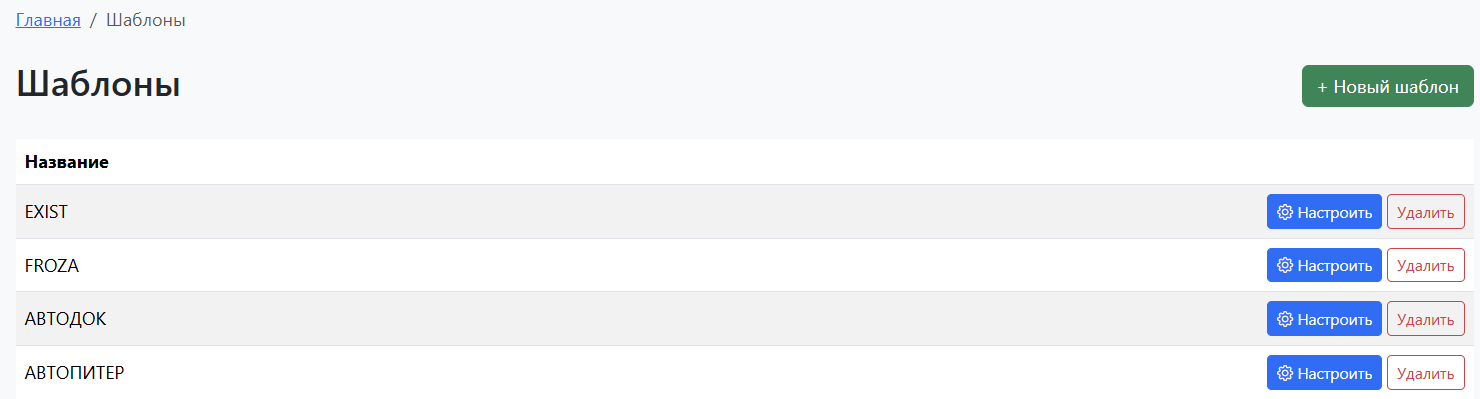
Список шаблонов
Редактирование шаблона
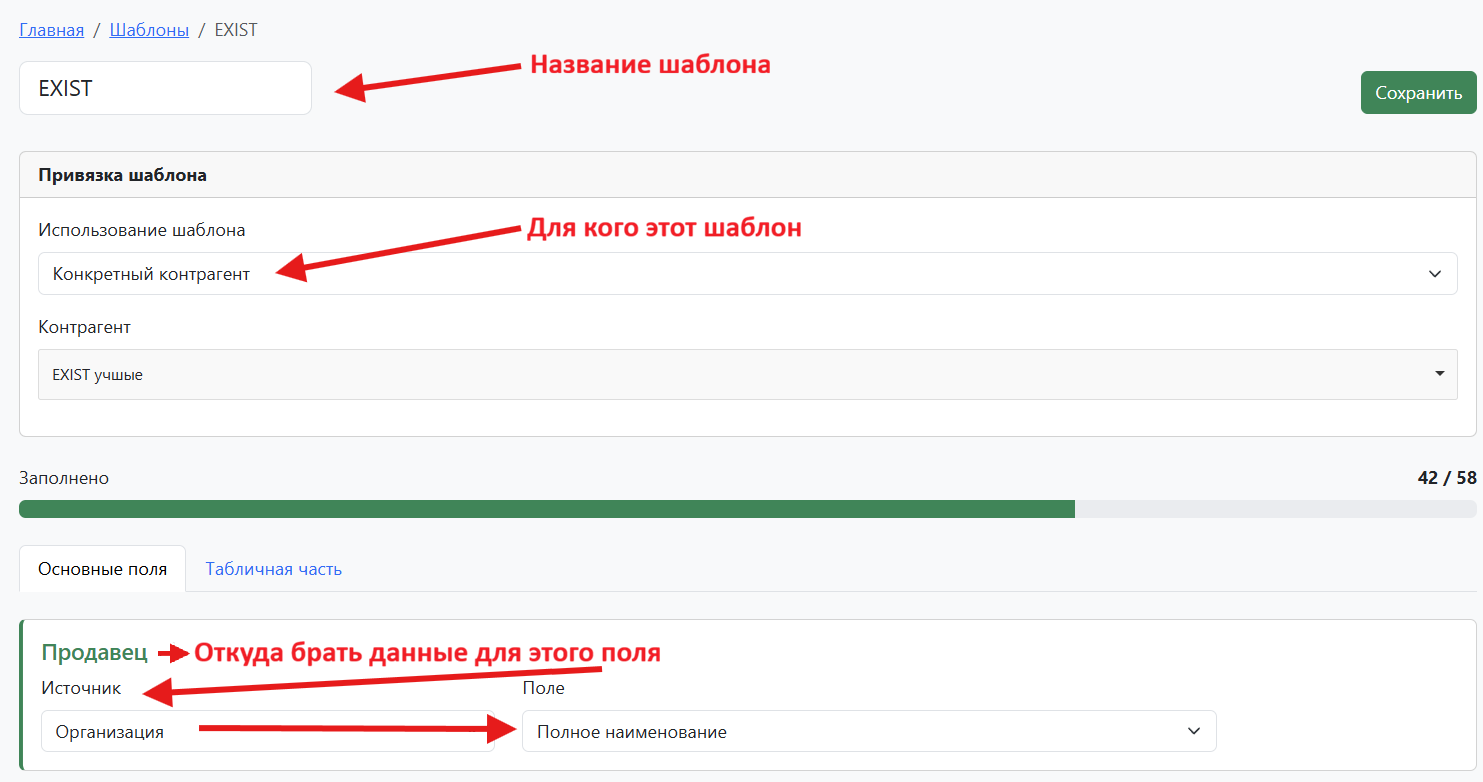
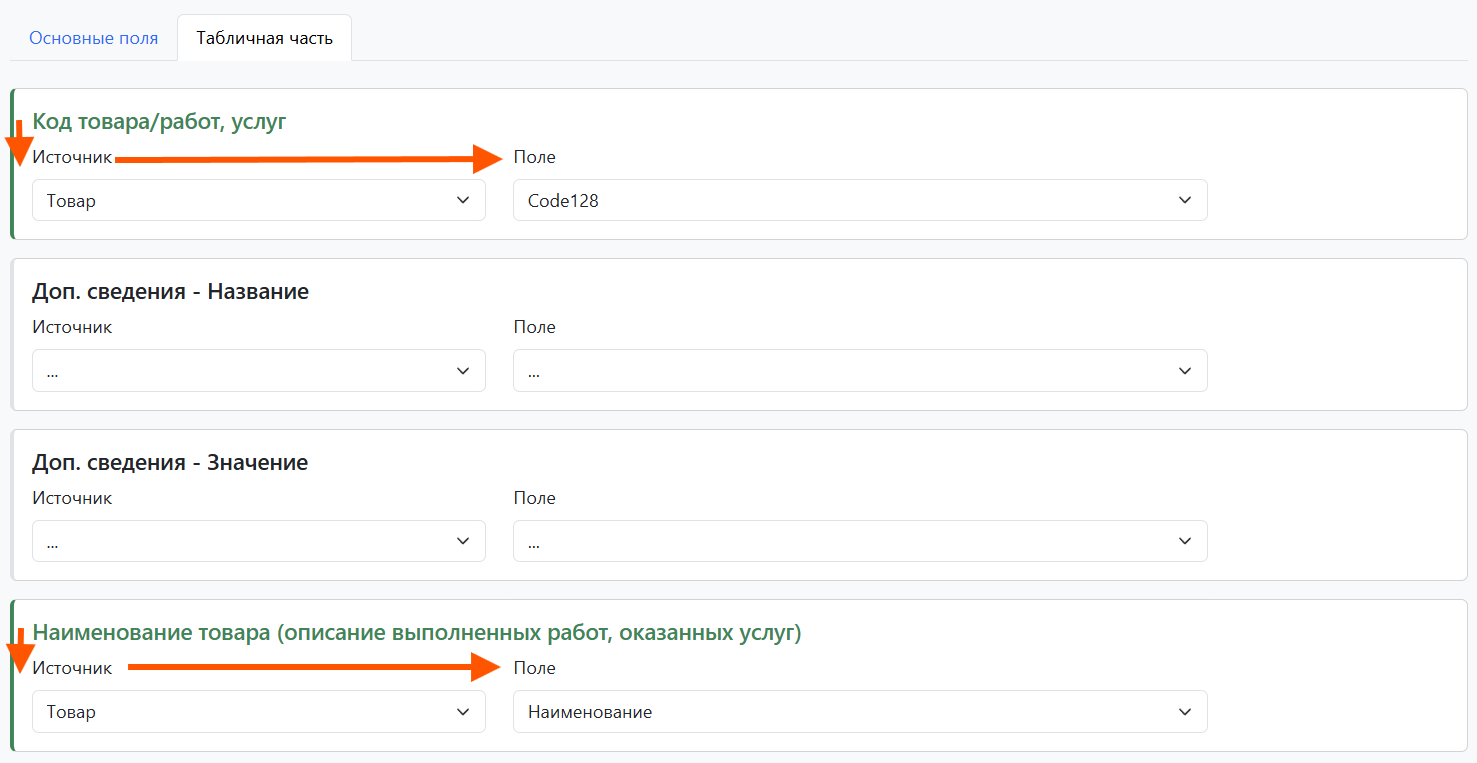
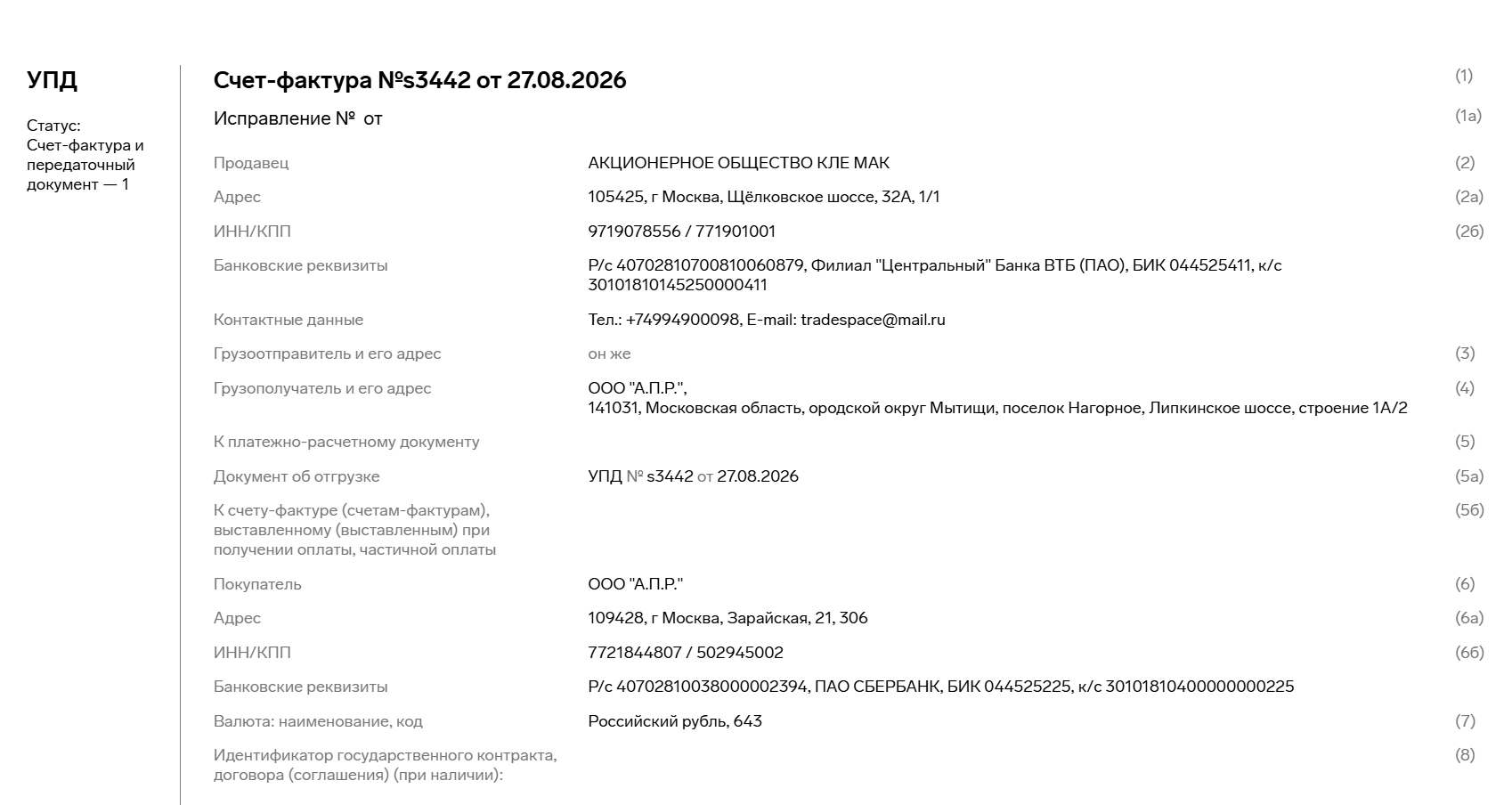
Какие поля УПД можно настроить
Любое поле верхнего блока УПД
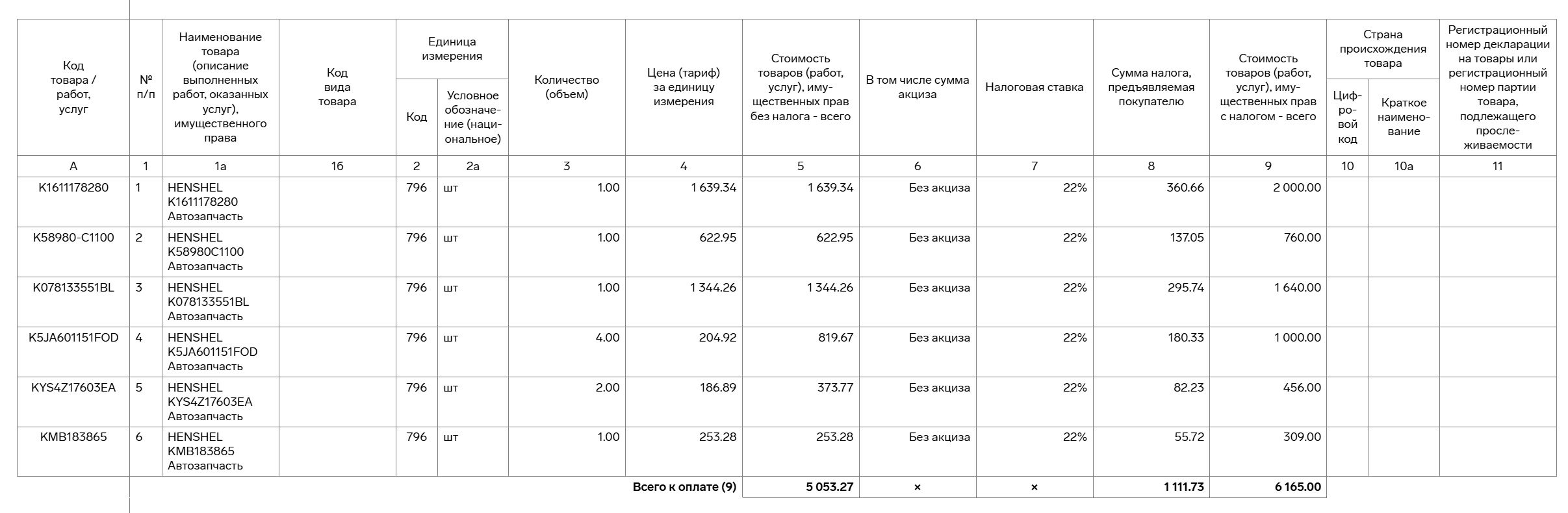
Любое поле табличной части УПД

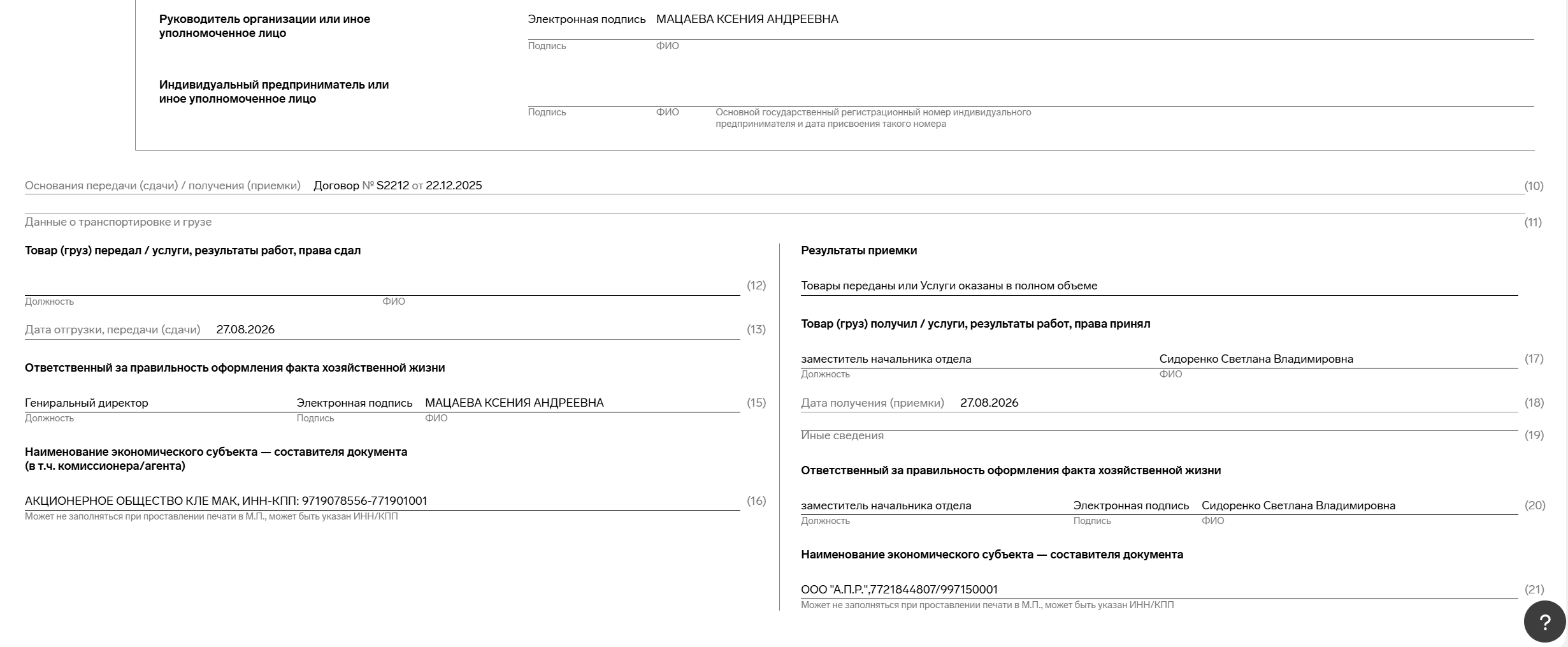
Любое поле нижнего блока УПД
Быстрый старт
Все настройки уже выполнены — вам остаётся лишь скорректировать источники и поля под свои задачи. Через пару минут вы получите готовую УПД в формате XML.

Как скачать готовый файл УПД XML
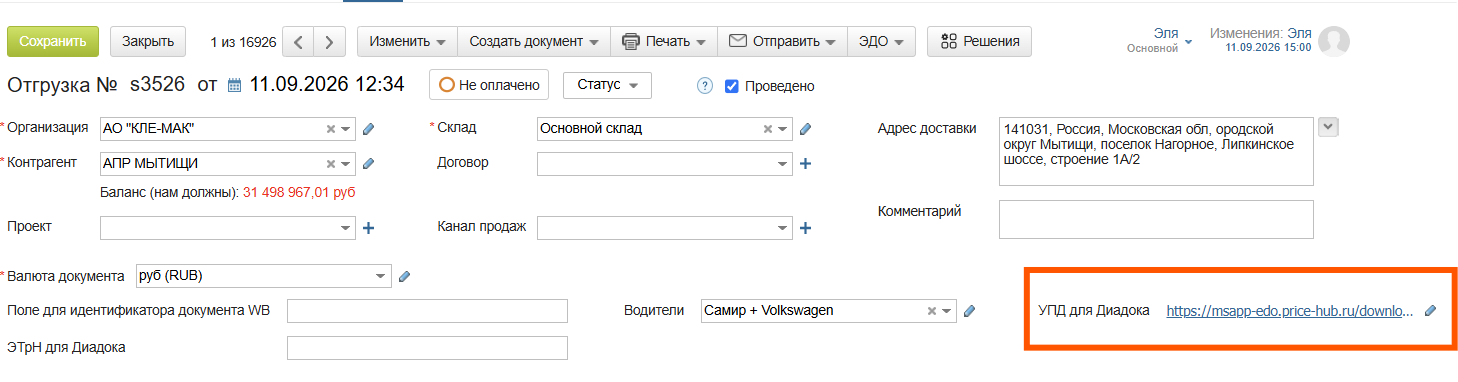
Вариант 1. По ссылке в дополнительном поле отгрузки
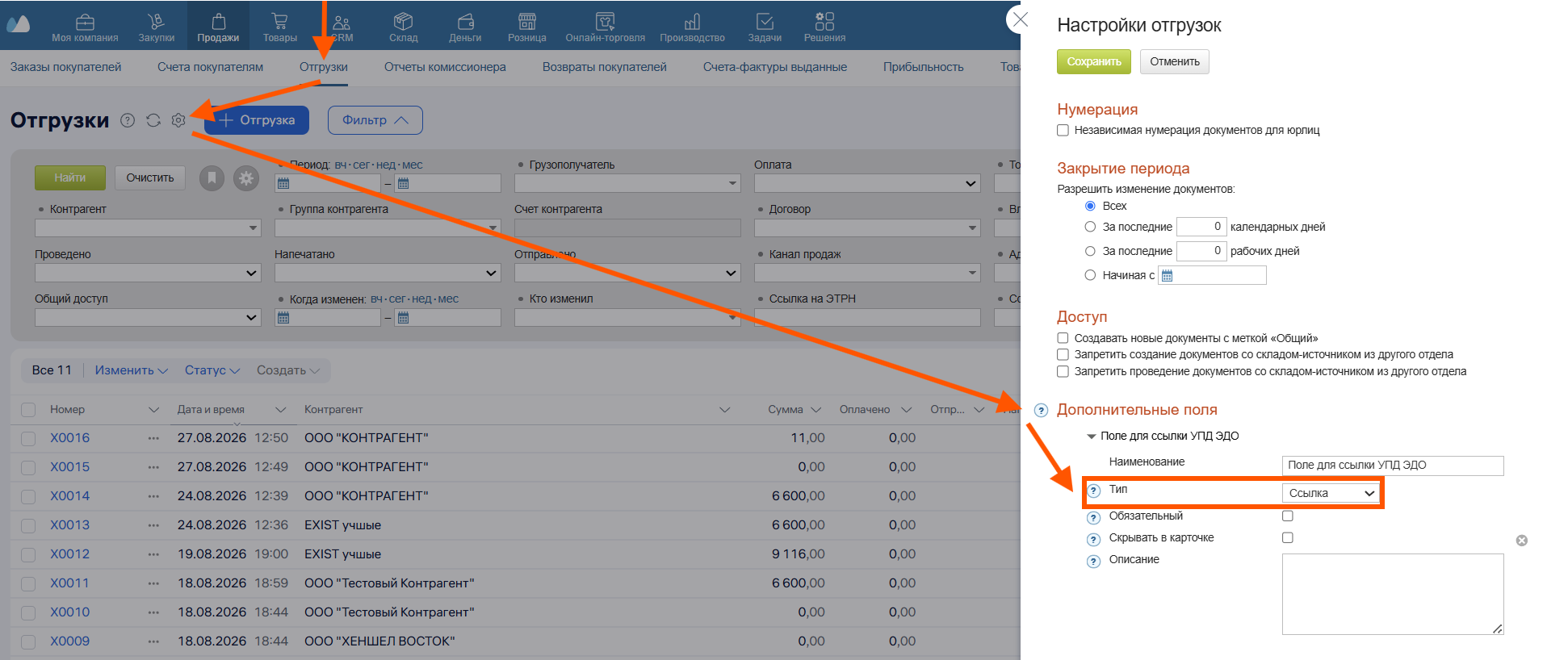
- Перейдите в «Отгрузки» → «Настройки» → «Добавить дополнительное поле» → тип «Ссылка».
- В настройках решения укажите это дополнительное поле.
- Сохраните отгрузку и обновите страницу (F5) — в поле появится ссылка для скачивания XML.
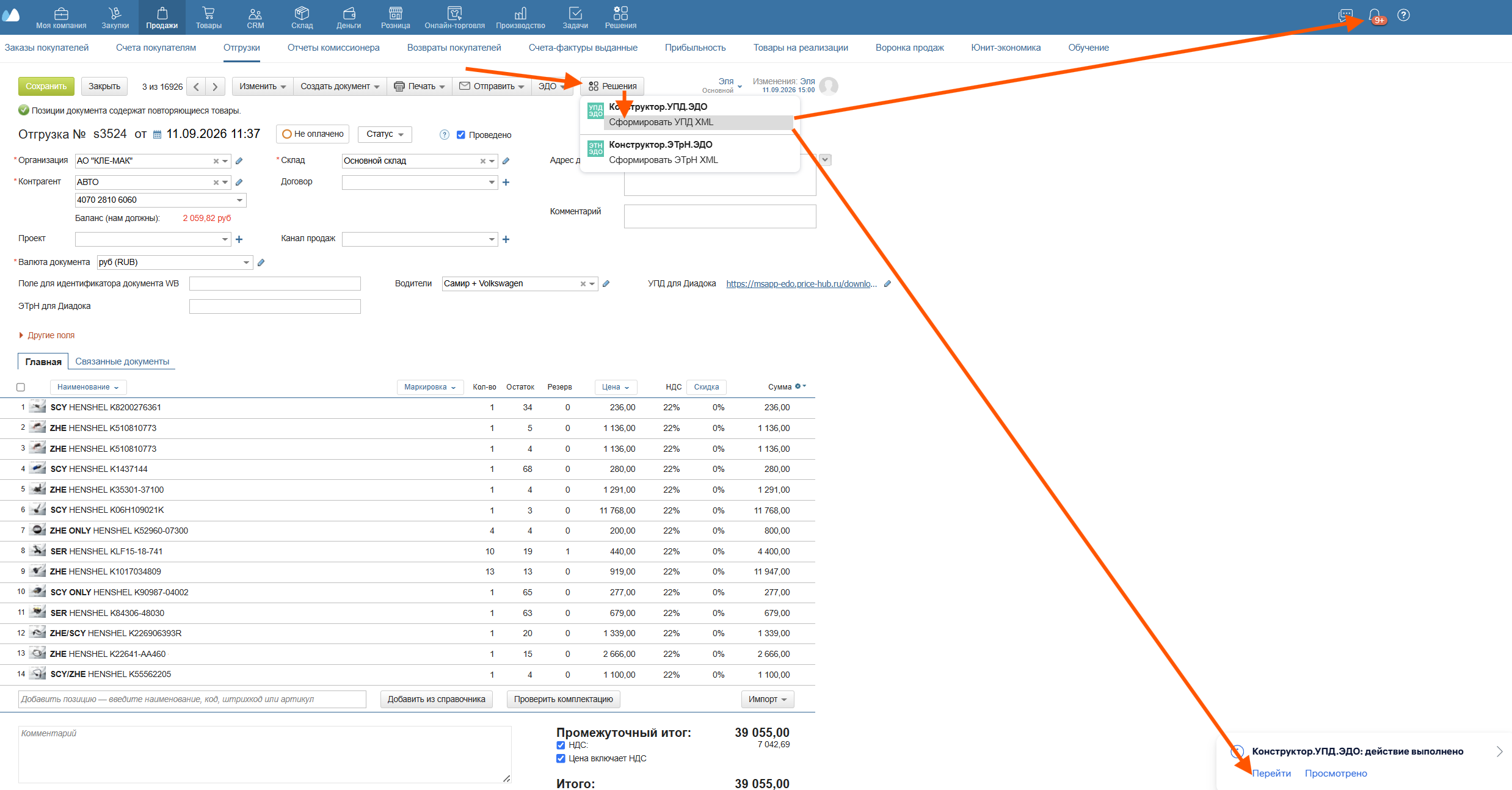
Вариант 2. Кнопка «Решения» в отгрузке
Источники данных для УПД
- Ручной ввод — любое статичное значение. Удобно, когда контрагент предъявляет индивидуальные требования к данным и не хочется создавать отдельное дополнительное поле.
- Организация (ваше юрлицо) — основные и дополнительные поля.
- Контрагент — основные и дополнительные поля.
- Товар — основные поля, штрихкоды и дополнительные поля.
- Отгрузка — контрагент, адрес доставки, комментарий, канал продаж и другие поля, а также дополнительные поля.
- Позиции отгрузки — количество, цена, скидка, НДС по каждой строке.
- Договор — основные и дополнительные поля.
- Справочники — значения пользовательских справочников МойСклад.
Шаблоны УПД
Шаблоны автоматической генерации УПД настраиваются на трёх уровнях:
- Для конкретного контрагента — персональный шаблон для одного контрагента.
- Для группы контрагентов — шаблон для всех контрагентов определённой группы (группы создаются в МойСклад).
- Для всех остальных (по умолчанию) — общий шаблон, если не найден более подходящий. Такой шаблон может быть только один.
Приоритет шаблонов
Шаблоны применяются в следующем порядке:
- Шаблон контрагента — проверяется первым.
- Шаблон группы — если шаблон контрагента не найден.
- Общий шаблон — если не подошли предыдущие.
Такой порядок исключает ошибки, когда контрагент одновременно подходит под несколько шаблонов: персональный шаблон всегда главнее группового, а групповой — общего.
Файл XML не скачивается
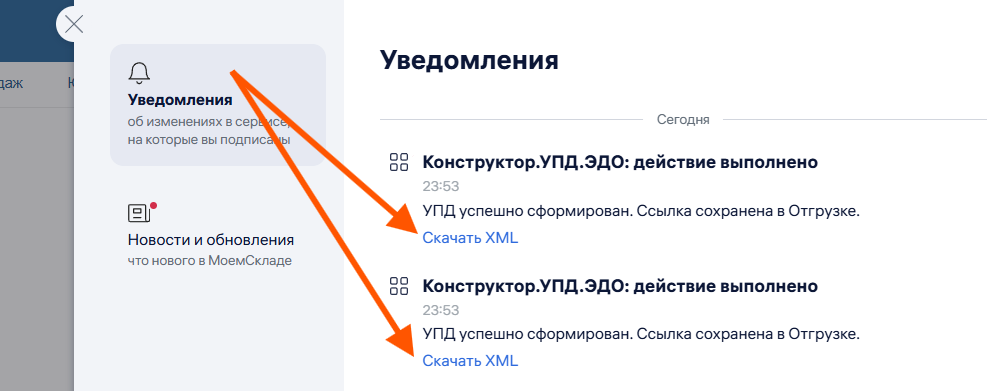
Если файл не скачивается, значит при генерации УПД произошла ошибка. Подробности смотрите в разделе «Уведомления» МойСклад — там указано, что именно пошло не так.


Ошибки при загрузке УПД в ЭДО
Вариант 1. Поэтапная проверка
- Создайте новый шаблон.
- Поочерёдно заменяйте в нём типовые реквизиты на собственные.
- После каждой замены загружайте файл в ЭДО.
Вариант 2. Детальный разбор ошибки
Загрузите XML в ЭДО и получите подробную информацию об ошибке.
Зелёные стрелки — атрибут, красные — значение.
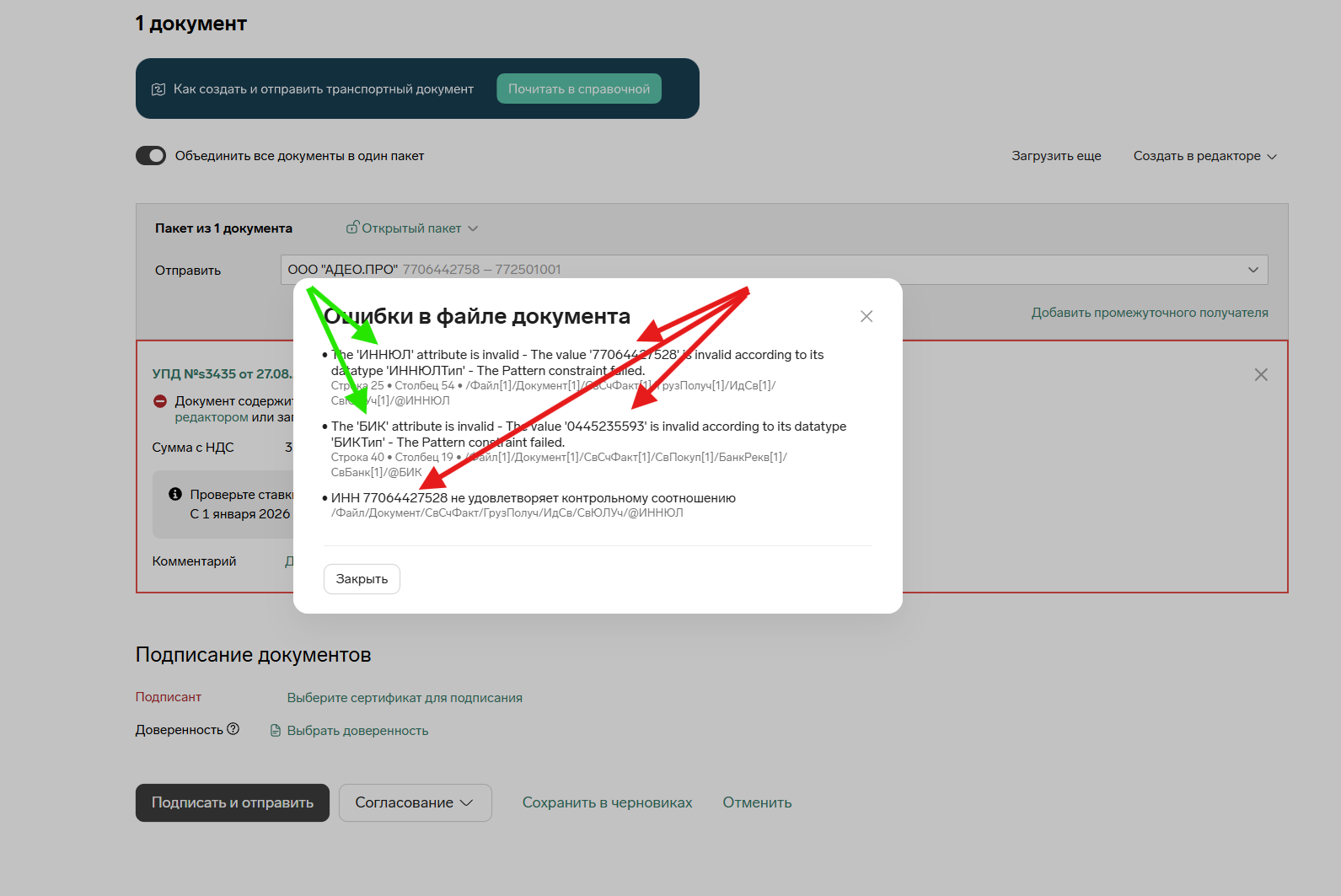
- Атрибут (Attribute) — указывает, откуда берутся данные (источник строки).
- Значение (Value) — сами данные, подставленные из выбранного поля.
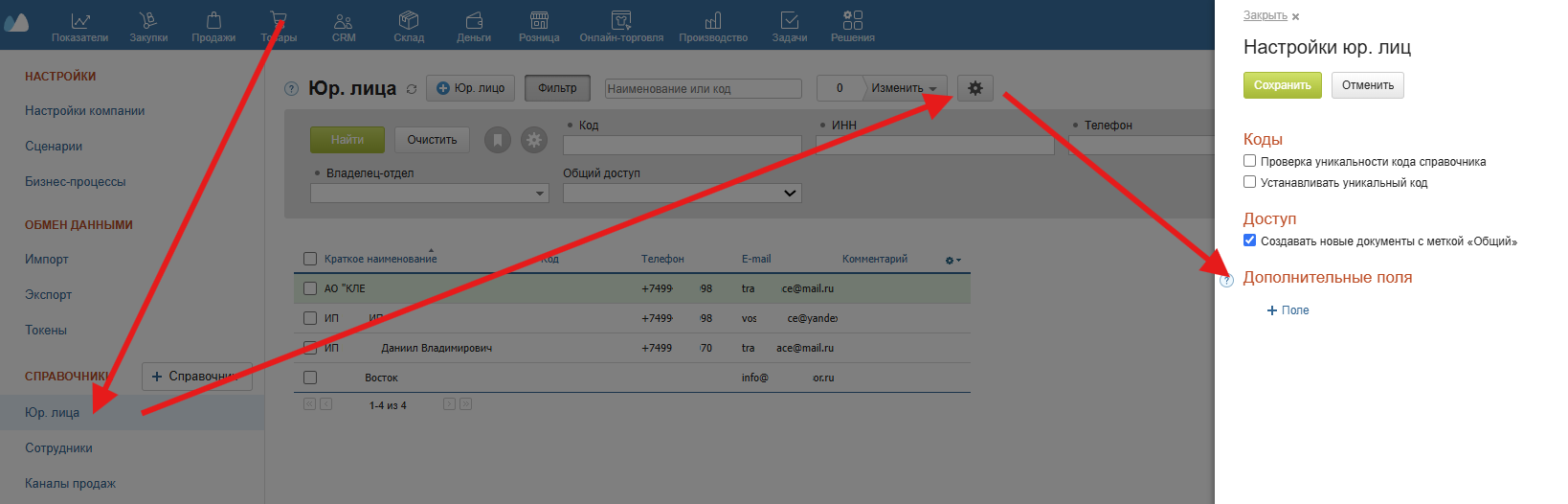
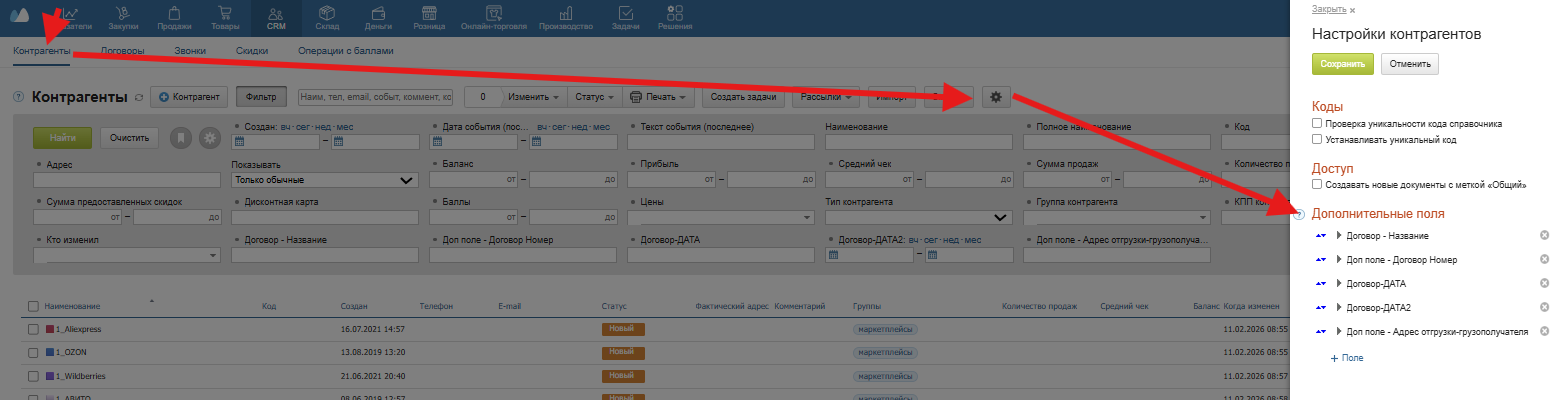
Создание дополнительных полей в МойСклад
Как создать пользовательские поля для каждого источника данных.
Источник данных — Организация
Источник данных — Контрагент
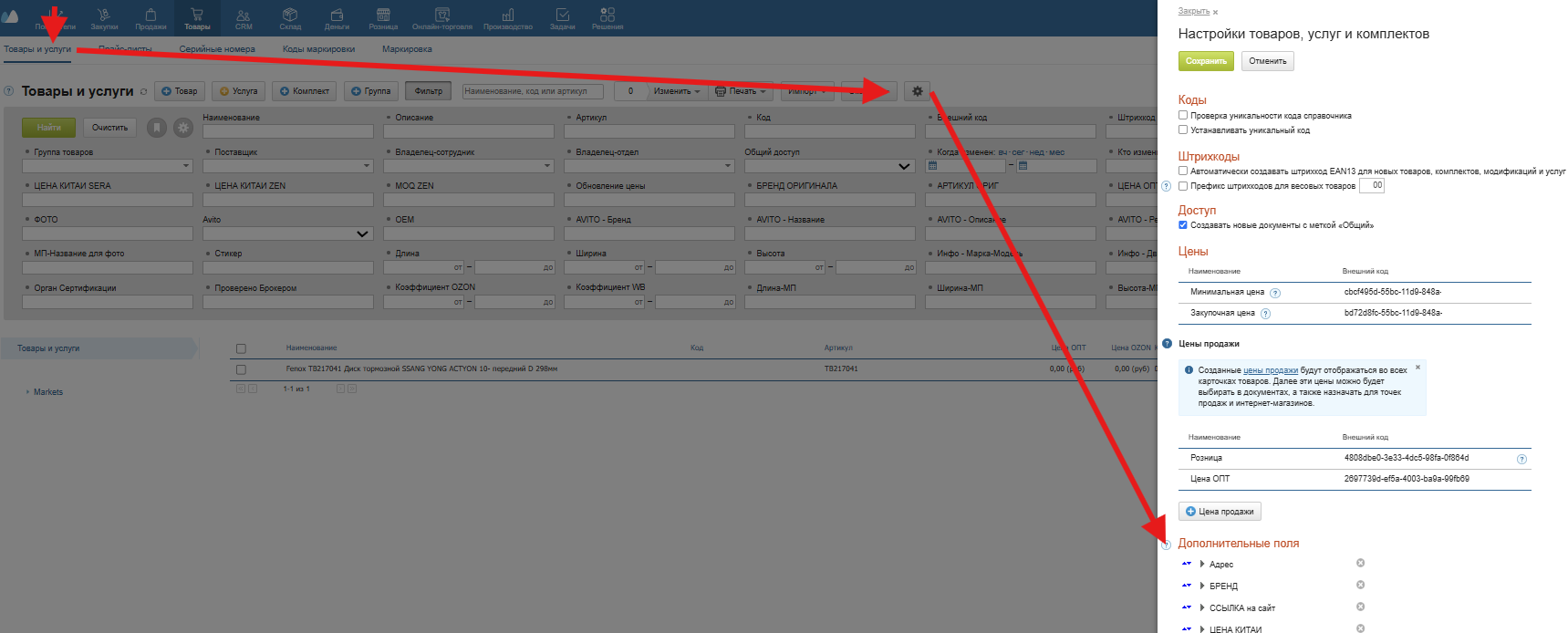
Источник данных — Товар
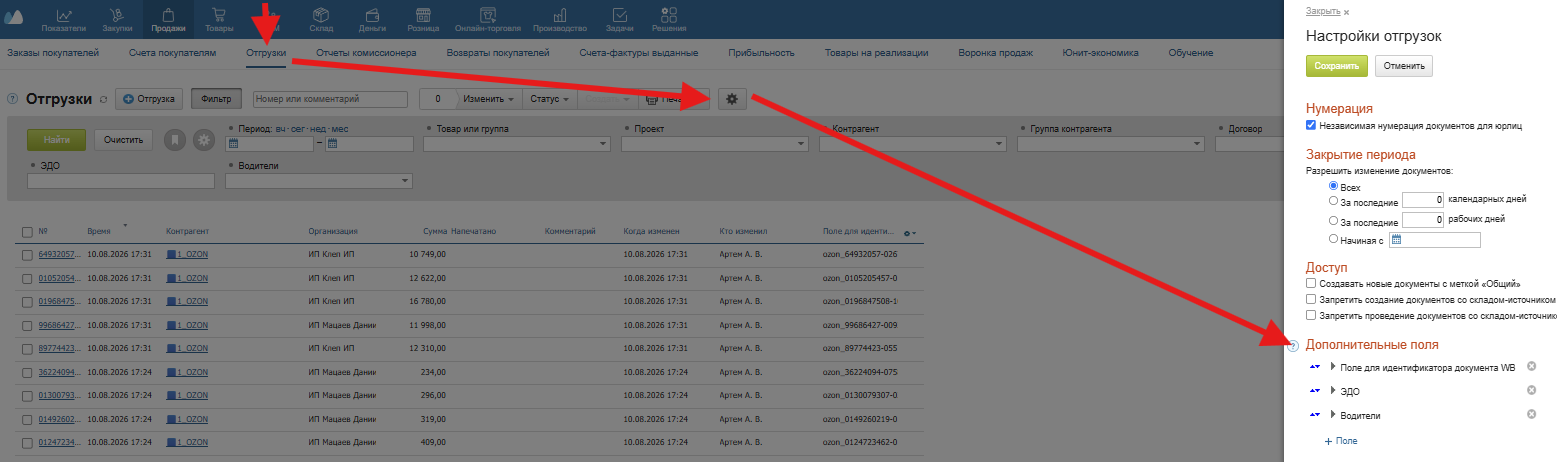
Источник данных — Отгрузка
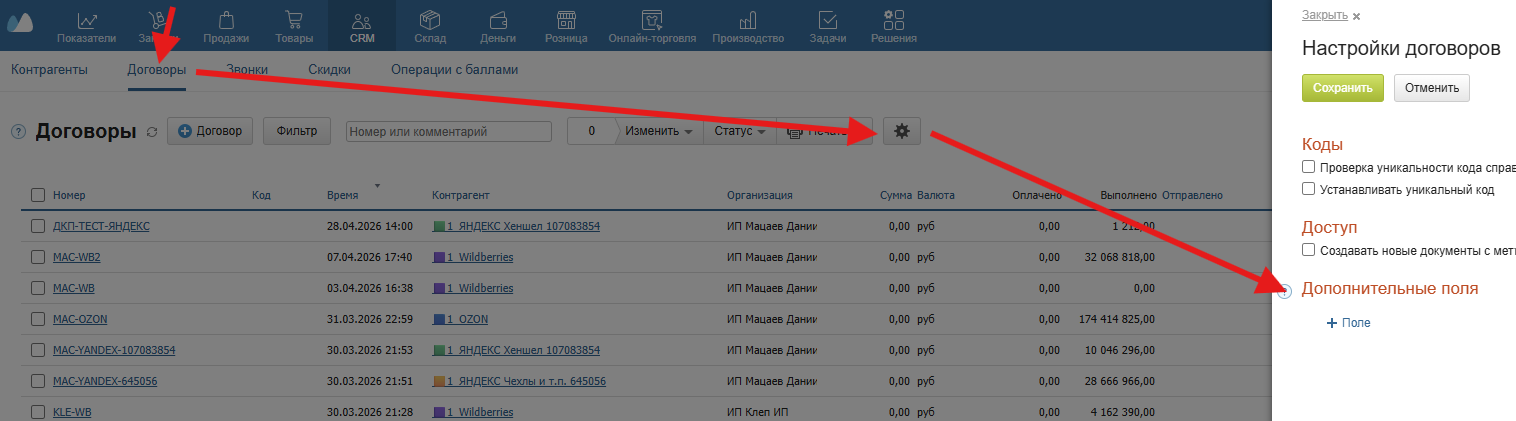
Источник данных — Договор
Как получить ссылку на УПД в отгрузке
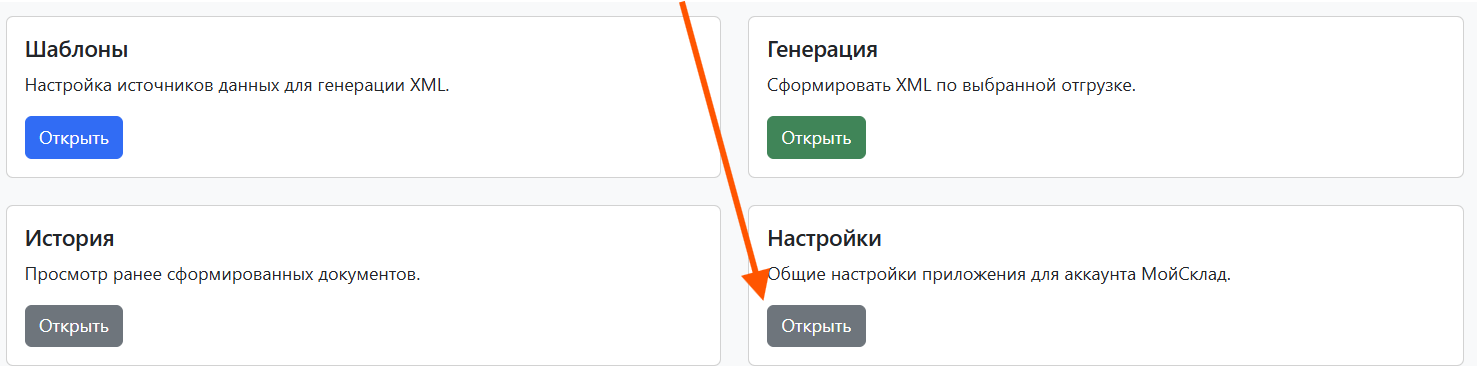
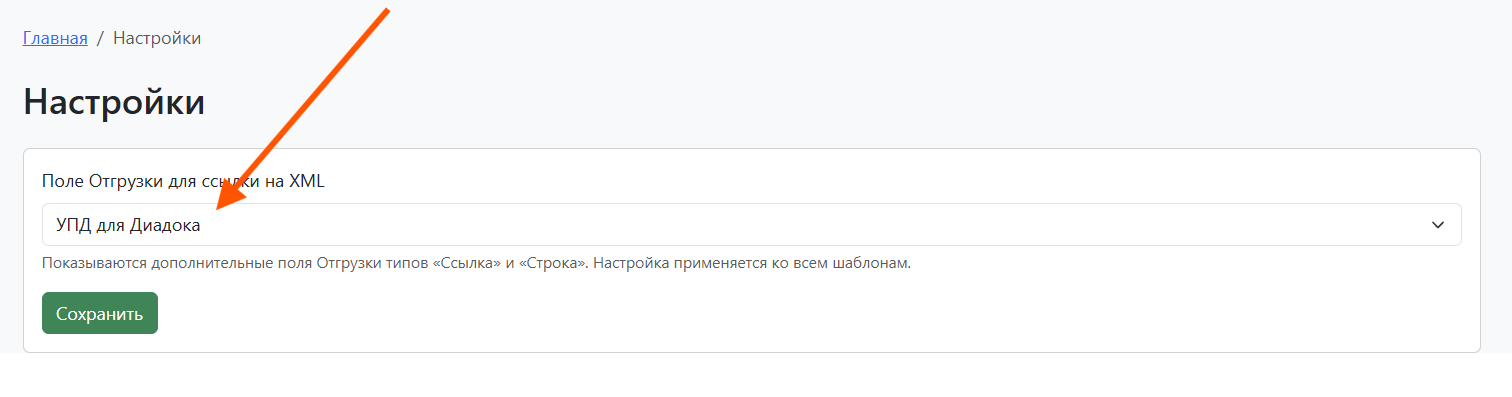
Результат
Пошаговая инструкция: как сформировать УПД XML
- Откройте вкладку «Шаблоны».
- Создайте новый шаблон.
- Укажите название.
- Выберите, с какими контрагентами работает шаблон.
- Проверьте поля:
- «Основные поля» уже настроены по соответствующим полям МойСклад.
- «Табличная часть» уже настроена по соответствующим полям МойСклад.
- Скорректируйте источники данных под свои задачи.
- В отгрузке МойСклад нажмите «Решения» → «Сформировать УПД XML» или скачайте файл по ссылке.
- Загрузите файл в ЭДО.
- Если ЭДО выдаёт ошибку — определите, какие данные не подошли (см. раздел об ошибках).
Частые вопросы
В какие ЭДО можно загрузить УПД XML из МойСклад?
В любую систему ЭДО: Контур.Диадок, Калуга Астрал, Тензор (Saby / СБИС), СберКорус и другие.
Почему не скачивается файл УПД?
При генерации возникла ошибка — её описание есть в разделе «Уведомления» МойСклад. Подробнее.
Какой шаблон применяется, если подходят несколько?
Сначала шаблон контрагента, затем группы, затем общий. Подробнее.