Остатки и цены из МойСклад в Ozon и Wildberries: инструкция по настройке
Приложение «Остатки и цены в Ozon / WB» синхронизирует МойСклад с маркетплейсами: передаёт остатки на склады FBS и цены в Ozon и Wildberries — по кнопке или автоматически по расписанию, а также записывает значения полей товаров в характеристики карточек.
Со складов МойСклад на склады FBS / rFBS Ozon и склады продавца Wildberries. Порог обнуления и правила замены.
Любой тип цены МойСклад с наценкой или скидкой в %. Для WB скидка считается автоматически.
Бренд, описание и другие поля МойСклад — в характеристики карточек маркетплейса.
Ozon и Wildberries настраиваются одинаково. Где есть отличия, они отмечены метками Ozon и WB.
Быстрый старт
- Выберите маркетплейс и кабинет, введите ключ и нажмите «Проверить ключ и загрузить склады».
- Нажмите «Обновить справочники МС».
- Товары → «Сопоставить».
- Остатки → свяжите склады МойСклад со складами маркетплейса.
- Цены → выберите типы цен МойСклад.
- Нажмите «Сохранить». Отправьте остатки и цены кнопкой или включите синхронизацию по расписанию.
Где найти приложение в МойСклад
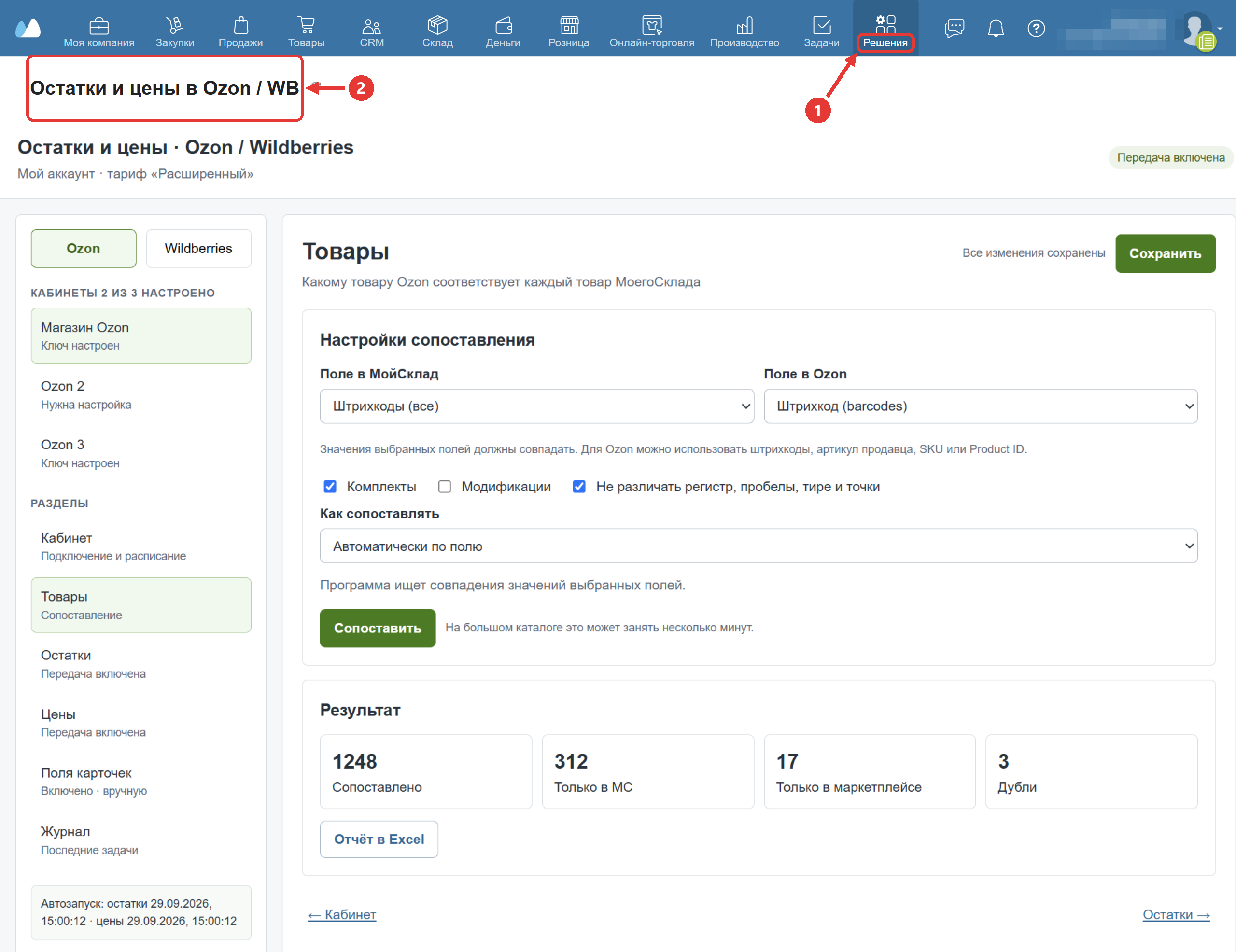
- В МойСклад откройте раздел «Решения».
- Выберите «Остатки и цены в Ozon / WB».
Меню приложения
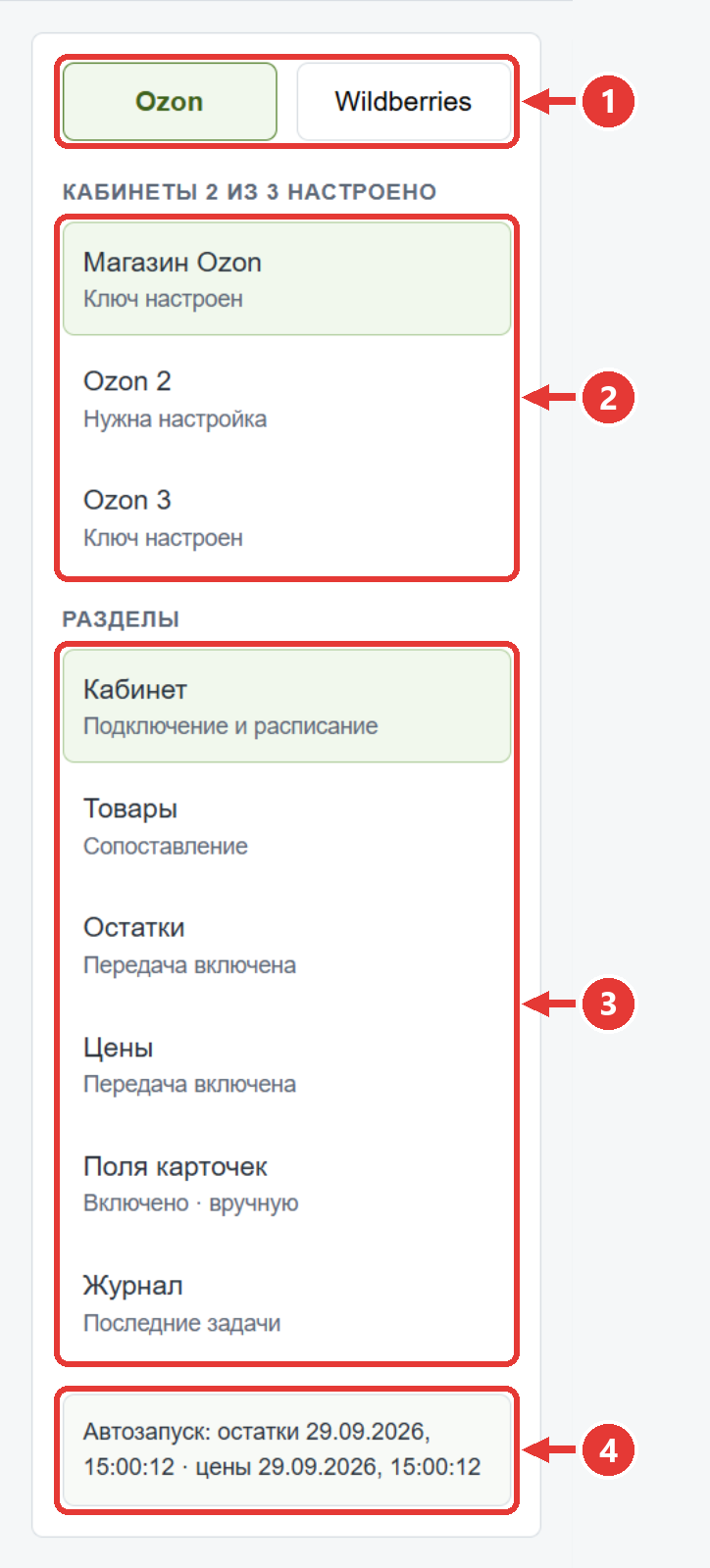
- Ozon / Wildberries — у каждого маркетплейса свои кабинеты и настройки.
- Кабинеты — отдельные магазины, у каждого свой ключ и свои настройки. «Нужна настройка» — ключ ещё не введён.
- Разделы кабинета. Под названием — включена ли передача.
- Когда следующий автозапуск остатков и цен.
Изменения применяются только после кнопки «Сохранить» вверху справа. Вкладка с несохранёнными изменениями отмечена точкой ●.
Ключ Ozon и токен WB
Ozon В личном кабинете продавца: Настройки → Seller API → «Сгенерировать ключ». Отметьте роль с доступом к товарам, ценам и остаткам (проще всего Admin). Скопируйте Client-Id и ключ: Ozon показывает ключ только один раз.
WB В личном кабинете продавца: Профиль → Настройки → Доступ к API → «Создать токен». Отметьте категории Контент, Цены и скидки и Маркетплейс. Галочку «Только на чтение» не ставьте.
Подключение кабинета Ozon и Wildberries
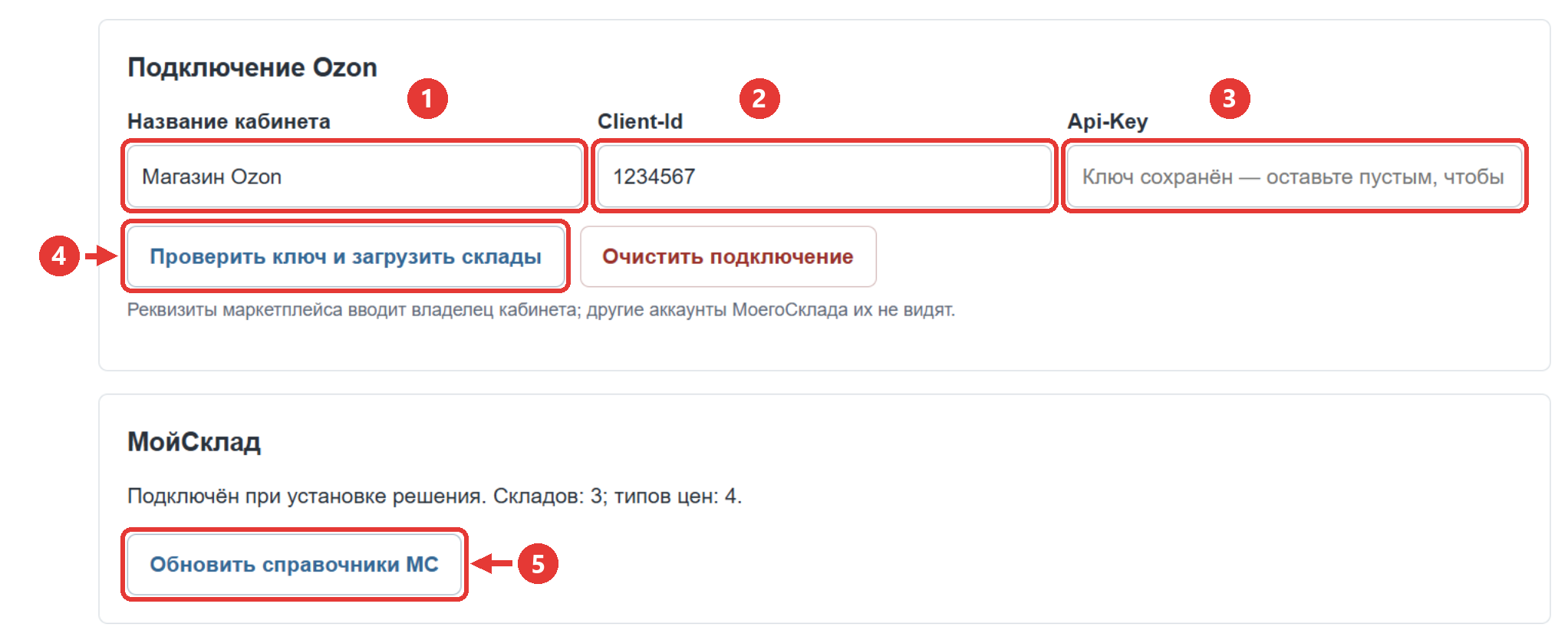
- Название кабинета — любое, отображается в меню.
- Client-Id Ozon.
- Api-Key Ozon. После сохранения поле пустое: ключ хранится, вводить его заново не нужно. WB вместо полей 2 и 3 одно поле — «Токен WB».
- «Проверить ключ и загрузить склады» — проверяет доступ и загружает склады маркетплейса.
- «Обновить справочники МС» — загружает склады, типы цен и доп. поля МойСклад. Нажмите снова, если добавили в МойСклад склад или тип цены.
Сопоставление товаров МойСклад и маркетплейса
Приложение определяет, какой карточке маркетплейса соответствует товар МойСклад. Без сопоставления остатки и цены не передаются.
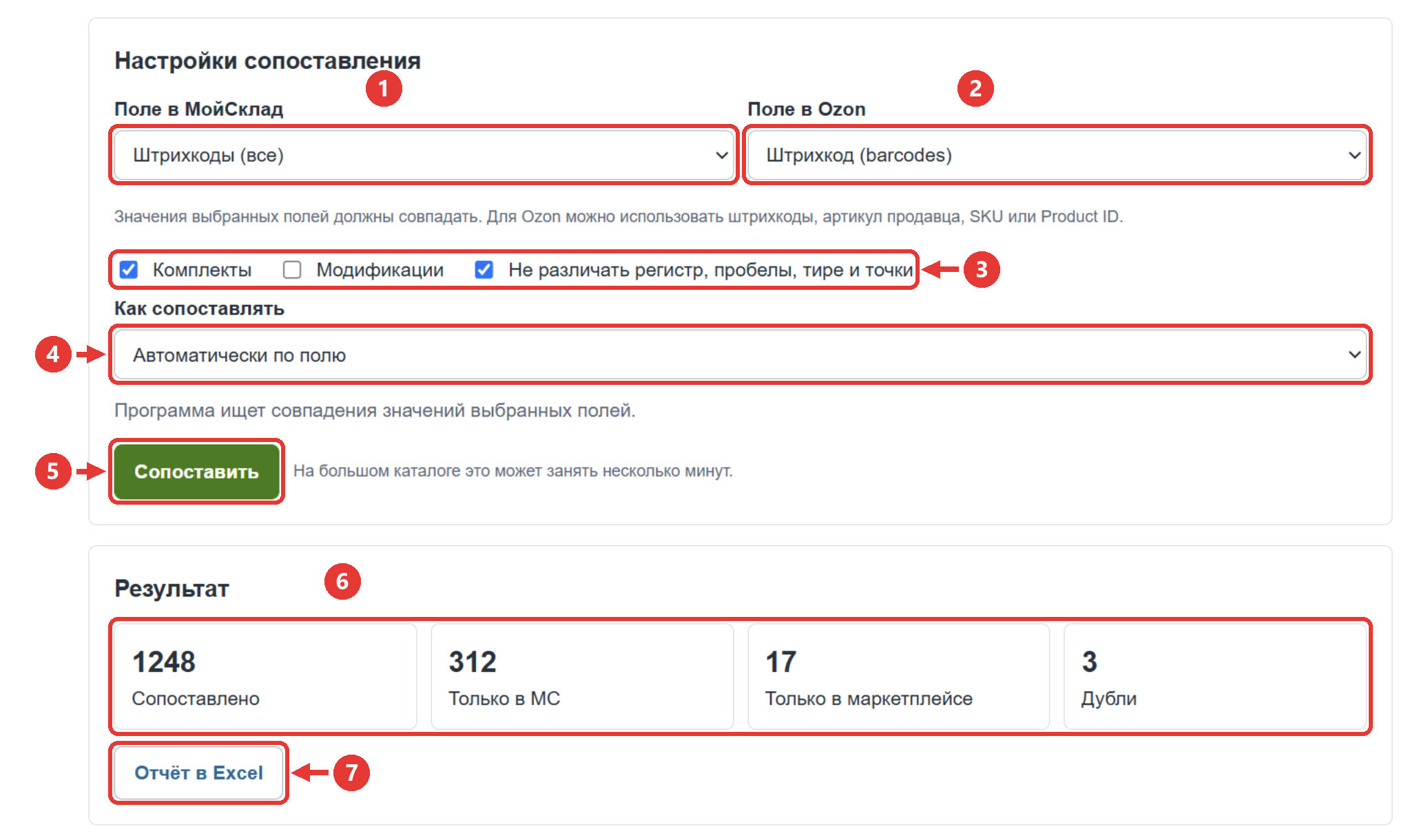
- Поле в МойСклад: штрихкоды, артикул, код, внешний код или доп. поле.
- Поле маркетплейса, с которым сравнивать (см. таблицу ниже).
- Комплекты и Модификации — участвуют ли они в сопоставлении. С галочкой «Не различать регистр…» значения
AB-12.3иab123совпадут. - Как сопоставлять: автоматически по полю или по файлу пар.
- «Сопоставить». На большом каталоге это займёт несколько минут.
- Результат: сопоставлено; есть только в МойСклад; есть только на маркетплейсе; дубли — одно значение у нескольких товаров.
- «Отчёт в Excel» — все пары и несопоставленные товары.
| Маркетплейс | Поля для сопоставления |
|---|---|
| Ozon | Штрихкод, артикул продавца (offer_id), SKU, Product ID |
| WB | Штрихкод (skus), артикул продавца (vendorCode), артикул WB (nmID), первый штрихкод |
WB Карточки с несколькими размерами сопоставляйте по штрихкоду. Иначе размер не определить, и остаток по такой карточке не передаётся.
Добавили новые товары или карточки — запустите сопоставление ещё раз.
По файлу пар
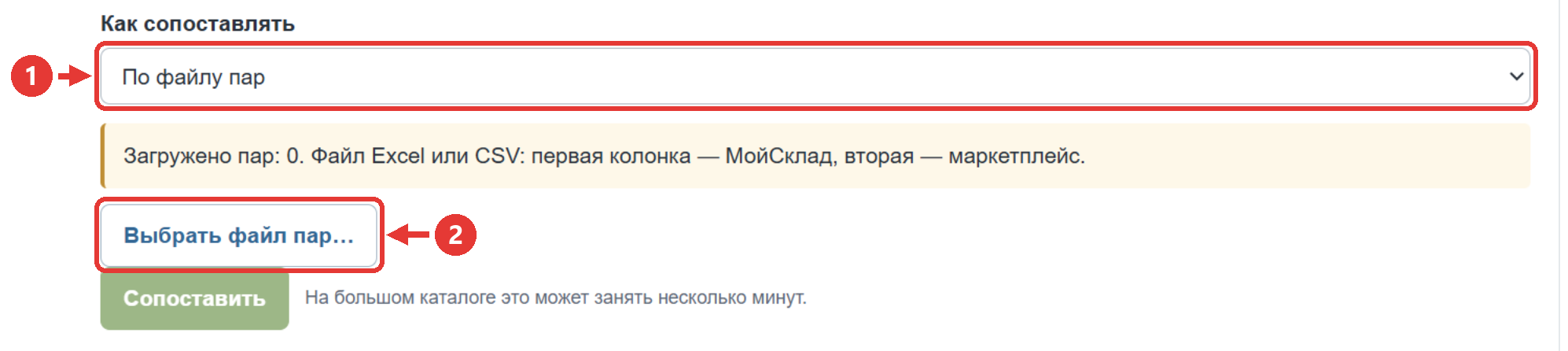
Если общего поля нет, выберите 1 «По файлу пар» и загрузите 2 Excel или CSV: в первой колонке значение из МойСклад (выбранного поля), во второй — из маркетплейса.
Остатки: склады МойСклад и маркетплейса
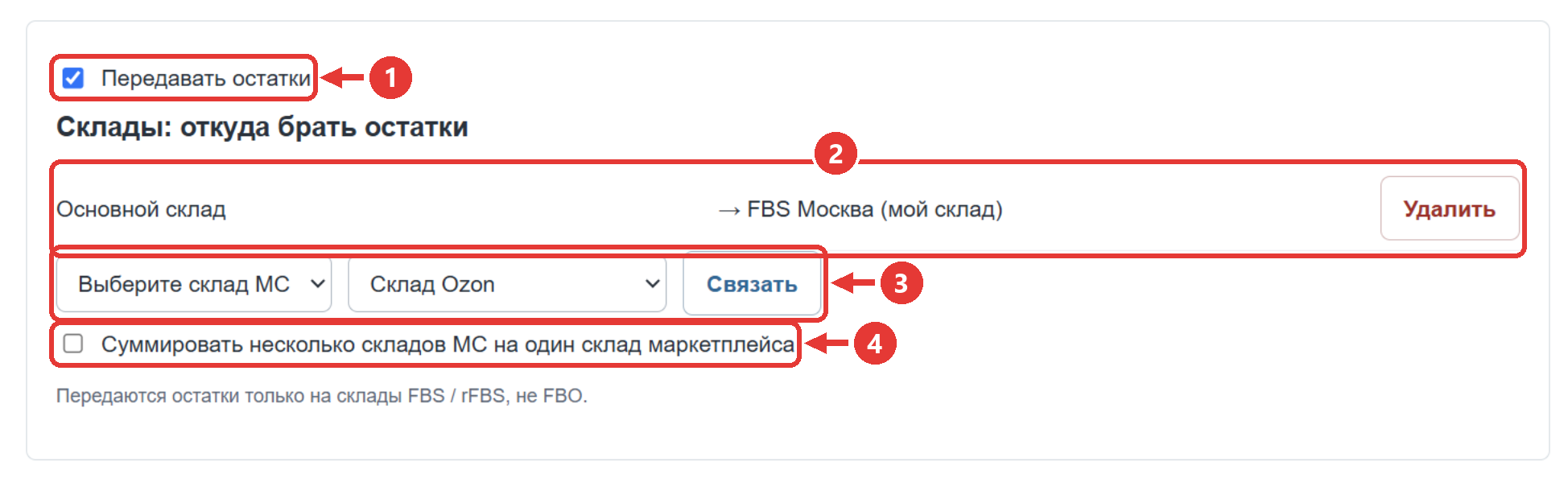
- «Передавать остатки» — включает передачу остатков в этом кабинете.
- Связанная пара: склад МойСклад → склад маркетплейса.
- Выберите склад МойСклад и склад маркетплейса, нажмите «Связать».
- Отметьте, если на один склад маркетплейса нужно передавать сумму нескольких складов МойСклад.
Ozon остатки передаются на склады FBS и rFBS. WB — на склады продавца (FBS). На склады FBO остатки не передаются.
Остатки: сколько отправлять
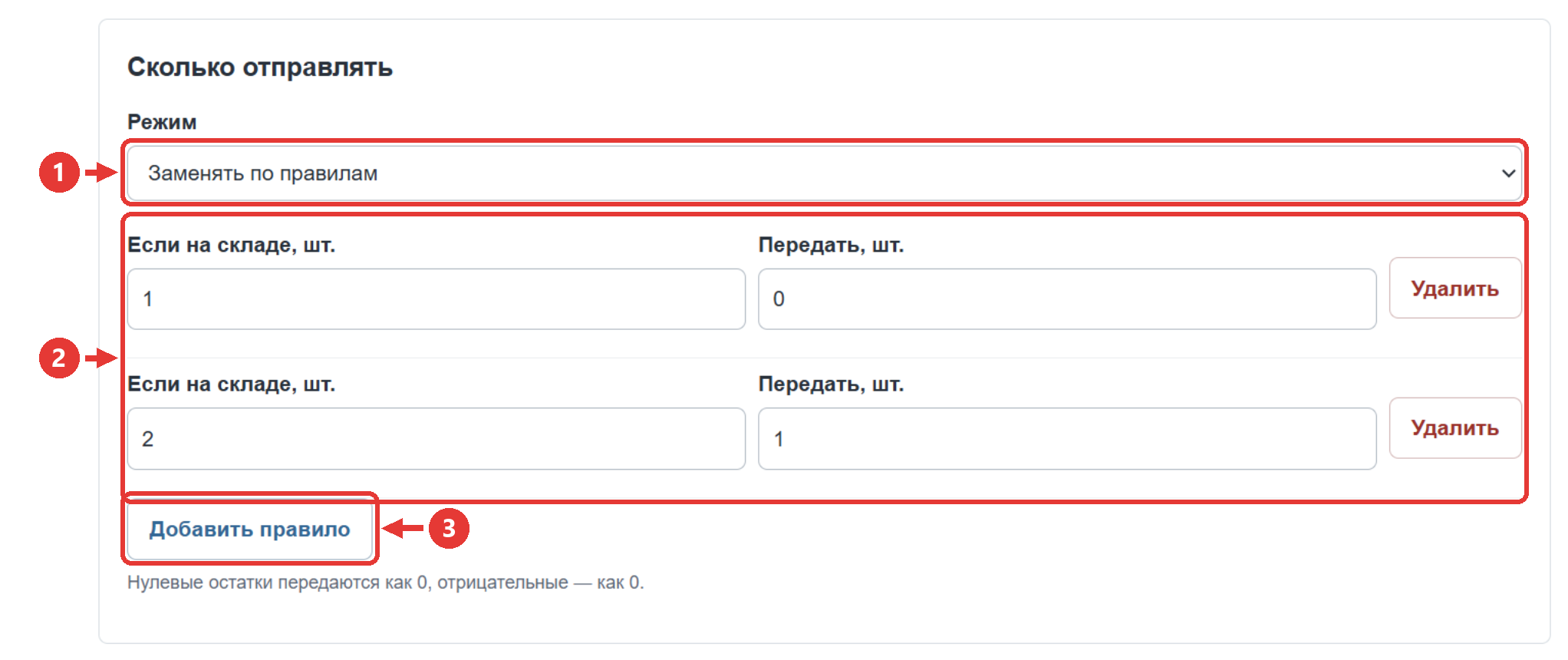
- Режим:
- «Как есть, с порогом обнуления» — остаток меньше или равный N передаётся как 0. Например, при N = 1 маркетплейс не увидит последнюю штуку.
- «Заменять по правилам» — если на складе ровно указанное количество, передаётся другое. Остальные остатки — как есть.
- Правила. На скриншоте 1 шт. передаётся как 0, а 2 шт. — как 1.
- «Добавить правило».
Отрицательные остатки передаются как 0.
Какие товары участвуют
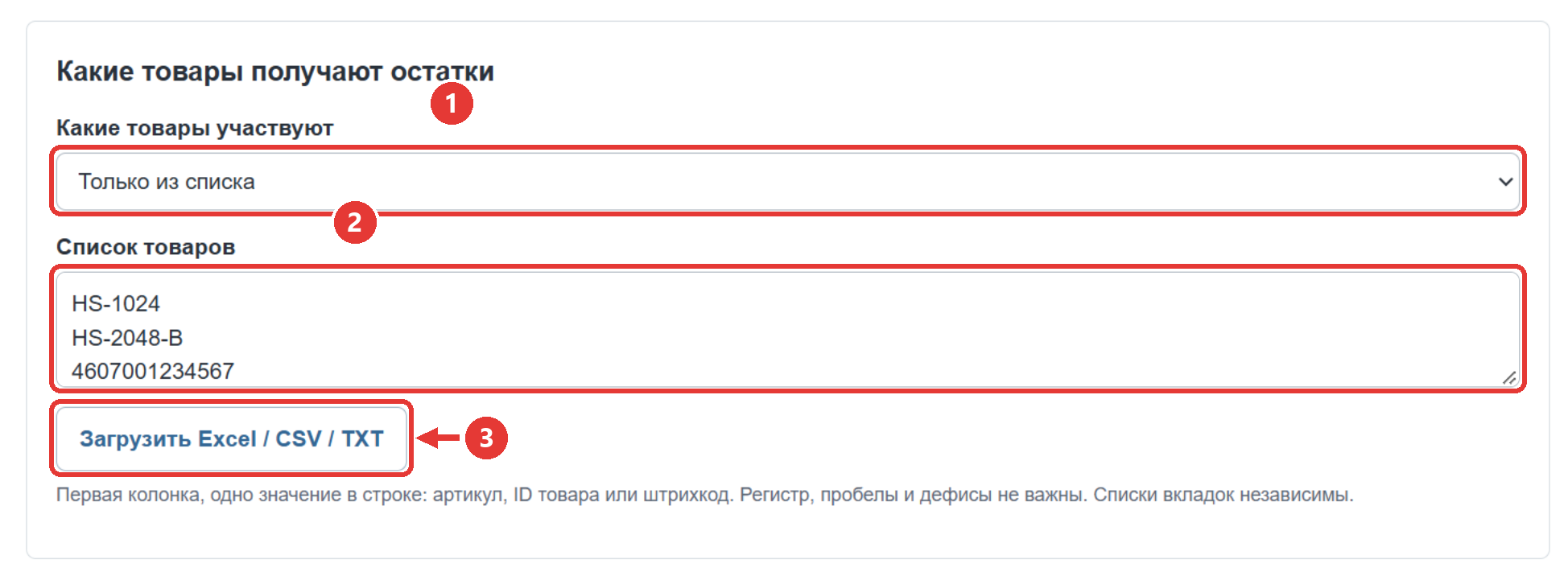
- Все товары, Только из списка или Все, кроме списка.
- Список: артикул, ID товара или штрихкод, по одному в строке. Регистр, пробелы и дефисы не важны.
- Или загрузите Excel / CSV / TXT — берётся первая колонка.
Такой же блок есть в разделах «Цены» и «Поля карточек», у каждого раздела свой список.
Отправить сейчас

«Отправить остатки сейчас» передаёт остатки сразу. Под кнопкой написано, когда доступен следующий запуск. Результат появится под кнопкой и в журнале. В разделе «Цены» такая же кнопка — «Отправить цены сейчас».
Цены: передача цен МойСклад на маркетплейс
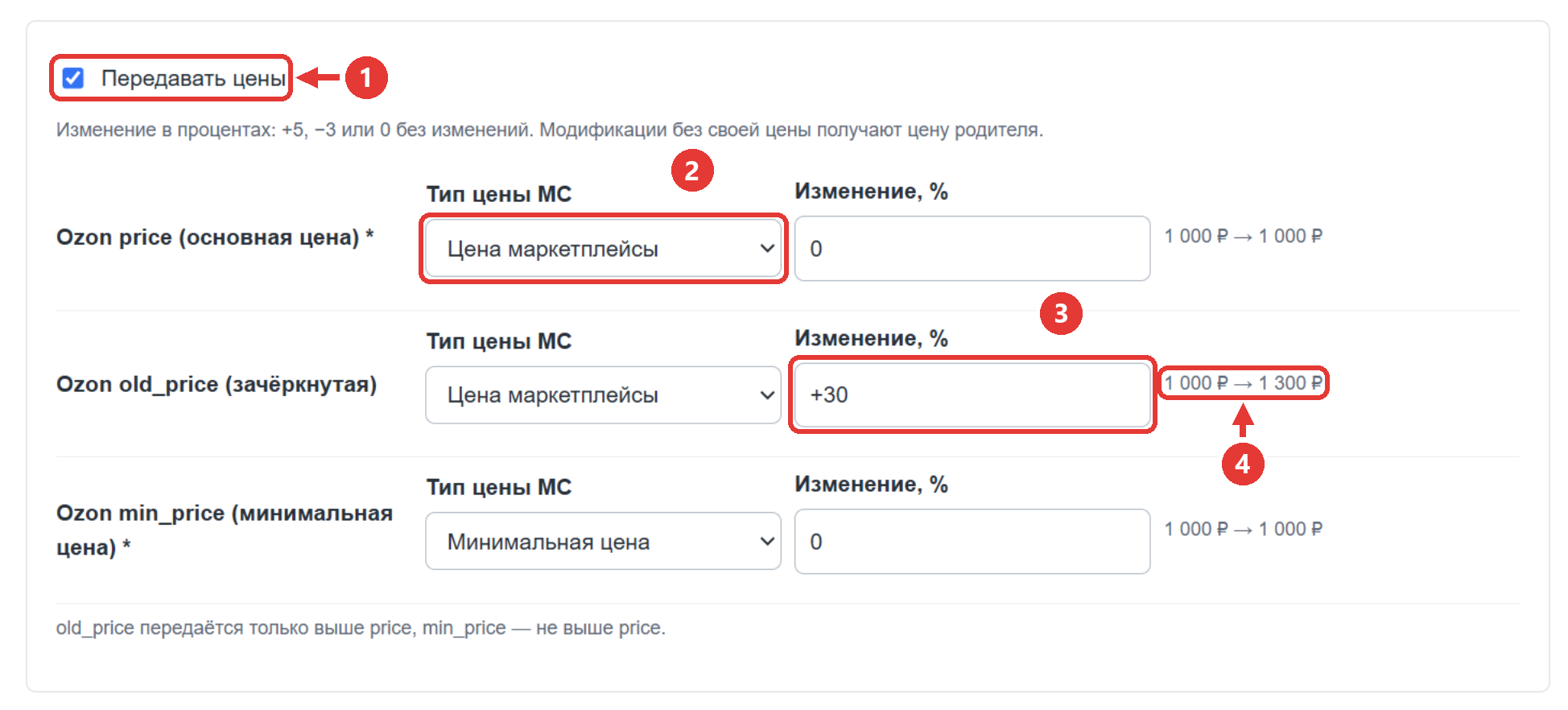
- «Передавать цены» — включает передачу цен в этом кабинете.
- Для каждой цены маркетплейса выберите тип цены МойСклад. «Не использовать» — цена не передаётся.
- Изменение, %:
+10— наценка,-5— скидка,0— без изменений. - Пример расчёта: 1 000 ₽ в МойСклад → 1 300 ₽ на маркетплейсе.
Ozon price — цена продажи, old_price — зачёркнутая, min_price — минимальная. price и min_price обязательны. old_price передаётся, только если она выше price; min_price — не выше price.
Цены и скидки Wildberries
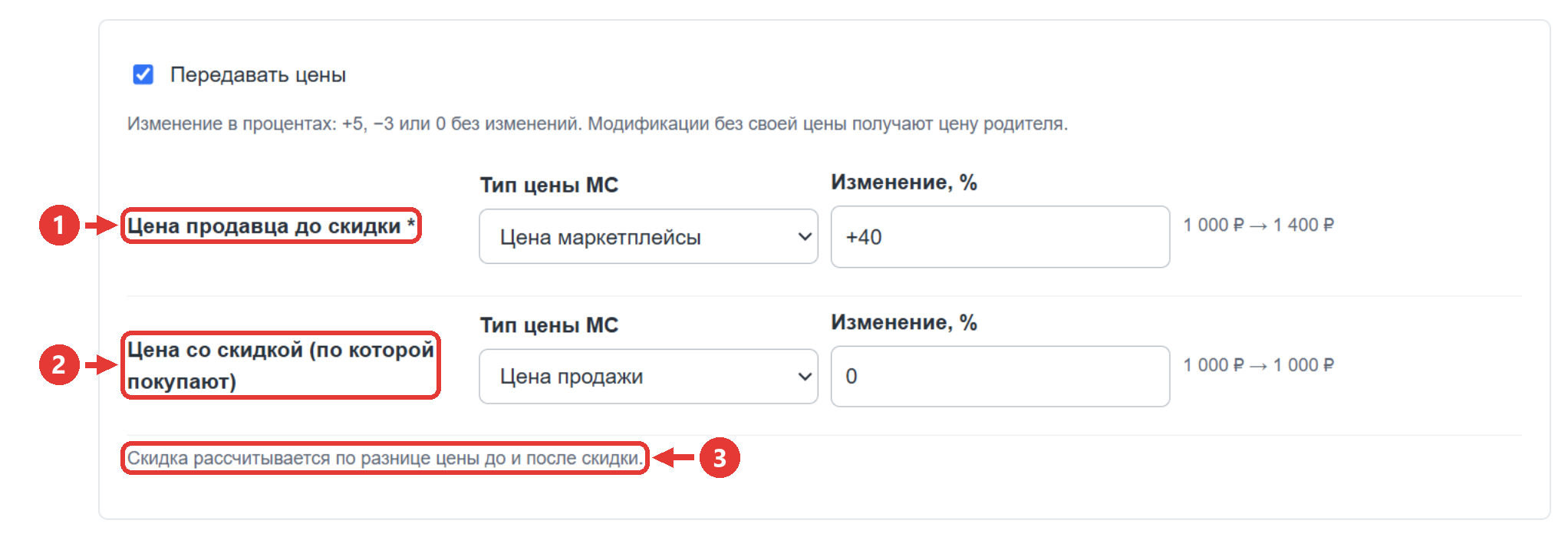
- Цена продавца до скидки — обязательна.
- Цена со скидкой — по ней покупают.
- Скидку в % приложение считает само. Например, 1 400 ₽ до скидки и 1 000 ₽ со скидкой → скидка 29 %. Если цену со скидкой не выбрать, передаётся скидка 0 %.
Модификации без своей цены получают цену товара-родителя.
Поля карточек: характеристики из МойСклад
Значения полей МойСклад записываются в характеристики карточек. Запускается только вручную.
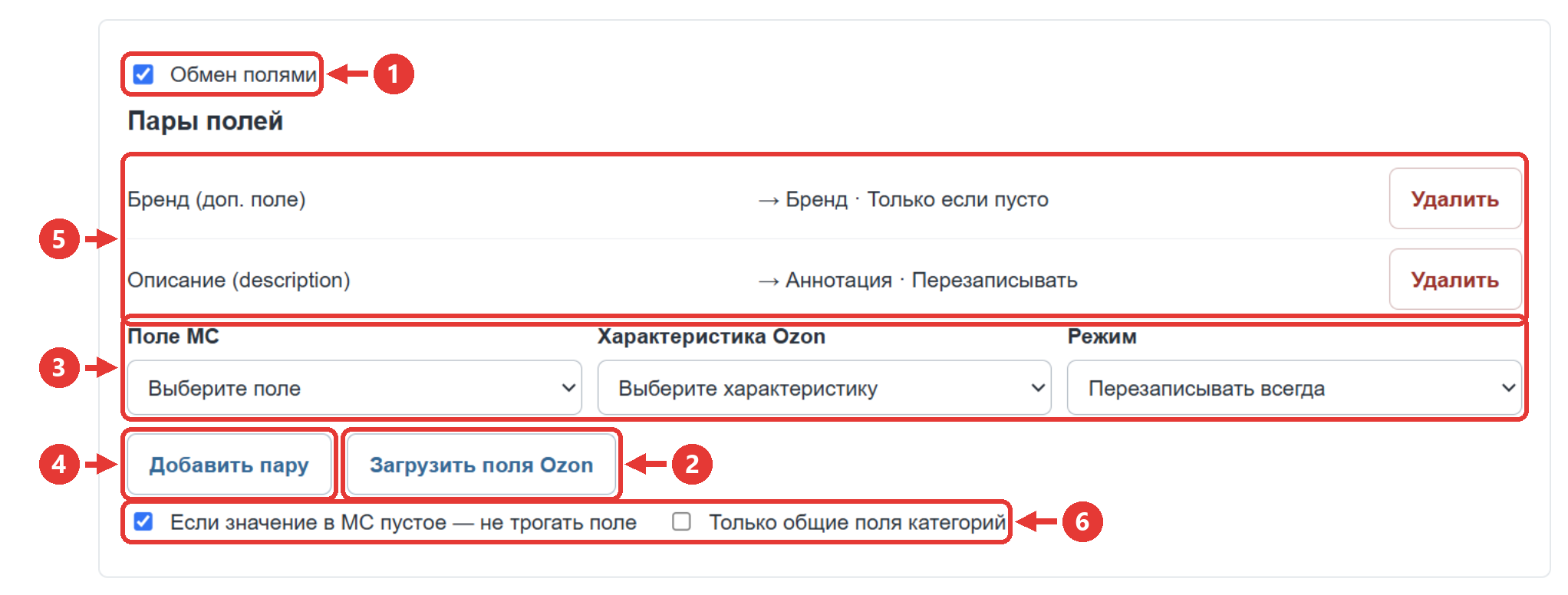
- «Обмен полями» — включает раздел.
- «Загрузить поля» — загружает характеристики маркетплейса.
- Выберите поле МС, характеристику и режим: «Перезаписывать всегда» или «Только если пусто» — заполнять только пустые характеристики.
- «Добавить пару».
- Добавленные пары. Лишнюю удалите кнопкой «Удалить».
- «Если значение в МС пустое — не трогать поле»: пустое поле МойСклад не сотрёт характеристику. «Только общие поля категорий»: в списке останутся характеристики, общие для всех категорий.

- «Рассчитать предпросмотр» — сравнивает значения, на маркетплейсе ничего не меняет.
- «Показать предпросмотр» — сколько характеристик изменится, сколько останется без изменений и сколько пропущено.
- «Отправить изменения» — записывает значения на маркетплейс.
Синхронизация остатков и цен по расписанию
Включается в разделе «Кабинет», когда всё настроено.
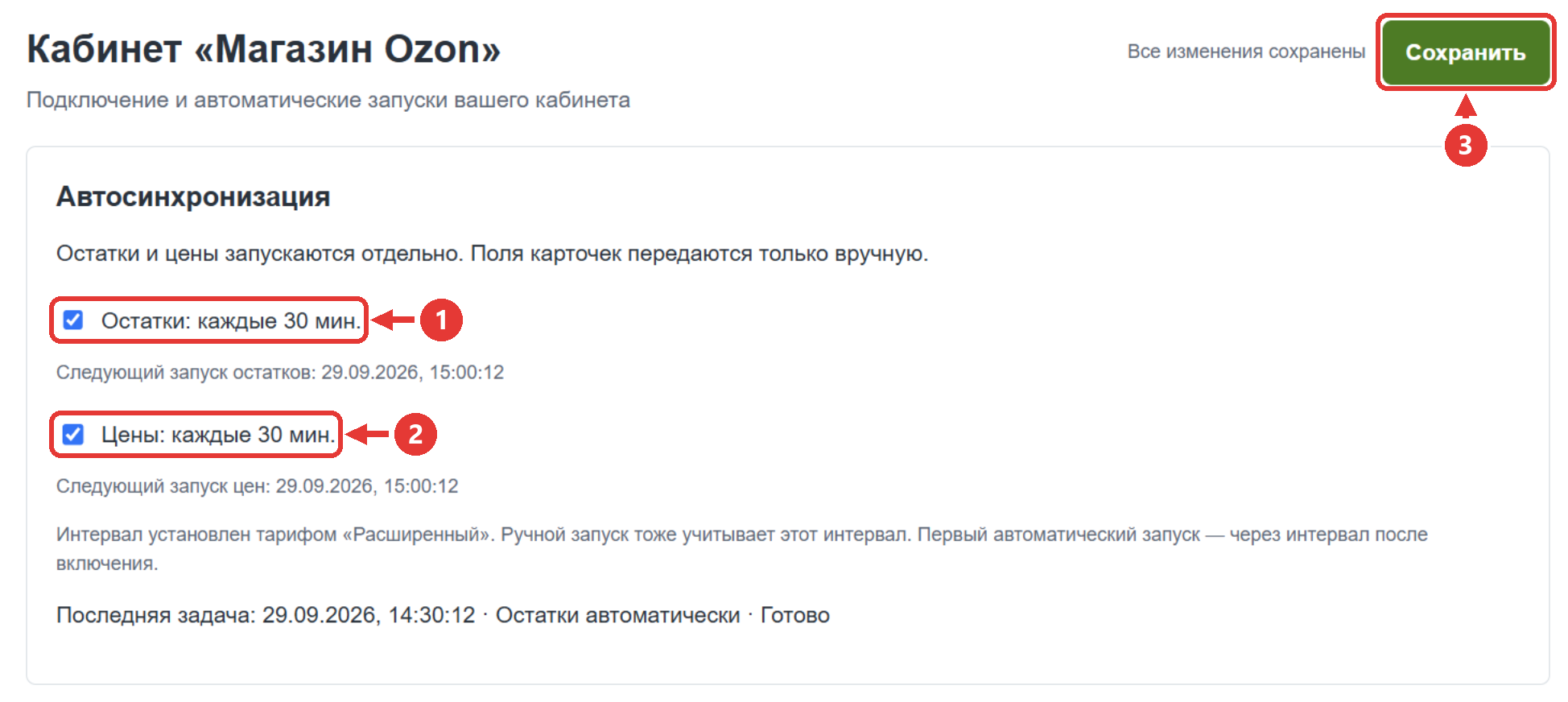
- Остатки — передавать автоматически с интервалом, указанным рядом.
- Цены — так же, отдельно от остатков.
- Нажмите «Сохранить».
Первый автоматический запуск — через интервал после включения. Поля карточек автоматически не передаются.
Журнал запусков
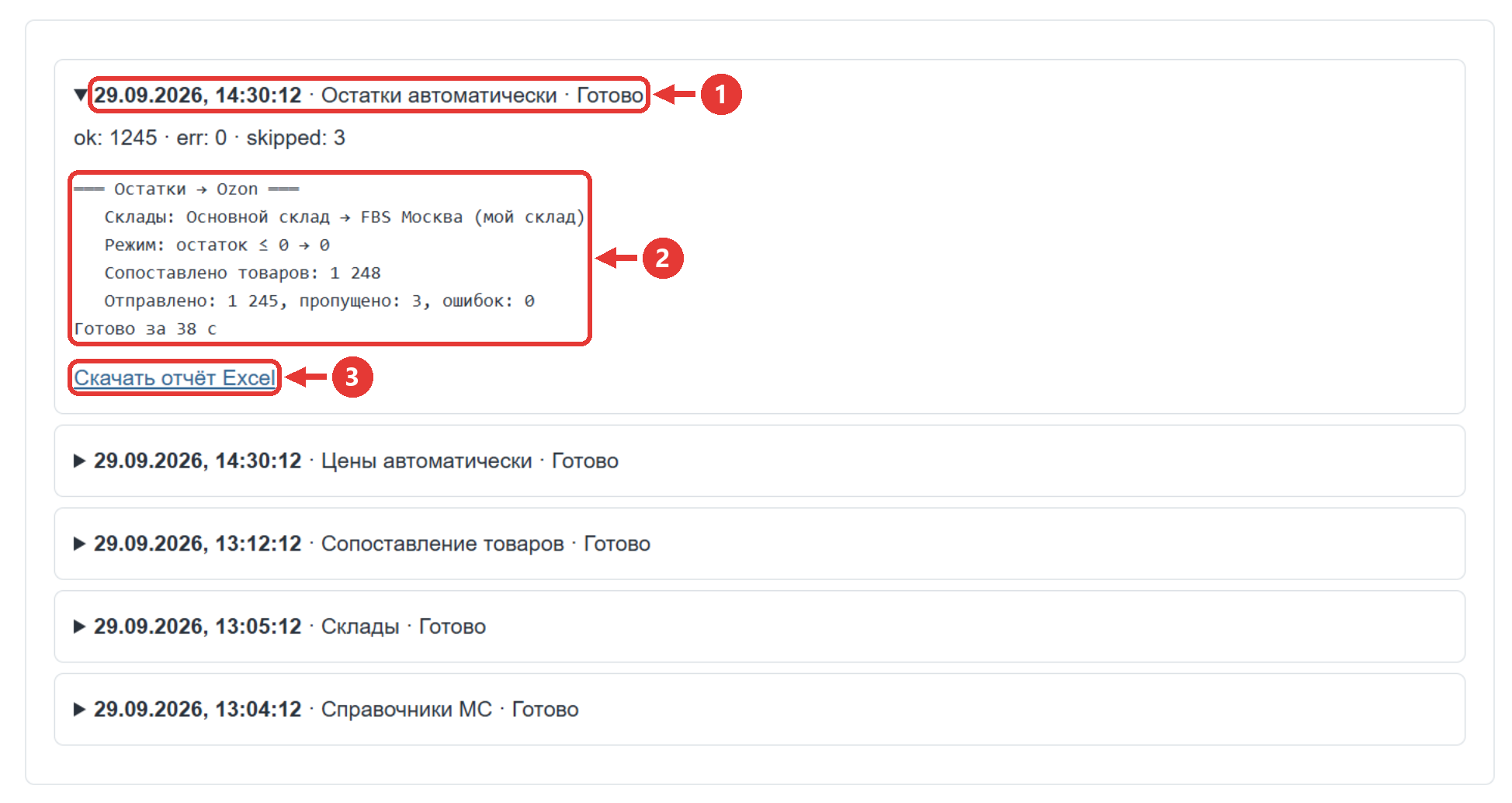
- Запуск: время, операция и результат. Нажмите, чтобы раскрыть. Запуски с ошибкой отмечены ⚠.
- Подробный лог.
- «Скачать отчёт Excel» — отчёт по товарам этого запуска.
В журнале — пять последних задач. Три последних запуска видны и в разделе «Кабинет».
Частые вопросы
Как выгрузить остатки из МойСклад на Ozon и Wildberries?
Подключите кабинет, сопоставьте товары, свяжите склады МойСклад со складами FBS маркетплейса и нажмите «Отправить остатки сейчас» или включите синхронизацию по расписанию. Быстрый старт
Как часто обновляются остатки и цены?
Автоматически — с интервалом, указанным в разделе «Кабинет», остатки и цены запускаются отдельно. Вручную — кнопками «Отправить остатки сейчас» и «Отправить цены сейчас». Подробнее
Передаются ли остатки на склады FBO?
Нет. В Ozon остатки передаются на склады FBS и rFBS, в Wildberries — на склады продавца (FBS). Подробнее
Остаток не дошёл до маркетплейса. Что проверить?
Что товар сопоставлен, склад МойСклад связан со складом маркетплейса, товар не исключён списком, а склад маркетплейса — не FBO. Причина пропуска видна в отчёте запуска в журнале.
Как сделать цену на маркетплейсе выше, чем в МойСклад?
В разделе «Цены» укажите изменение в процентах, например +15. Цена 1 000 ₽ в МойСклад уйдёт на маркетплейс как 1 150 ₽. Подробнее
Как приложение задаёт скидку на Wildberries?
Выберите два типа цен МойСклад: цену до скидки и цену со скидкой. Скидку в процентах приложение рассчитает само: 1 400 ₽ до скидки и 1 000 ₽ со скидкой — это скидка 29 %. Подробнее
Можно ли показывать остаток меньше реального?
Да: порог обнуления или правила замены в разделе «Остатки». Подробнее
Можно ли передать на один склад маркетплейса сумму нескольких складов МойСклад?
Да. Отметьте «Суммировать несколько складов МС на один склад маркетплейса» и свяжите каждый склад МойСклад с этим складом маркетплейса.
Помощь и поддержка
Если возникнут вопросы по настройке приложения «Остатки и цены в Ozon / WB», напишите в нашу поддержку в MAX или Telegram — поможем.