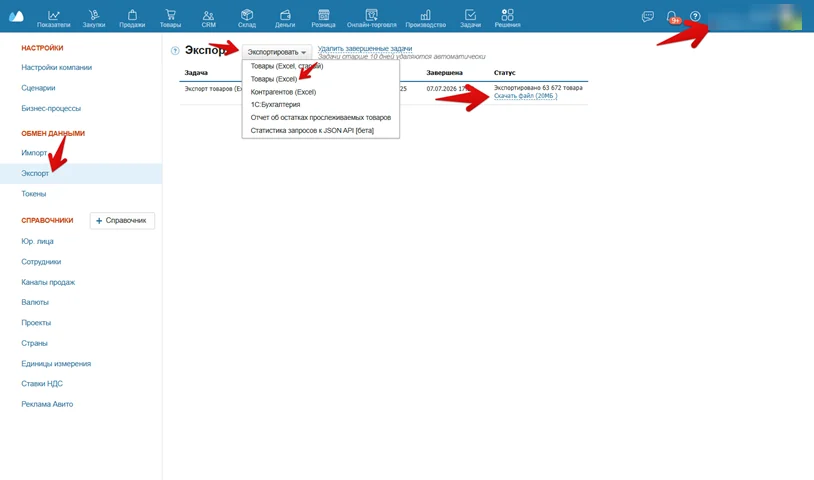
МойСклад → Настройки → Экспорт → Экспортировать → Товары (Excel)



Как загрузить прайс-лист поставщика в МойСклад (Мой склад) и держать остатки поставщиков актуальными без ручного импорта? Приложение по расписанию берёт файл поставщика по ссылке, с FTP или из письма на почте, обновляет остатки через инвентаризацию, списание и оприходование, а также цены в карточках товаров. Первый проект проще всего настроить мастером «Быстрая настройка» за 5 минут, а режим «При обновлении прайса» загружает файл в МойСклад сразу, как поставщик его поменял. В обратную сторону — выгружает ваши остатки и цены из МойСклад в Excel или CSV для клиентов, сайта и площадок: по постоянной ссылке, на FTP или рассылкой на почту.
Приложение делает две вещи:
Берёт прайс поставщика (Excel, CSV, YML) по ссылке, с FTP или из почты, обновляет остатки через инвентаризацию, списание и оприходование, обновляет цены. По расписанию.
Формирует файл остатков и цен по вашему шаблону (XLSX, XLS, CSV) и отдаёт его по постоянной ссылке, на FTP или рассылкой по почте. По расписанию.
Не хотите разбираться в настройках? Мастер «Быстрая настройка» сам скачает прайс поставщика, найдёт в нём артикул, остаток и цену и проверит, сколько товаров нашлось в вашем МойСклад. В конце получится обычный проект импорта — его можно поправить, как описано ниже. Мастер в МойСклад ничего не меняет: первый запуск вы делаете сами.
Блок «Быстрая настройка импорта — 5 минут» — справа в шапке «Проекты»; нажмите «Начать настройку». Ещё один прайс — пункт «Быстрая настройка» в левой панели. Можно прерваться — мастер продолжит с того же места.

Ответьте на два вопроса: что обновлять в МойСклад («Остатки и цены», «Только остатки» или «Только цены») и как поставщик присылает прайс: «На почту», «Ссылкой на файл», «На FTP» или «YML-фид». По ответам мастер покажет только нужные шаги.

Заполните, где лежит прайс: ссылку на файл (подходят Яндекс Диск и Google Таблицы с доступом «Всем, у кого есть ссылка»), FTP, YML-фид или почтовый ящик. Нажмите «Проверить и показать прайс» — мастер скачает файл и покажет первые строки.

Мастер сам находит строку заголовков (даже если над ней название прайса) и колонки Артикул, Остаток, Цена. Проверьте их; если ошибся — выберите нужную колонку в списке, она подсветится в таблице.

Нажмите «Проверить сопоставление». Мастер проверит все поля сразу — артикул, штрихкоды и ваши доп. поля — и покажет, по какому нашлось больше всего товаров. Лучшее поле отмечено «Рекомендуем»; ниже — примеры артикулов, которые не нашлись.

Выберите Организацию и Склад инвентаризации (для документов по остаткам), с каким остатком сравнивать и Тип цены, в который записывать цену из прайса.

Выберите, как часто загружать прайс: «Только вручную», «По времени», «Каждые N часов» или «При обновлении прайса» (два последних — на тарифе «Ускоренный»), задайте название проекта и проверьте сводку. Нажмите «Сохранить и открыть проект», а на странице проекта — «Запустить сейчас»: первый запуск загрузит прайс в МойСклад, а в истории появится отчёт — что связалось и что нет.

Все настройки хранятся в проектах. Проектов может быть сколько угодно. Кнопки создания — в левой панели, под списками (там же — «Быстрая настройка»):

Слева — списки проектов «Импорт в МойСклад» и «Выгрузка из МойСклад», справа — таблица «Все проекты»: включён ли проект, последний статус и время последнего запуска. Кнопка «Открыть» или клик по проекту в левой панели — переход к настройкам. Вверху — сводка: сколько проектов, у скольких включён автозапуск и есть ли ошибки последнего запуска.
Настройки проекта идут шагами 1–7 сверху вниз — в том порядке, в котором обрабатывается прайс. Над ними — карточка проекта: последний запуск, источник, кнопка «Запустить сейчас» и сводка.

Шаг 1 «Откуда брать прайс». Выберите, где лежит файл поставщика: FTP, Прямая ссылка, YML-фид или Почта (IMAP). Поддерживаются форматы xls, xlsx, csv и YML; из почты — также zip с такими файлами.
Вставьте прямую ссылку на файл, например https://supplier.ru/upload/price/price_full.xlsx. Подходят и публичные ссылки на Яндекс Диск (disk.yandex.ru/d/…) и Google Таблицы — откройте доступ «Всем, у кого есть ссылка». Для YML выберите «YML-фид» и вставьте ссылку вида https://supplier.ru/goods/ya.yml. Ссылка должна открываться без входа на сайт.

Заполните Сервер FTP, Логин и Пароль. В поле «Папка на сервере» укажите путь до папки с файлом, без имени самого файла.

«Какие файлы брать»:
| Режим | Как работает |
|---|---|
| Файл с нужным названием | Берём файл, в названии которого есть текст из поля «Название файла или его часть»: полное имя (Stock_price-21-05-26.xlsx) или его постоянная часть (Stock_price), если поставщик добавляет в имя дату. |
| Самый свежий файл | Берём самый новый файл в папке, какое бы у него ни было название. Подходит, когда поставщик кладёт прайс с датой в названии. |
| Все файлы в папке | Обрабатываем все файлы из папки: товар обнуляется, только если его нет ни в одном из них. |

Поставщик присылает прайс письмом? Выберите «Почта (IMAP)» и подключите ящик, в который приходят письма. Приложение только читает письма: ничего не удаляет и ничего не отправляет.

INBOX — «Входящие»).@supplier.ru), «Тема содержит», «Имя вложения содержит», «Искать письма за последние, дней» (от 1 до 60). Пустое условие не проверяется.Шаг 2 «В каких колонках данные». Откройте файл поставщика и укажите буквы колонок:

Для YML-фида шаг называется «В каких тегах YML данные». Откройте YML-файл в браузере и найдите нужные теги. В примере: offer id — артикул, price — цена, count — остаток.

id у <offer>) в поле «Тег артикула» укажите offer_id.
Пробелы и лишние символы в значениях цены, артикулов и тегов убираются автоматически.
Шаг 3 «Как сопоставить товары». В поле «Поле МойСклад для сопоставления» выберите, где у ваших товаров записан артикул поставщика: артикул, Code128, EAN13 или ваше доп. поле. Артикул из файла ищется среди значений этого поля у товаров МойСклад.

| Способ | Как работает |
|---|---|
| Без cross-файла — автоматически | При каждом запуске программа заново читает товары из МойСклад и ищет артикул из прайса среди значений выбранного поля. Ничего не запоминается: если в МойСклад поменяли артикул, сопоставление подхватит это само. Товары, которых нет в прайсе, не меняются. |
| С cross-файлом — вручную | Связи берутся из вашего файла: UUID товара МойСклад ↔ артикул поставщика. Привязка по UUID исключает путаницу между похожими товарами. |
Важно при работе с cross-файлом: товары из кросс-файла, которых нет в прайсе поставщика, получают остаток 0.
Поставщики обычно не включают в выгрузку товары, которых нет в наличии. Поэтому отсутствие артикула в файле считается нулевым остатком. Цена у таких товаров не меняется. Без cross-файла такого обнуления нет.
После запуска в шаге 3 видно итог: сколько строк прайса связалось с товарами и сколько не нашли пару. Кнопка «Открыть отчёт» показывает списки «Не нашли», «Связались», «Нет в прайсе → 0» и даёт «Скачать отчёт (Excel)». Если пару не нашли для 30 % строк и больше, вверху появится предупреждение — скорее всего, выбрано не то поле сопоставления.

123-456 и 123456 — разные артикулы.Шаг 4 «Организация и склад» — для документов инвентаризации, оприходования и списания. В режиме «Только цены» он не нужен.

Склады в МойСклад могут быть вложенными:
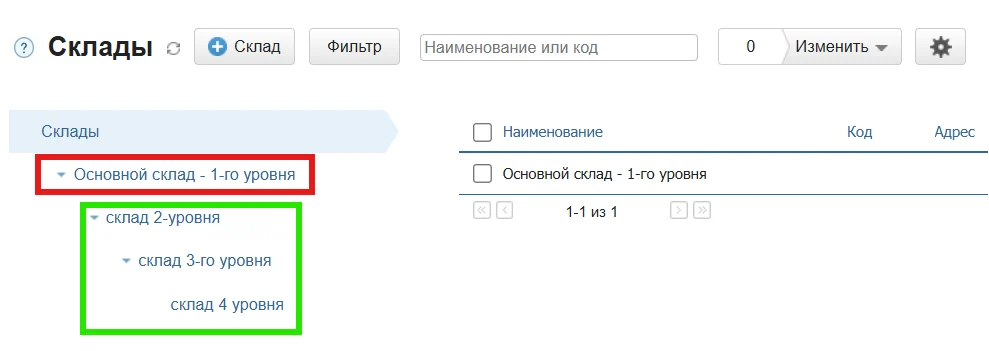
| Режим | Как работает |
|---|---|
| Только выбранный склад | Сравниваем только с остатком склада из поля «Склад инвентаризации». Остальные склады не учитываются. |
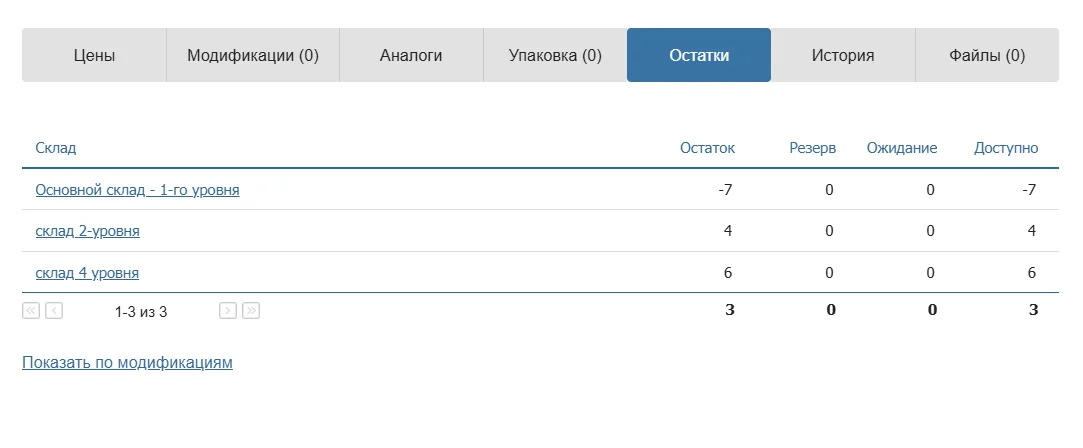
| Все склады | Сравниваем с общим остатком МойСклад по всем складам: он приводится к значению из файла. Списания и оприходования распределяются по складам автоматически. |
Пример для «Все склады»: в файле 3 шт. — после обработки сумма по всем складам станет 3.
Шаг 5 «Тип цены для обновления»: цена из файла записывается выбранным типом цены карточки товара. Шаг работает в режимах «Цены и остатки» и «Только цены».

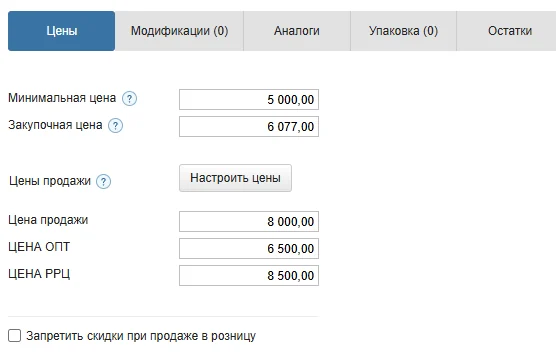
Нужно обновлять несколько цен из одного прайса (например, закупочную и РРЦ)?
Один проект обновляет один тип цены. Создайте ещё один проект с тем же файлом, укажите колонку второй цены и выберите «Только цены».
Шаг 6 «Расценка документов». Включите переключатель и выберите тип цены, по которому будут оцениваться инвентаризация, списание и оприходование.

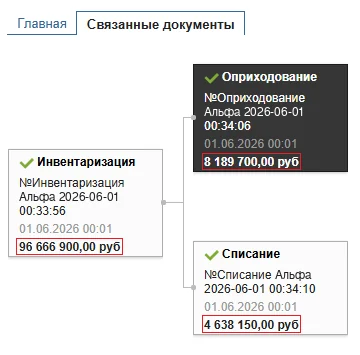
Шаг 7 «Автозапуск». Время — по часам сервера.

| Режим | Значение | Тариф |
|---|---|---|
| Только вручную | Запуск кнопкой «Запустить сейчас» | Все тарифы |
| По времени | Одно или несколько значений через запятую: 09:00, 13:00, 18:30 | Все тарифы |
| Каждые N часов | Целое число от 1 до 24, запуски привязаны к часам суток. Быстрый выбор: каждые 1, 2, 4, 8 или 12 ч | «Ускоренный» |
| При обновлении прайса | Каждые 10 минут проверяем, изменился ли прайс поставщика, и запускаем импорт, только когда в нём поменялись остатки или цены | «Ускоренный» |
«При обновлении прайса» — остатки в МойСклад меняются через несколько минут после того, как поставщик обновил файл, а лишних запусков и документов нет. Раз в сутки импорт идёт и без изменений — чтобы новые товары в МойСклад тоже получили остатки и цены. После «Сохранить» ближайшая проверка запустит импорт с новыми настройками.
Как создаются документы:

Выгрузка только читает данные МойСклад — товары, цены и документы не изменяются.


Шаг 2 «Какие товары выгружать»: «Все товары» или «Выбранные группы». Для поиска группы есть строка «Найти группу…», рядом — «Отметить найденные» и «Снять отметки».

Шаг 3 «Остатки в файле» — что писать в колонку «Доступный остаток». По умолчанию — как в МойСклад.

| Как показывать остаток | Что уходит в файл |
|---|---|
| Как есть | Доступный остаток МойСклад (остаток минус резерв) без изменений. |
| Обнулять малые остатки | Если остаток не больше числа из поля «Обнулять остаток, если он меньше или равен, шт.» — в файле будет 0, остальные остатки уходят как есть. Так можно не отдавать покупателям последние штуки. Пример при 2: на складе 2 шт. — в файле 0, на складе 3 шт. — в файле 3. |
| Заменять по правилам | Для нужных остатков задайте своё значение кнопкой «Добавить правило»: например, на складе 2 — в файле 1. До 30 правил, остатки без правила уходят как есть. |
Шаг 4 «Формат файла и колонки».

stock — расширение добавляется по выбранному формату.Состав и порядок колонок полностью настраиваются:

Буква слева от названия — колонка в файле Excel (A, B, C…): так сразу видно итоговый порядок.

| Группа | Что входит |
|---|---|
| Стандартные поля | Наименование, описание, штрихкод CODE128, доступный остаток, ID товара в МойСклад, валюта |
| Дополнительные поля | Все доп. поля карточки товара: бренд, адрес, ссылки, свои цены и т. д. |
| Цены | Типы цен вашего аккаунта, закупочная и минимальная цена |
Шаг 5 «Как получить файл».

| Способ | Когда подходит |
|---|---|
| Постоянная ссылка | Файл доступен по одному и тому же адресу и обновляется по расписанию. Ссылку можно отдать клиентам как ваш прайс-лист. Она появится после первого успешного запуска, рядом — кнопки «Копировать» и «Скачать». Доступ есть у любого, кому вы её передадите. |
| Отправка на FTP | Файл загружается на ваш сервер: для сайта, маркетплейсов, партнёров. |
| Рассылка по почте | Файл уходит письмом вашим клиентам, менеджерам или бухгалтерии — каждой рассылке своё время и свои получатели. |

/price/.Выберите «Рассылка по почте» и заполните три блока.


В каждой рассылке:
| Режим | Как работает |
|---|---|
| После каждой выгрузки | Письмо уходит сразу после того, как файл сформирован по расписанию (шаг 6) или кнопкой «Запустить сейчас». |
| В заданное время | В указанное время (например, 09:00, 15:00) сервер сам сформирует свежий файл и отправит его — расписание из шага 6 для этой рассылки не нужно. |
| Раз в час | Каждый час, ровно в :00, в заданном интервале часов сервер сам формирует свежий файл и отправляет письмо. |
{название}, {дата}, {время}, {позиций}, {файл} заменяются при отправке и работают и в теме, и в тексте. Тяжёлый файл можно «Упаковать файл в ZIP».Шаг 6 «Автозапуск». Время — по часам сервера.


| Режим | Как работает |
|---|---|
| Только вручную | Файл обновляется по кнопке «Запустить сейчас» |
| Ежедневно в указанное время | Одно или несколько значений через запятую: 09:00, 18:30 |
| Каждые N часов | Интервал от 1 до 24 часов, запуски привязаны к часам суток (тариф «Ускоренный») |

Нажмите «Начать настройку» в блоке «Быстрая настройка импорта — 5 минут». Мастер за 6 шагов скачает прайс, найдёт колонки артикула, остатка и цены, проверит, по какому полю товары находятся в МойСклад, и сохранит готовый проект импорта.
Да, на тарифе «Ускоренный» выберите автозапуск «При обновлении прайса». Каждые 10 минут приложение проверяет файл и запускает импорт, только когда в нём поменялись остатки или цены; раз в сутки импорт идёт и без изменений.
Да. Выберите «Прямая ссылка» и вставьте публичную ссылку на файл Яндекс Диска (disk.yandex.ru/d/…) или Google Таблицу с доступом «Всем, у кого есть ссылка».
Создайте проект импорта, укажите источник — ссылку на файл, FTP или почту (форматы xls, xlsx, csv, YML), буквы колонок артикула, остатка и цены, поле для сопоставления (при необходимости — кросс-файл) и включите автозапуск.
Да. Выберите источник «Почта (IMAP)» и подключите ящик, куда поставщик присылает прайс. Приложение возьмёт самое свежее письмо по отправителю, теме и имени вложения (xlsx, xls, csv или zip) и только прочитает его — ничего не удаляет.
Включите автозапуск: по времени (например, 09:00, 13:00, 18:00), а на тарифе «Ускоренный» — каждые N часов или «При обновлении прайса». Документы датируются текущим днём 00:01, повторные запуски обновляют одну инвентаризацию за день.
Создайте проект выгрузки: формат XLSX, XLS или CSV, колонки по вашему шаблону, файл по постоянной ссылке, на FTP или рассылкой по почте — по кнопке или по расписанию.
Да. В выгрузке выберите «Рассылка по почте», подключите ящик для отправки и создайте рассылки: получатели, время отправки, тема и текст письма. Каждому получателю уходит отдельное письмо с файлом.
Да. В «Что обновляем в МойСклад» выберите «Только цены»: цена из файла запишется в выбранный тип цены, остатки и документы не затрагиваются.
Товар есть в кросс-файле, но его артикула нет в файле поставщика. Без кросс-файла такого обнуления нет. Проверьте, что артикул совпадает полностью, включая дефисы и пробелы.
В МойСклад: Товары → Инвентаризации / Списания / Оприходования. В номере документа есть название проекта.
Проверьте адрес, порт, логин и пароль, что каталог назначения существует и у пользователя FTP есть права на загрузку и переименование. Подробности — в логе запуска.
Одна выгрузка берёт остаток одного склада. Для нескольких складов создайте несколько проектов выгрузки.
Price Hub — сделано продавцами для продавцов
Приложения для МойСклад и маркетплейсов — Ozon, Wildberries, Яндекс Маркет, Авито. Мы сами продаём автозапчасти: больше 1500 позиций, каждый день на маркетплейсах. Поэтому делаем то, что экономит время и деньги, и проверяем всё сначала на своём складе.
Наши приложения в каталоге МойСклад · 14 дней бесплатно на каждое
Сделаем любую интеграцию МойСклад с чем угодно — маркетплейсы, сайты, поставщики, боты, отчёты, любые ваши фантазии. Есть идея? Напишите нам. Если идея классная, сделаем её бесплатно. Нужна доработка под вас — разработка под заказ.
Без колл-центра: вопрос в мессенджере попадает сразу к тем, кто делал приложение.
 Telegram @PRICEHUB1
 Написать в MAX