Автоматическое формирование ЭТрН и ЭЗЗ
В приложении вы можете указать, откуда интеграция должна автоматически брать значения для полей электронной транспортной накладной.
ЭТрН — Электронная транспортная накладная
ЭЗЗ — Электронная заказ-заявка
Настройка ЭЗЗ (Электронная заказ-заявка)
Шаблоны автоматической генерации можно настроить на трёх уровнях:
- Для конкретного контрагента
Персональный шаблон для одного выбранного контрагента. - Для группы контрагентов
Шаблон, применяемый ко всем контрагентам, входящим в определённую группу (группы контрагентов создаются в МойСклад). - Для всех остальных (по умолчанию)
Общий шаблон, который используется, если не найдено более подходящего. Такой шаблон может быть только один.
Приоритет шаблонов — Шаблоны применяются в следующем порядке:
- Шаблон контрагента — проверяется первым.
- Шаблон группы — проверяется вторым, если шаблон контрагента не найден.
- Общий шаблон — используется, если не подошли предыдущие.
Такая последовательность помогает избежать ошибок генерации, когда контрагент может одновременно относиться к нескольким шаблонам. Персональный шаблон контрагента имеет наивысший приоритет, затем шаблон группы, и только потом общий.
Гибкая настройка источников данных
Вы можете использовать любое доступное поле — как стандартное, так и пользовательское — в качестве источника данных для подстановки в электронную транспортную накладную (ЭТрН). Это означает, что для каждого поля ЭТрН можно выбрать подходящее значение из любого раздела МойСклад.
Быстрый старт ЭТрН
Все источники данных для ЭТрН (электронных транспортных накладных) уже настроены на стандартные поля. Это значит, что большинство полей накладной заполняются автоматически — без дополнительных действий с вашей стороны.
Чтобы узнать, какие именно данные подставляются в то или иное поле, откройте интересующий вас раздел ЭТрН в интерфейсе приложения. Там вы увидите текущие источники данных и сможете при необходимости внести правки.
1. Укажите, к какому типу относится ваша организация ООО или ИП.
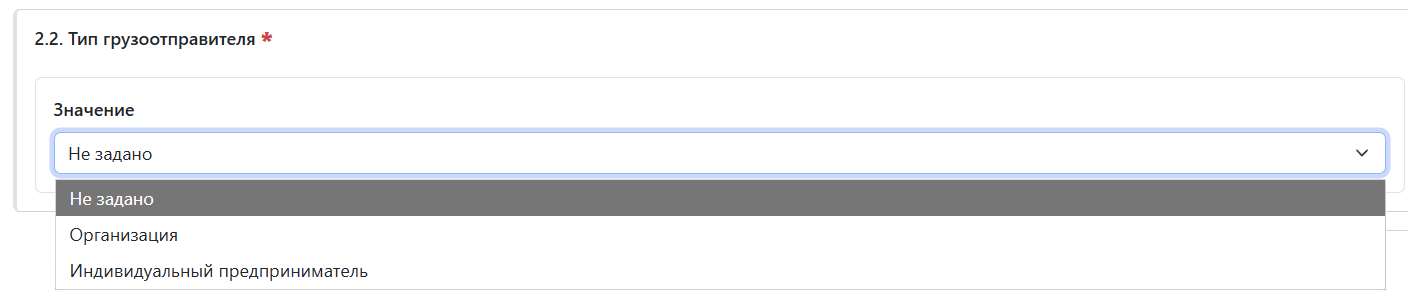
2. Необходимо заполнить источники данных в приложении для разделов «Водители» и «Автомобили». В МойСклад таких сущностей нет, их нужно добавить самостоятельно.
Есть несколько вариантов добавления в зависимости от количества водителей и автомобилей.
Один водитель
У вас один или два водителя и один автомобиль
В этом случае проще всего заполнить данные вручную.
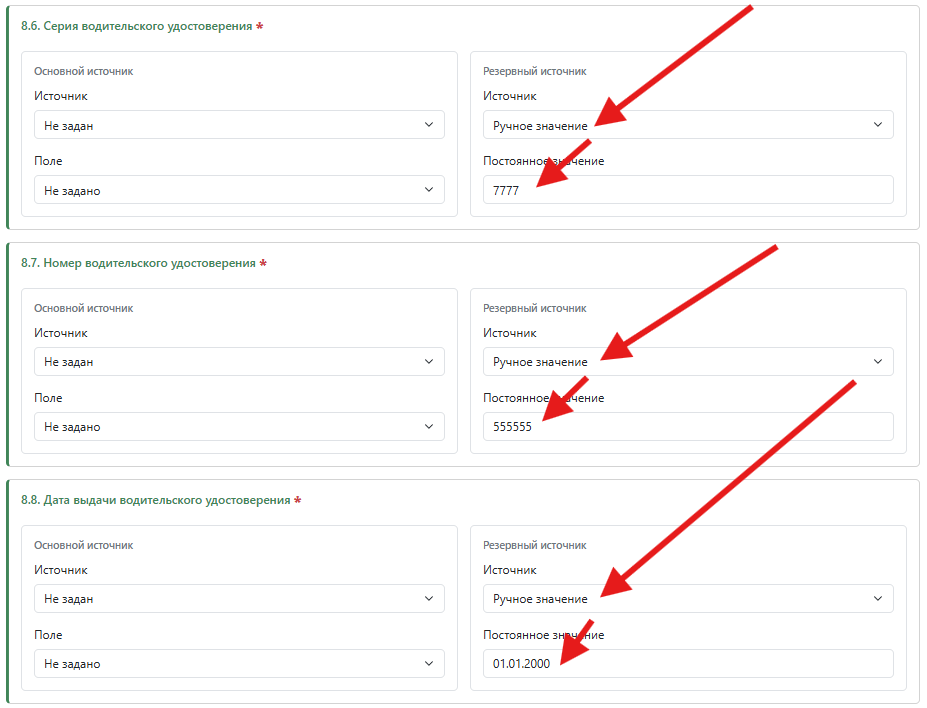
Откройте раздел решения «Водители» (п. 8) и раздел «Транспортные средства» (п. 9) и введите информацию в обязательные поля.
Раздел водители.
Раздел Автомобиль.
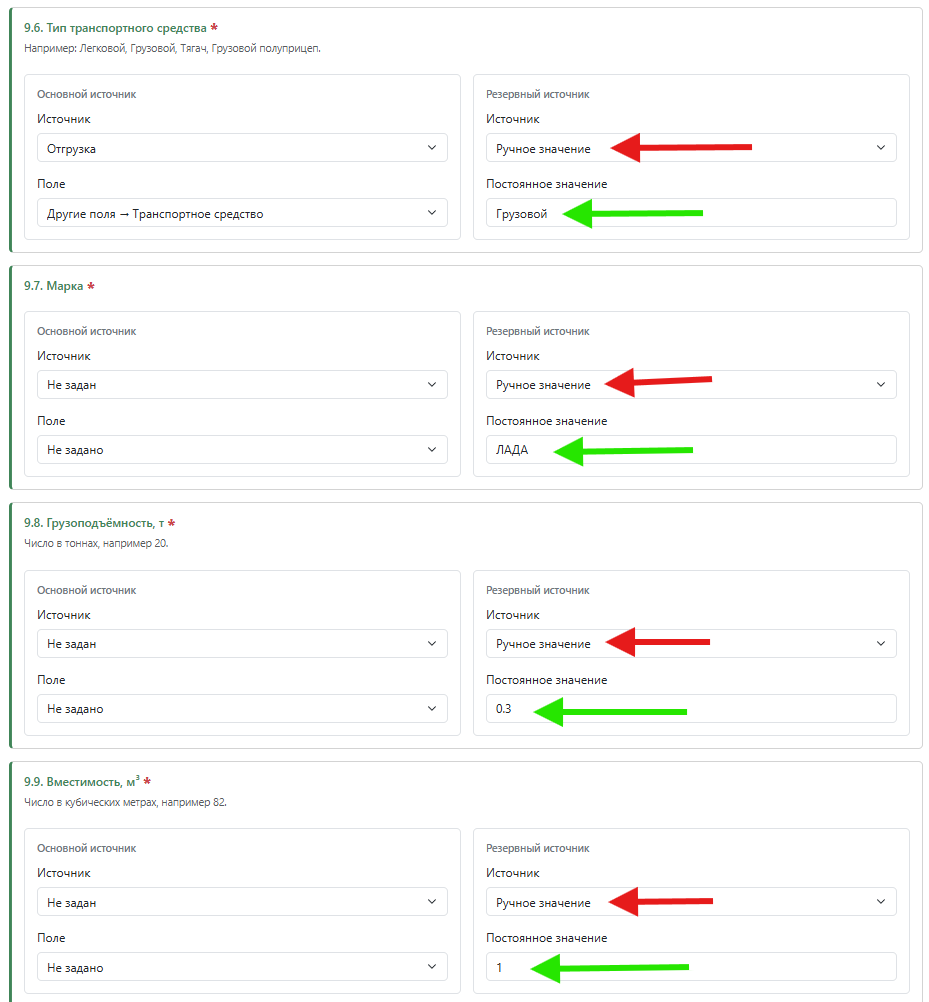
При создании всех ЭТрН будут использованы эти данные.
Несколько водителей
У вас несколько водителей, и каждый работает на своей машине
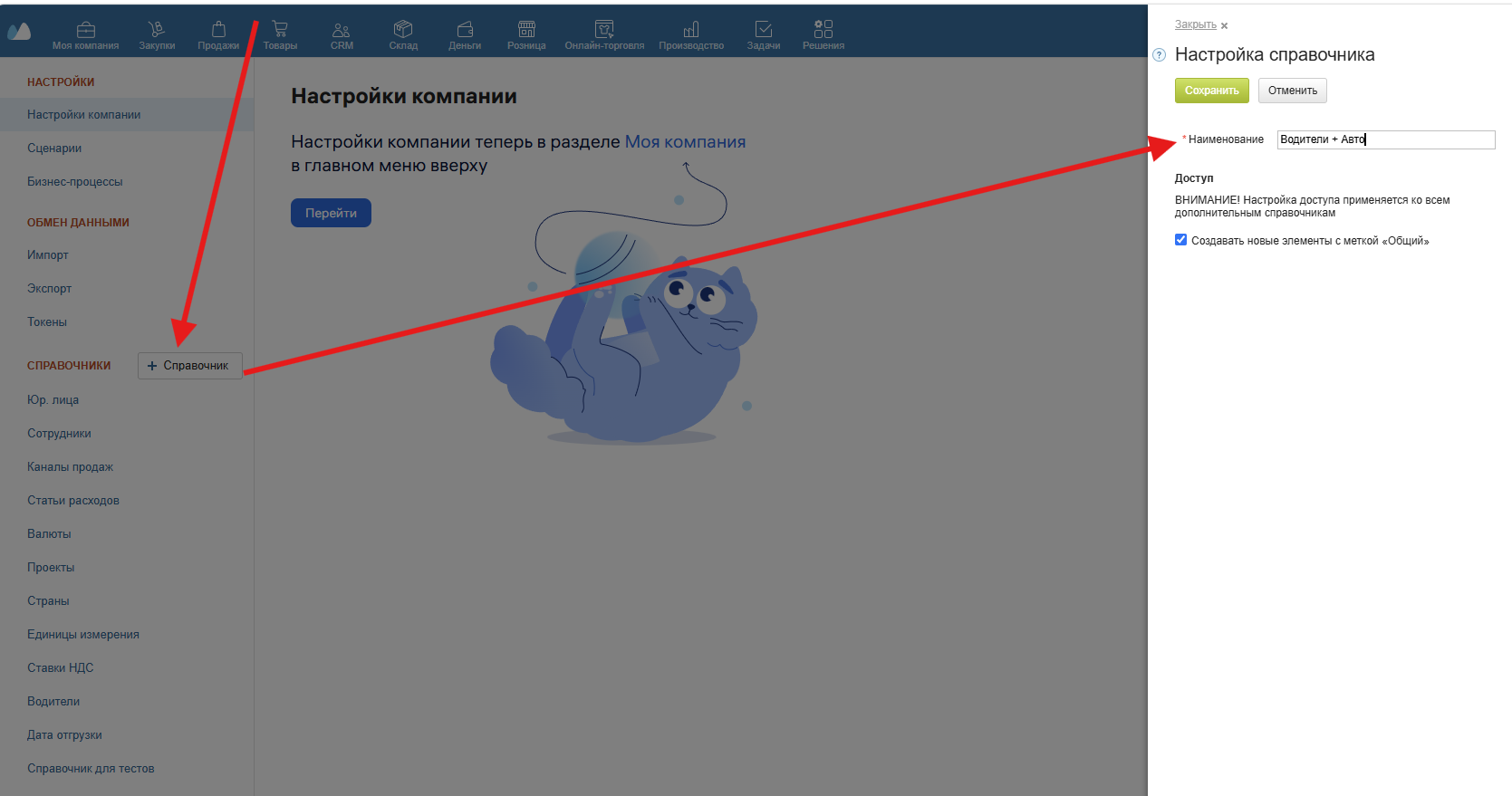
В этом случае удобно завести отдельный справочник, в котором для каждого водителя будут указаны его данные и данные его автомобиля.
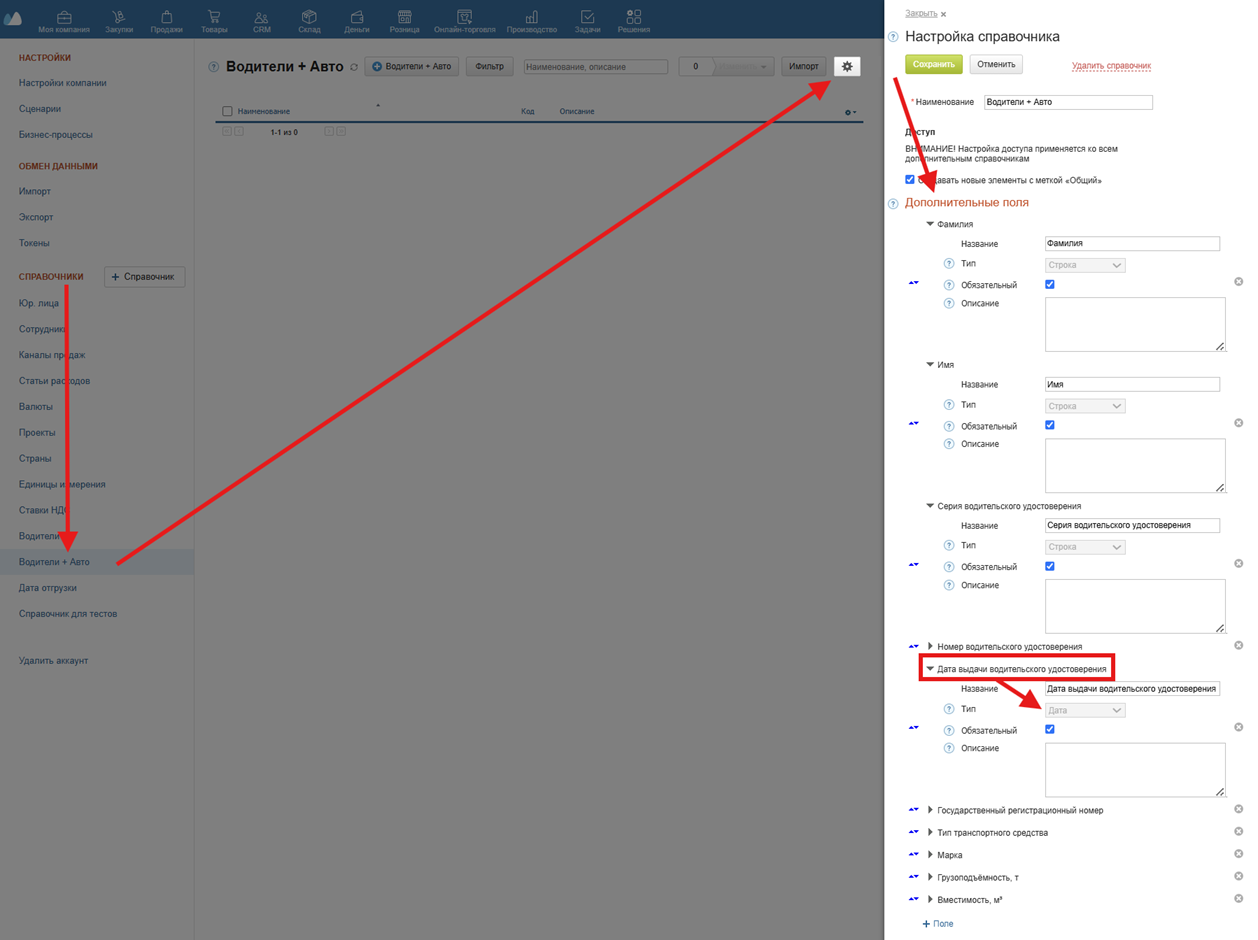
Создаем справочник
Добавляем поля.
Совет: При создании справочника сделайте все поля обязательными для заполнения — это поможет избежать пропусков и ошибок.
Примечание: Для поля «Дата выдачи водительского удостоверения» выберите тип «Дата», чтобы при вводе открывался календарь и все даты записывались в едином формате.
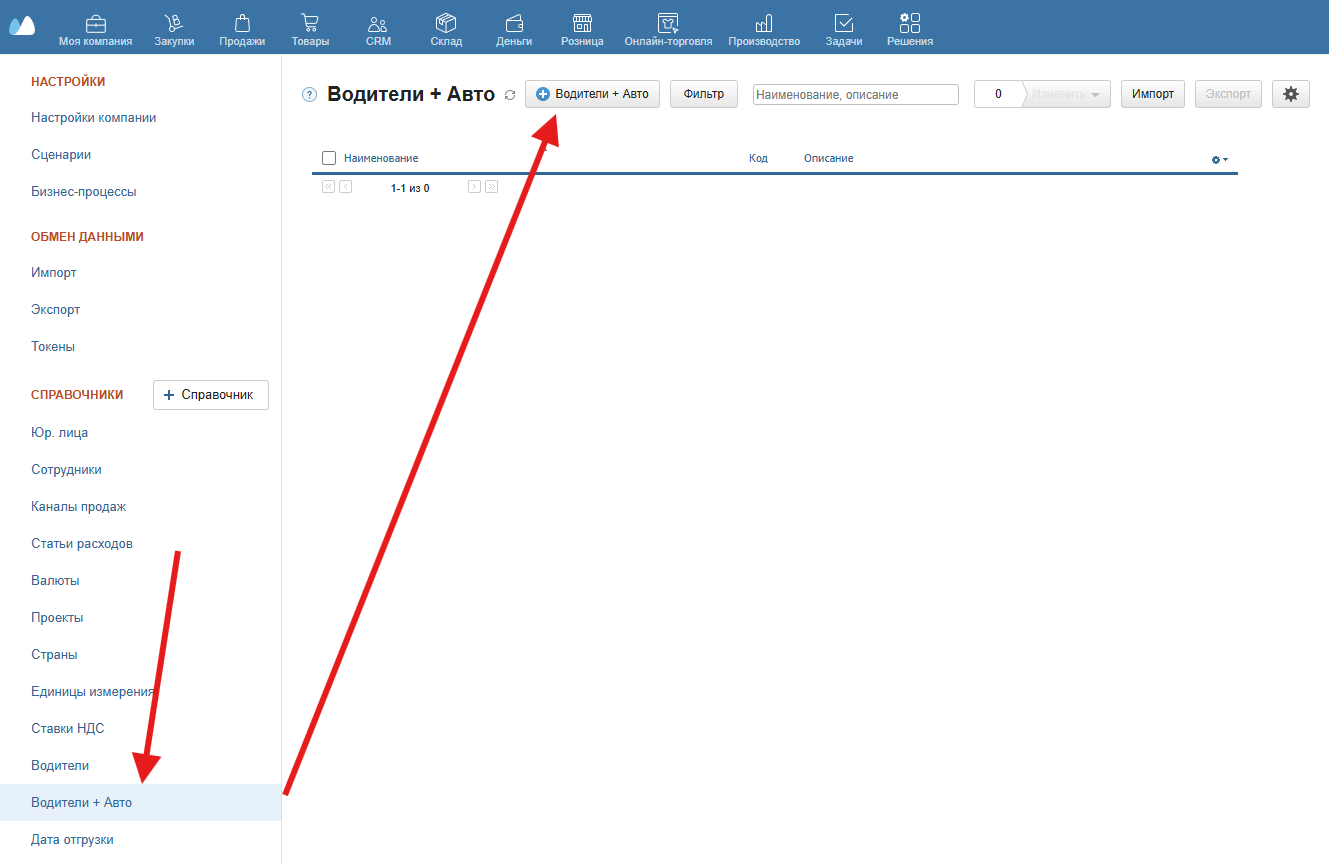
Добавляем записи водителей
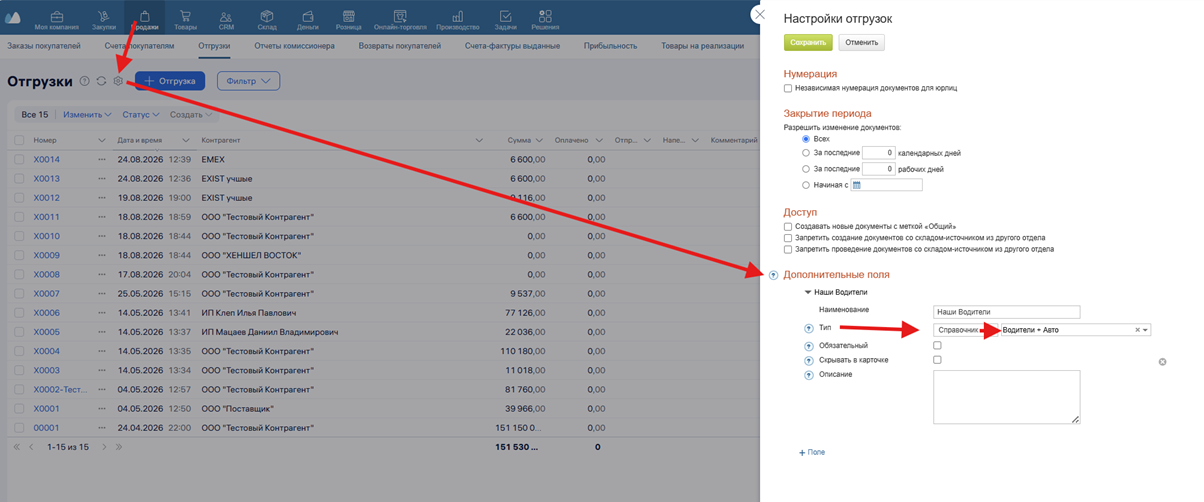
Добавление поля типа «Справочник» в отгрузку.
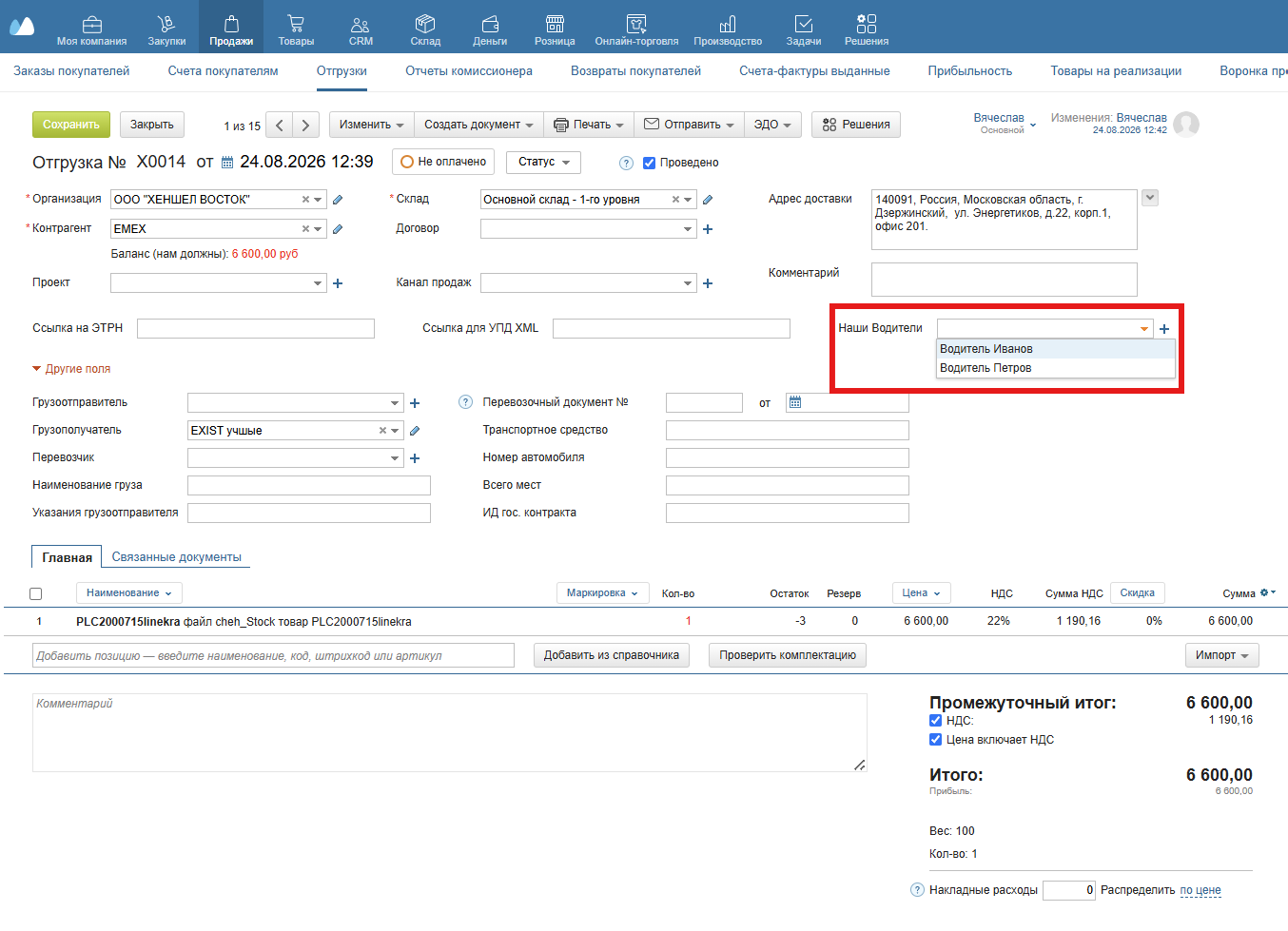
Результат
После того как справочник создан и добавлен отдельным полем в отгрузку, укажите в приложении, откуда брать данные для разделов «Водители» (п. 8) и «Транспортные средства» (п. 9).
- Откройте настройки интеграции.
- Для каждого из двух разделов выберите созданный ранее справочник.
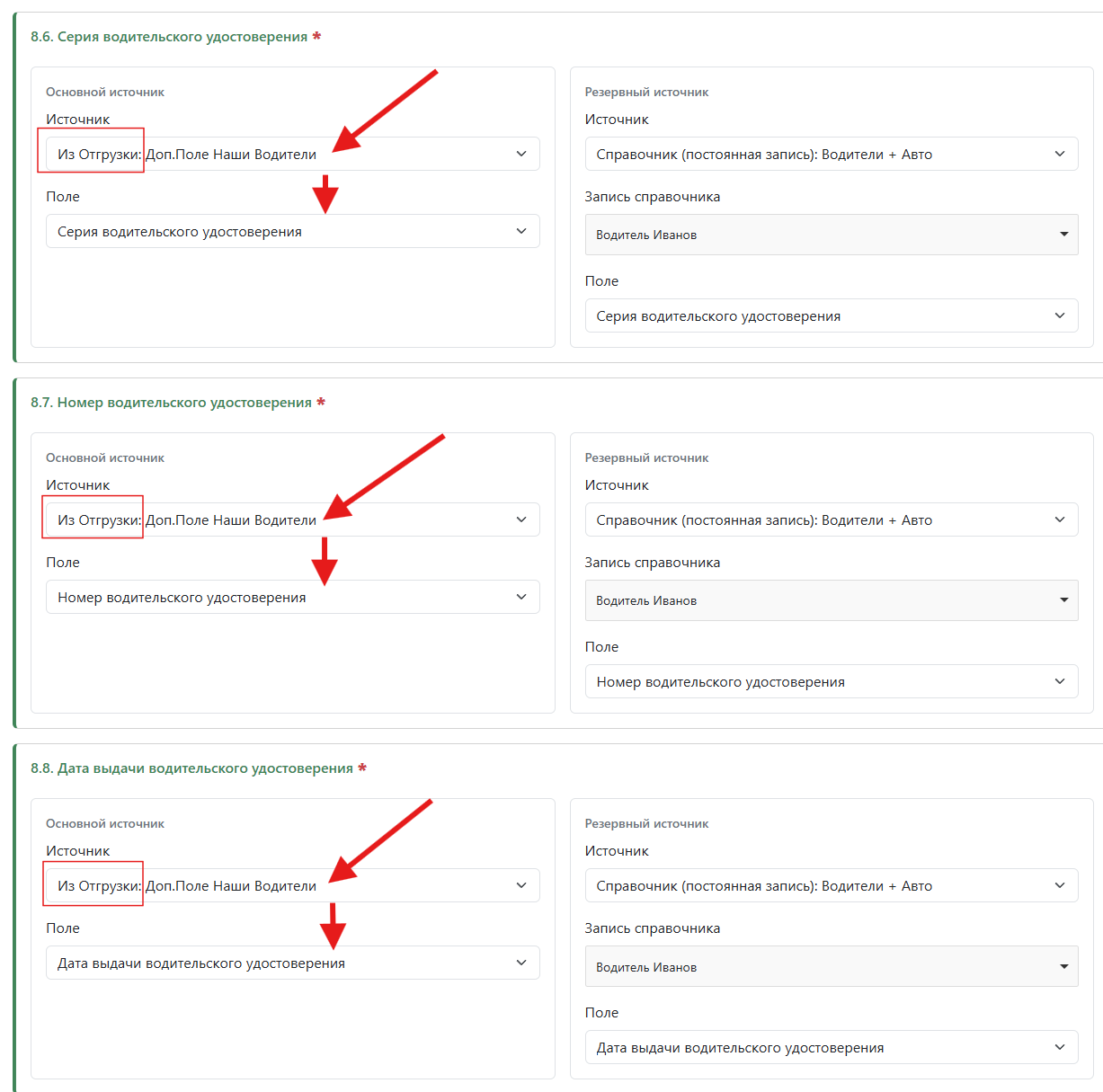
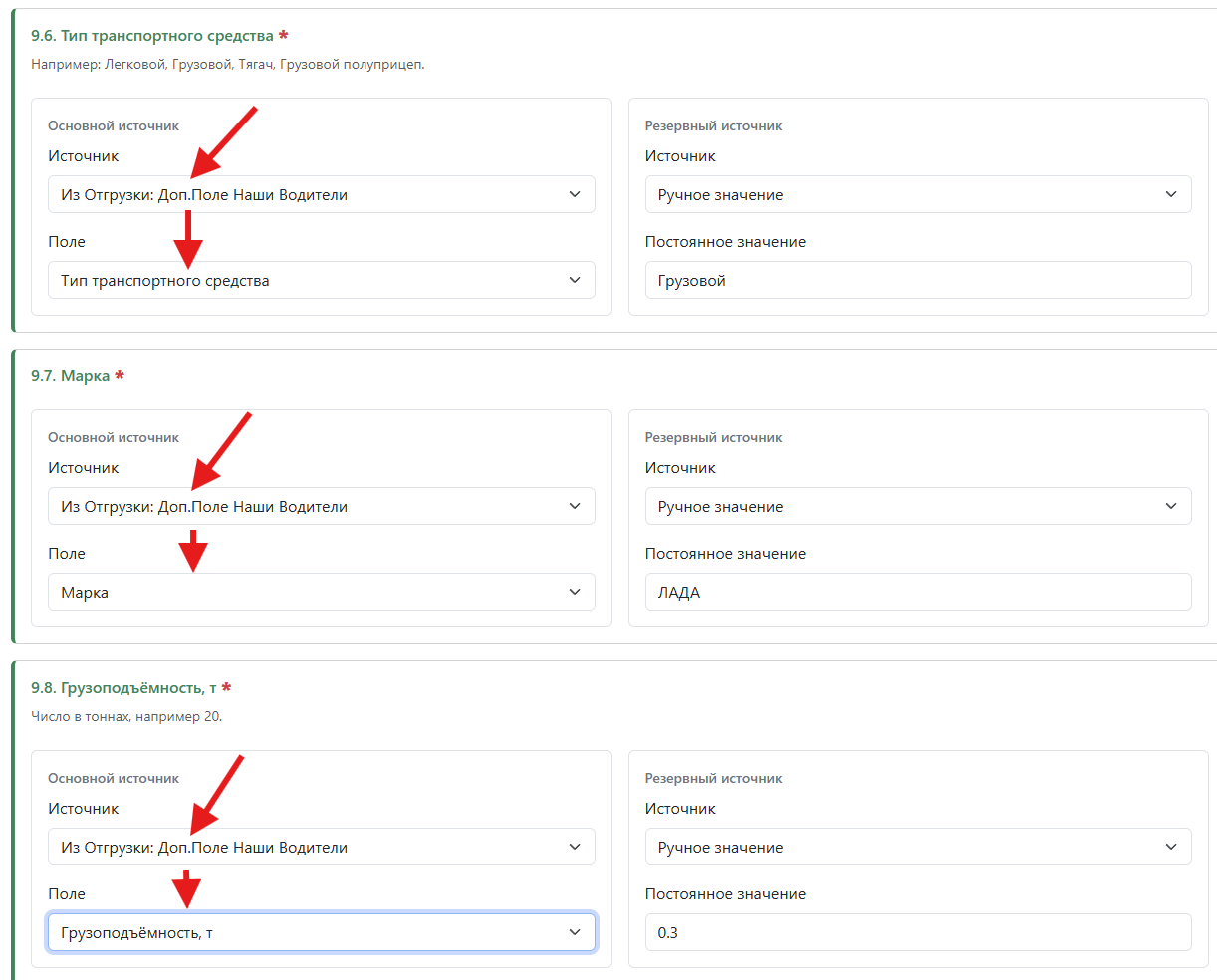
Теперь, когда при оформлении отгрузки вы выберете водителя в поле «Наши Водители», его данные и данные его автомобиля автоматически подставятся в электронную транспортную накладную (ЭТрН).
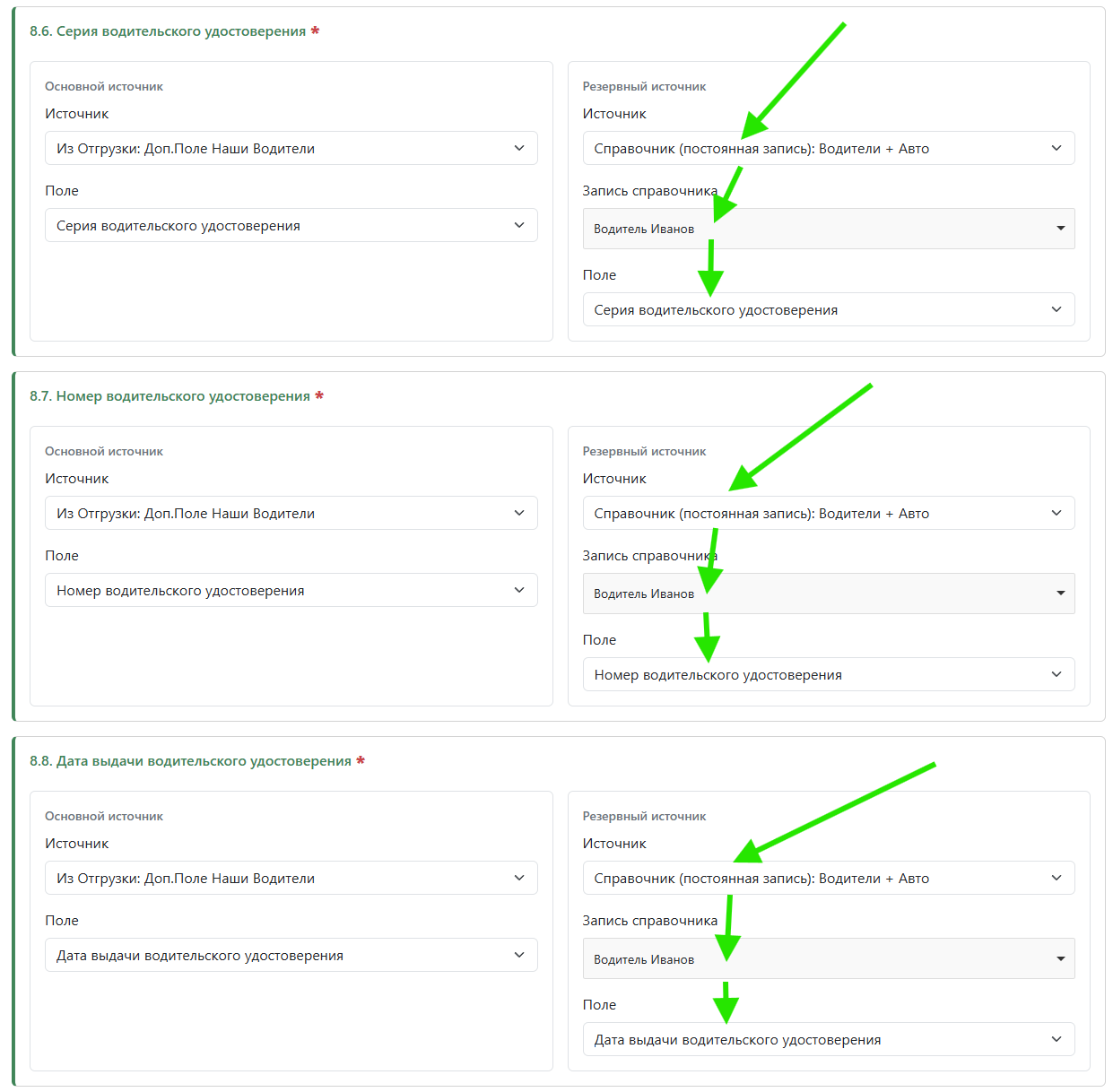
Настройте резервный источник если нужно.
Если при оформлении отгрузки водитель не выбран, система может автоматически подставлять данные из другого источника.
Множество водителей и автомобилей
У вас Водители не закреплены за конкретными автомобилями
Если один и тот же водитель может работать на разных машинах (и наоборот), жёсткая привязка «водитель + его автомобиль» не подойдёт. В этом случае нужно создать два отдельных справочника:
- Водители — список всех водителей (ФИО, данные прав и т. п.).
- Транспортные средства — список всех автомобилей (госномер, марка и т. п.).
Затем во вкладки отгрузки добавьте два поля типа «Справочник»:
- Поле для выбора водителя.
- Поле для выбора автомобиля.
При заполнении отгрузки вы будете выбирать нужного водителя и нужную машину независимо друг от друга. Эти данные после настройки полей в приложении автоматически попадут в разделы ЭТрН: п. 8 «Водители» и п. 9 «Транспортные средства».
Настройка выполняется по аналогии с предыдущим способом, только вместо одного объединённого справочника создаются два раздельных.
Проверка и устранение ошибок
После завершения настройки убедитесь, что все источники данных настроены правильно и передают данные.

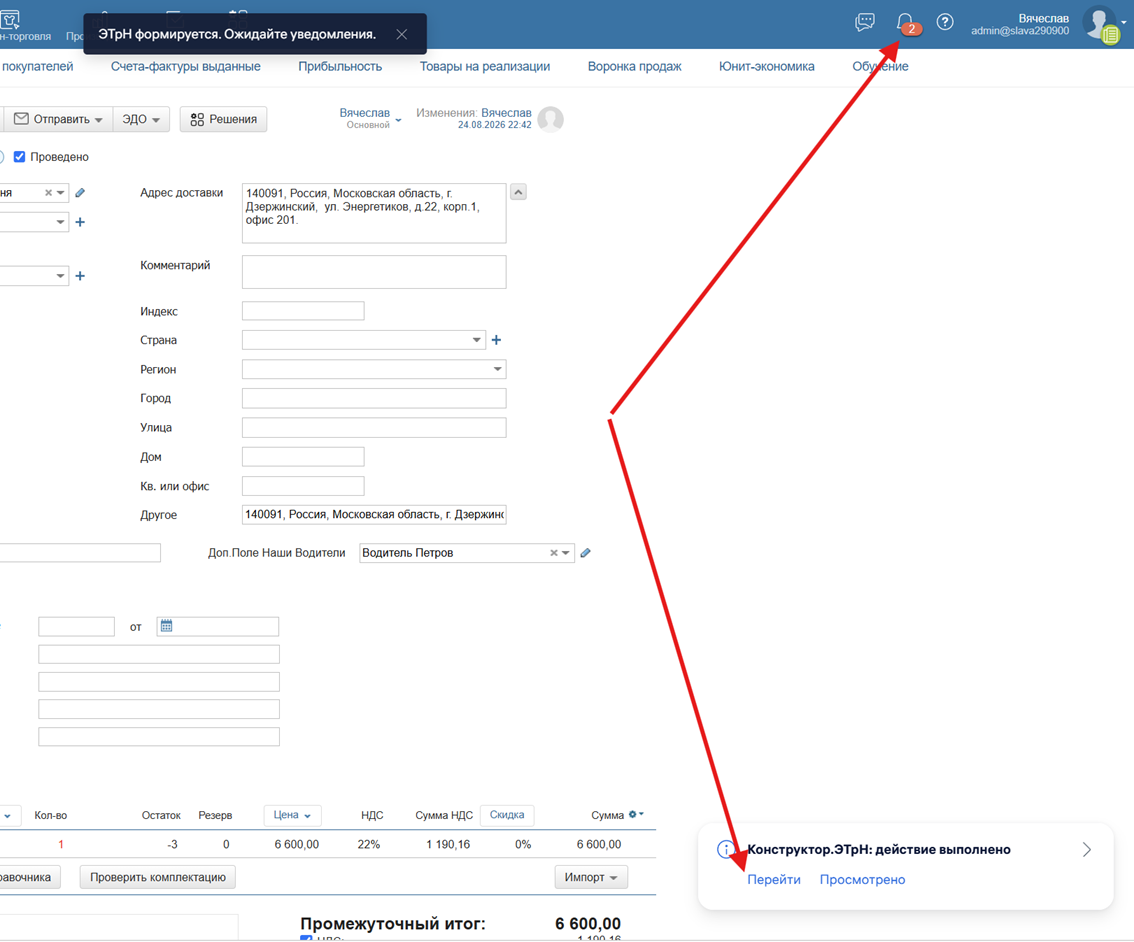
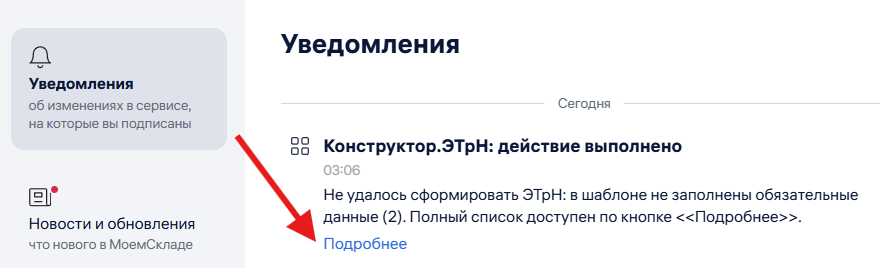
Отчет об ошибках
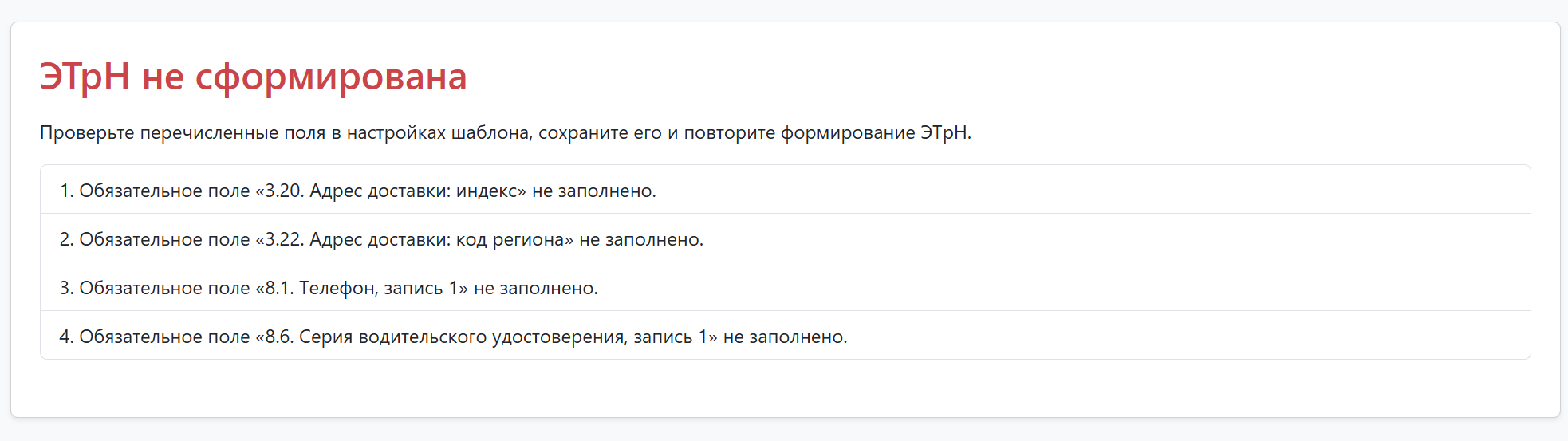
Настройки.
Заполнение адресов: Индекс и Регион
⚠️ Важно! Обязательные поля в адресах
В полях категории «Адрес» есть два обязательных поля: Индекс и Регион. Это обязательное требование для заполнения ЭТрН.
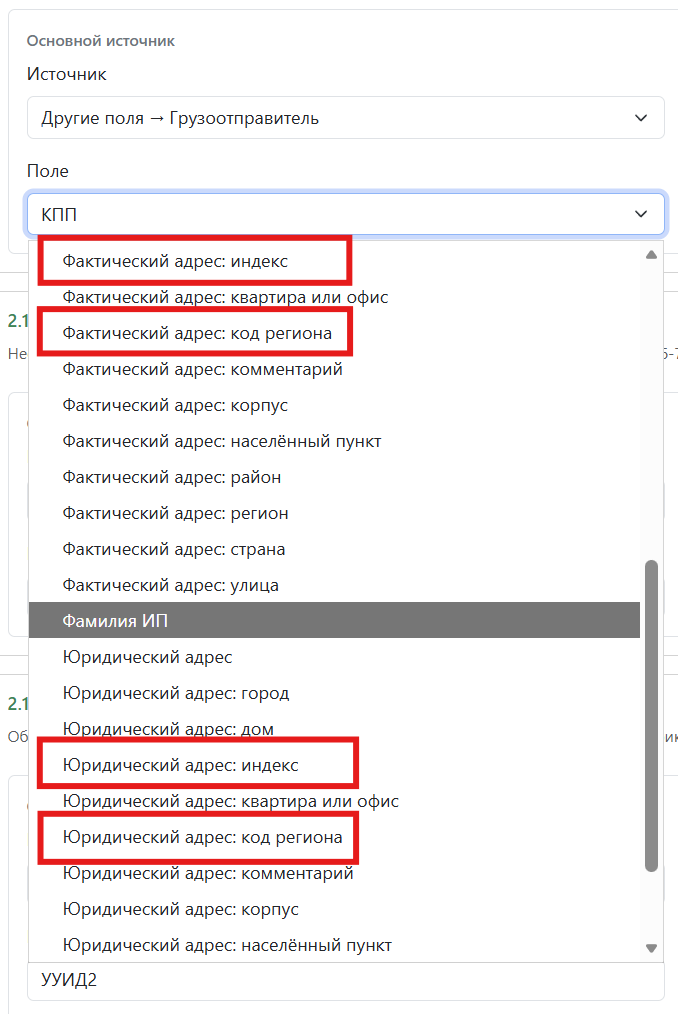
Эти данные должны быть заполнены для всех контрагентов.
Для корректной работы интеграции необходимо заполнить адреса в двух местах:
- Фактический адрес / Юридический адрес — во вкладке «Контрагенты» / «Организация» → «Реквизиты».
Примечание: Адрес доставки — во вкладке «Отгрузка» (данные туда попадут из поля «Фактический адрес» контрагента).
Если заполнять эти данные вручную для каждого контрагента трудоёмко, можно использовать «Ручной ввод» и установить значения по умолчанию для всех отгрузок. Подробнее — в разделе «Источники».
Общие данные.
Отгрузка > Другие поля > Перевозочный документ – Если оставить это поле пустым, номер и дата перевозочного документа будут автоматически взяты из данных «отгрузки».
Обратите внимание: текущая настройка приложения использует описанную ниже логику. При необходимости её можно изменить в настройках приложения.
Красными стрелками отмечен основной источник данных, а зелёными — резервный. Запасной источник используется только в том случае, если основной не заполнен.
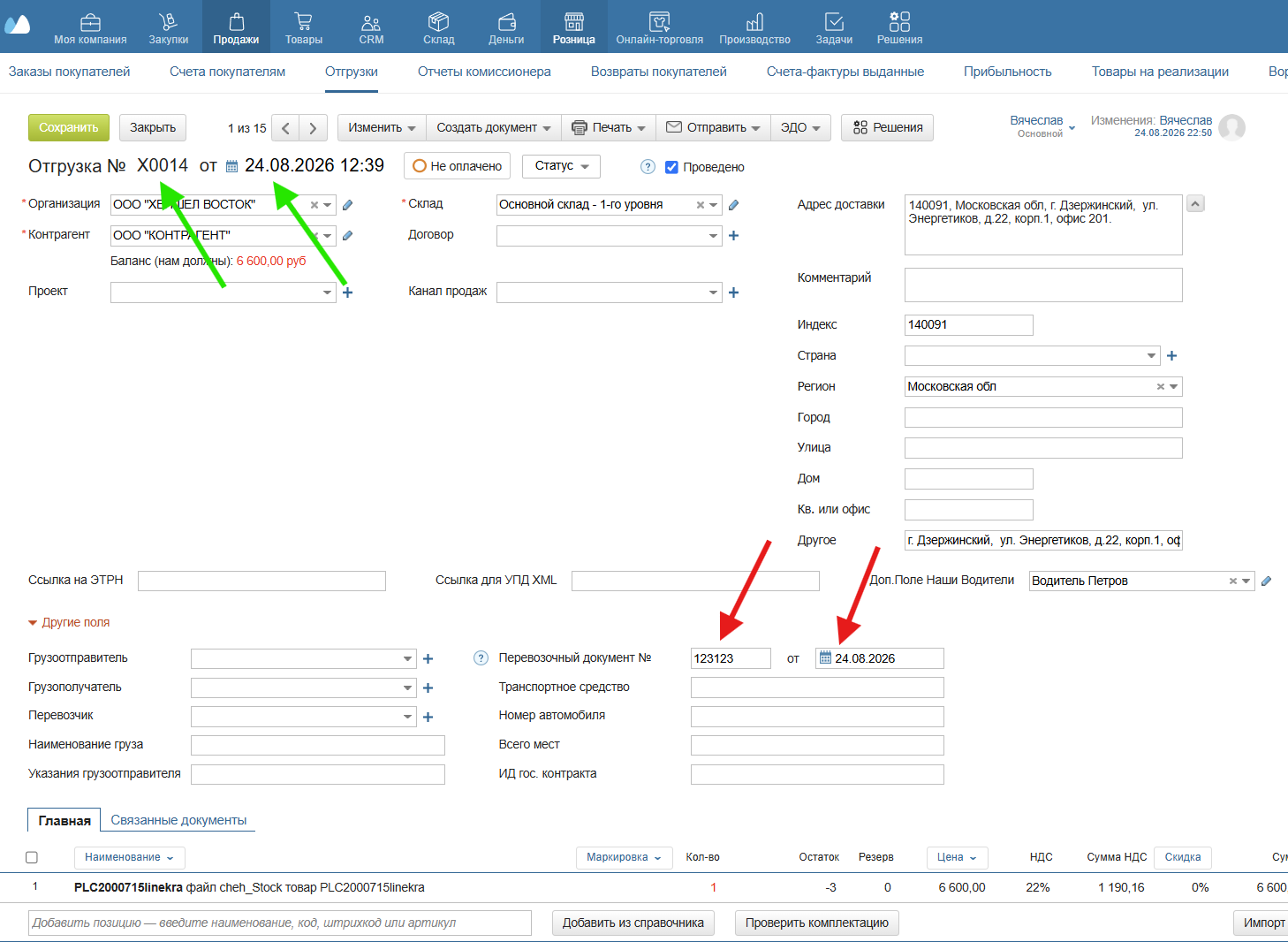
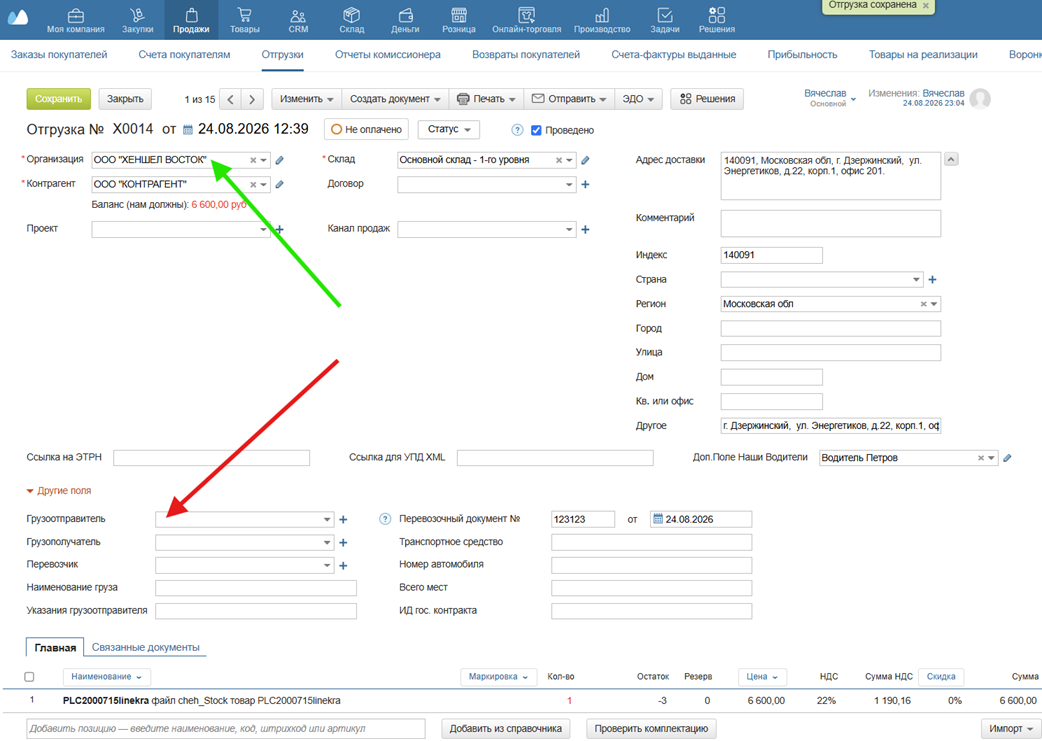
Грузоотправитель.
Отгрузка > Другие поля > Грузоотправитель – Если оставить его пустым, данные автоматически подставятся из карточки вашей организации
Красными стрелками отмечен основной источник данных, а зелёными — резервный. Запасной источник используется только в том случае, если основной не заполнен.
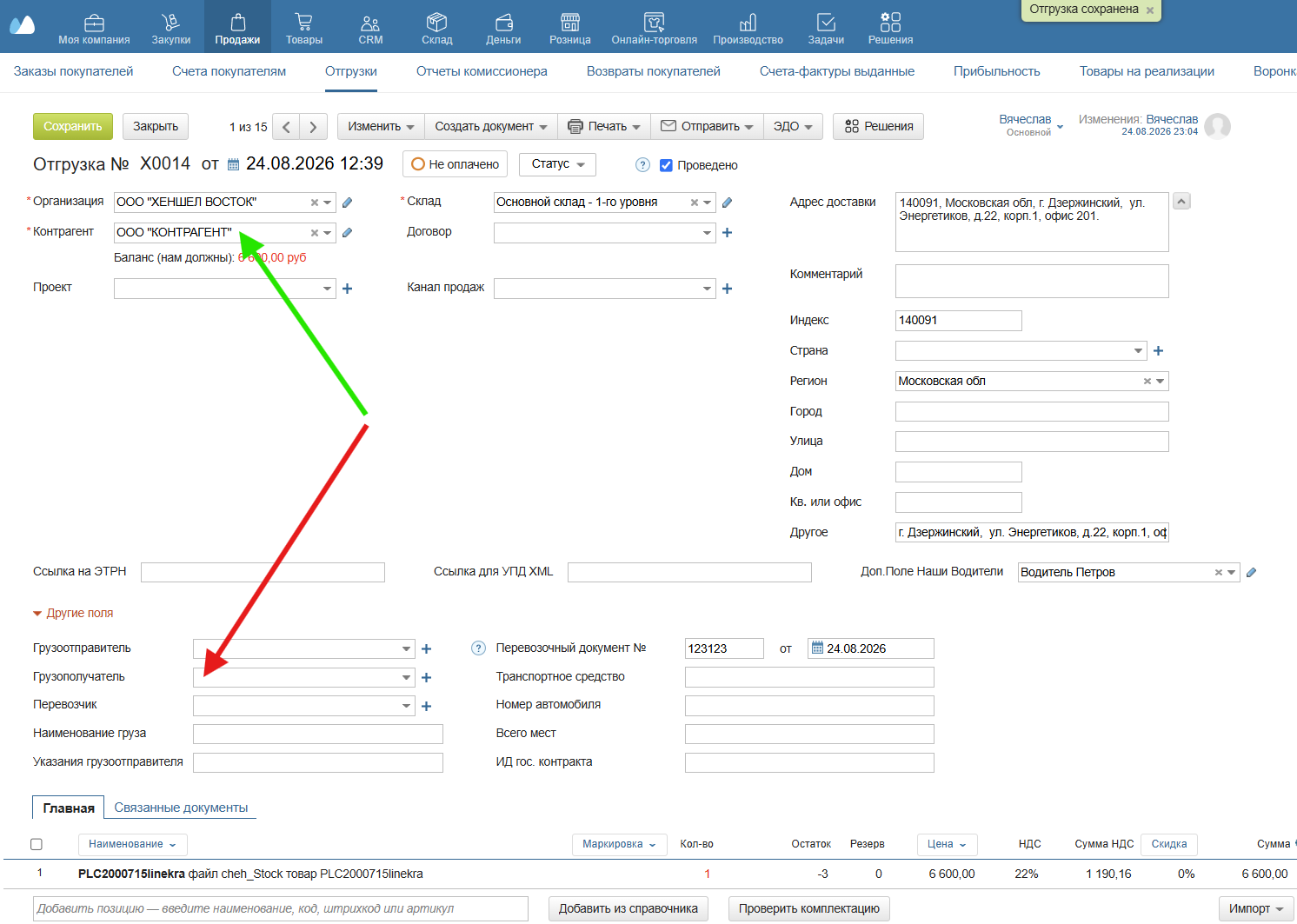
Грузополучатель
Отгрузка > Другие поля > Грузополучатель – Если оставить его пустым, данные автоматически подставятся из карточки Контрагента
Красными стрелками отмечен основной источник данных, а зелёными — резервный. Запасной источник используется только в том случае, если основной не заполнен.
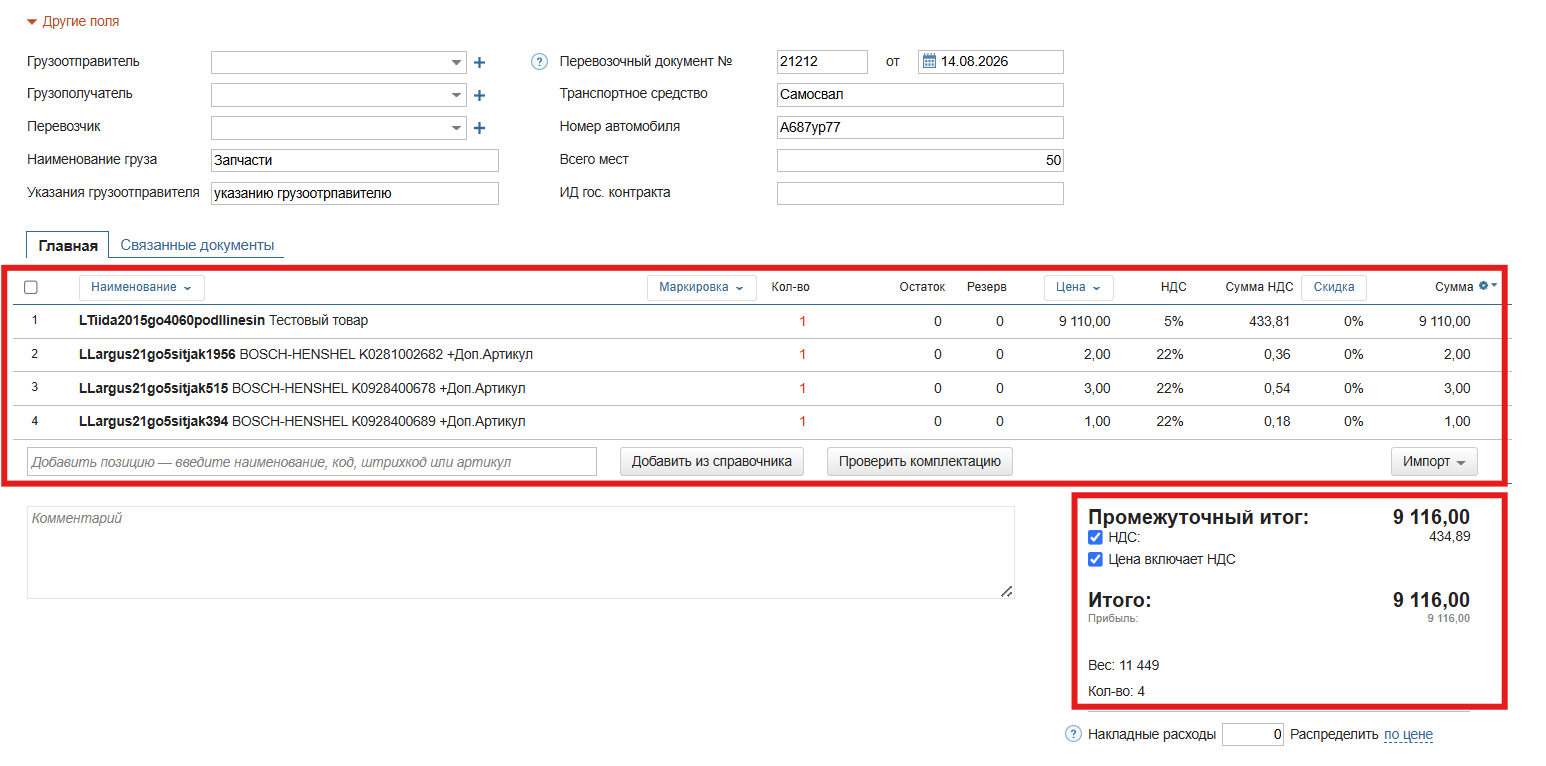
Сведенья о грузе
Если оставить это поле пустым, данные автоматически подставятся из карточки товара или из данных отгрузки.
Красными стрелками отмечен основной источник данных, а зелёными — резервный. Запасной источник используется только в том случае, если основной не заполнен.
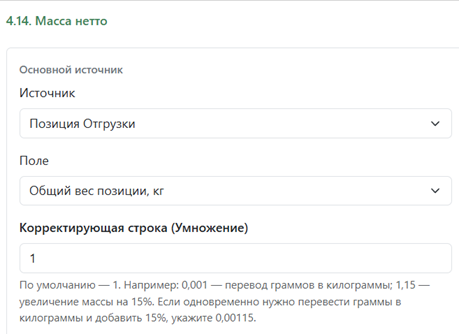
Вес товара в ЭТрН
Электронная транспортная накладная (ЭТрН) принимает вес только в килограммах. Если в карточке товара вес указан в граммах, его нужно преобразовать.
Как настроить корректную передачу веса:
- Если вес в граммах
Добавьте в настройках источника данных для поля «Вес» корректирующую строку (операция «Умножение») с коэффициентом 0,001.
Пример: в карточке товара указано 1500 (граммов) → в ЭТрН попадёт значение 1,5 (кг). - Если вес уже в килограммах
Корректировка не требуется. Оставьте коэффициент 1.
Поля раздела «Водители»
Для водителей рекомендуется создать отдельный справочник. Это удобнее, потому что раздел «Водители» (п. 8) содержит много обязательных полей, и заполнять их вручную при каждой отгрузке долго и легко ошибиться.
Обязательные поля раздела «Водители» (п. 8)
- Телефон
- Фамилия
- Имя
- Серия водительского удостоверения
- Номер водительского удостоверения
- Дата выдачи водительского удостоверения
⚠️ Важно! Если любое обязательное поле не заполнено, при попытке загрузить готовый файл ЭТрН система ЭДО выдаст ошибку и попросит заполнить недостающее поле вручную.
Поля раздела «Транспортные средства»
Для автомобилей также рекомендуется создать отдельный справочник. Раздел «Транспортные средства» (п. 9) содержит много обязательных полей, и заполнять их вручную при каждой отгрузке неудобно — легко ошибиться и потерять время.
Обязательные поля раздела «Транспортные средства» (п. 9)
- Государственный регистрационный номер
- Тип транспортного средства (Легковой, Грузовой, Тягач, Грузовой полуприцеп.)
- Марка
- Грузоподъёмность, т
- Вместимость, м³
⚠️ Важно! Если любое обязательное поле не заполнено, при попытке загрузить готовый файл ЭТрН система ЭДО выдаст ошибку и попросит заполнить недостающее поле вручную.
Приемка груза и погрузка.
Дата и время
По умолчанию дата и время приёмки груза автоматически подставляются из данных отгрузки (номер и дата отгрузки).
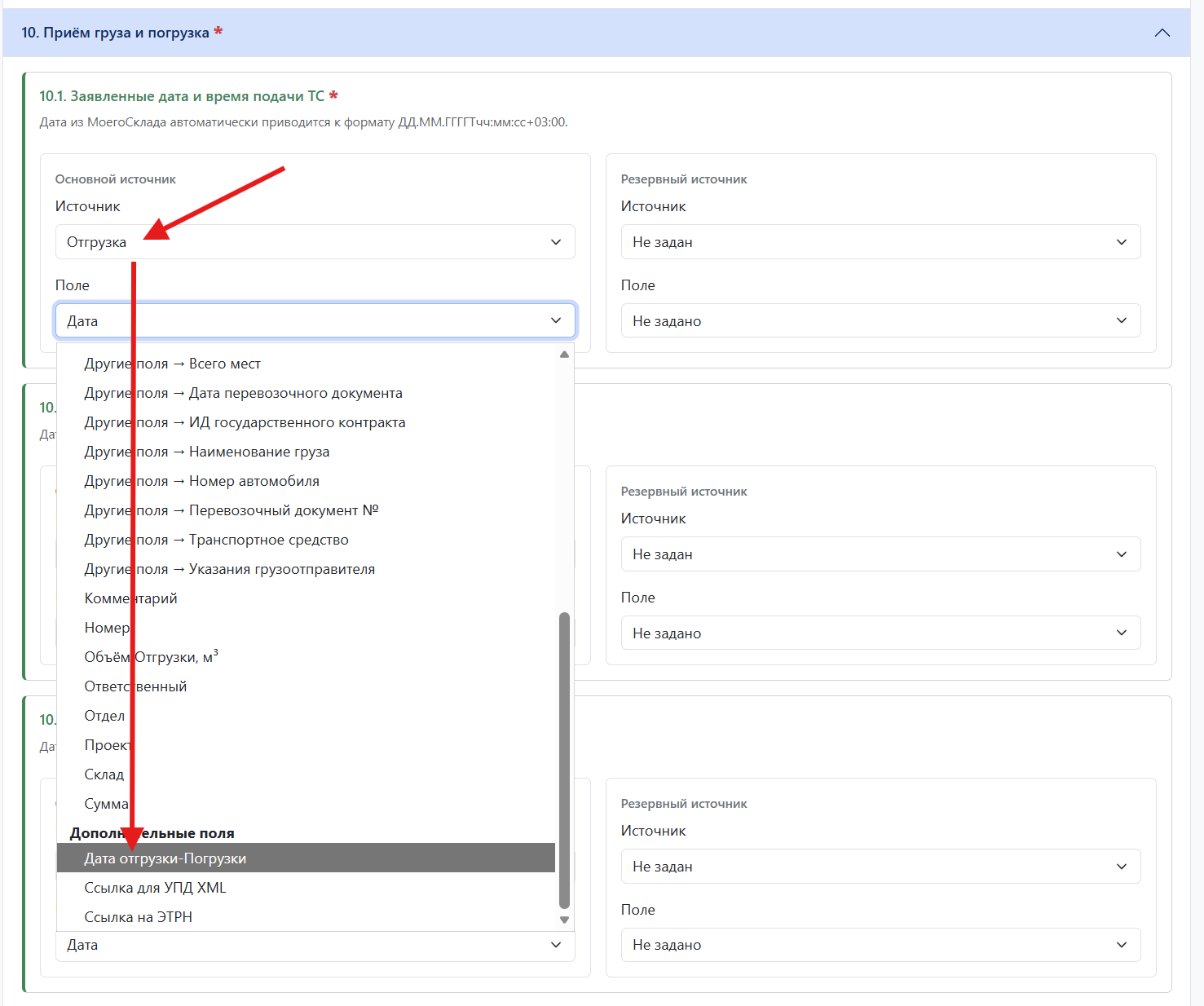
Если вам нужно указать другое время приёмки, создайте во вкладке «Отгрузка» дополнительное поле с типом «Дата». После этого в настройках источника данных укажите, что время приёмки нужно брать из этого нового поля.
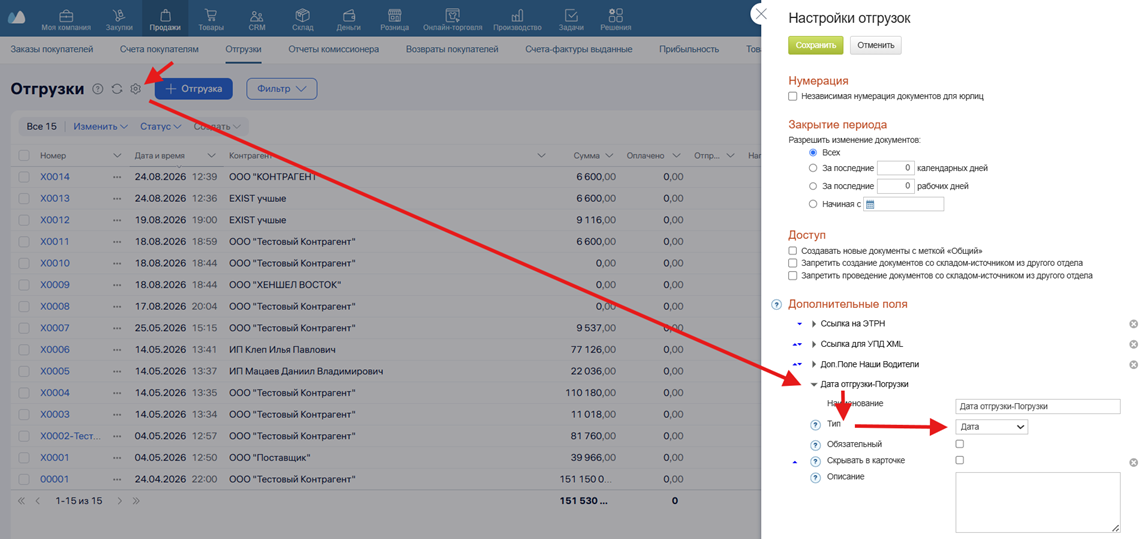
Перенастройте решение на новое поле.
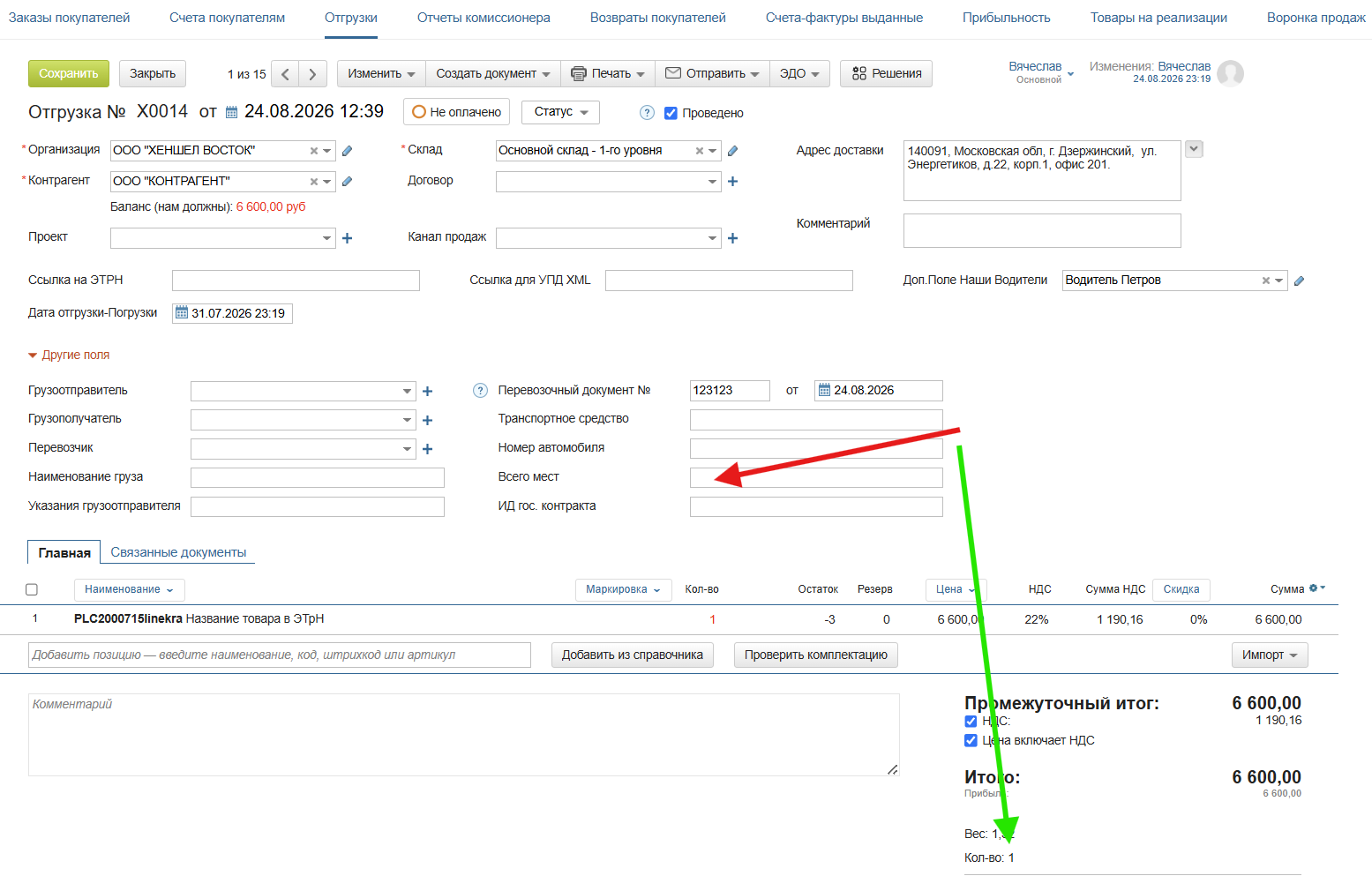
Количество грузовых мест — Отгрузка > Другие поля > Всего мест – Если оставить его пустым, данные автоматически подставятся из раздела «Отгрузка» → «Количество товаров»
Красными стрелками отмечен основной источник данных, а зелёными — резервный. Запасной источник используется только в том случае, если основной не заполнен.
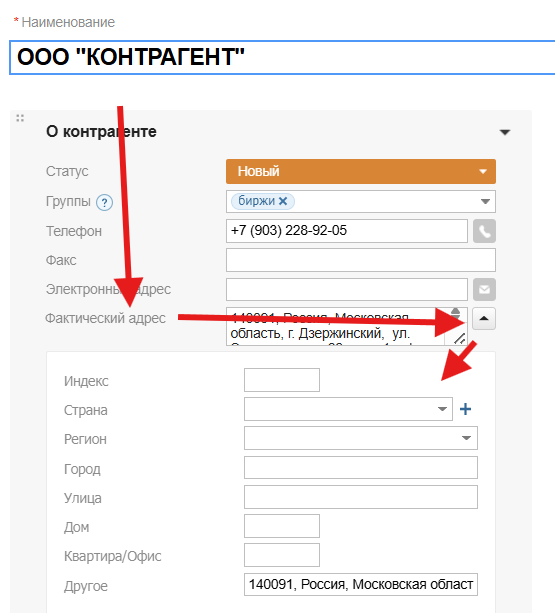
Адрес погрузки: Если оставить его пустым, данные автоматически подставятся из раздела «Организация» → «Фактический адрес».
Необязательные поля
- Сопроводительные документы – не обязательное поле.
- Указания Грузоотправителя В этом разделе есть обязательное поле — «Телефон организации».
Оно уже настроено: данные автоматически подставляются из карточки вашей организации, поэтому дополнительных действий не требуется. - Перевозчик
Отгрузка > Другие поля > Перевозчик – Если оставить его пустым, данные автоматически подставятся из карточки вашей организации (раздел «Организация»).
Это удобно, когда ваша компания сама доставляет товар (вы продаёте и сами везёте груз). В этом случае перевозчиком выступает ваша организация, и заполнять поле вручную не нужно.
Красными стрелками отмечен основной источник данных, а зелёными — резервный. Запасной источник используется только в том случае, если основной не заполнен.
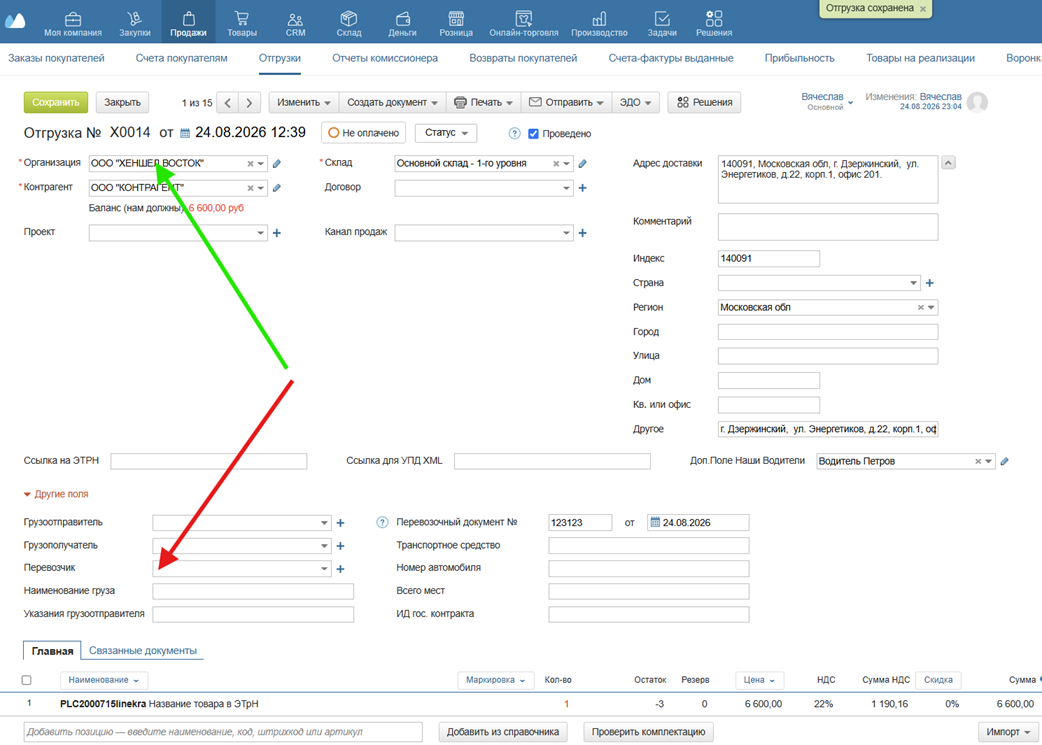
Отметки грузоотправителя — Не обязательные группы полей
Дополнительная информация в ЭТрН
Дополнительная информация (п.12) — Поля, заполняемые по желанию
Отгрузка > Другие поля > Адрес доставки-Комментарий – Это необязательное поле: если вы его заполните, указанный текст будет передан в электронную транспортную накладную (ЭТрН).
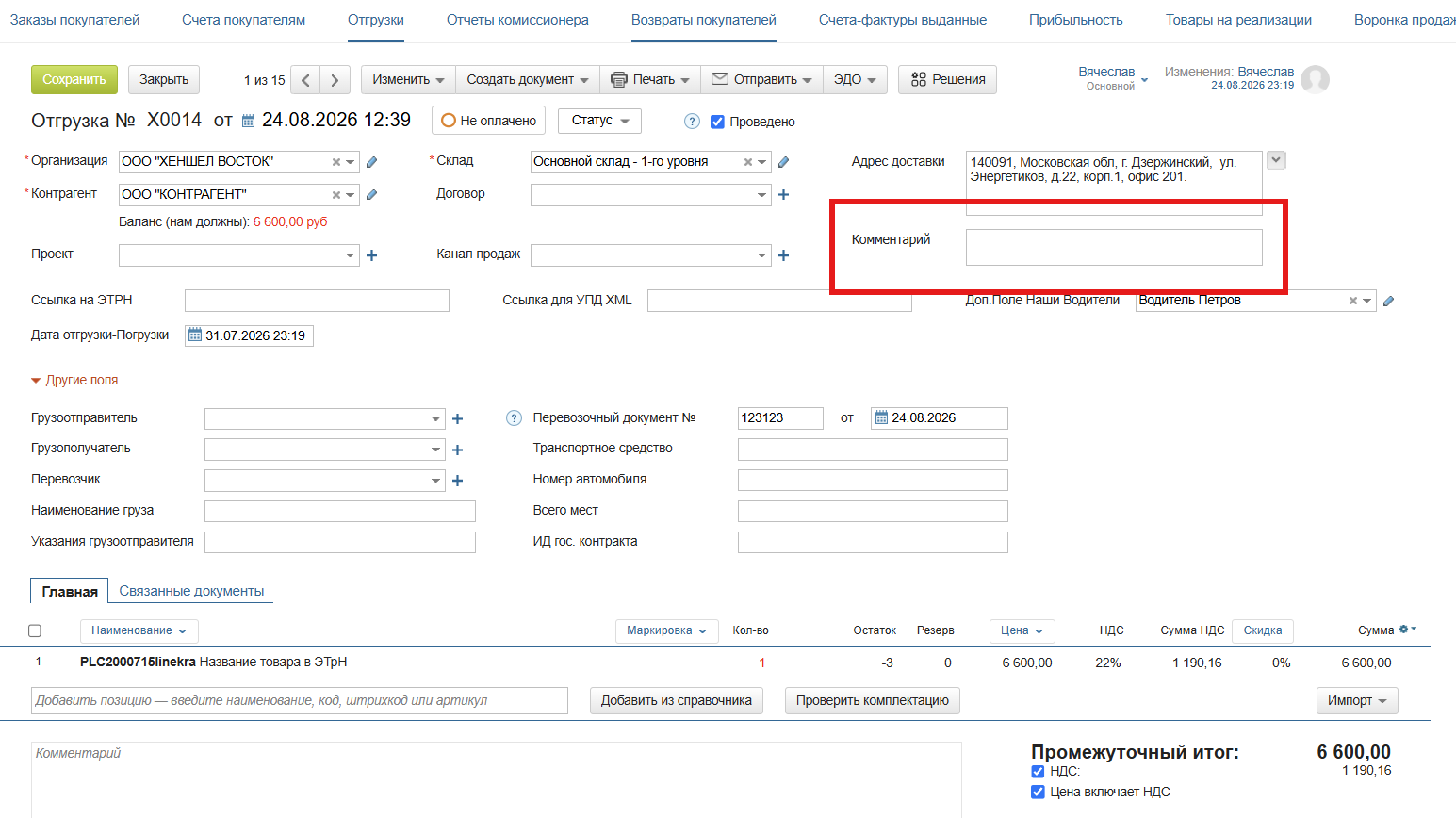
Источники данных.
При настройке интеграции вы можете указать, откуда приложение должно автоматически брать значения для полей ЭТрН.
1. Организация
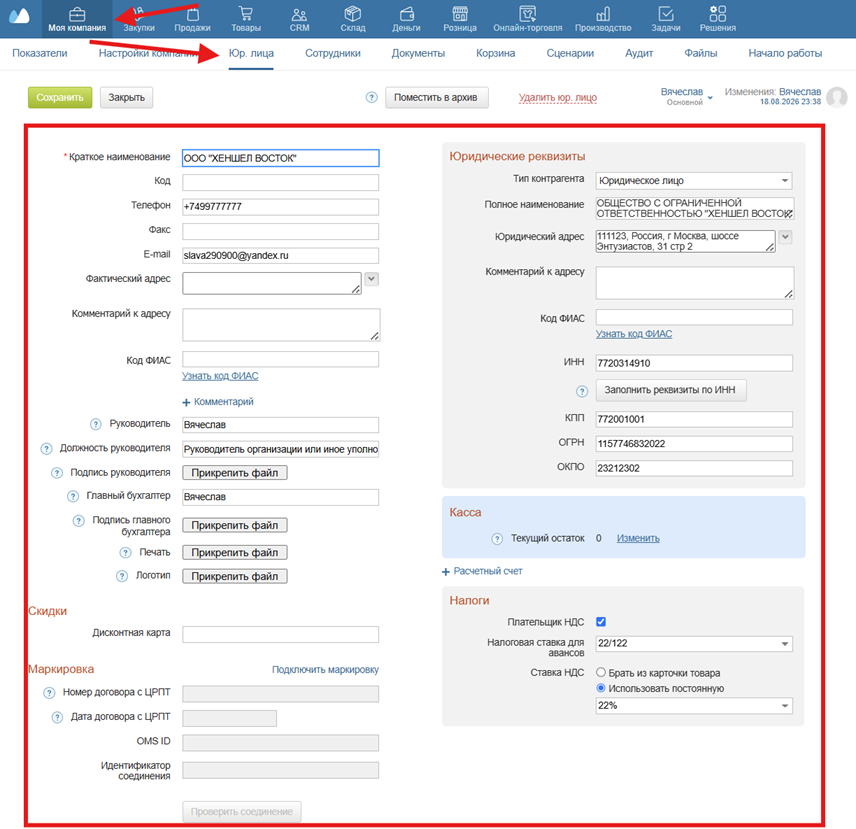
2. Контрагент
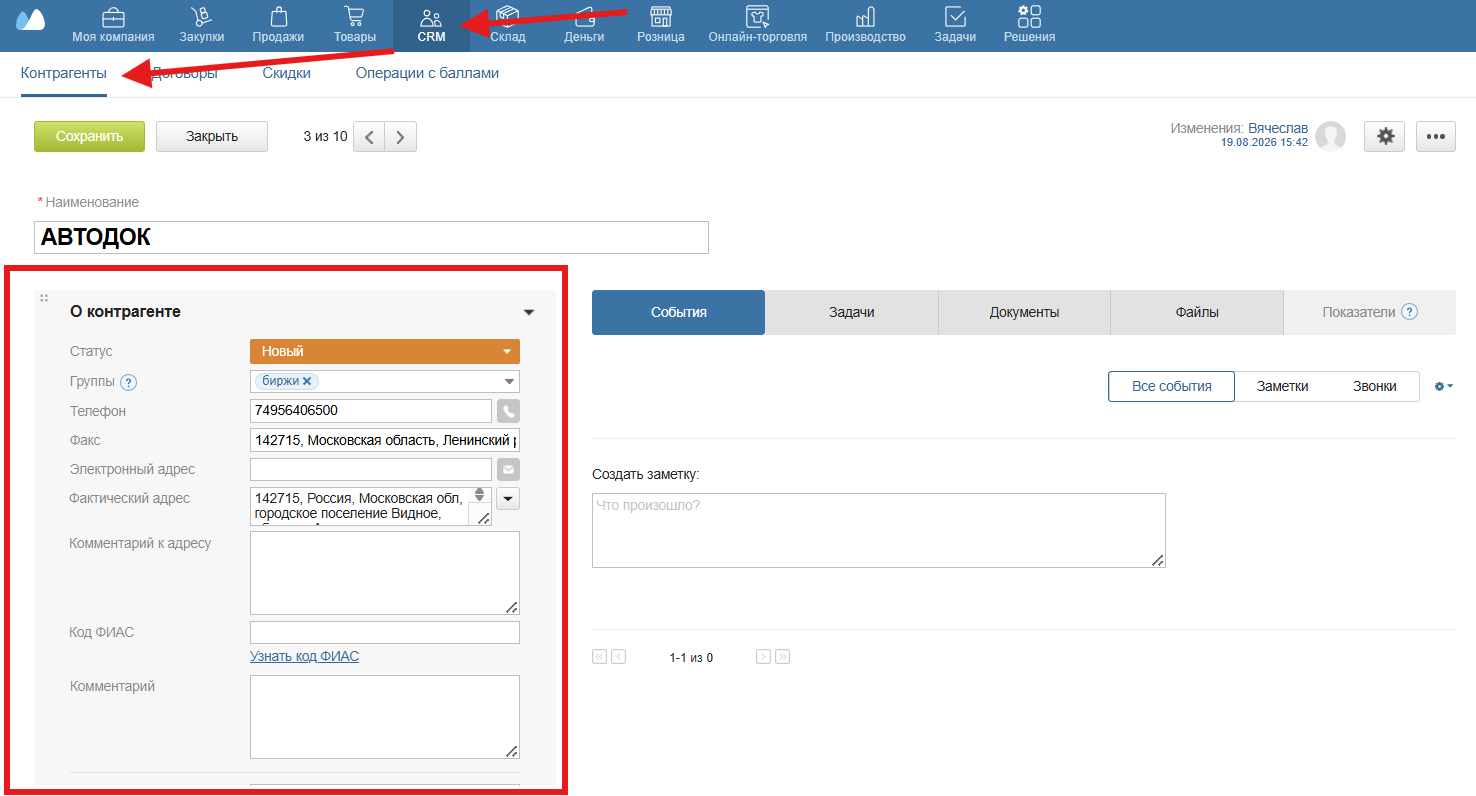
3. Отгрузка
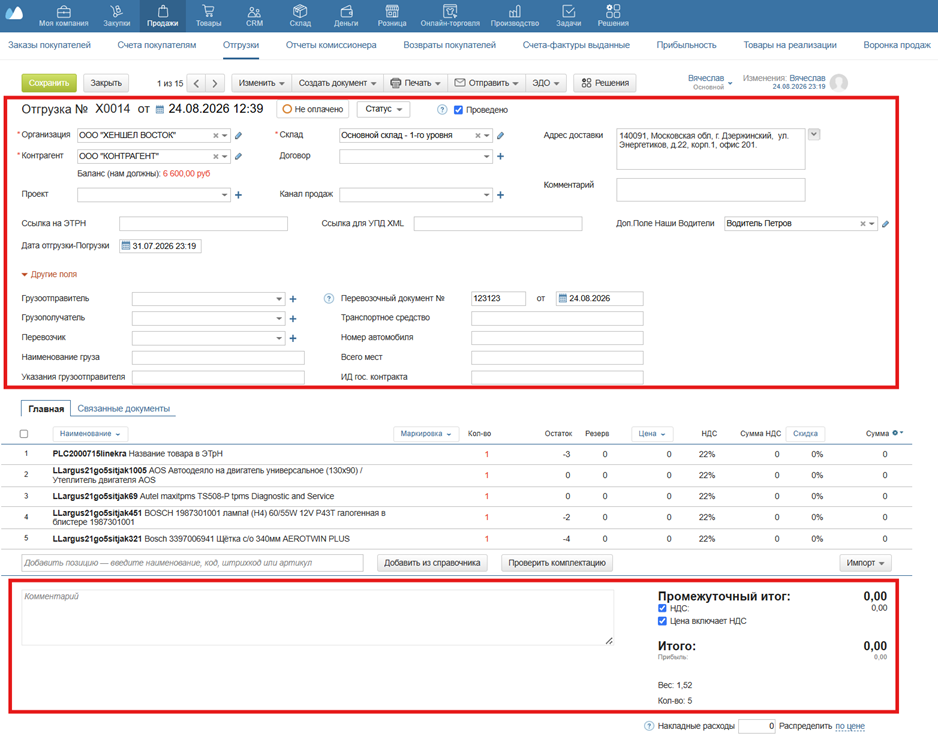
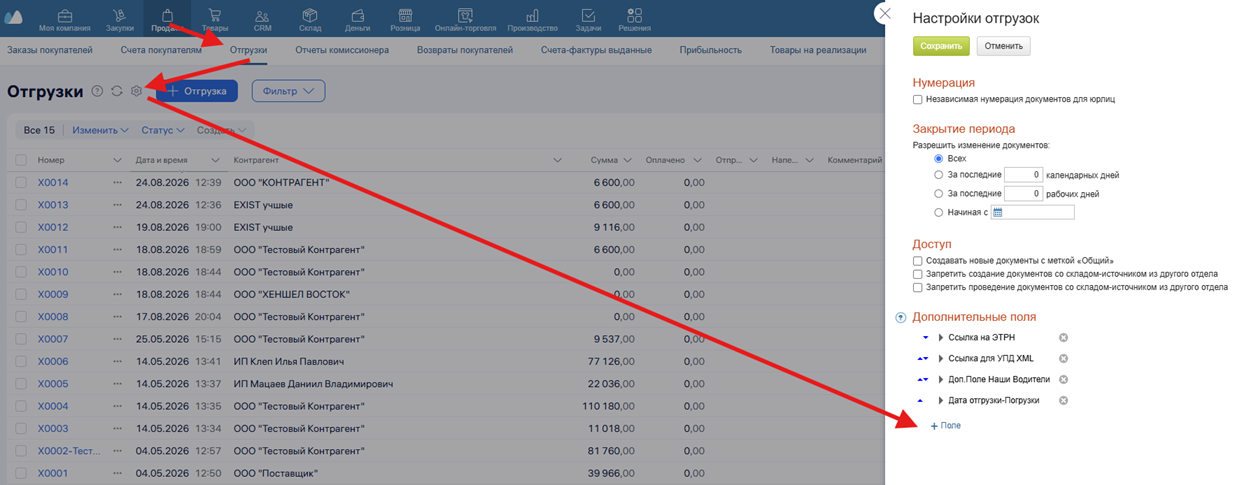
Как создать пользовательские поля.
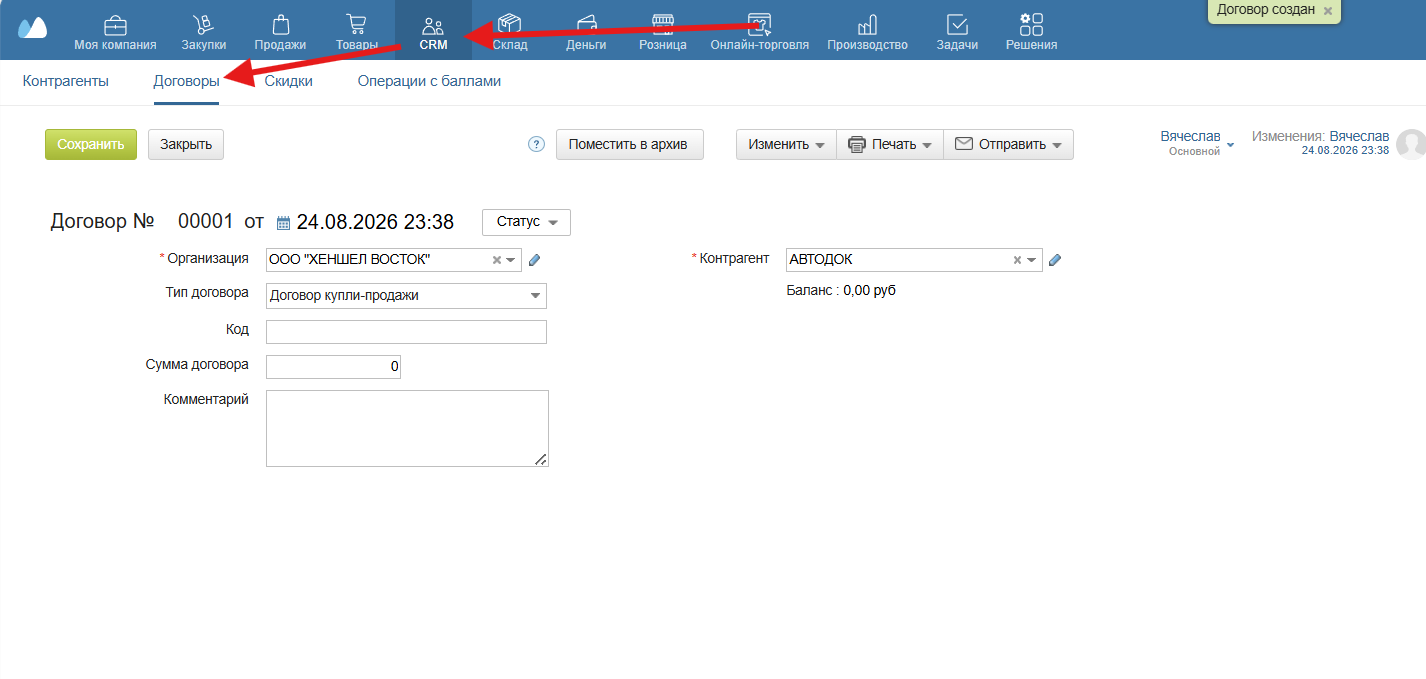
4. Договор
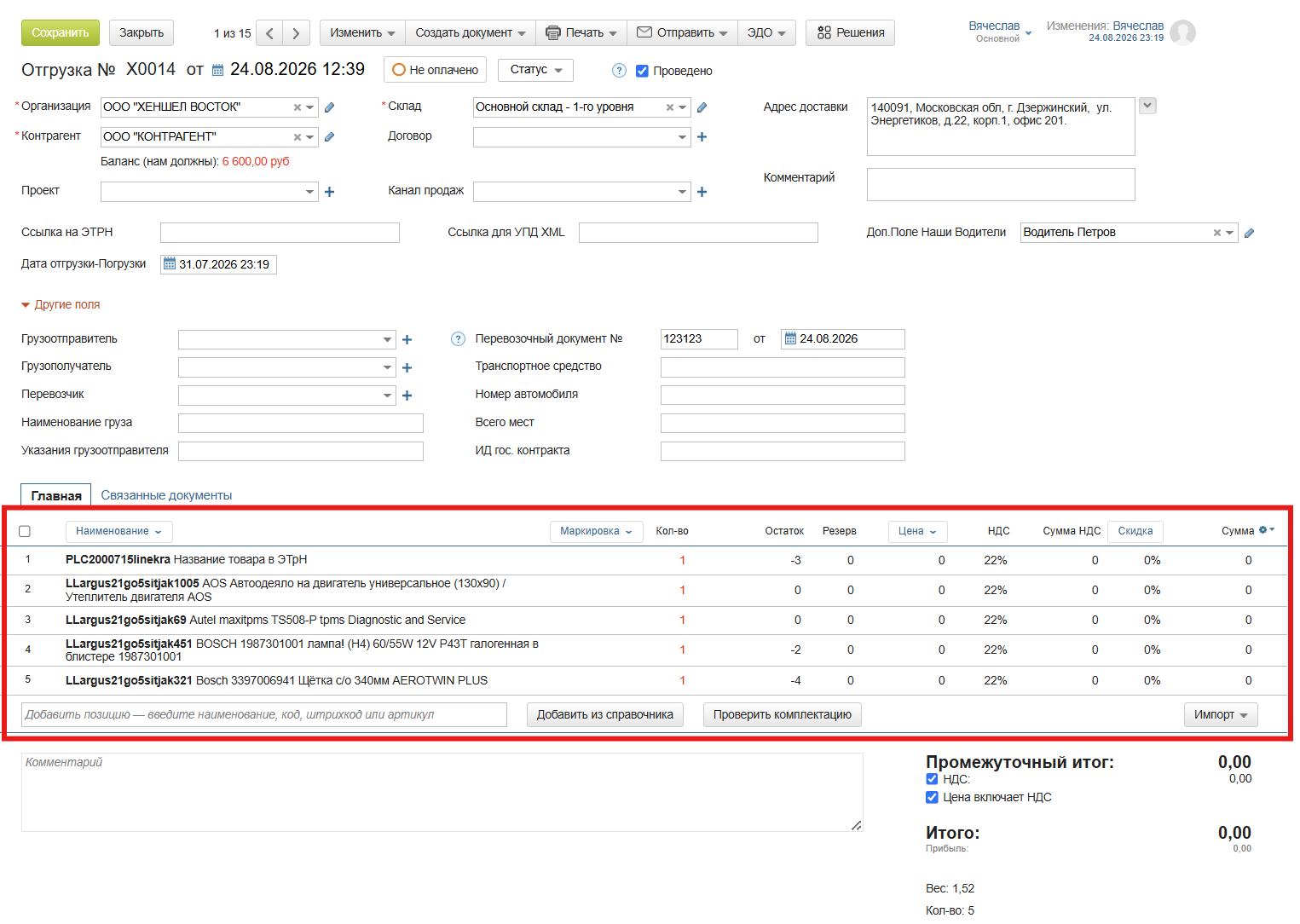
5. Позиция отгрузки
6. Справочники
Как создать пользовательский справочник.
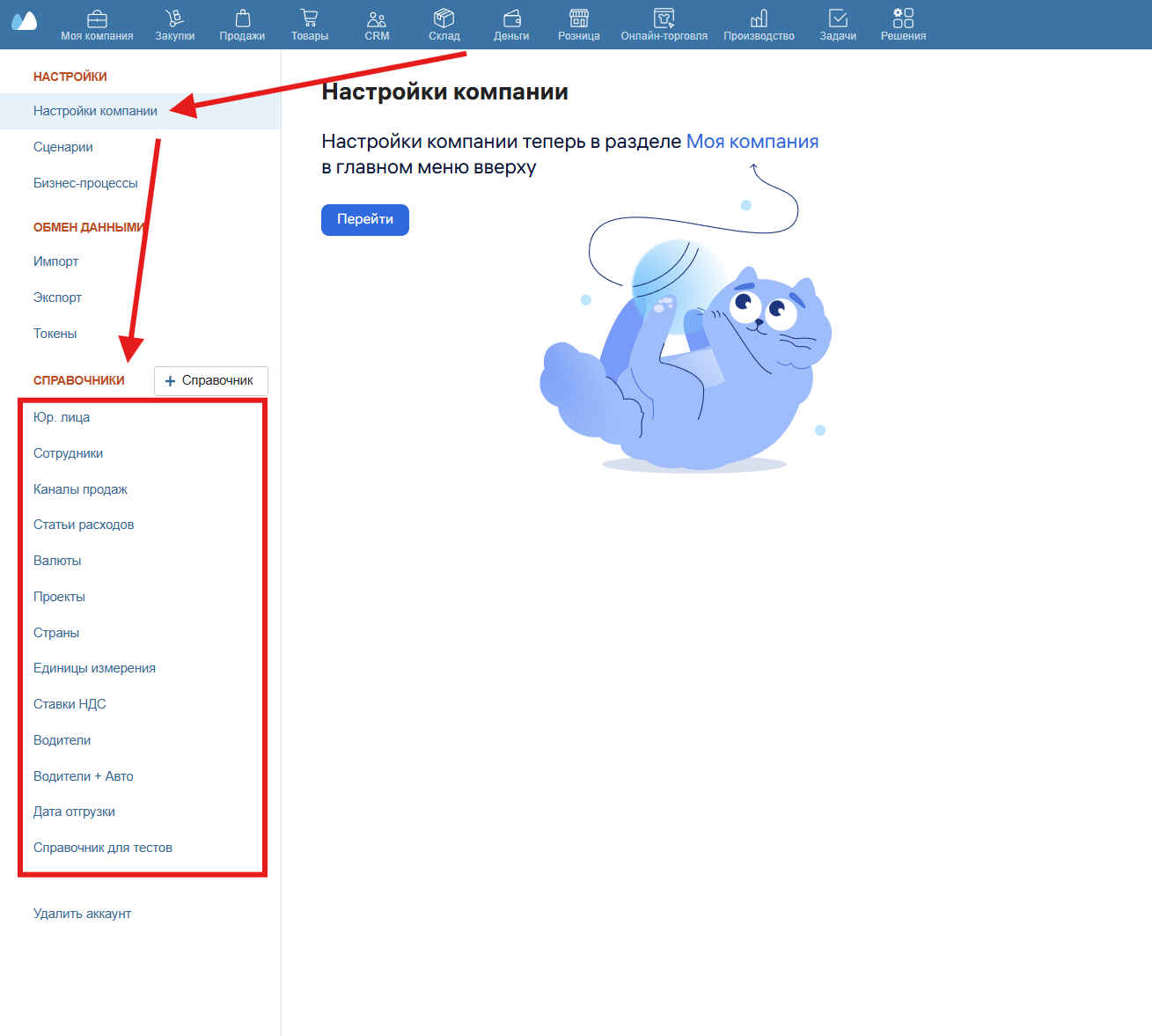
Как создать дополнительные пользовательские поля в справочнике.
Постоянная запись и динамический справочник — в чём разница?
Когда вы настраиваете источник данных для поля, есть два варианта:
6.1 Постоянная запись
Данные берутся из одной конкретной записи справочника. Вы заранее указываете, какое значение должно подставляться всегда.
Пример: если адрес погрузки всегда один и тот же (например, ваш основной склад), вы можете закрепить его за соответствующим полем. Тогда при каждой отгрузке в поле «Адрес погрузки» будет автоматически подставляться именно этот адрес.
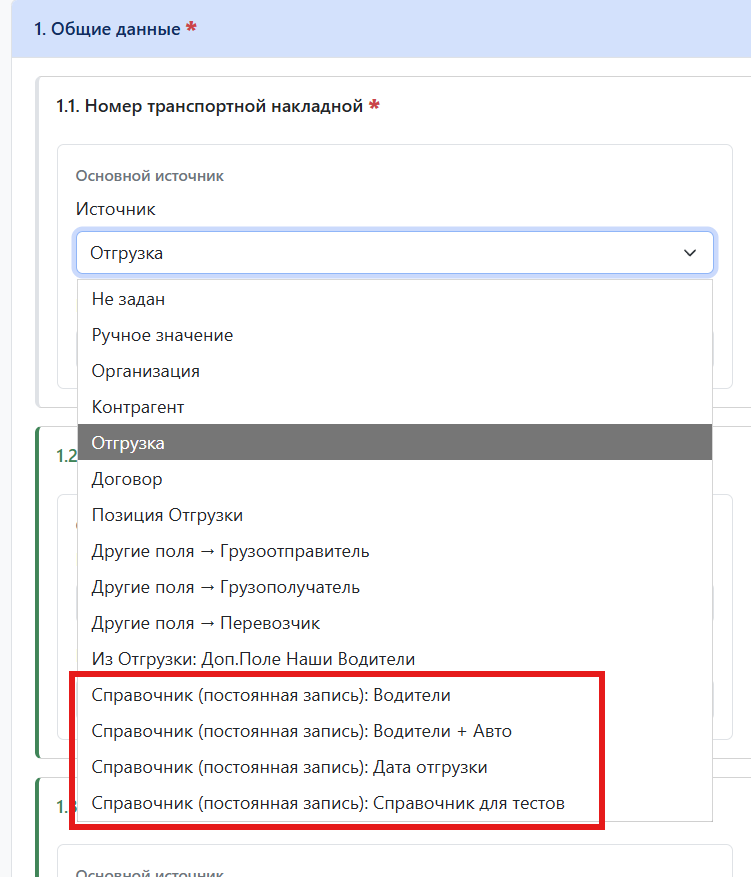
6.2 Динамический справочник (Из отгрузки)
Если вы хотите, чтобы при заполнении отгрузки можно было выбирать любое значение из справочника (например, любого водителя из списка), нужно добавить это поле как справочник в отгрузку. Тогда пользователь сам выбирает нужную запись в момент оформления документа.
Когда вы добавите справочник как поле в карточку отгрузки, оно станет доступно в списке источников данных под названием «Из отгрузки: Название справочника». Теперь вы можете выбрать этот источник для полей ЭТрН.
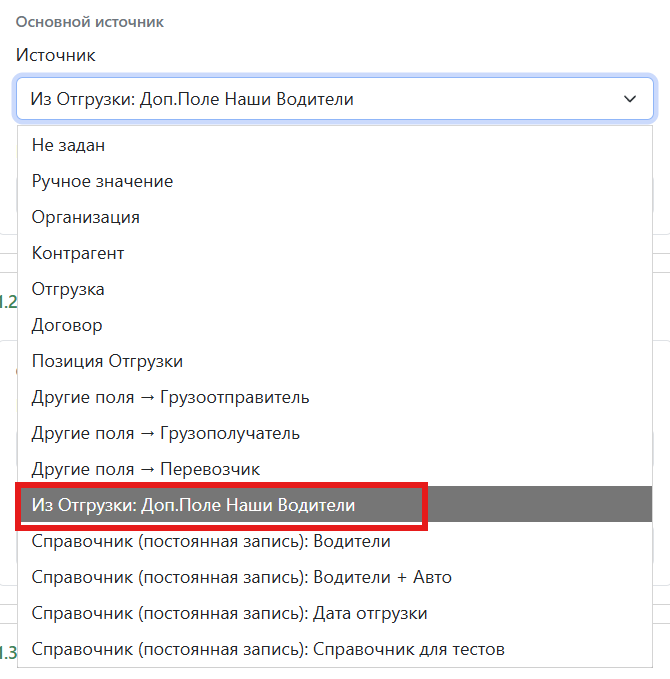
После того как вы добавили справочник как поле в отгрузку, нужно указать, какие данные из выбранной записи должны автоматически попадать в поля ЭТрН. Для этого:
- Откройте настройки источника данных нужного поля.
- Выберите источник «Из отгрузки».
- Укажите конкретное поле справочника (например, ФИО водителя, госномер автомобиля).
Когда вы добавляете справочник как поле в отгрузку, при заполнении документа вы сможете выбрать нужную запись (например, конкретного водителя). Сразу после выбора все данные из этой записи автоматически подставятся в соответствующие поля ЭТрН, которые вы настроили ранее.
Дополнительные поля МойСклад
Где находятся дополнительные поля в интерфейсе МойСклад
Поле>Адрес
Обязательные поля адреса: Индекс и Регион
Чтобы автоматическая генерация ЭТрН работала корректно, поля «Адрес.Индекс» и «Адрес.Регион» необходимо заполнить в двух местах:
- Фактический адрес контрагента
- Юридический адрес контрагента
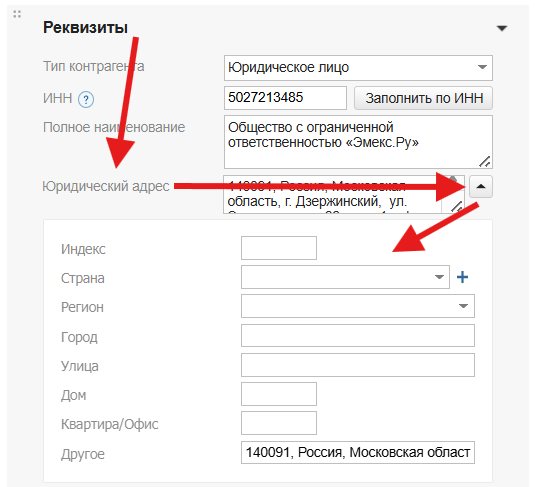
После заполнения их можно назначить в качестве поля источника данных.
Только при заполнении этих полей можно автоматически формировать электронную транспортную накладную без ошибок.
Примечание: Если вы собираетесь заполнять поле типа «Регион» вручную, без использования встроенного в МойСклад справочника регионов, указывайте двузначный код региона — такой же, как на автомобильных номерах.
Например: Москва — 77, Санкт-Петербург — 78, Московская область — 50.
Полный список кодов можно найти в классификаторе регионов России.
Поле>Адрес Доставки
Адрес Доставки из вкладки «Отгрузка»
МойСклад автоматически подставляет в это поле данные из раздела «Фактический адрес» карточки контрагента.
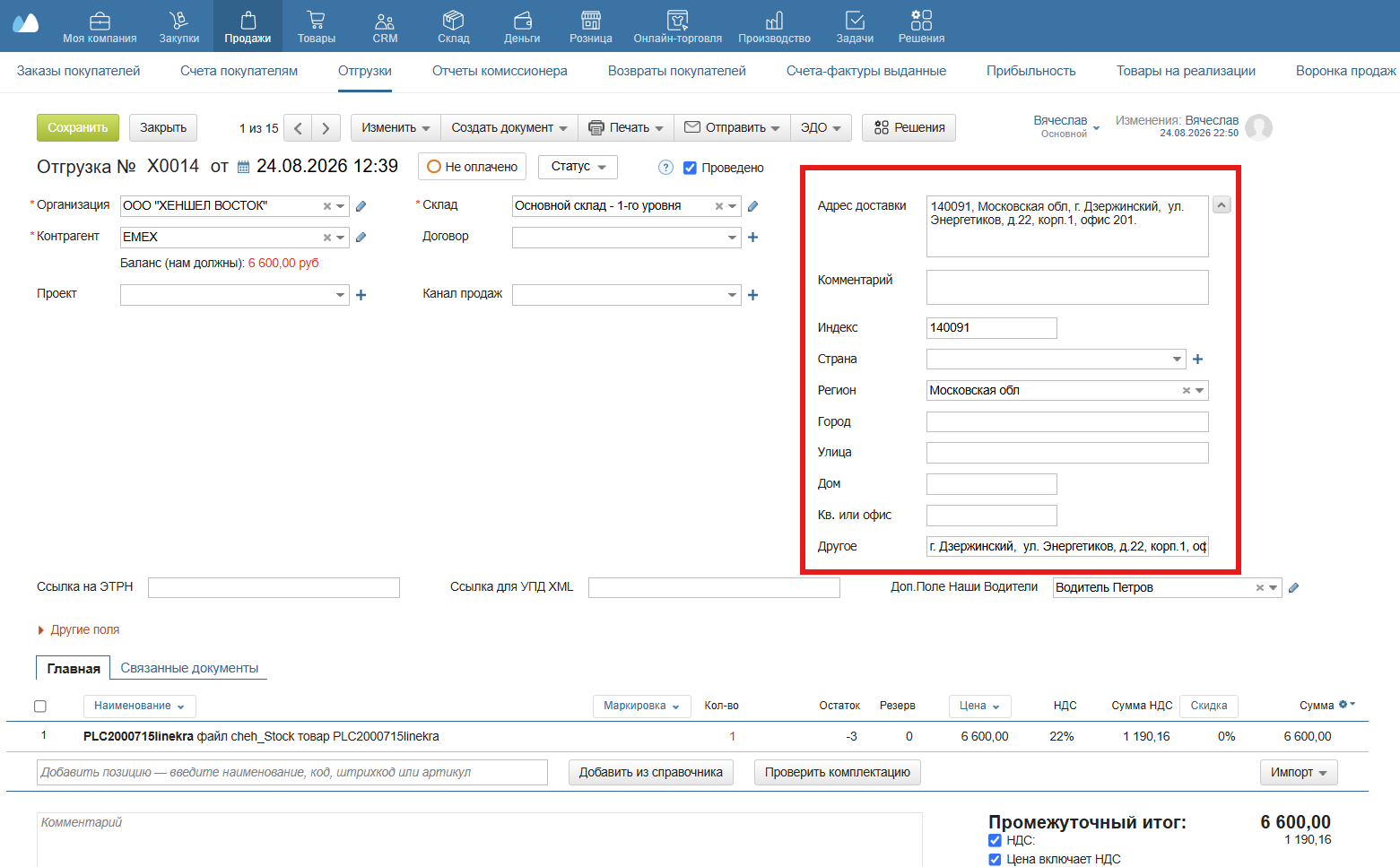
Поле>Фактический адрес.
Фактический адрес из вкладки Контрагент/Организация.
Поле>Юридический адрес.
Юридический адрес из вкладки Контрагент/Организация
Поле>Другие поля
Другие поля из вкладки «Отгрузка»
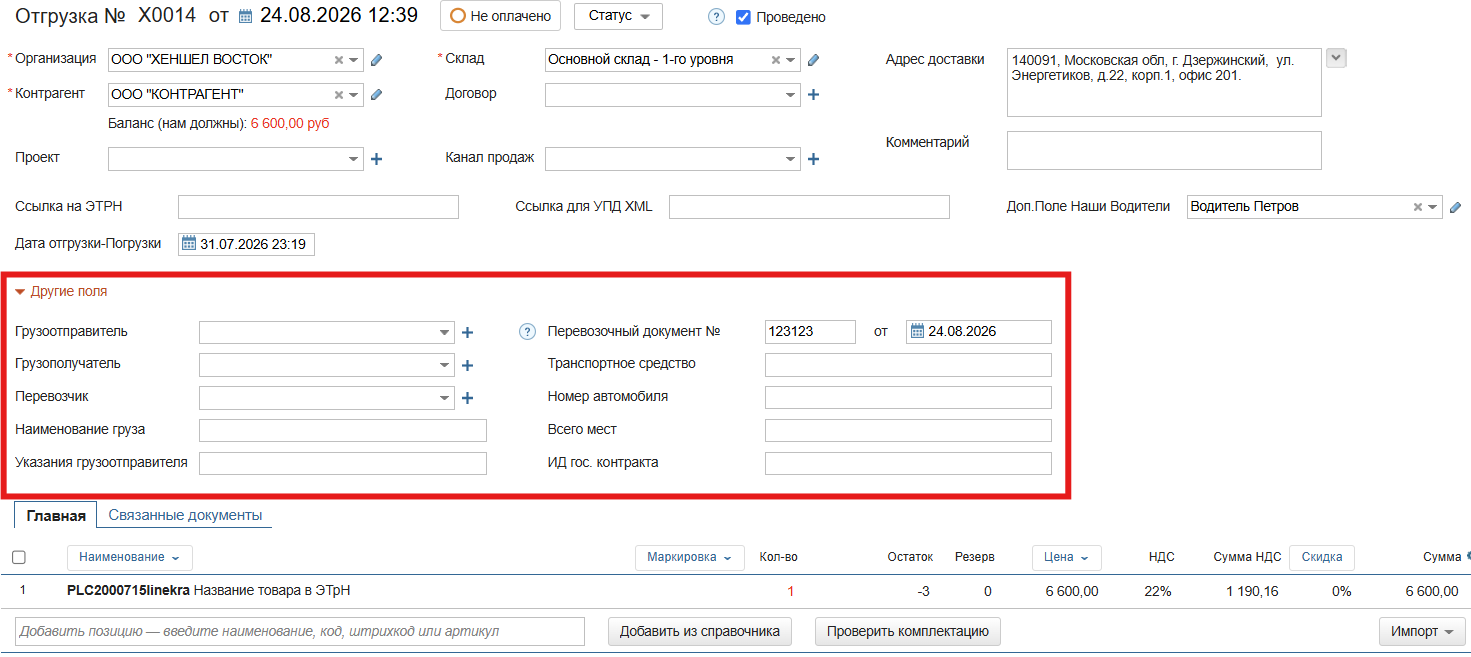
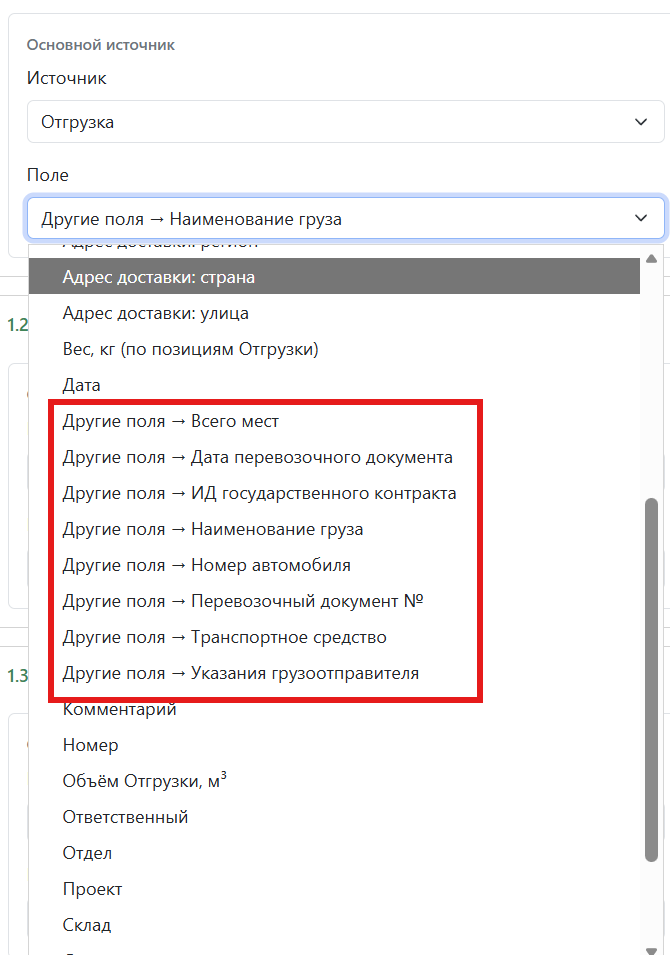
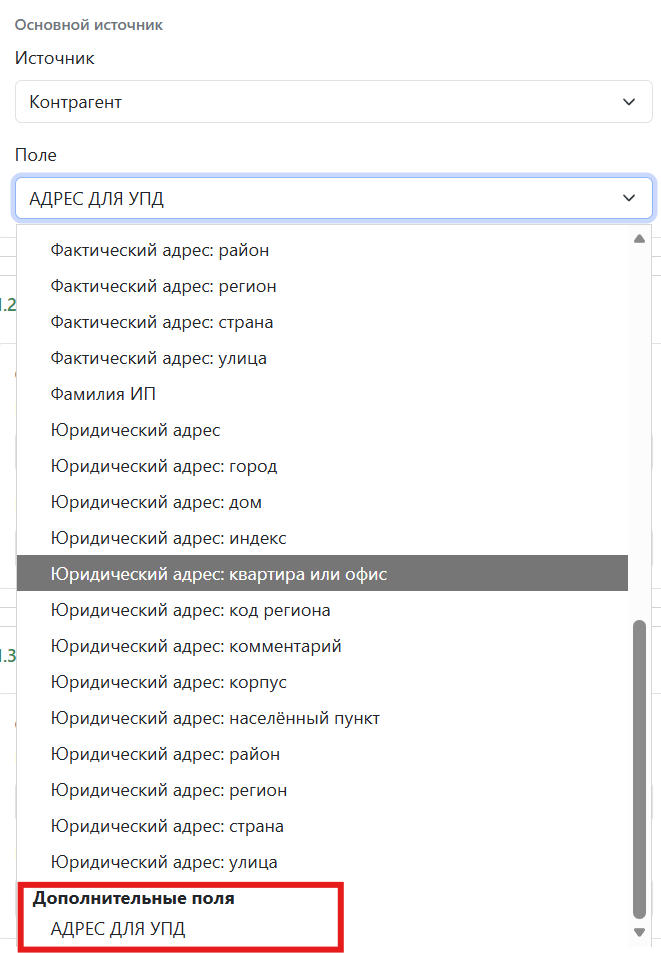
Поле>Пользовательские поля
Это любое дополнительное поле, которое вы сами создали в МойСклад. Оно не входит в стандартный набор полей
Дополнительные пользовательские поля из вкладки «Отгрузка»
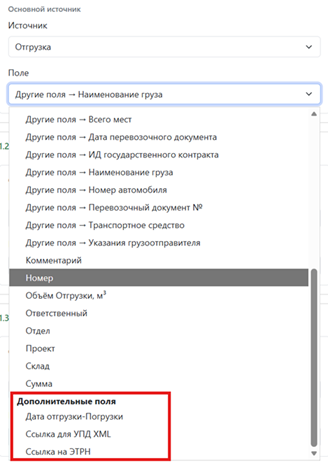
Дополнительные пользовательские поля из вкладки «Контрагенты»
Проверка и устранение ошибок
Проверьте настройки. Если обнаружите несоответствия или ошибки, исправьте их, следуя рекомендациям из предыдущих разделов.
Отчет об ошибках
Роуминг в ЭДО
Если при обмене электронными документами вы используете роуминг (обмен через разных операторов ЭДО), для идентификации контрагентов используется поле «Идентификатор участника ЭДО».
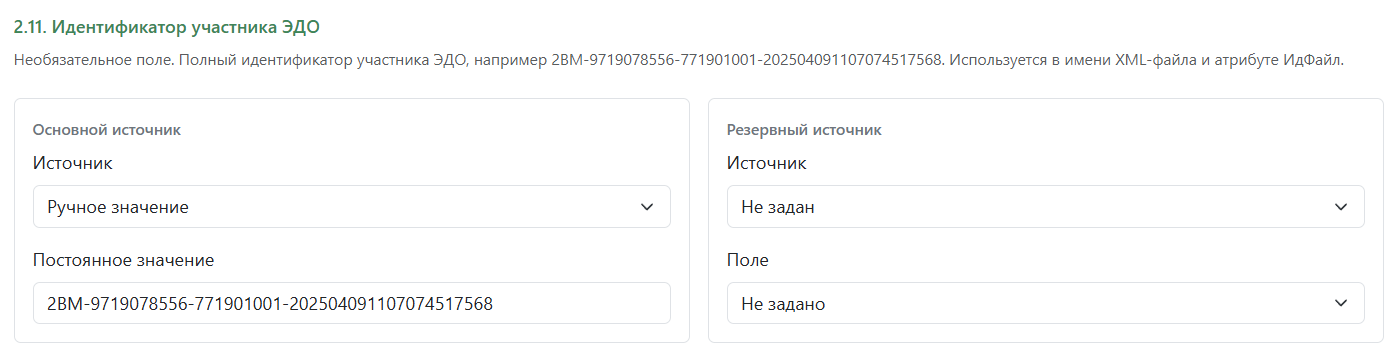
Это поле может быть заполнено у основных участников перевозки:
- Грузоотправитель
- Грузополучатель
- Перевозчик
Идентификатор участника ЭДО позволяет системе однозначно определить вашего контрагента, даже если он работает через другого оператора электронного документооборота.
Выглядит идентификатор обычно так:
2BM-9719078556-771901001-202504091107074511111 или так 2be01a01e6c68e678e5bcd631762ccba54d
В приложении необходимо указать его полностью.
Примечание: Как настроить идентификатор участника ЭДО в зависимости от количества контрагентов
Выберите подходящий способ в зависимости от того, сколько у вас контрагентов.
- Если контрагентов мало
Настройте шаблон на «Конкретного контрагента» и используйте «Ручной ввод» в качестве источника данных для поля «Идентификатор участника ЭДО».
Этот способ удобен, когда нужно быстро добавить идентификатор для нескольких контрагентов вручную. - Если контрагентов много
Рекомендуем создать пользовательское поле в карточке контрагента (вкладка «Контрагенты») и заполнить его для всех контрагентов. Затем настройте источник данных так, чтобы идентификатор участника ЭДО брался из этого пользовательского поля.
Это позволит автоматизировать подстановку идентификаторов и избежать ручного ввода при каждой отгрузке.
Ссылка для скачивания ЭТрН
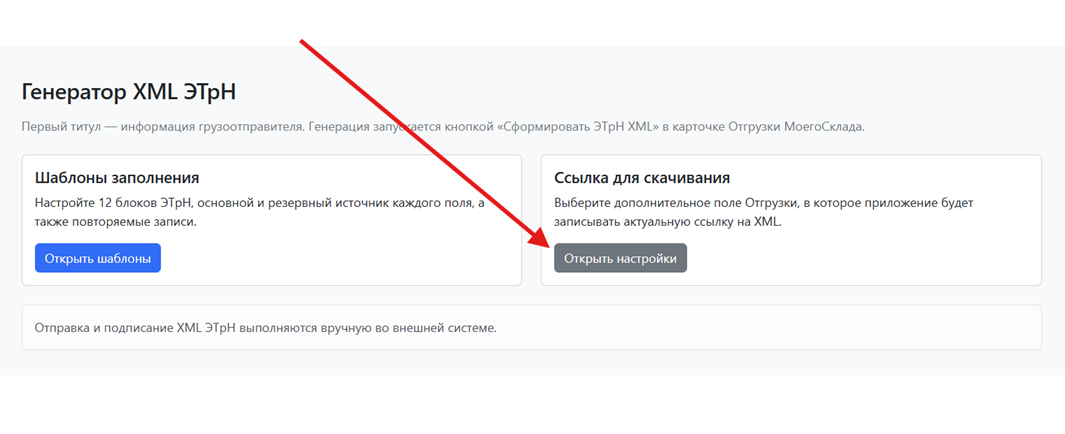
Настройка передачи ссылки в пользовательское поле в отгрузке.
Перейдите в Отгрузки → Настройки → Добавить дополнительное поле → тип «Ссылка».
В настройках решения укажите это доп. поле.
Сохраните отгрузку и обновите страницу (F5), в этом поле появится ссылка для скачивания XML.
Быстрый старт ЭЗЗ
Основные настройки ЭЗЗ соответствуют настройкам ЭТрН. Настройки
Все настройки ЭЗЗ уже выполнены в приложении — вам остаётся лишь скорректировать источники и поля под свои задачи.
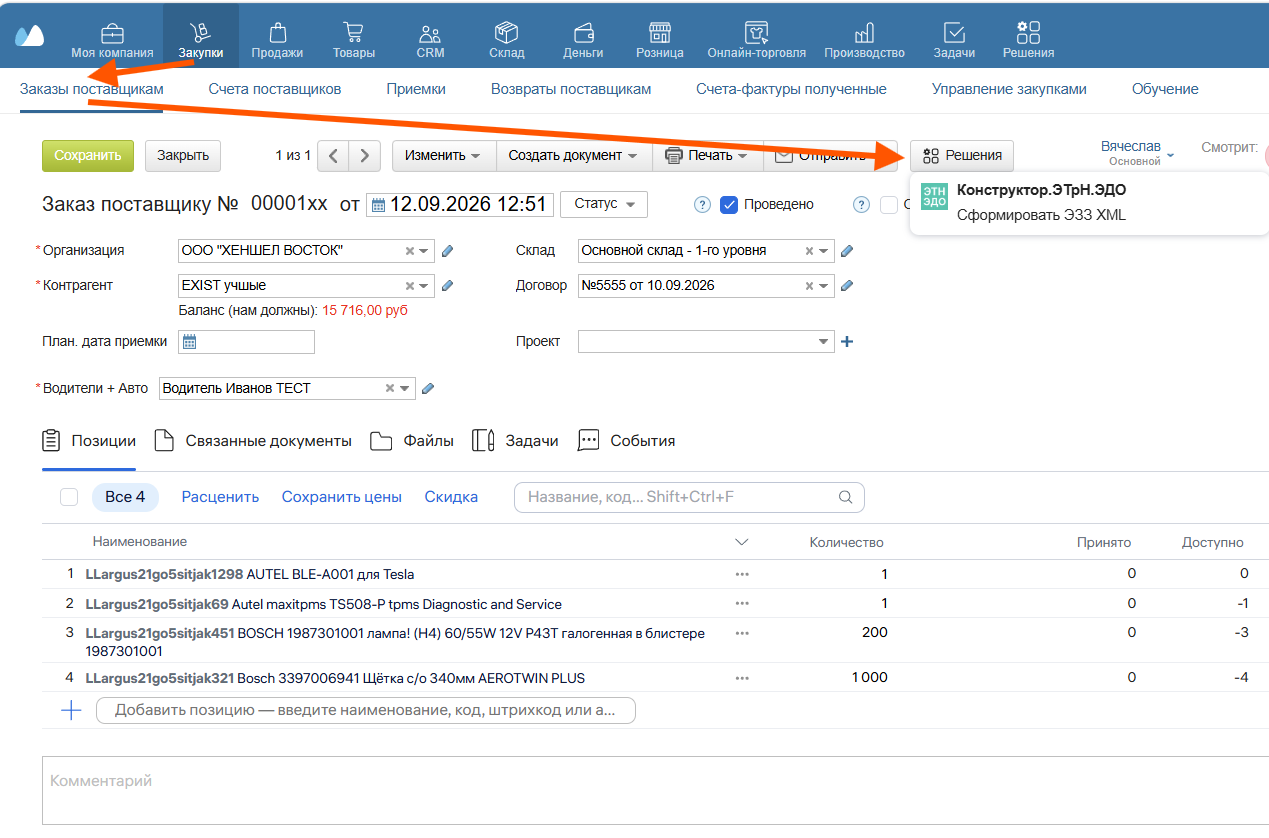
ЭЗЗ (электронная заказ-заявка) работает из вкладки «Заказы поставщикам».
Шаблоны автоматической генерации можно настроить на трёх уровнях:
- Для конкретного контрагента
Персональный шаблон для одного выбранного контрагента. - Для группы контрагентов
Шаблон, применяемый ко всем контрагентам, входящим в определённую группу (группы контрагентов создаются в МойСклад). - Для всех остальных (по умолчанию)
Общий шаблон, который используется, если не найдено более подходящего. Такой шаблон может быть только один.
Приоритет шаблонов — Шаблоны применяются в следующем порядке:
- Шаблон контрагента — проверяется первым.
- Шаблон группы — проверяется вторым, если шаблон контрагента не найден.
- Общий шаблон — используется, если не подошли предыдущие.
Такая последовательность помогает избежать ошибок генерации, когда контрагент может одновременно относиться к нескольким шаблонам. Персональный шаблон контрагента имеет наивысший приоритет, затем шаблон группы, и только потом общий.
Остановимся только на отличиях ЭЗЗ от ЭТрН
1. Фиас
В разделах с адресами добавляется поле «Код ФИАС / ГАР» — это уникальный идентификатор адреса в государственном реестре.
Пример 2828c3e8-438c-483b-91a0-48fec2acf9e9
ФИАС необходимо указывать в заявке, чтобы система могла точно определить адреса ваших контрагентов, перевозчика, а также пунктов приёма и выгрузки.
Рекомендуем создать дополнительное поле в разделе «Контрагенты» и указывать ФИАС там. После соответствующей настройки в приложении данные автоматически появятся в ЭЗЗ.
Это условно обязательный параметр. Некоторые операторы ЭДО могут выдавать ошибку о неточном определении адреса, поэтому его лучше заполнить.
- Посмотреть его можно на сайте, (сложный поиск). https://fias.nalog.ru/ExtendedSearch
- Когда вы сформируете ЭЗЗ с помощью нашего решения, загрузите XML в ЭДО и подтвердите адрес — система покажет код ФИАС, который соответствует этому адресу.
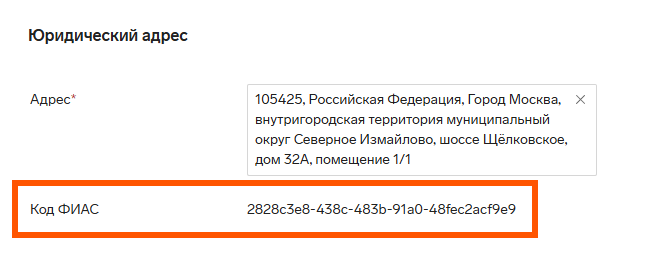
Код ФИАС можно использовать в разделах адресов:
- Грузоотправитель
- Перевозчик
- Пункт подачи ТС
- Погрузка
- Выгрузка
2. Маршрут перевозки и Пункты погрузки и выгрузки
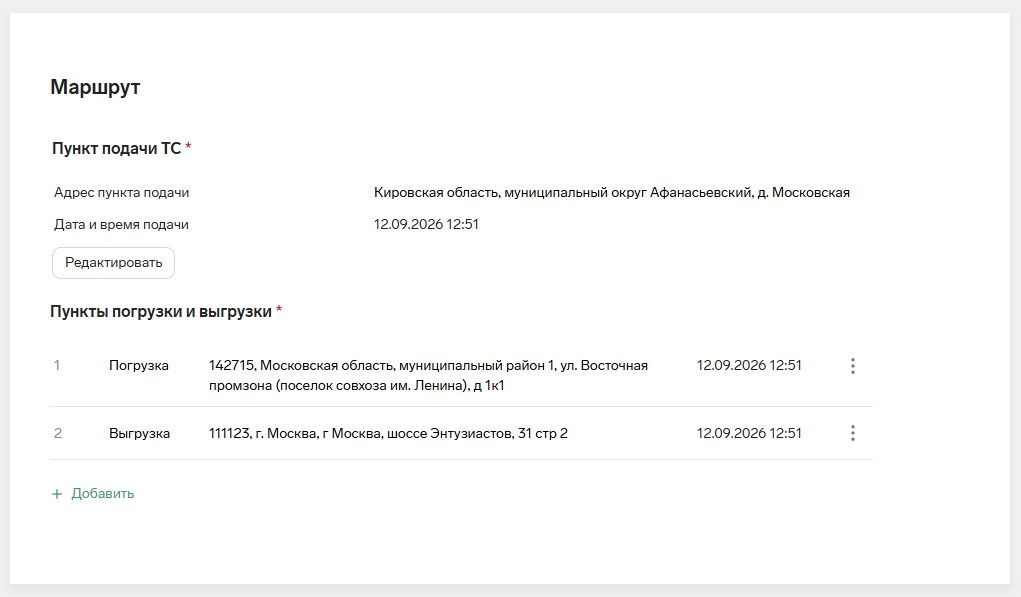
Вам необходимо указать адреса пунктов погрузки и выгрузки. Если эти пункты отличаются от фактического или юридического адреса контрагента или организации, добавьте их отдельно.
- Добавьте обычного контрагента — например, с названием «Пункт выгрузки СДЭК Москва Измайлово 77» — и заполните его адрес.
Добавить контрагента - В разделе «Заказы поставщикам» добавьте дополнительное поле с названием «Пункты выдачи», тип — «Справочник», источник справочника — «Контрагенты».
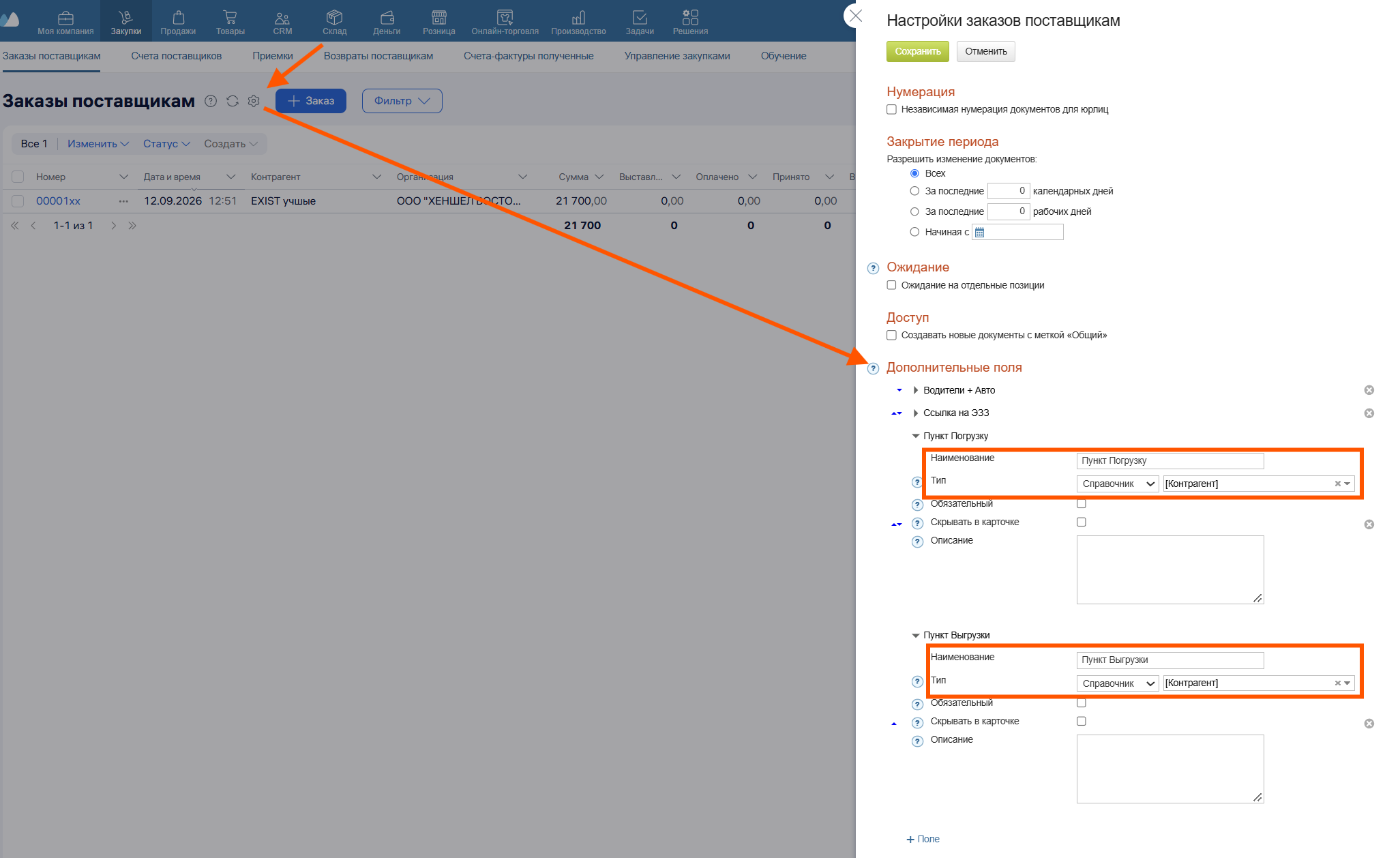
После соответствующих настроек в решении данные будут автоматически передаваться в ЭЗЗ.
Аналогично настраивается и пункт погрузки.
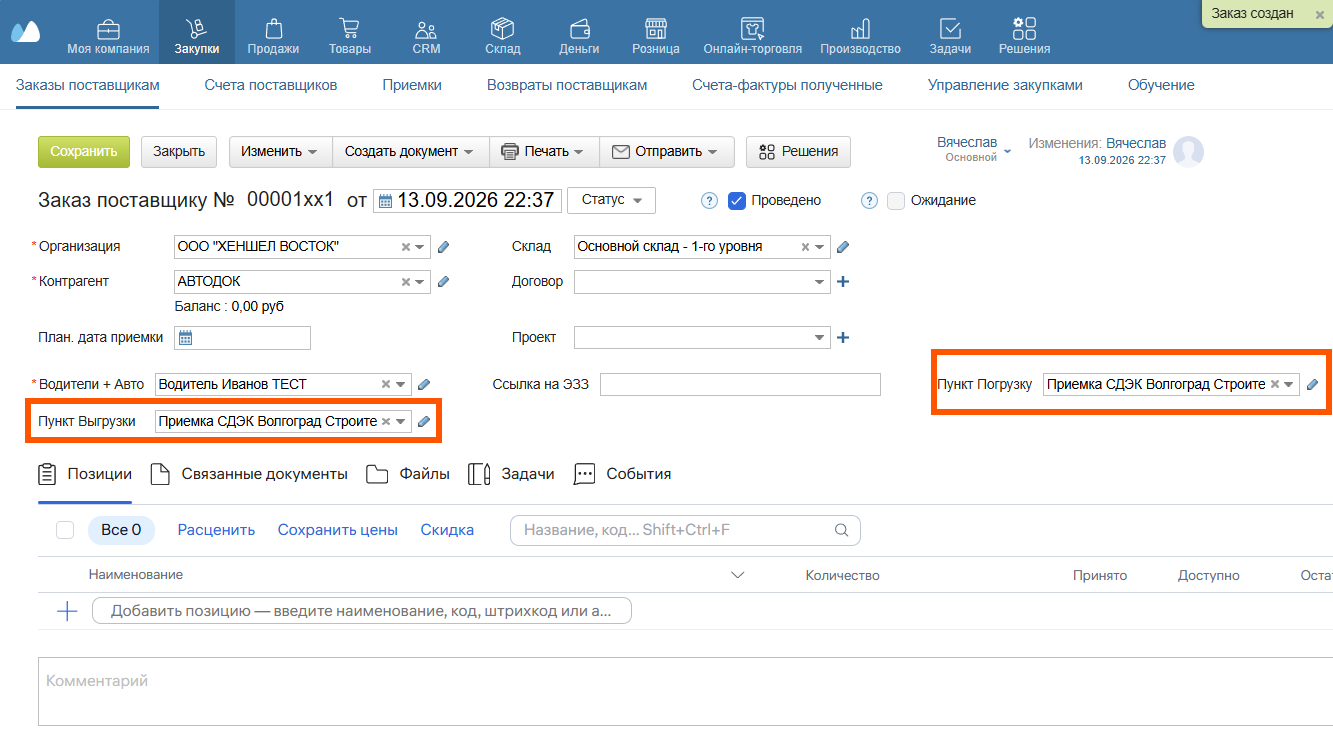
Не рекомендуем создавать отдельный пользовательский справочник. В справочнике придётся указывать регион в цифровом формате, обычные названия не подойдут. А также все стандартные поля для адреса: индекс, город, улица, страна, дом. А вкладка «Контрагенты» МойСклад передает эти данные в правильном для XML формате.
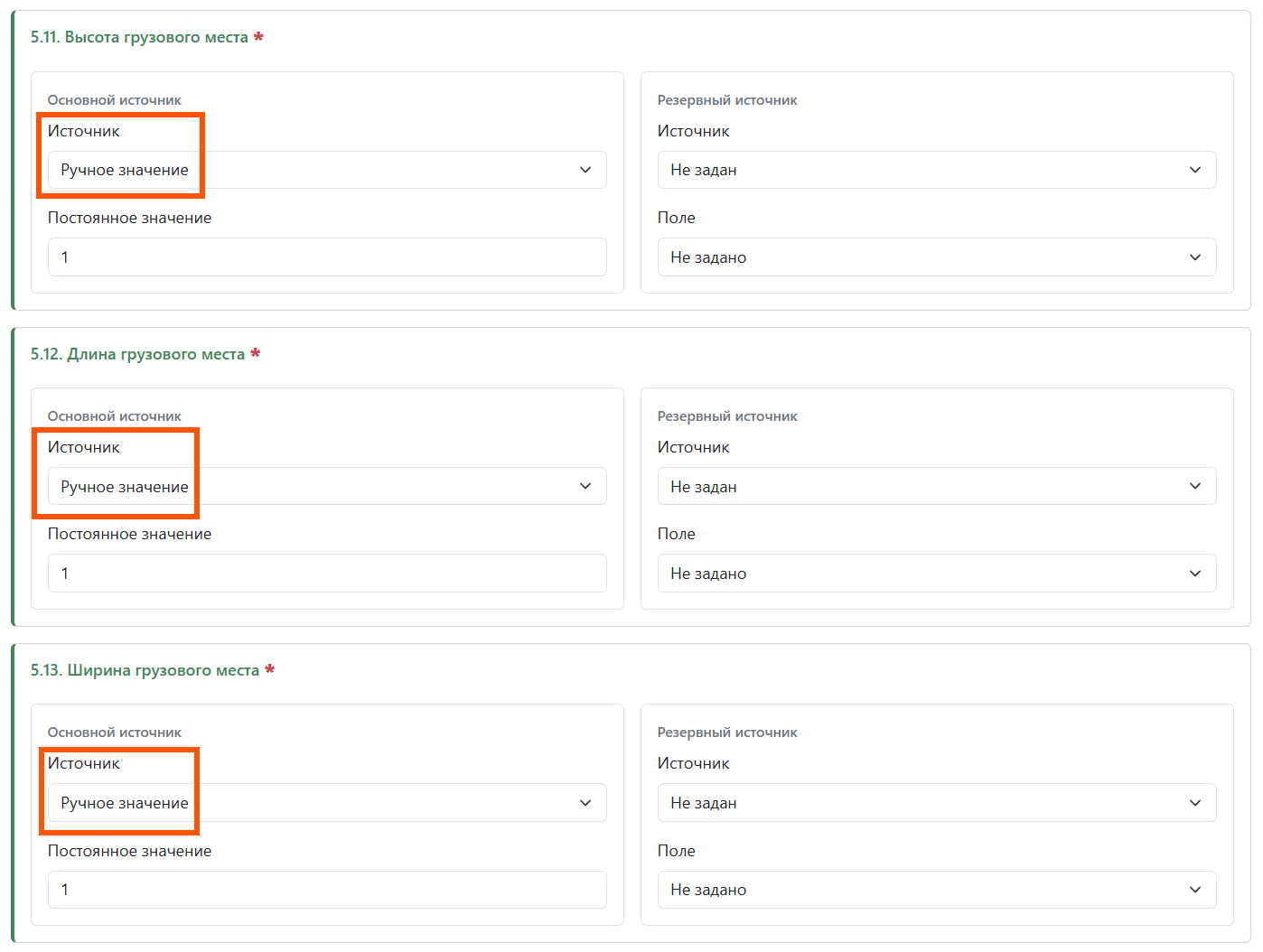
3. Длина, ширина, высота, м
Для ЭЗЗ передача этих параметров обязательна.
В МойСклад таких полей не существует, поэтому у вас есть два варианта: либо создать эти поля в каждом товаре и настроить их передачу, либо использовать «Ручной ввод» и указать там примерные значения.
Размер передается в метрах. Минимальное значение 0,01
4. Обьем, м³
Обьем, м³ - Обязательное поле для ЭЗЗ. МойСклад не регламентирует поле «Объём» — оно не имеет конкретной привязки. Это просто числовое поле, в которое можно ввести любую цифру. Каждый пользователь сам определяет, что означает объём в его случае.
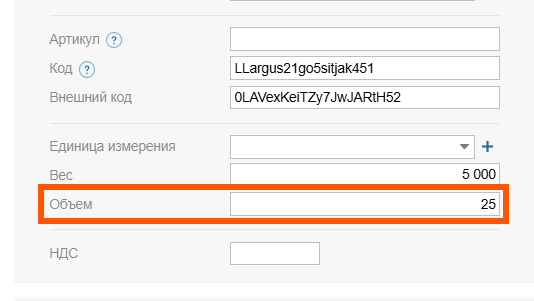
Если единицы измерения в карточке товара не совпадают с теми, что нужны для ЭЗЗ, можно использовать множитель. Он поможет автоматически преобразовать значение из МойСклад в нужный формат.
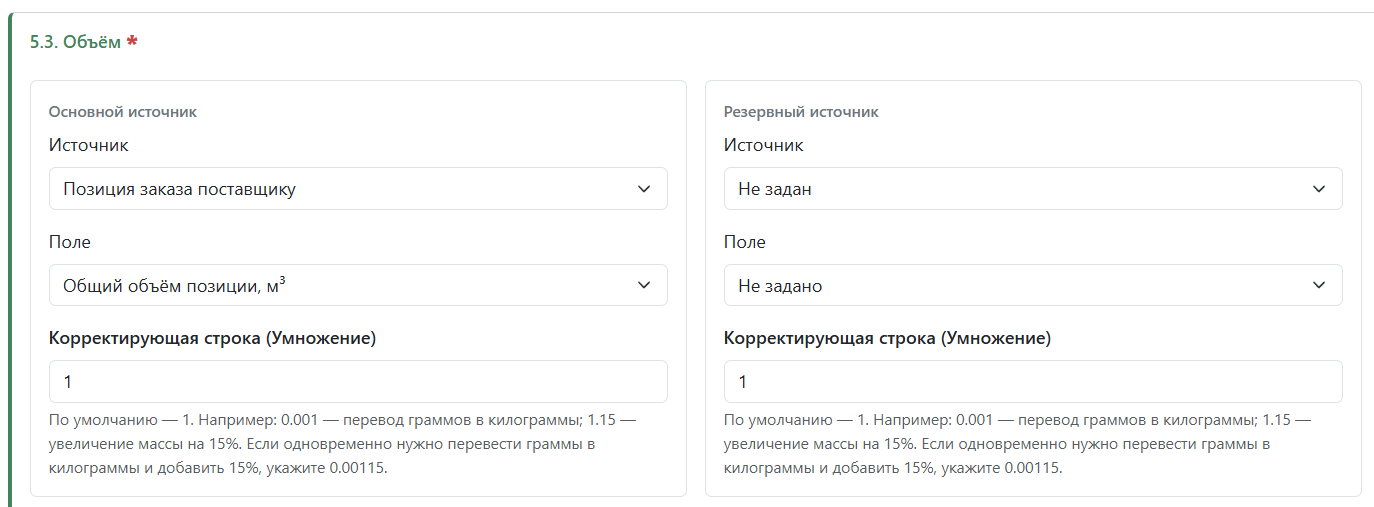
Работает по образу и подобию вес товара в ЭТрН
Пример
- Если в МойСклад в поле «Объём» указано 0,5, и это уже соответствует 0,5 м³, множитель не нужен — оставьте значение 1.
- Если в МойСклад в поле «Объём» указано 50, но это соответствует 0,5 м³, нужен множитель 0,01.
Объём передается в метрах кубических. Минимальное значение 0,01
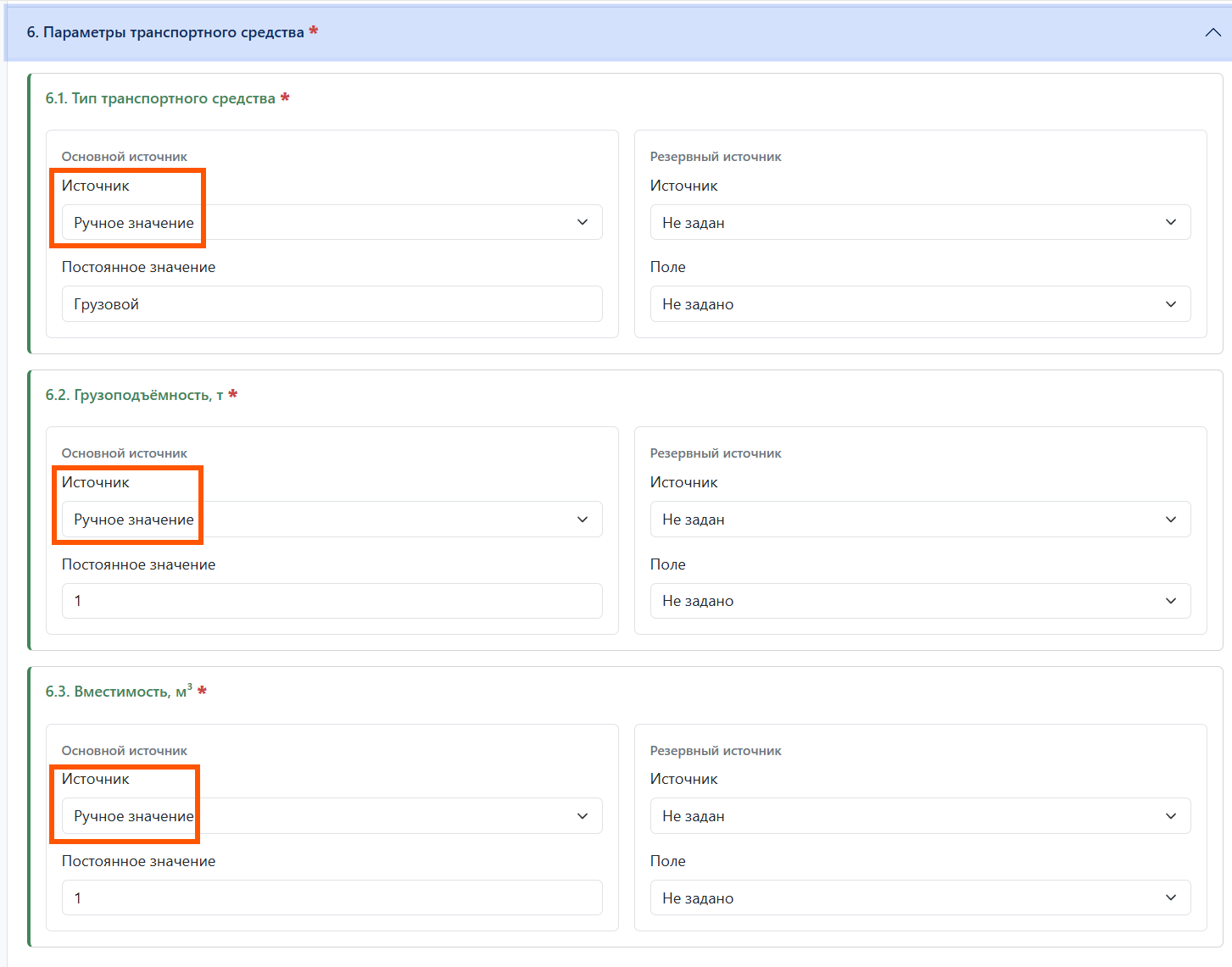
5. Параметры транспортного средства
Настраивается по аналогии с разделом «Несколько водителей, и каждый работает на своей машине».
Обязательные поля в этом разделе:
- Тип транспортного средства (Легковой, Грузовой и т.д.)
- Грузоподъёмность, т
- Вместимость, м³
Обычно перевозчик сам вносит данные об используемом транспортном средстве, поэтому этот раздел можно заполнить формально, используя ручной ввод значений.
Помощь
Если у вас возникнут вопросы по настройке приложения, вы можете обратиться в нашу поддержку — мы поможем. Написать нам можно в чате MAX или в Telegram.