
Выгрузка остатков и цен из МойСклад на FTP: прайс-лист по расписанию
Приложение собирает остатки, цены и любые поля товаров из МойСклад в файл Excel или CSV и загружает его на ваш FTP-сервер — по расписанию или кнопкой. Свежий прайс-лист всегда лежит по одному адресу.
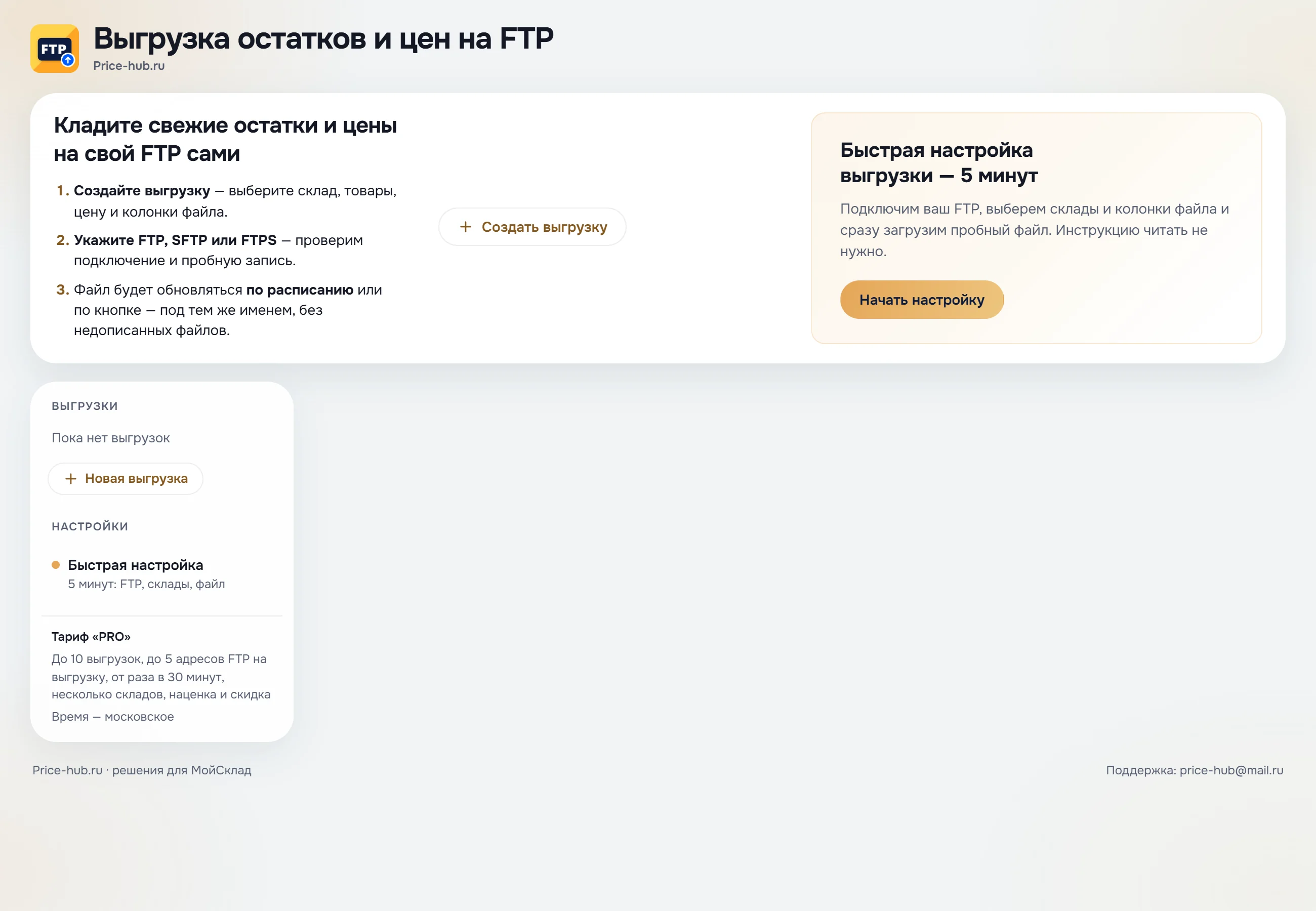
Как выгружать остатки из МойСклад (Мой склад) на FTP, не сохраняя Excel вручную и не перекладывая его на сервер каждый день? «Выгрузка остатков и цен на FTP» делает это по расписанию: файл с остатками и ценами забирают дилеры, поставщики, сайт или торговая площадка, которая читает прайс с FTP, FTPS или SFTP. Ниже — настройка за 5 минут, все блоки выгрузки и ответы на частые вопросы.
Что делает приложение
Остатки считаются как доступные: остаток минус резерв, по нескольким складам — сумма. В файл попадают товары, модификации и комплекты; остаток комплекта — сколько можно собрать из доступных компонентов. Файл загружается под временным именем и переименовывается, когда записан целиком, поэтому недописанный прайс никто не заберёт.
Тарифы
| Старт — 600 ₽/мес | PRO — 1000 ₽/мес | |
|---|---|---|
| Выгрузок | 1 | до 10 |
| Адресов FTP на выгрузку | 1 | до 5 (один файл на все) |
| Протоколы | FTP, FTPS, SFTP | FTP, FTPS, SFTP |
| Как часто | не чаще раза в сутки | от раза в 30 минут |
| Склады | один | один, несколько или все |
| Форматы | XLSX, CSV | XLSX, XLS, CSV |
| Наценка или скидка | — | да |
| «Загружать только при изменении» | — | да |
| Пробный период | — | 14 дней бесплатно |
При переходе на «Старт» ничего не удаляется: лишние выгрузки и адреса просто не работают, пока вы не вернётесь на «PRO».
Что понадобится
- Приложение в МойСкладОткройте «Выгрузку остатков и цен на FTP» в разделе «Решения». Первый вход создаёт кабинет — ничего вводить не нужно.
- Доступ к FTP-серверуАдрес сервера, протокол (FTP, FTPS или SFTP), порт, логин, пароль и папку выдаёт тот, кто принимает файл: хостинг, торговая площадка, программа учёта или ваш администратор. Папка должна уже существовать, а у пользователя — быть право записи.
- Цены и склады в МойСкладНужный тип цен у товаров и склады, остатки которых пойдут в файл.
Быстрая настройка за 5 минут
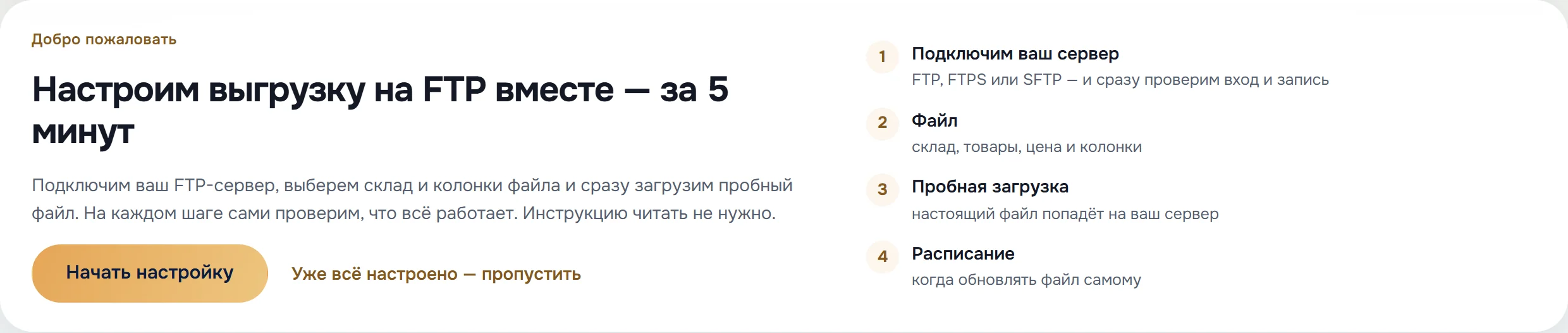
Проще всего начать с мастера: он задаёт простые вопросы, на каждом шаге проверяет, что всё работает, и сразу кладёт пробный файл на ваш сервер. Нажмите «Начать настройку» в блоке «Быстрая настройка выгрузки». Прерваться можно в любой момент — мастер продолжит с того же места.
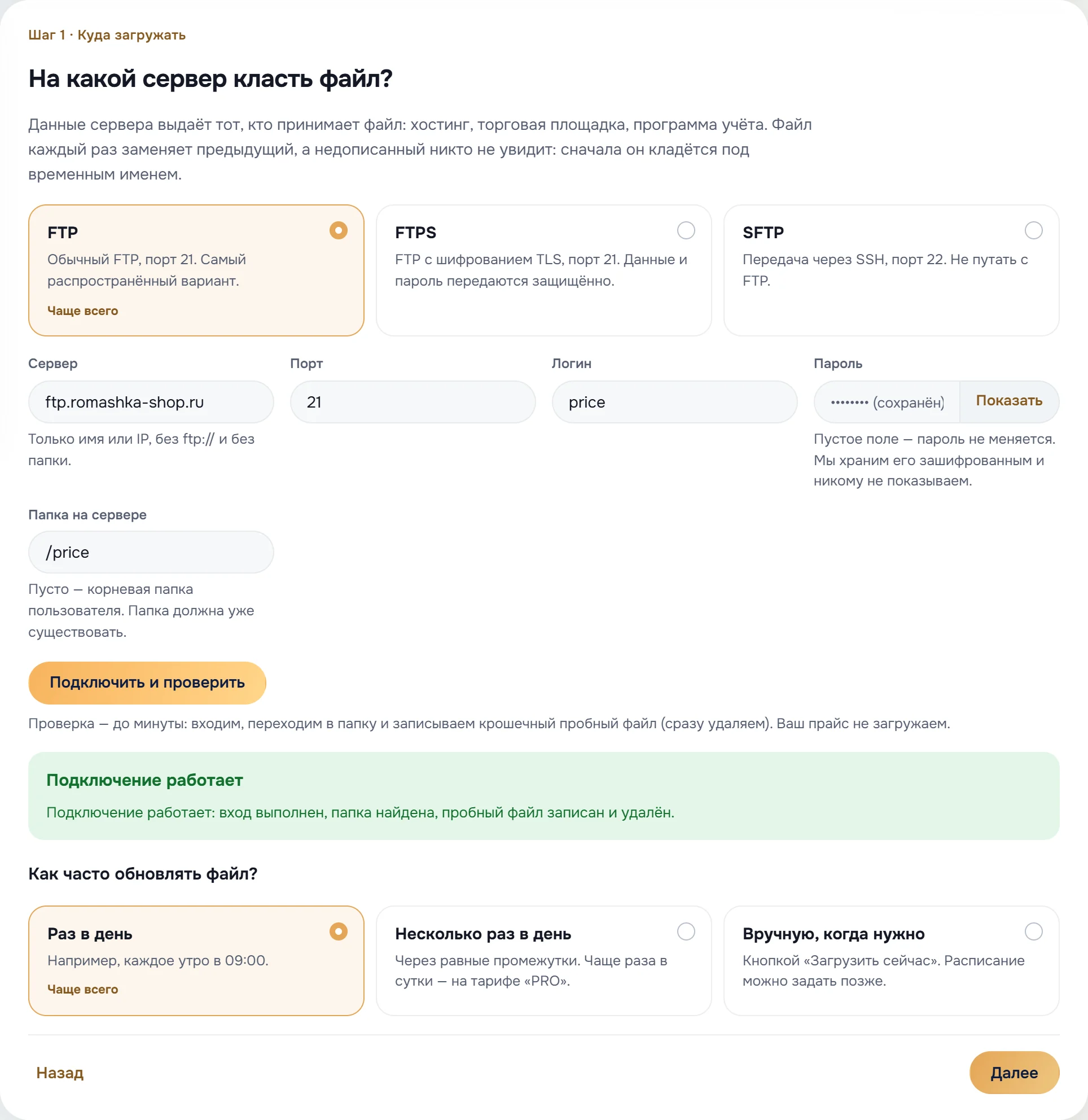
Шаг 1. Куда загружать
Выберите протокол — «FTP», «FTPS» или «SFTP» — и заполните поля «Сервер» (только имя или IP, без ftp:// и без папки), «Порт», «Логин», «Пароль» и «Папка на сервере» (пусто — корневая папка пользователя). Для FTPS есть галочка «Проверять сертификат сервера» — снимите её, если у сервера свой самоподписанный сертификат. Нажмите «Подключить и проверить»: приложение войдёт на сервер, перейдёт в папку и запишет крошечный пробный файл (он сразу удаляется). Проверка занимает до минуты, ваш прайс при этом не загружается.
Ниже ответьте, как часто обновлять файл: «Раз в день», «Несколько раз в день» или «Вручную, когда нужно».
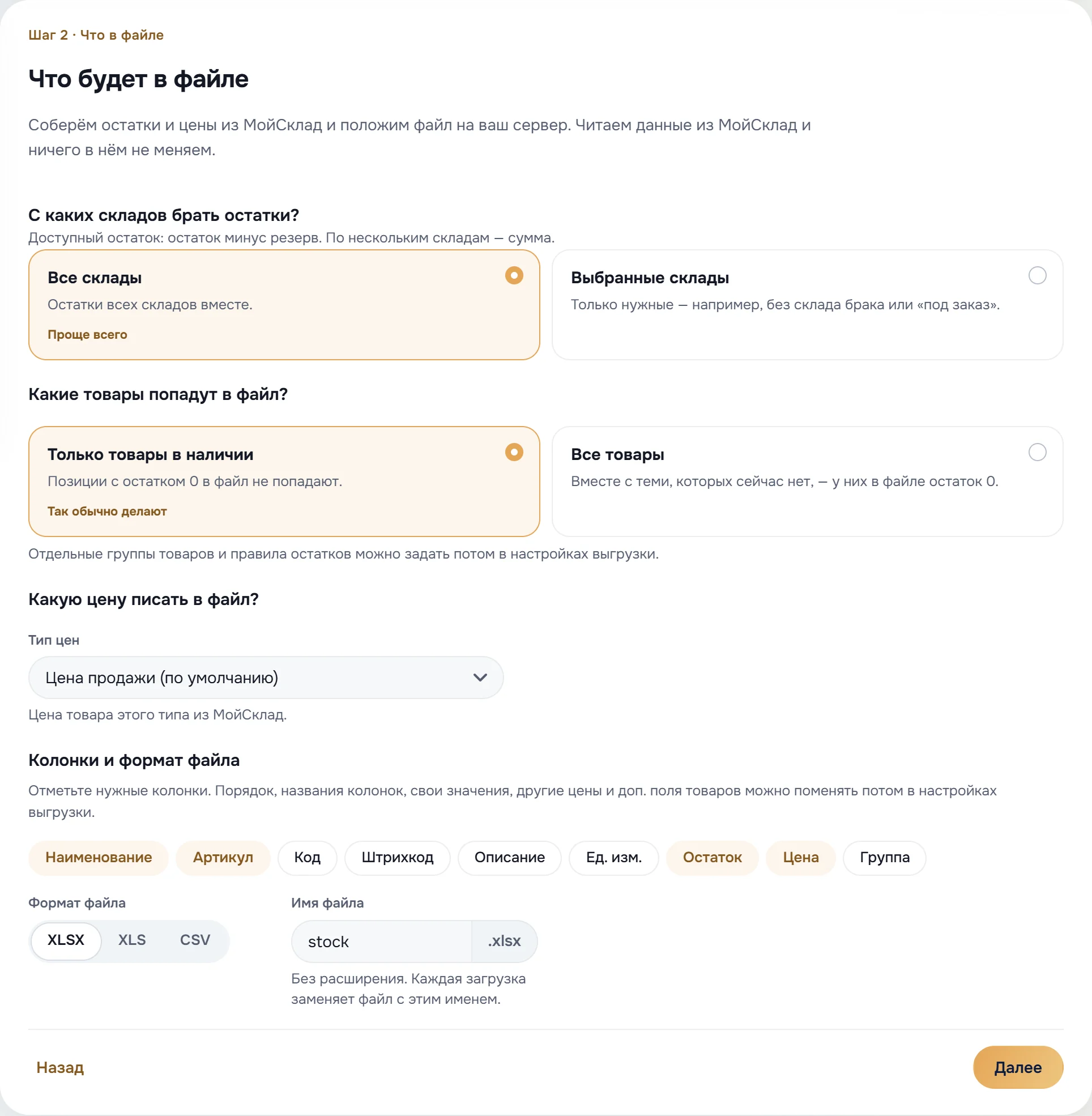
Шаг 2. Что в файле
Выберите, с каких складов брать остатки («Все склады» или «Выбранные склады»), какие товары попадут в файл («Только товары в наличии» или «Все товары») и какую цену писать — поле «Тип цен». Кнопками отметьте колонки: по умолчанию включены «Наименование», «Артикул», «Остаток» и «Цена». Внизу — «Формат файла» (XLSX, XLS или CSV) и «Имя файла» без расширения. Порядок и названия колонок, доп. поля и другие цены настраиваются потом в настройках выгрузки.
Шаг 3. Пробная загрузка
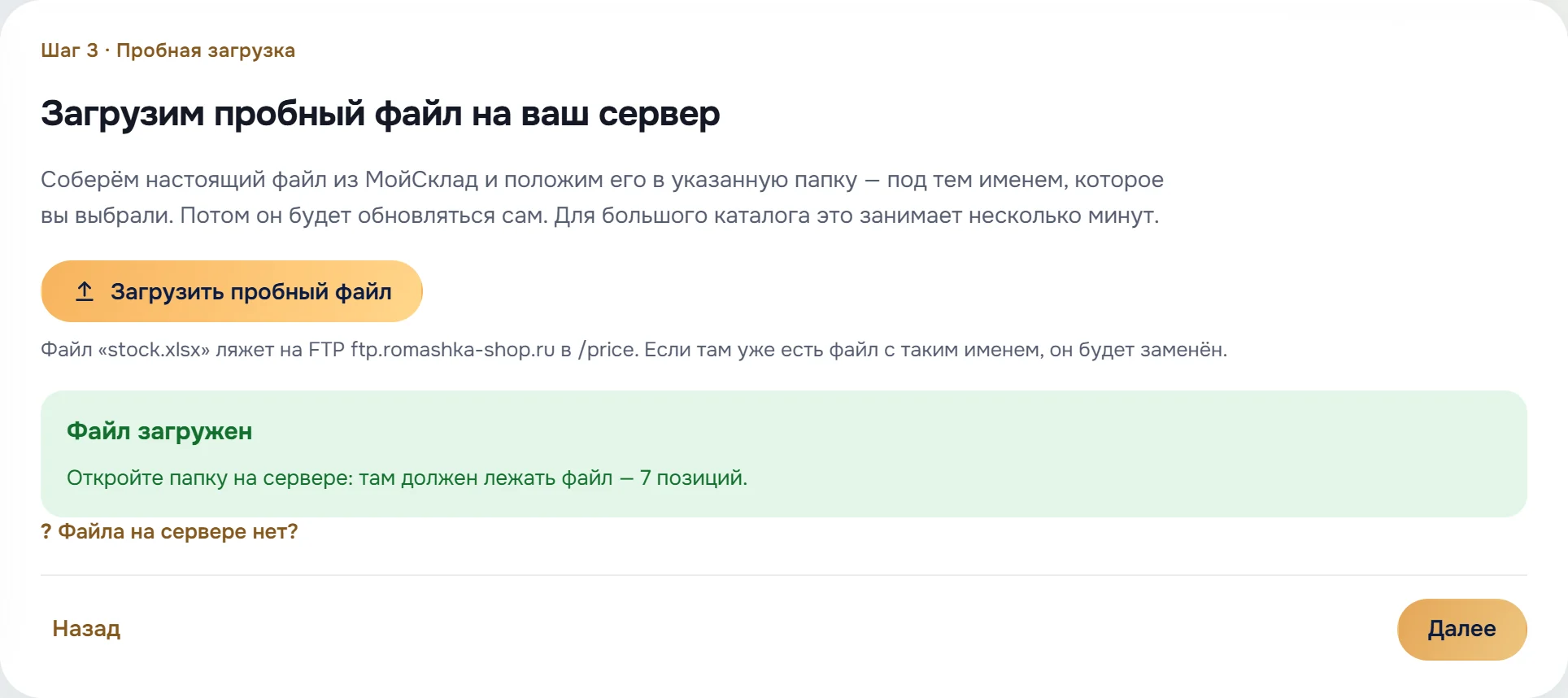
Нажмите «Загрузить пробный файл». Приложение соберёт настоящий файл из МойСклад и положит его в указанную папку под выбранным именем. Когда появится «Файл загружен», откройте папку на сервере и проверьте файл. Для большого каталога сборка занимает несколько минут.
Шаг 4. Расписание
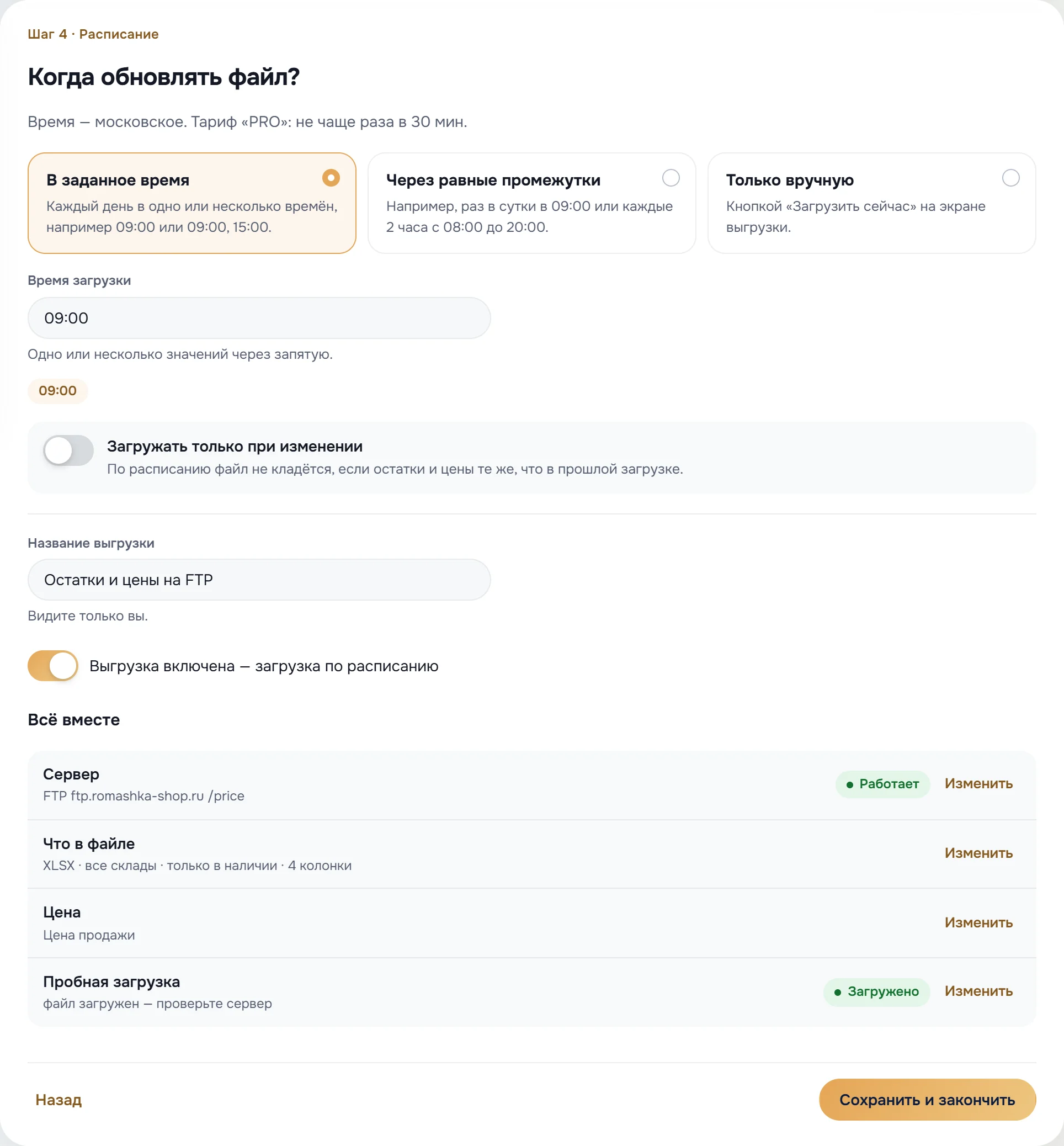
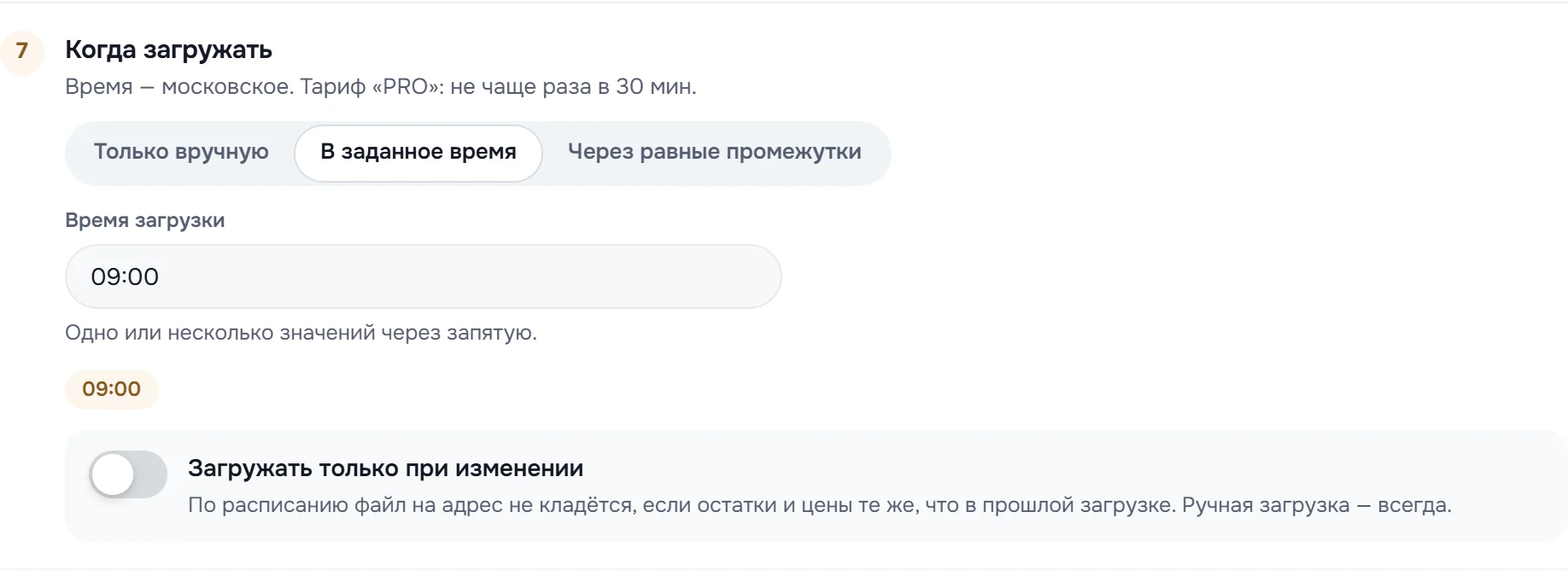
Выберите «В заданное время» (одно или несколько значений через запятую, например 09:00, 15:00), «Через равные промежутки» или «Только вручную». Время московское. Переключатель «Загружать только при изменении» пропускает загрузку по расписанию, если остатки и цены те же, что в прошлый раз. При желании поменяйте «Название выгрузки», оставьте включённым «Выгрузка включена — загрузка по расписанию», проверьте блок «Всё вместе» и нажмите «Сохранить и закончить».
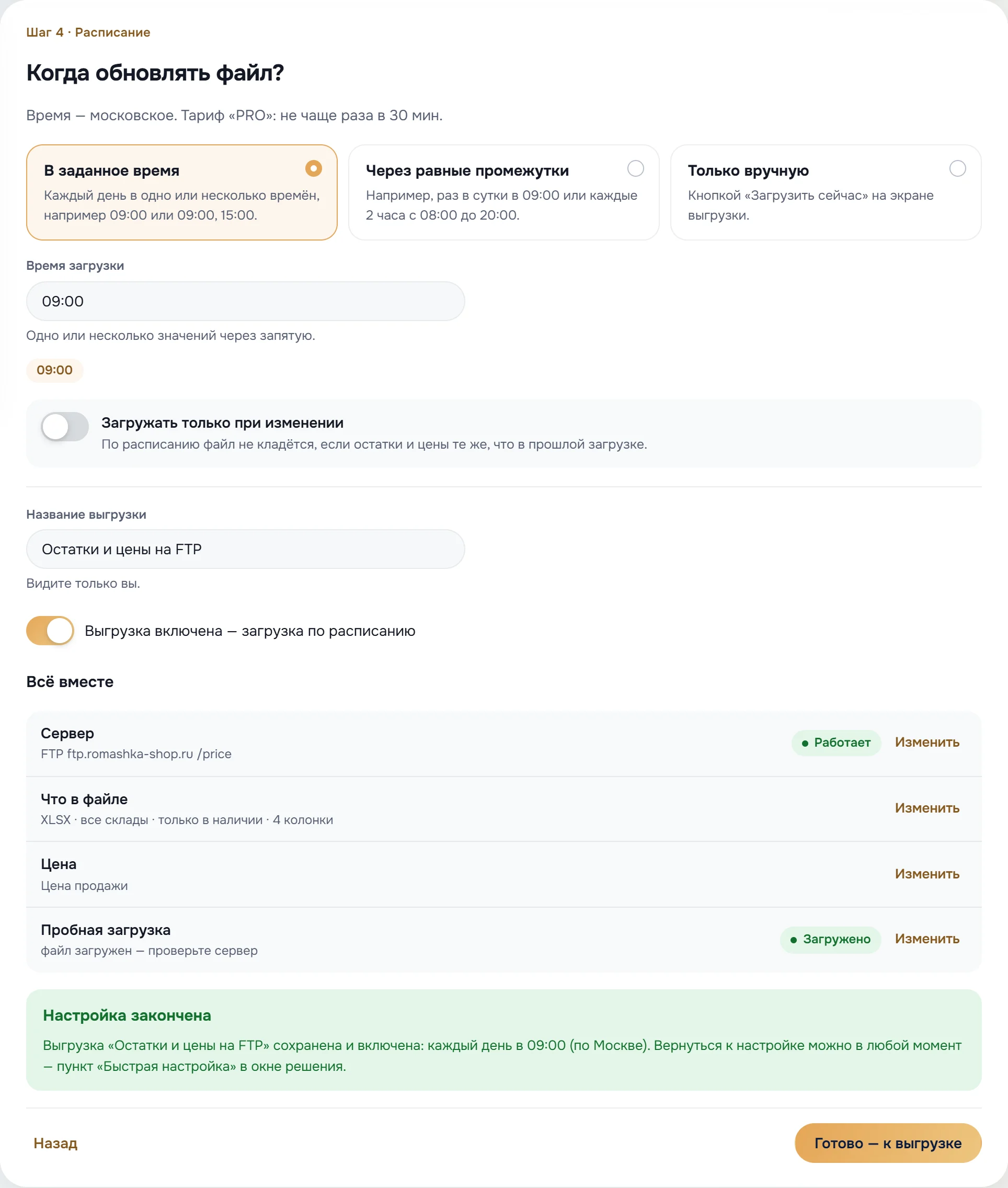
Мастер напишет «Настройка закончена»: выгрузка сохранена и включена. Кнопка «Готово — к выгрузке» откроет её в основном окне.
Настройки выгрузки
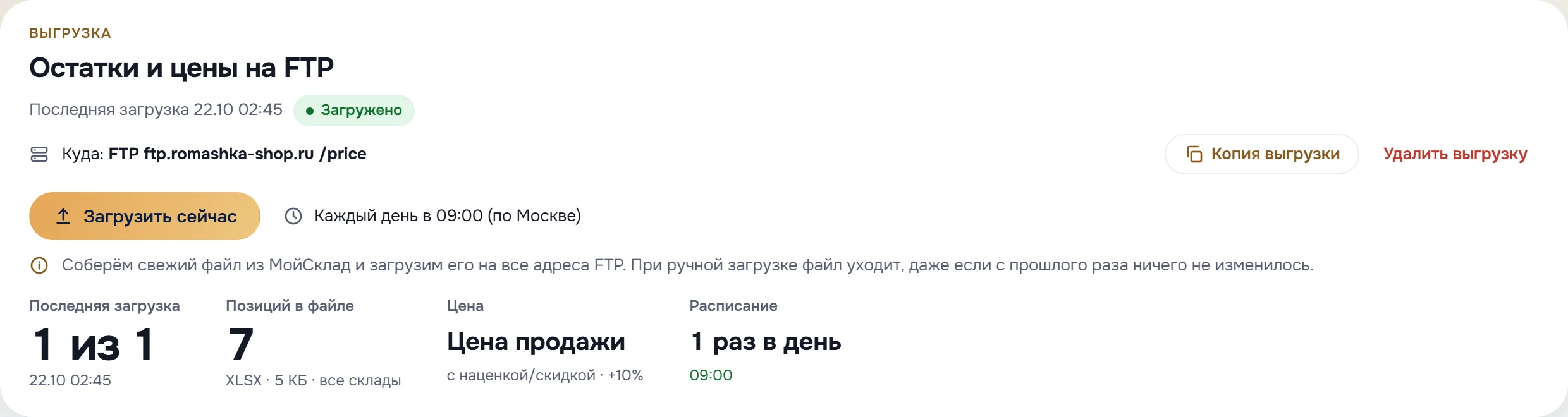
Откройте выгрузку в левом меню «Выгрузки». Вверху — куда уходит файл, кнопка «Загрузить сейчас», расписание и итог последней загрузки: сколько адресов получили файл, сколько позиций в нём, какая цена. Здесь же «Копия выгрузки» и «Удалить выгрузку». Вторая выгрузка создаётся кнопкой «Новая выгрузка» (тариф «PRO»).
Ниже — «Настройки выгрузки» из семи блоков. Изменения сохраняются кнопкой «Сохранить» внизу; «Отменить» возвращает сохранённое.
1. Куда загружать
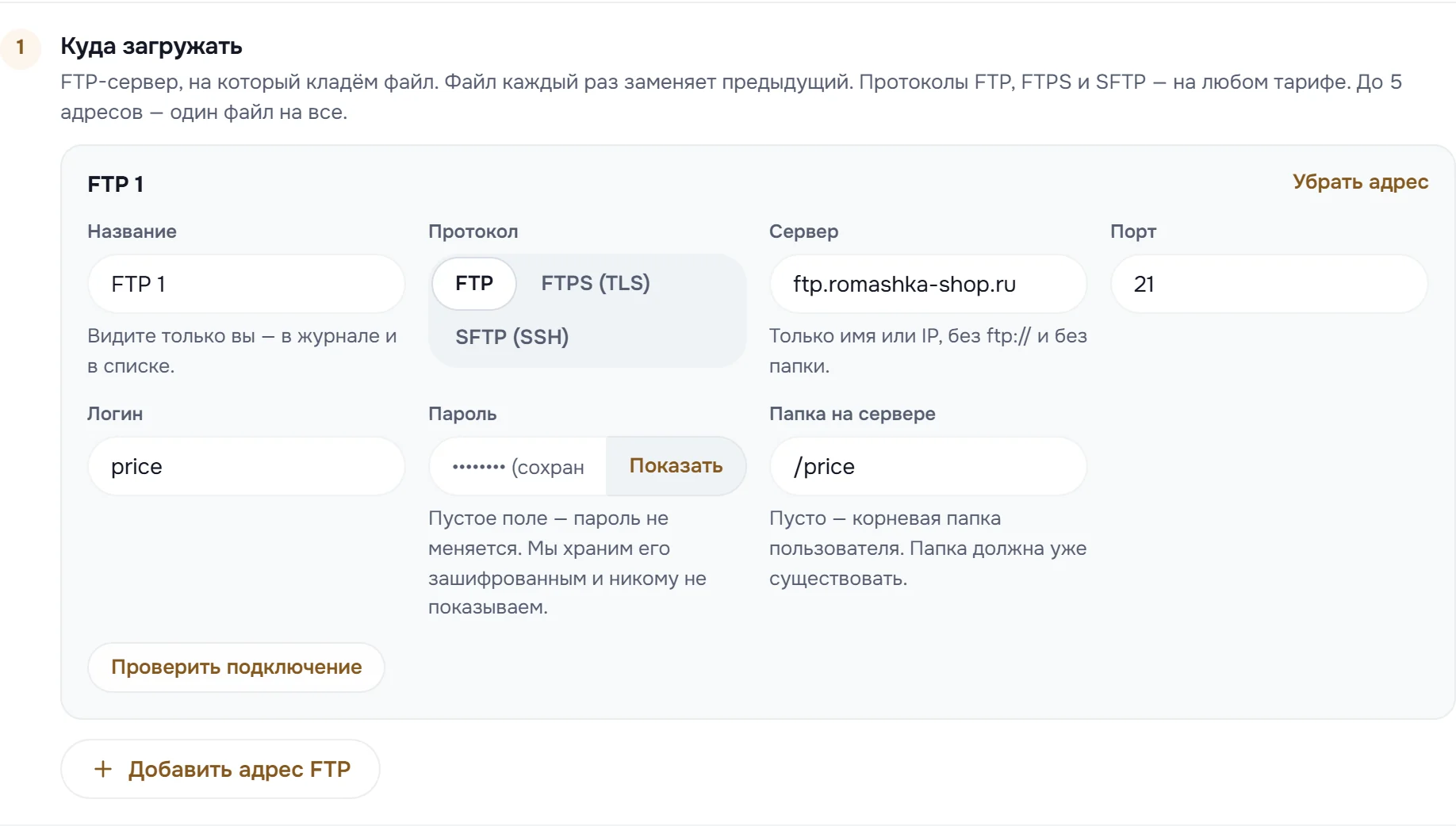
Адрес FTP: «Название» (видите только вы — в журнале и в списке), протокол «FTP», «FTPS (TLS)» или «SFTP (SSH)», «Сервер», «Порт», «Логин», «Пароль», «Папка на сервере» и кнопка «Проверить подключение». Кнопка «Добавить адрес FTP» добавляет ещё один сервер — файл собирается один раз и кладётся на все адреса (до 5 на тарифе «PRO»). Для SFTP приложение запоминает ключ сервера при первой проверке и останавливает загрузку, если ключ сменился.
2–3. Склады и товары
«С каких складов брать остатки»: «Все склады» или «Выбранные склады» — по нескольким складам остаток суммируется. «Какие товары»: «Все товары» или «Выбранные группы» — отметьте нужные группы товаров МойСклад.
4. Цена в файле
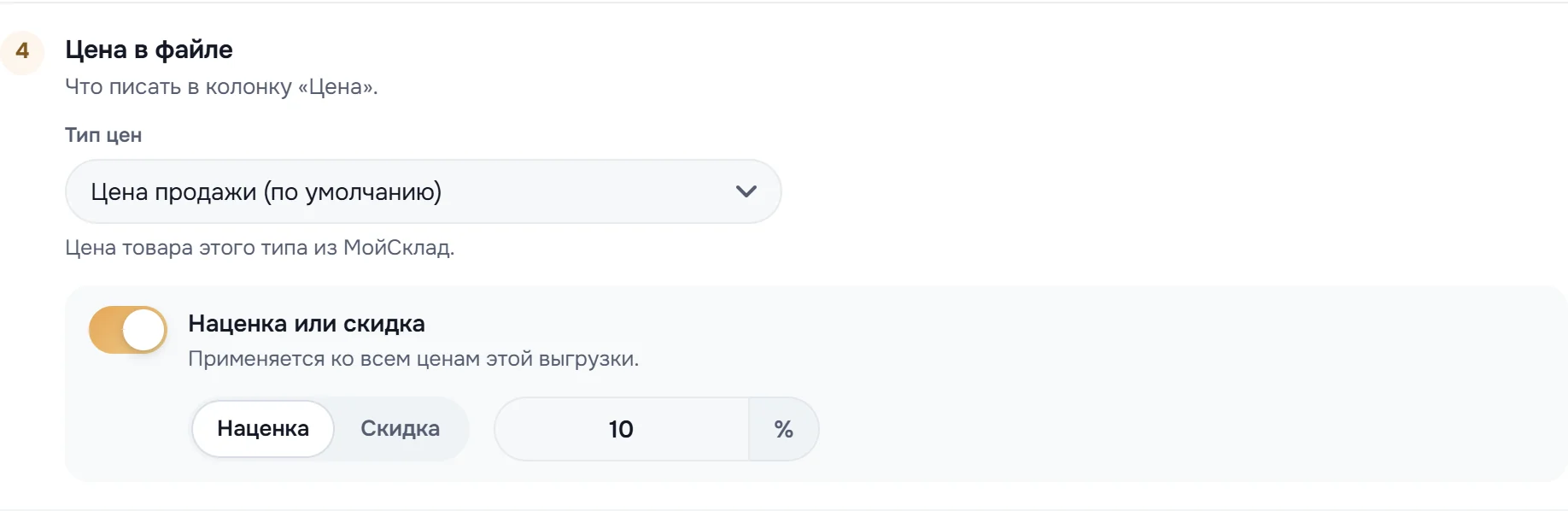
«Тип цен» — что писать в колонку «Цена». Переключатель «Наценка или скидка» (тариф «PRO») меняет все цены выгрузки на заданный процент: например, «Наценка» 10 %.
5. Остатки в файле
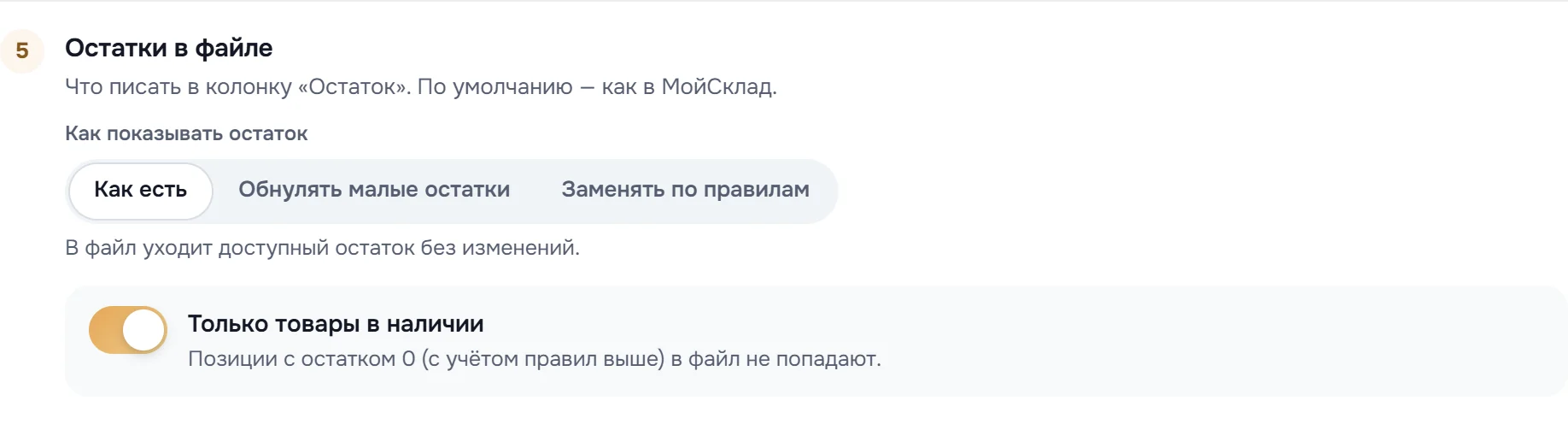
«Как показывать остаток»: «Как есть» — доступный остаток без изменений; «Обнулять малые остатки» — если остаток не больше указанного числа, в файле 0 (так покупатели не видят последние штуки); «Заменять по правилам» — своё значение для нужных остатков, до 30 правил. Переключатель «Только товары в наличии» убирает из файла позиции с остатком 0.
6. Файл и колонки
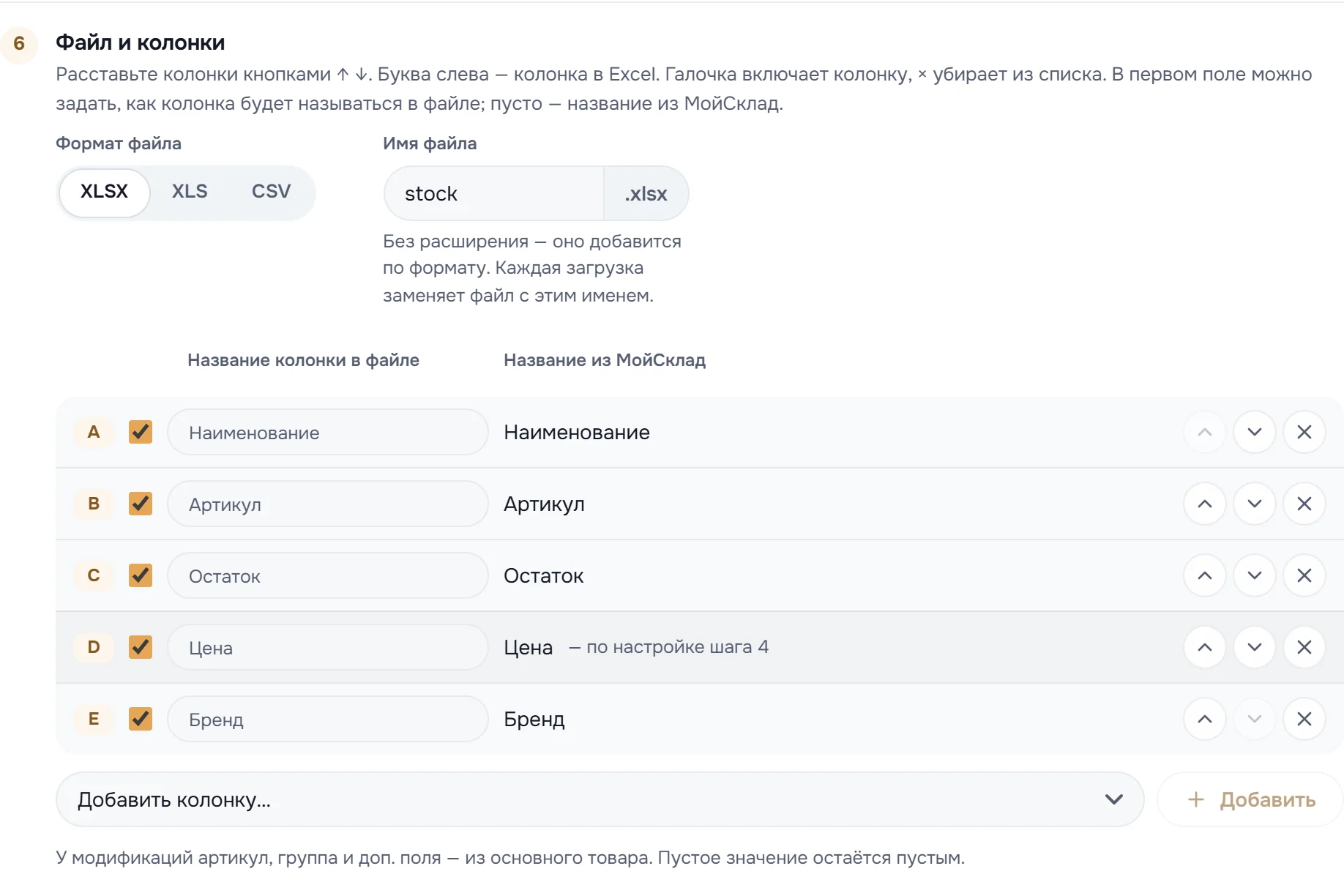
«Формат файла» и «Имя файла». Колонки расставляются кнопками ↑ ↓, буква слева — колонка в Excel, галочка включает колонку, × убирает её из списка. В поле «Название колонки в файле» можно задать своё название; пусто — название из МойСклад. «Добавить колонку…» — стандартные поля, другие типы цен и доп. поля товаров, например «Бренд» или «Страна». У модификаций артикул, группа и доп. поля берутся из основного товара.
7. Когда загружать
«Только вручную», «В заданное время» или «Через равные промежутки» — каждые 30 минут, час, 2, 3, 4, 6, 8, 12 часов или раз в сутки в выбранные часы. «Загружать только при изменении» (тариф «PRO») не кладёт файл на адрес, если остатки и цены те же, что в прошлой загрузке; ручная загрузка уходит всегда.
Загрузка и журнал
Файл уходит по расписанию. Чтобы положить его сразу, нажмите «Загрузить сейчас»: приложение соберёт свежий файл из МойСклад и загрузит его на все адреса выгрузки, даже если с прошлого раза ничего не изменилось.
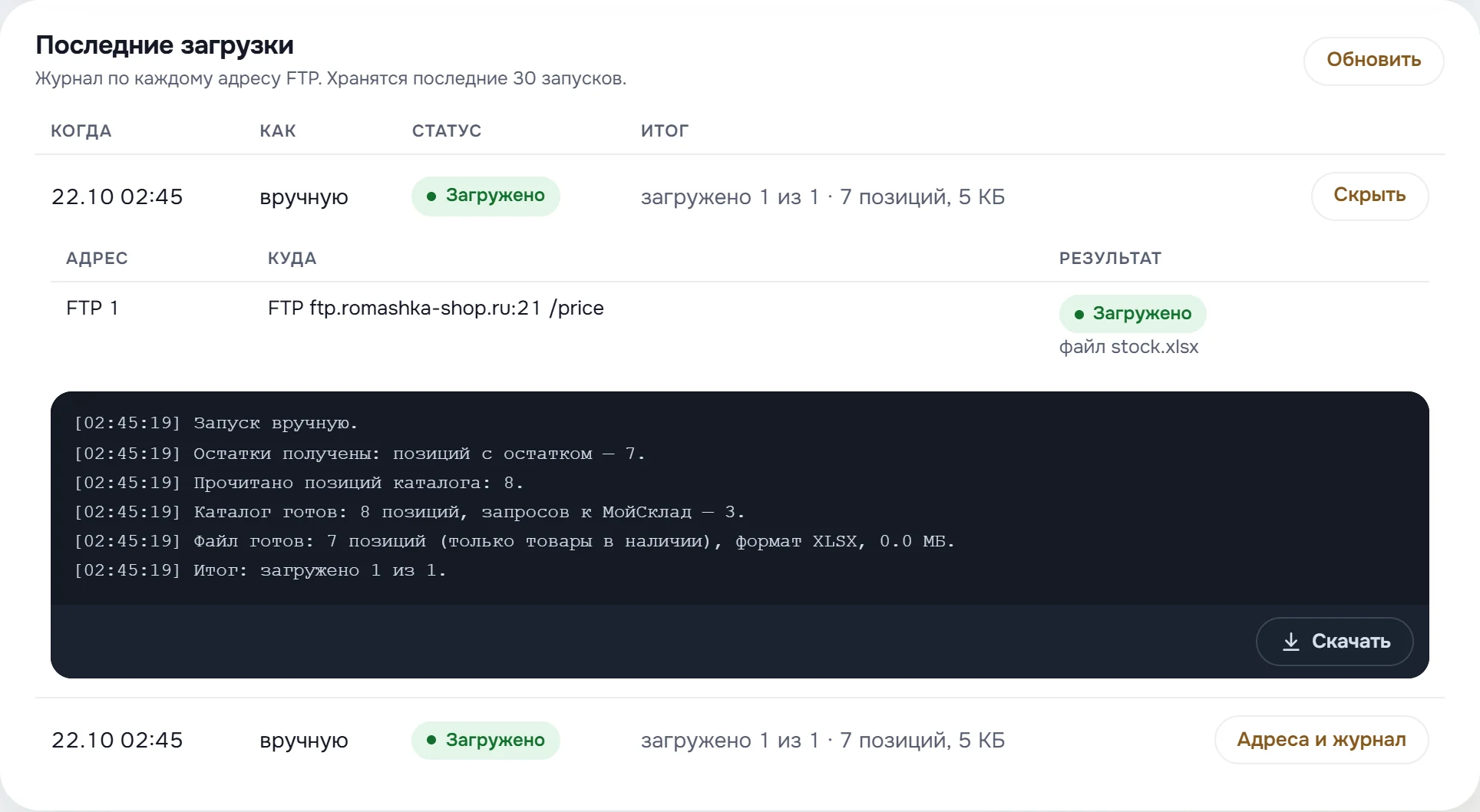
В блоке «Последние загрузки» (хранятся последние 30 запусков) виден каждый запуск: когда, как — «вручную», «по расписанию» или «повтор» — статус и итог, например «загружено 1 из 1 · 7 позиций, 5 КБ». Кнопка «Адреса и журнал» раскрывает результат по каждому адресу и журнал запуска с понятной причиной ошибки; журнал можно скачать. Если на части адресов не получилось, кнопка «Повторить» загрузит файл только туда.
Если что-то не так
Частые вопросы
Как выгрузить остатки из Мой склад на FTP?
Подключите приложение «Выгрузка остатков и цен на FTP» и пройдите «Быструю настройку» — 4 шага, около 5 минут: укажите FTP-сервер, логин, пароль и папку, выберите склады, цену и колонки файла, загрузите пробный файл и задайте расписание. Дальше файл с остатками и ценами из МойСклад обновляется на сервере без вашего участия.
Как загрузить файл на FTP автоматически по расписанию?
В шаге «Расписание» выберите «В заданное время» (например, 09:00 или 09:00, 15:00) или «Через равные промежутки» — от каждых 30 минут до раза в сутки в выбранные часы. Время московское. Кнопка «Загрузить сейчас» кладёт файл сразу, без ожидания расписания.
Какие форматы файла можно выгружать: Excel или CSV?
XLSX и XLS (Excel) и CSV. CSV сохраняется в кодировке UTF-8 с разделителем «;». Имя файла задаёте вы, каждая загрузка заменяет файл с этим именем.
Чем FTP отличается от FTPS и SFTP?
FTP — обычный протокол, порт 21, самый распространённый. FTPS — тот же FTP с шифрованием TLS, порт 21. SFTP — передача через SSH, порт 22, это другой протокол. Какой нужен, подскажет тот, кто выдал доступ к серверу: хостинг, площадка или программа учёта.
Как сделать прайс-лист с остатками для дилеров из Мой склад?
Выберите в выгрузке тип цен для дилеров, нужные склады и колонки — артикул, наименование, остаток, цену и любые доп. поля. Файл ляжет на FTP по постоянному адресу, и дилеры или их программы заберут его оттуда. Цены можно поднять или снизить на процент — переключатель «Наценка или скидка».
Можно ли выгружать доп. поля товаров?
Да. В блоке «Файл и колонки» выберите «Добавить колонку…» — в списке есть стандартные поля (код, штрихкод, описание, единица измерения, закупочная и минимальная цена, группа, ID товара), другие типы цен и все доп. поля товаров из МойСклад. Название колонки в файле можно задать своё.
Можно ли класть один файл сразу на несколько FTP-серверов?
Да, на тарифе «PRO» — до 5 адресов на одну выгрузку. Файл собирается один раз и загружается на каждый адрес; если на одном адресе не получилось, кнопка «Повторить» загрузит файл только туда.
Не заберут ли недописанный файл, пока идёт загрузка?
Нет. Файл сначала загружается под временным именем и переименовывается, только когда записан полностью. Тот, кто читает файл с сервера, видит либо прошлую версию, либо новую целиком.
Что будет, если остатки и цены не изменились?
Если включено «Загружать только при изменении» (тариф «PRO»), запуск по расписанию не кладёт файл на адрес, когда содержимое совпадает с прошлой загрузкой. Ручная загрузка кнопкой «Загрузить сейчас» уходит всегда.
Как не показывать последние штуки на складе?
В блоке «Остатки в файле» выберите «Обнулять малые остатки» и укажите порог — например, остаток 1–2 шт. покажется в файле как 0. Режим «Заменять по правилам» задаёт своё значение для нужных остатков: например, на складе 2 — в файле 1.
Где хранится пароль от FTP?
На сервере приложения, в зашифрованном виде. В окне решения пароль не показывается, а пустое поле при сохранении оставляет прежний пароль. Данные МойСклад приложение только читает и ничего в них не меняет.
Помощь и поддержка
Price Hub — приложения для МойСклад от продавцов на маркетплейсах. Мы сами продаём автозапчасти и проверяем всё сначала на своём складе. Вопрос в мессенджере попадает сразу к тем, кто делал приложение.
Нужна интеграция, которой нет в каталоге? Сделаем под заказ — а если идея классная, бесплатно.
 Telegram @PRICEHUB1
 Написать в MAX