
Как настроить «Авито 360»: интеграция МоегоСклада с Авито
«Авито 360» связывает объявления на Авито с товарами МоегоСклада: передаёт в объявления цену и остаток, создаёт объявления для товаров, которых на Авито ещё нет, заводит заказы Авито Доставки в МоемСкладе и показывает чаты с покупателями рядом с заказом.
Обновлено: ноябрь 2026
«Авито 360» — решение для сервиса МойСклад (Мой склад). Ниже — как оно устроено: как связать объявления с товарами, как работает автозагрузка Авито и передача цен и остатков, как заказы Авито Доставки попадают в МойСклад, как настроить чаты и автоответы и что делать, если цена не обновилась или заказ не появился. Что решение умеет и сколько стоит — на странице решения.
Главный принцип. Каждое объявление связано с товаром МоегоСклада. Связанному объявлению решение передаёт цену и остаток этого товара по вашим правилам. Сначала решение только наблюдает и пишет в «Историю», что сделало бы. Менять данные на Авито и в МоемСкладе оно начинает, когда вы включите нужный раздел переключателем в шапке.
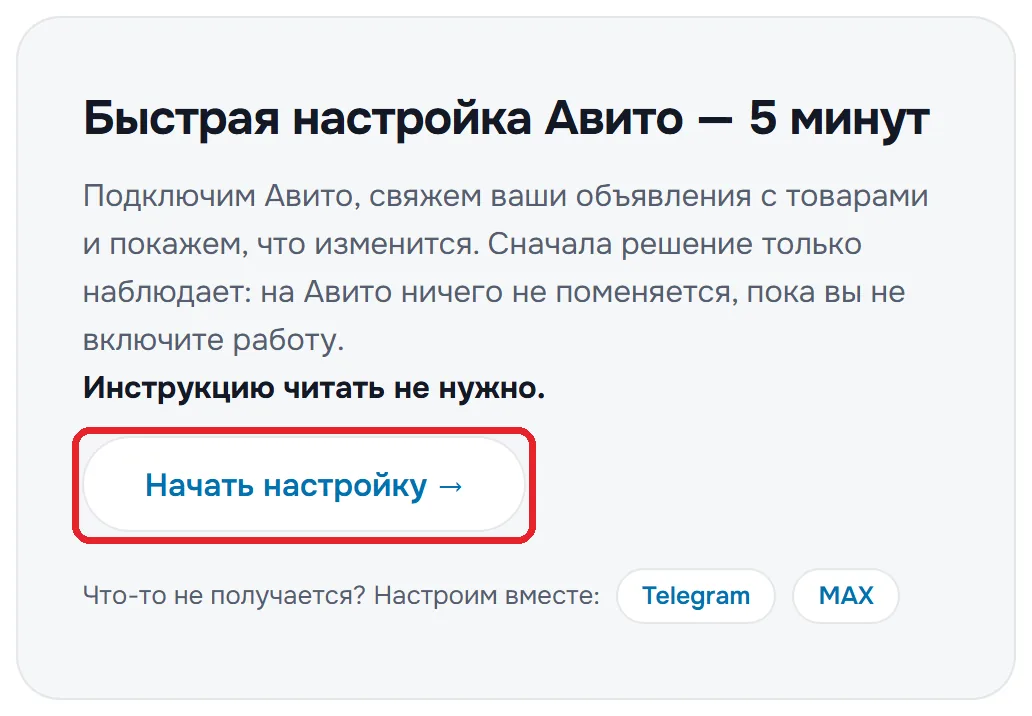
Пройдите быструю настройку — сэкономите время, и инструкцию читать не придётся.
Кнопка «Начать настройку →» — справа в шапке решения, в карточке «Быстрая настройка Авито — 5 минут». Настройка подключит кабинет Авито, найдёт связи объявлений с товарами и покажет, что изменится. На Авито и в МоемСкладе она ничего не меняет.
Как это устроено
Откуда решение берёт данные и куда пишет
| Что | Откуда | Куда |
|---|---|---|
| Цена и остаток | МойСклад: тип цены и склад, выбранные в «Товарах» | Связанные объявления Авито |
| Новые объявления | МойСклад: название, описание, фото, поля товара | Файл объявлений, который забирает автозагрузка Авито |
| Заказы | Авито Доставка | «Заказ покупателя» в МоемСкладе: статус, резерв, отгрузка |
| Чаты | Мессенджер Авито | Панель чатов МоегоСклада и блок в заказе |
| Расходы, просмотры, отзывы | Статистика и кошелёк Авито | Разделы «Прибыль с Авито», «Продвижение», «Отзывы о товарах»; по желанию — поля товара и накладные расходы отгрузок |
Как часто обновляются данные
- Товары и остатки МоегоСклада. Решение создаёт в вашем МоемСкладе уведомления (вебхуки) об изменении товаров, остатков и заказов покупателей. Изменение доходит до объявления за 1–5 минут. Если уведомления создать не удалось (нет прав или тариф МоегоСклада их не даёт), решение перечитывает МойСклад раз в 30 минут. Раз в сутки весь ассортимент читается заново — на случай потерянного уведомления.
- Объявления Авито — раз в 30 минут.
- Заказы Авито Доставки — раз в 5 минут.
- Чаты — раз в 5 минут, автоответ — раз в 3 минуты.
- Отзывы и расходы на продвижение — раз в сутки. Автоснятие — раз в неделю, в ночь на понедельник.
Что значит «наблюдает» и «работает»
В шапке решения шесть переключателей: «Объявления», «Цена и остаток», «Заказы и статусы», «Сообщения», «Автоснятие», «Юнит-экономика». У каждого два положения.
- Наблюдает — решение читает данные, считает и пишет в «Историю» с пометкой «сделали бы». На Авито и в МоемСкладе ничего не меняется.
- Работает — решение выполняет то же по-настоящему.
После быстрой настройки все разделы наблюдают. Включать их можно по одному: например, сначала «Цена и остаток», через неделю — «Заказы и статусы».
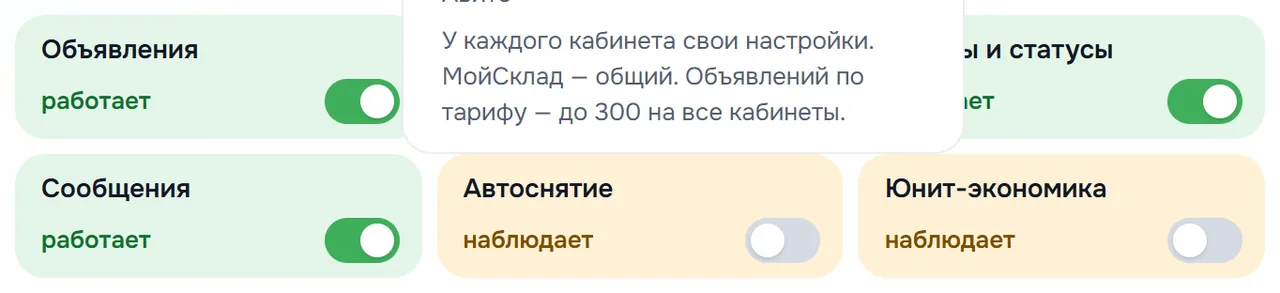
Вернуть раздел в «наблюдает» можно в любой момент. Объявления при этом остаются на Авито как есть: выключение ничего не снимает и не обнуляет.
Как решение защищает от ошибок в настройках
- Проба на 5 объявлениях. Первая отправка цены и остатка уходит только в 5 объявлений. Остальные получат данные после кнопки «Всё верно — продолжить» на Главной. У новых объявлений своя проба: сначала создаются 5.
- Цена 0 не уходит никогда. Объявление остаётся с прежней ценой.
- Цена упала больше чем вдвое — не уходит. Пример: на Авито 2 000 ₽, по правилам вышло 900 ₽ → решение не отправит цену и покажет объявление на проверку. Эту защиту можно выключить в разделе «Цена и остаток».
- Файл объявлений не обновляется, если в нём стало меньше 70 % объявлений от прошлого раза. Авито получает прежний файл, в «Истории» появляется запись «Файл объявлений не обновили…».
- Резервная копия. Перед первой отправкой решение сохраняет копию ваших объявлений.
Несколько кабинетов Авито
Кнопка «+ Кабинет Авито» слева над меню добавляет ещё один кабинет. У каждого кабинета свои ключи, связи и настройки, МойСклад общий. Переключатель «Кабинет Авито» — в шапке рядом с названием решения.
⚠️ Число кабинетов и объявлений зависит от тарифа решения. Объявления сверх тарифа решение не трогает: они остаются на Авито как есть, в «Истории» у них причина «не меняем: сверх объявлений по тарифу».
Главная: включение работы и проба
Главная показывает, что нужно сделать сейчас: что осталось до запуска, что требует внимания и последние записи «Истории». После включения работы здесь же проходит проба.
Как включить работу
Нажмите «Включить работу» на Главной или переключатель раздела в шапке. Откроется окно «Включить работу?» со списком того, что начнёт меняться.
Окно «Включить работу?»
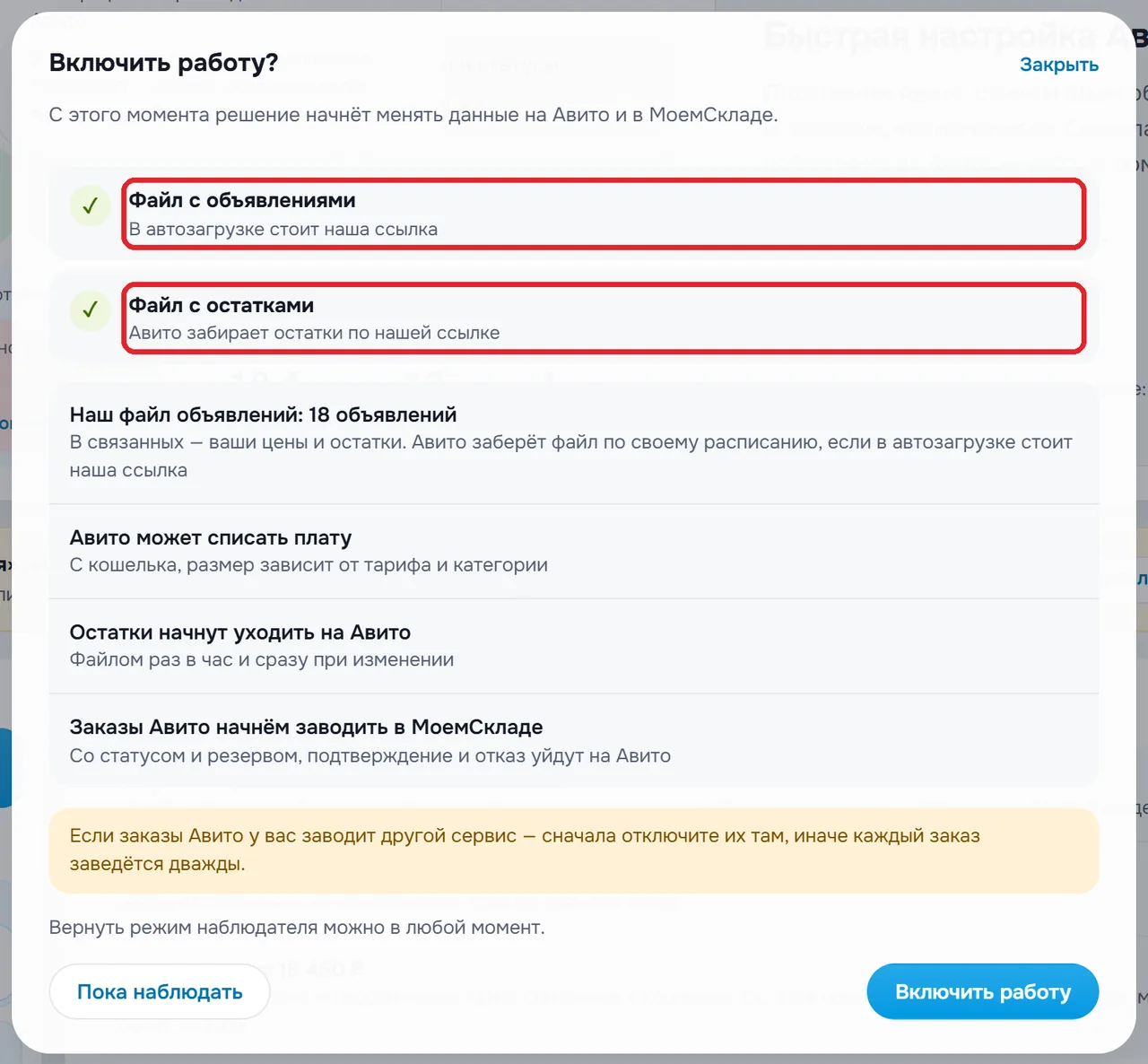
Для разделов «Объявления» и «Цена и остаток» окно проверяет две ссылки в вашем кабинете Авито. Пока ссылки не вставлены, вместо кнопки «Включить работу» стоит «Проверить ещё раз».
Как вставить ссылки на файлы в кабинет Авито
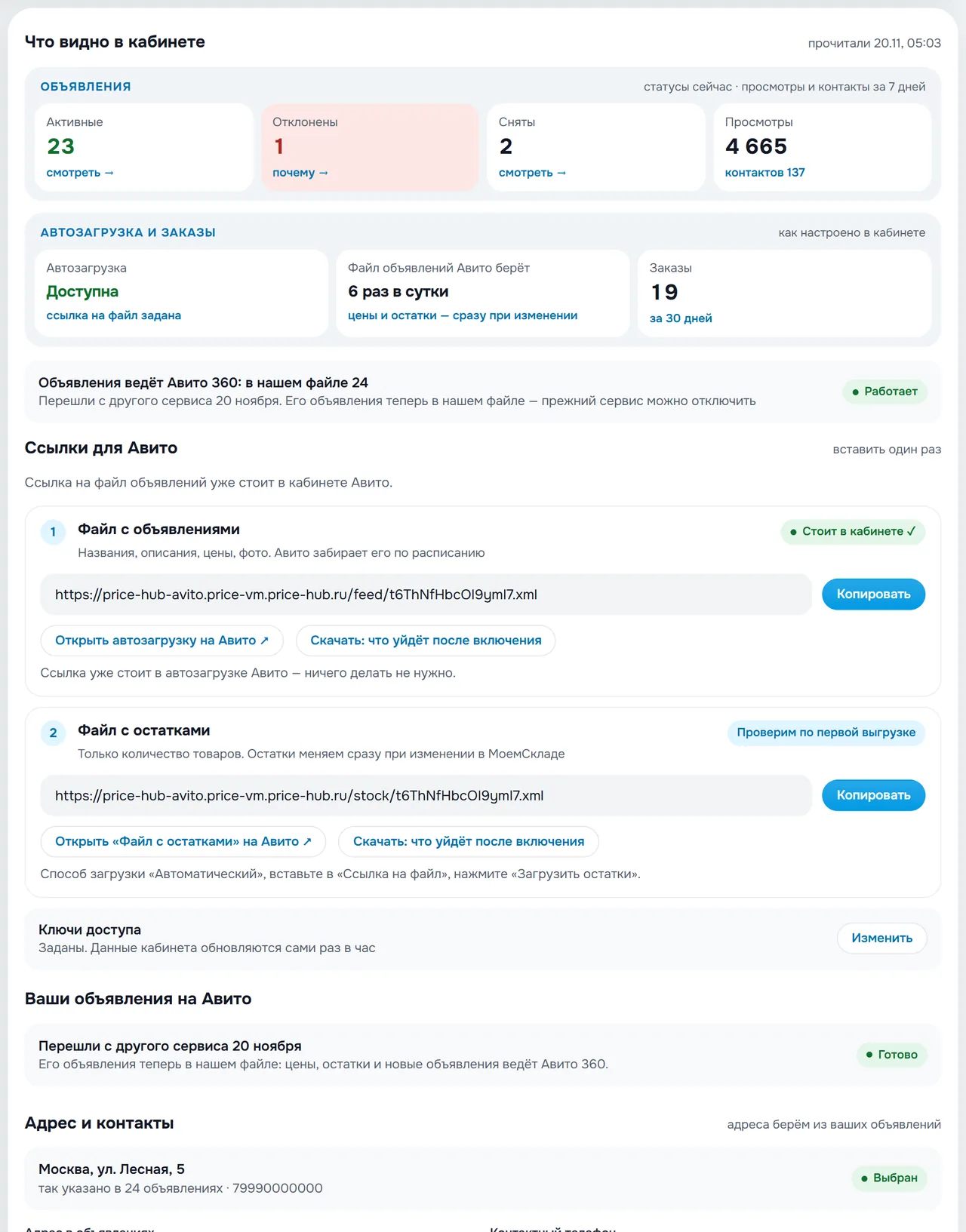
Ссылки постоянные, вставить их нужно один раз. Они есть в окне «Включить работу?», на Главной и в разделе «Магазин на Авито».
- Скопируйте ссылку «Файл с объявлениями» кнопкой «Копировать».
- На Авито откройте «Автозагрузка», вставьте ссылку в поле «Ссылка на файл» и сохраните.
- Скопируйте ссылку «Файл с остатками».
- На Авито откройте «Файл с остатками», выберите способ «Автоматический», вставьте ссылку и нажмите «Загрузить остатки».
- Вернитесь в решение и нажмите «Проверить ещё раз». У обеих ссылок появится «✓», кнопка сменится на «Включить работу».
⚠️ Вставляйте ссылку на файл объявлений только перед включением работы. Пока раздел «Объявления» наблюдает, файл пустой. Пустой файл, поставленный вместо файла другого сервиса, снимет его объявления.
Если объявления раньше выгружал другой сервис, решение переносит их в свой файл с теми же номерами: Авито видит прежние объявления и не снимает их. В связанных объявлениях меняются цена и остаток. Объявления без связи остаются с прежней ценой и остатком, пока вы не укажете им товар.
Как проходит проба
После включения на Главной появляется карточка «Проба: проверьте 5 объявлений на Авито». В ней — объявления, цена и остаток, которые решение отправило, и ссылка «Открыть на Авито ↗».
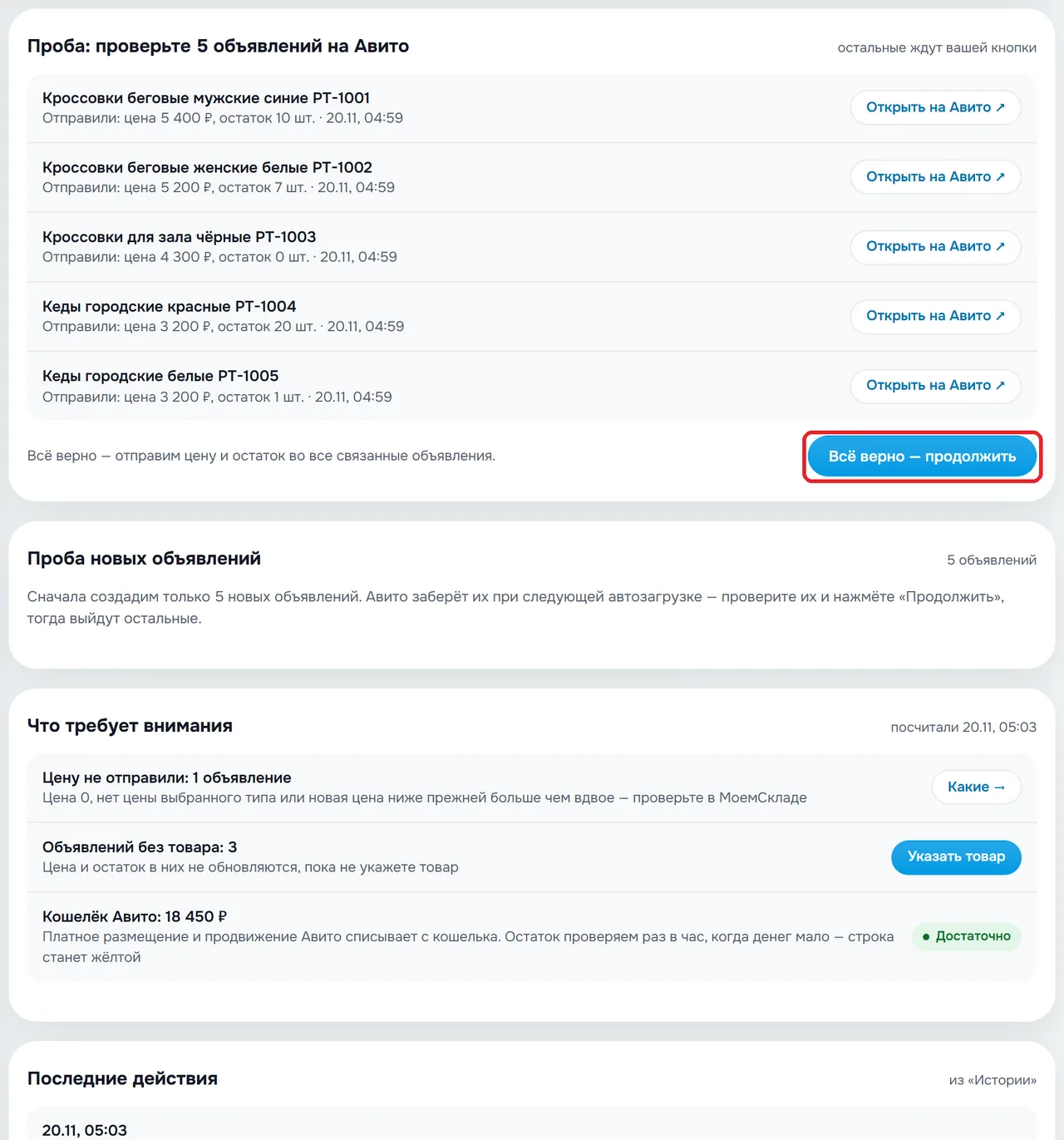
Проверьте объявления на Авито и нажмите «Всё верно — продолжить». После этого цена и остаток уйдут во все связанные объявления. Пока кнопка не нажата, остальные объявления не меняются.
Почему не получается включить работу?
- В окне нет кнопки «Включить работу», только «Проверить ещё раз». В автозагрузке Авито стоит не наша ссылка, или Авито ещё ни разу не забрал файл остатков. Вставьте обе ссылки и на шаге с остатками нажмите на Авито «Загрузить остатки».
- В кабинете Авито нет раздела «Автозагрузка». Автозагрузка зависит от тарифа Авито. Без неё решение передаёт цену и остаток в связанные объявления, но не создаёт новые и не снимает объявления.
- На Главной строка «Статусы заказов: не связано шагов…». Заказ не пройдёт шаг без статуса. Нажмите «Настроить» и свяжите шаги — см. «Статусы заказа».
Связь с объявлениями
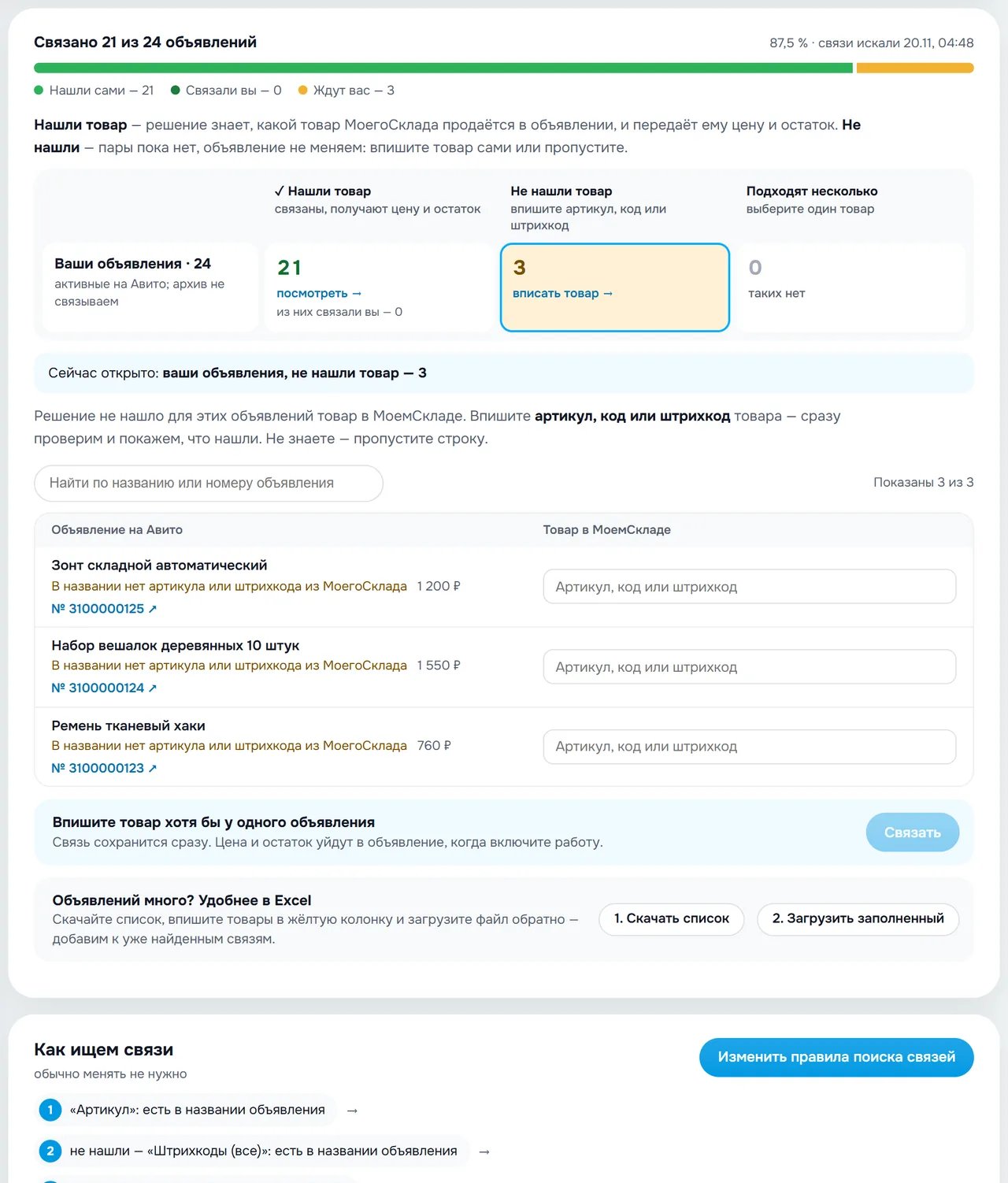
Раздел отвечает на вопрос «какой товар МоегоСклада продаётся в этом объявлении». От связи зависит всё остальное: цена, остаток, товар в заказе, отзывы и расходы по товару. Объявление без связи решение не меняет.
Как решение ищет связи
Решение сравнивает поле товара в МоемСкладе с полем объявления на Авито. Совпало — связало.
- Сначала — по первому правилу. По умолчанию: «Артикул» товара есть в названии объявления.
- У объявлений, которые не связались, — по второму правилу. По умолчанию: штрихкод товара есть в названии объявления.
- Пары, которые связали вы, главнее найденных. Решение их не меняет.
При первом поиске решение перебирает артикул, код, внешний код и штрихкод и берёт поле, по которому связывается больше объявлений.
Пример. В названии объявления «Кроссовки беговые PT-1001» есть артикул товара PT-1001 — связано по первому правилу. В названии «Ремень тканевый хаки» нет ни артикула, ни штрихкода — объявление попадёт в «Не нашли товар».
У одного товара может быть несколько объявлений: цена и остаток уйдут во все.
Как изменить правила поиска
Внизу раздела нажмите «Изменить правила поиска связей».
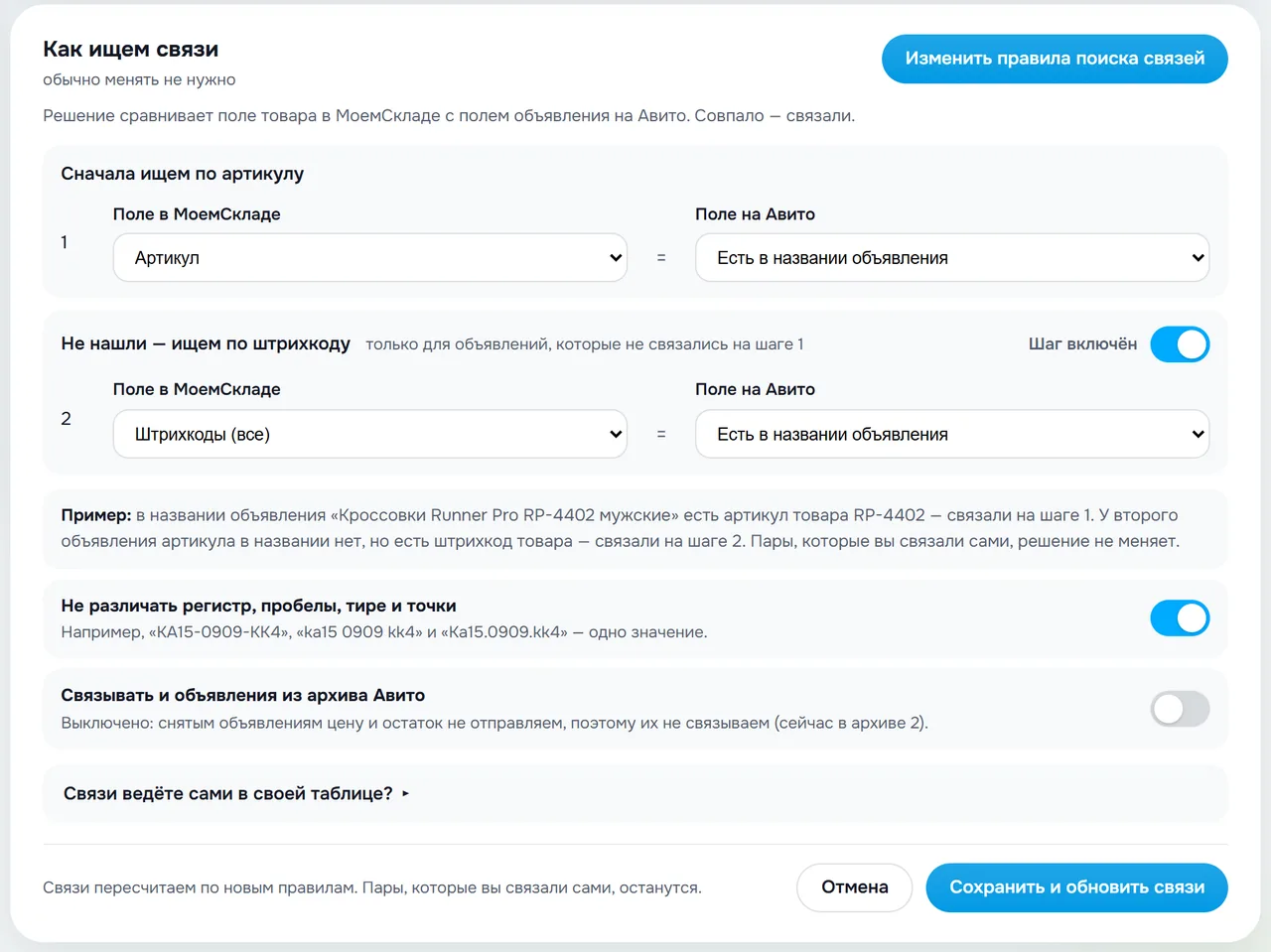
| Настройка | Что меняет | По умолчанию |
|---|---|---|
| «Поле в МоемСкладе» | Что сравниваем со стороны товара: артикул, код, внешний код, наименование, штрихкод, любое дополнительное поле | «Артикул» |
| «Поле на Авито» | С чем сравниваем: «Есть в названии объявления», «Название объявления целиком», «Номер товара в файле объявлений», «Номер объявления», поля из файла автозагрузки | «Есть в названии объявления» |
| «Шаг включён» у второго правила | Искать ли по второму полю объявления, не связанные первым | Включён, «Штрихкоды (все)» |
| «Не различать регистр, пробелы, тире и точки» | «KA15-0909-KK4» и «ka15 0909 kk4» считаются одним значением | Включено |
| «Связывать и объявления из архива Авито» | Искать товар и для снятых объявлений | Выключено: снятым объявлениям цена и остаток не уходят |
Поля из файла автозагрузки (например «Артикул — в 23 объявлениях») есть у тех, кто раньше выкладывал объявления файлом. Число показывает, в скольких объявлениях поле заполнено.
После «Сохранить и обновить связи» решение пересчитывает связи по новым правилам. Ваши пары остаются.
Что делать с объявлениями без товара
- Объявлений мало. В списке «Не нашли товар» впишите справа артикул, код или штрихкод товара и нажмите «Связать». Связь сохраняется сразу.
- Объявлений много. Нажмите «1. Скачать список», впишите товары в жёлтую колонку Excel и загрузите файл кнопкой «2. Загрузить заполненный». Новые пары добавятся к найденным.
- Товара в МоемСкладе нет. Пропустите строку: объявление останется на Авито как есть.
Почему объявление попало в «Подходят несколько»?
Значение из объявления стоит у нескольких товаров МоегоСклада — например, один артикул у двух карточек. Решение не выбирает за вас: откройте список и укажите один товар. Чтобы такого не было, сделайте артикулы в МоемСкладе разными или выберите для связи другое поле.
Почему объявление не связалось с товаром?
- «В названии нет артикула или штрихкода из МоегоСклада» — впишите товар вручную или смените поле в правилах.
- «Нет в файле автозагрузки — сравнить не с чем. Впишите товар справа или снимите объявление на Авито» — правило смотрит в поле файла, а объявление создано вручную.
- Объявление в архиве Авито — включите «Связывать и объявления из архива Авито».
Магазин на Авито
Раздел показывает, что решение прочитало в кабинете Авито, и хранит всё, что относится к магазину целиком: ключи, ссылки на файлы, адрес, доставку, возвраты.
Где взять ключи Авито
- На Авито откройте «Управление профилем» → «Интеграции» → «Ключи API».
- Скопируйте Client ID и Client Secret.
- В решении вставьте их в поля «Client ID» и «Client Secret» и нажмите «Подключить».
Решение сразу проверяет ключи на Авито. Ключи хранятся в зашифрованном виде. Заменить их — кнопка «Изменить» в блоке «Ключи доступа».
Вопрос «Как сейчас появляются ваши объявления на Авито?»
Решение подбирает ответ по кабинету: объявлений нет — «Выгружаю на Авито впервые»; большинство объявлений выложено файлом — «Объявления выгружает другой сервис»; иначе — «Объявления уже есть, веду их сами». Ответ меняет только шаги быстрой настройки. Связи и настройки при смене ответа не стираются.
Адрес, контакты и доставка
| Настройка | Что меняет | По умолчанию |
|---|---|---|
| «Адрес в объявлениях» | Адрес новых объявлений | Адрес, который чаще всего стоит в ваших объявлениях |
| «Контактный телефон» | Телефон новых объявлений | Из ваших объявлений или профиля Авито |
| «Как с вами связываться» | «По телефону и в сообщениях», «В сообщениях», «По телефону» | «По телефону и в сообщениях» |
| «Способы доставки» | «ПВЗ», «Курьер», «Постамат» для Авито Доставки. Какие доступны, решает Авито по профилю | Как в ваших заказах |
| «Копии объявлений по другим адресам» | На каждый добавленный адрес появится копия каждого объявления | Нет |
| «Возвраты» | Срок возврата для доставки в пункт выдачи или постамат | «Не указывать» |
| «Звонки через Авито», «Оптовые продажи» | Одноимённые поля объявления | «Не указывать» |
Порядок значений: из карточки товара → из настроек папки → выбранное здесь.
⚠️ Копии по другим адресам увеличивают число объявлений. Пример: 18 объявлений и 1 дополнительный адрес → ещё 18 объявлений. Авито может брать плату за каждое.
Почему Авито не принимает ключи?
Сообщение «Авито не принял ключи. Проверьте Client ID и Client Secret…» — в одном из ключей ошибка или лишний пробел: скопируйте оба заново. Сообщение «Авито не ответил… Попробуйте через минуту» — ключи не проверены из-за сбоя на стороне Авито, повторите позже.
Заказы
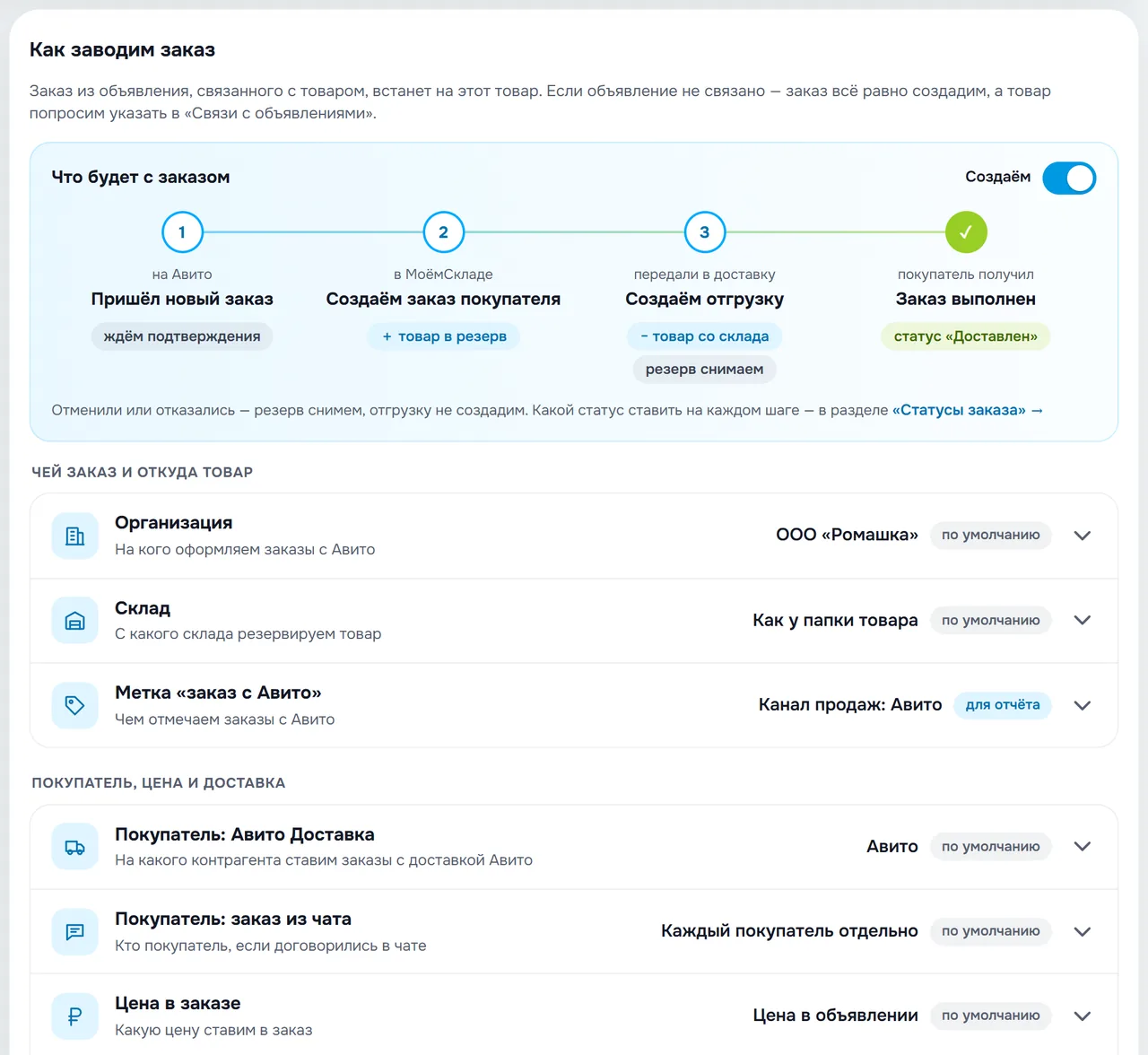
Раздел заводит заказы Авито Доставки в МоемСкладе как «Заказ покупателя». Заказ из объявления, связанного с товаром, встаёт на этот товар. Если объявление не связано, заказ всё равно создаётся, а товар нужно указать в «Связи с объявлениями».
Что происходит с заказом
- На Авито пришёл заказ. Решение увидит его в течение 5 минут.
- В МоемСкладе создаётся «Заказ покупателя», товар встаёт в резерв.
- Заказ передан в доставку — создаётся отгрузка, резерв снимается.
- Покупатель получил заказ — заказ получает финальный статус.
Отменили заказ — резерв снимается, отгрузка не создаётся. Какой статус ставить на каждом шаге и что делать с резервом и отгрузкой, задаётся в разделе «Статусы заказа».
Номер заказа Авито записывается во «Внешний код» заказа МоегоСклада. По нему решение узнаёт свои заказы и не создаёт второй, если заказ с таким номером уже есть.
Настройки заказа
| Плитка | Что меняет | По умолчанию |
|---|---|---|
| «Организация» | На кого оформляются заказы с Авито | Первая организация МоегоСклада |
| «Склад» | С какого склада резервируется товар | «Как у папки товара». Если у папки «Все склады» — склад, где товара больше |
| «Метка «заказ с Авито»» | Чем отмечены заказы с Авито: канал продаж или проект. Метка ставится в каждый созданный заказ, по ней отчёты находят заказы из чатов и самовывоз | Не выбрана |
| «Покупатель: Авито Доставка» | «Контрагент Авито» — все заказы на одного контрагента, имя покупателя в комментарии; «Каждый покупатель отдельно»; «Розничный покупатель» | «Контрагент Авито», контрагент «Авито» создаётся при первом заказе |
| «Покупатель: заказ из чата» | «Каждый покупатель отдельно» — контрагент с номером покупателя на Авито; «Один общий «Покупатель с Авито»» | «Каждый покупатель отдельно» |
| «Цена в заказе» | «Цена в объявлении» — цена, которую видит покупатель; «Сколько вы получите — без комиссии Авито» | «Цена в объявлении» |
| «Номер отправления» | «Только в комментарий» или «Ещё и в отдельное поле» заказа | В комментарий заказа |
Пример цены. В объявлении 2 × 1 500 ₽. «Цена в объявлении» → в заказе 2 × 1 500 ₽, комиссия Авито в заказ не попадает. «Сколько вы получите» → в заказе сумма выплаты за вычетом комиссии.
Зачем один контрагент «Авито». Авито перечисляет деньги одной выплатой за много заказов. Когда все заказы стоят на одном контрагенте, выплату легко привязать к ним.
Как выбрать метку «заказ с Авито»
- Откройте плитку «Метка «заказ с Авито»» и выберите «Канал продаж» или «Проект».
- Выберите значение из списка МоегоСклада или нажмите «+ Создать новый» — решение создаст его в МоемСкладе.
- Заказам из чатов и самовывоза, которые заводите вручную, ставьте ту же метку.
⚠️ Пока метка не выбрана, «Прибыль с Авито», «Продвижение» и «Автоснятие» видят только заказы Авито Доставки. Продажи из чатов и самовывоз в выручку не попадают, а «Юнит-экономика» не находит отгрузки.
Список заказов
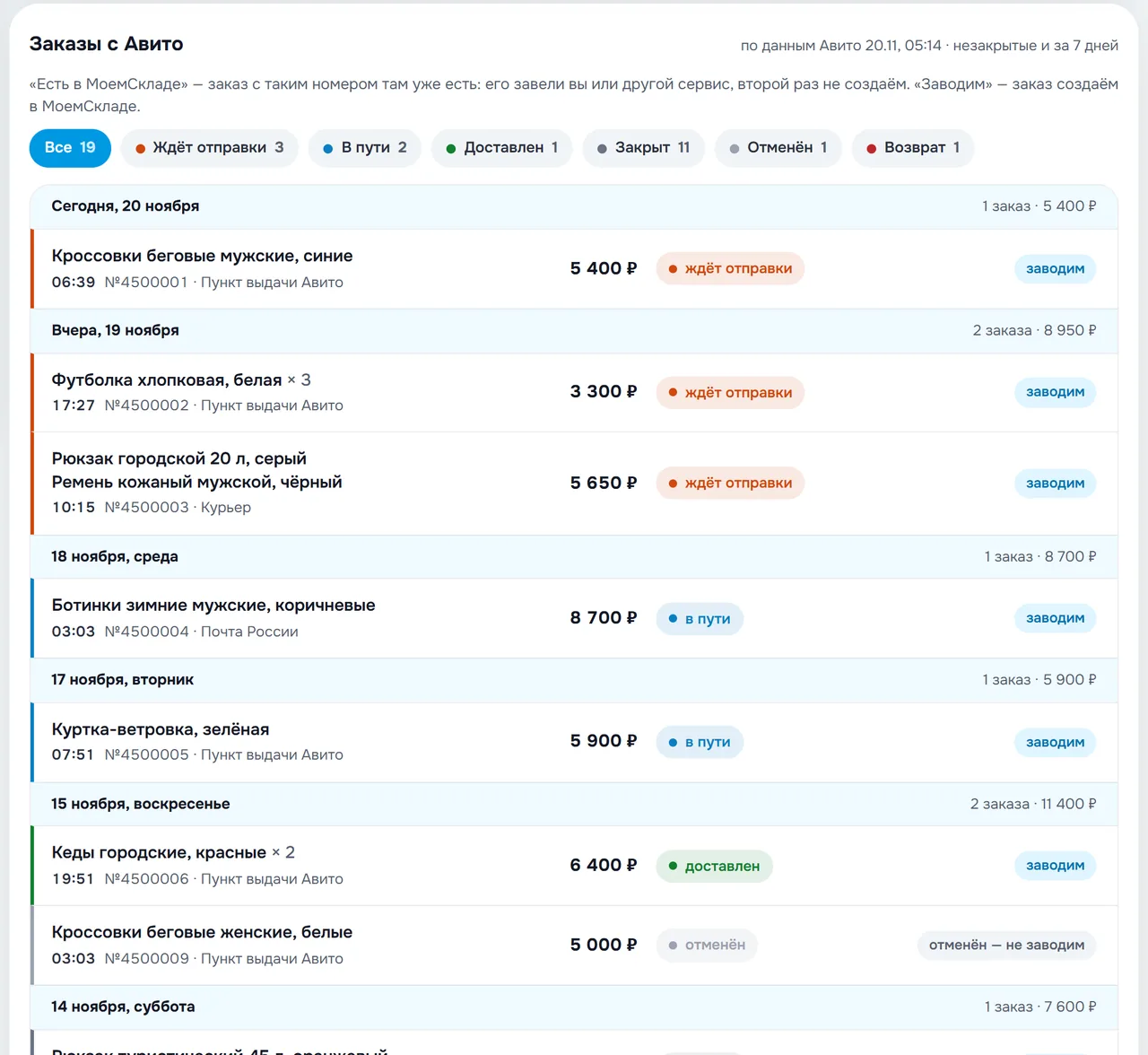
В списке — незакрытые заказы и все заказы за 7 дней. Справа у заказа — что с ним в МоемСкладе: номер созданного заказа, «создали бы» (раздел наблюдает), «Есть в МоемСкладе» (заказ с таким номером уже был) или «отменён — не заводим».
Почему заказ с Авито не появился в МоемСкладе?
- У заказа «создали бы». Раздел «Заказы и статусы» наблюдает. Включите его в шапке.
- У заказа «Есть в МоемСкладе». Заказ с таким номером завели вы или другой сервис — второй не создаётся. В «Истории»: «заказ №… уже есть в МоемСкладе — второй не создаём».
- Заказ был на Авито до подключения. При первом чтении заказы прошлых дней — точка отсчёта: решение их запоминает, но не заводит. Заводятся заказы, которые пришли после.
- Заказ отменён до того, как решение его увидело, — «отменён — не заводим».
- В быстрой настройке на шаге «Заказы» выбрано «Нет, пока не нужно». Включите создание заказов переключателем вверху раздела «Заказы».
- В «Истории» запись «заказ №… не завели в МоемСкладе: …». После двоеточия — ответ МоегоСклада. Чаще всего у сотрудника, от имени которого установлено решение, нет прав на заказы покупателей.
⚠️ Если заказы Авито у вас заводит другой сервис, сначала отключите их там. Иначе каждый заказ появится дважды.
Почему в заказе нет товара?
Объявление, из которого пришёл заказ, не связано с товаром. В «Истории» у заказа приписка «Не связано объявлений: N — укажите товар в «Связи с объявлениями»». Свяжите объявление — следующие заказы встанут на товар.
Статусы заказа
Раздел связывает шаги заказа на Авито со статусами заказа покупателя в МоемСкладе и задаёт, что делать с резервом и отгрузкой на каждом шаге. Названия ваших статусов решение не меняет.
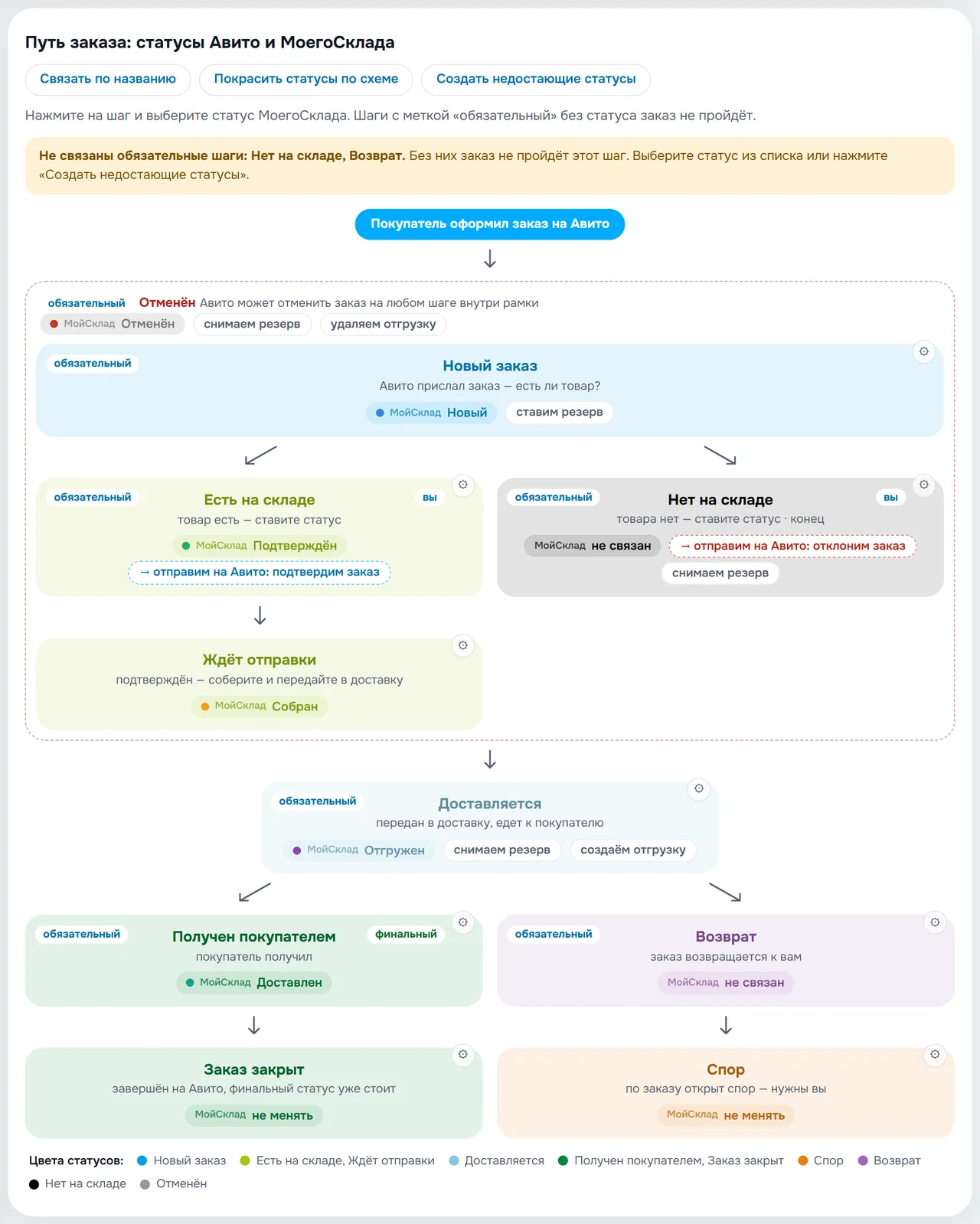
Шаги заказа
| Шаг | Когда наступает | Что делает решение по умолчанию |
|---|---|---|
| «Новый заказ» | Авито прислал заказ | Ставит статус, ставит резерв |
| «Есть на складе» | Этот статус ставите вы в МоемСкладе | Подтверждает заказ на Авито |
| «Нет на складе» | Этот статус ставите вы в МоемСкладе | Отклоняет заказ на Авито, снимает резерв |
| «Ждёт отправки» | Заказ подтверждён | Ставит статус |
| «Доставляется» | Заказ передан в доставку | Ставит статус, снимает резерв, создаёт отгрузку |
| «Получен покупателем» | Покупатель получил заказ | Ставит финальный статус |
| «Возврат» | Заказ возвращается к вам | Ставит статус |
| «Отменён» | Авито отменил заказ на любом шаге | Ставит статус, снимает резерв, удаляет отгрузку, созданную решением |
| «Заказ закрыт», «Спор» | Заказ завершён на Авито; открыт спор | Статус не меняет |
Шаги «Есть на складе» и «Нет на складе» работают в обратную сторону: вы меняете статус заказа в МоемСкладе, а решение передаёт на Авито подтверждение или отказ.
Как настроить шаг
Нажмите на шаг. Под ним откроются три настройки.
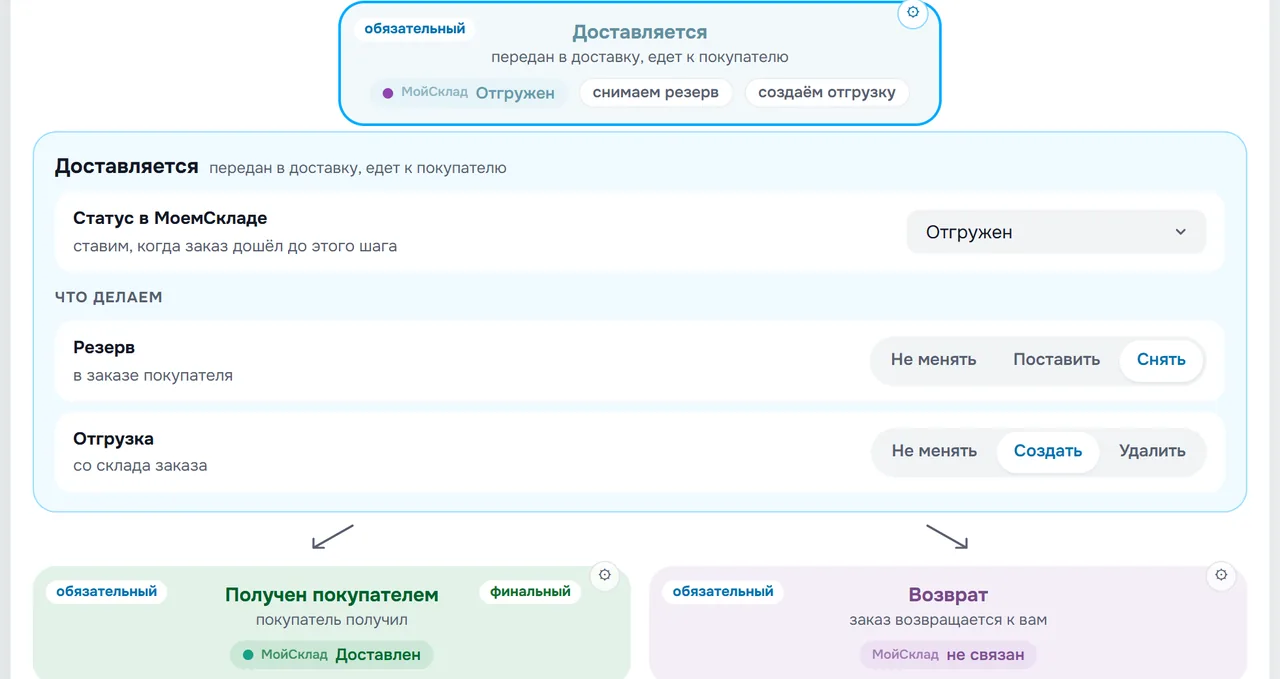
- «Статус в МоемСкладе» — статус, который решение ставит, когда заказ дошёл до шага. «— не менять —» — статус остаётся прежним. «Создать статус…» — новый статус с нужным названием и цветом.
- «Резерв» — «Не менять», «Поставить», «Снять».
- «Отгрузка» — «Не менять», «Создать», «Удалить».
Три кнопки вверху раздела ускоряют настройку:
- «Связать по названию» — связывает шаги со статусами с похожими названиями.
- «Создать недостающие статусы» — спрашивает, как поступить: «Создать наши статусы», «Связать совпавшие и добавить новые» или «Свяжу сам». Новые статусы появятся в МоемСкладе, когда вы включите работу заказов, и будут видны всем сотрудникам.
- «Покрасить статусы по схеме» — задаёт статусам цвета по шагам.
⚠️ Шаги с меткой «обязательный» должны быть связаны со статусом. Без статуса заказ не пройдёт этот шаг: вверху раздела появится строка «Не связаны обязательные шаги: …».
Почему статус заказа в МоемСкладе не меняется?
- Шаг не связан со статусом. В «Истории»: «статус не меняли — шаг не связан или заказа нет в МоемСкладе».
- Раздел «Заказы и статусы» наблюдает. В «Истории»: «поставили бы статус «…»».
- Заказ завёл другой сервис, и решение его не ведёт.
Сообщения
Раздел показывает чаты Авито внутри МоегоСклада, заводит заказы из переписки и отвечает покупателям автоответом. Все настройки появляются после включения переключателя «Чаты Авито в МоемСкладе».
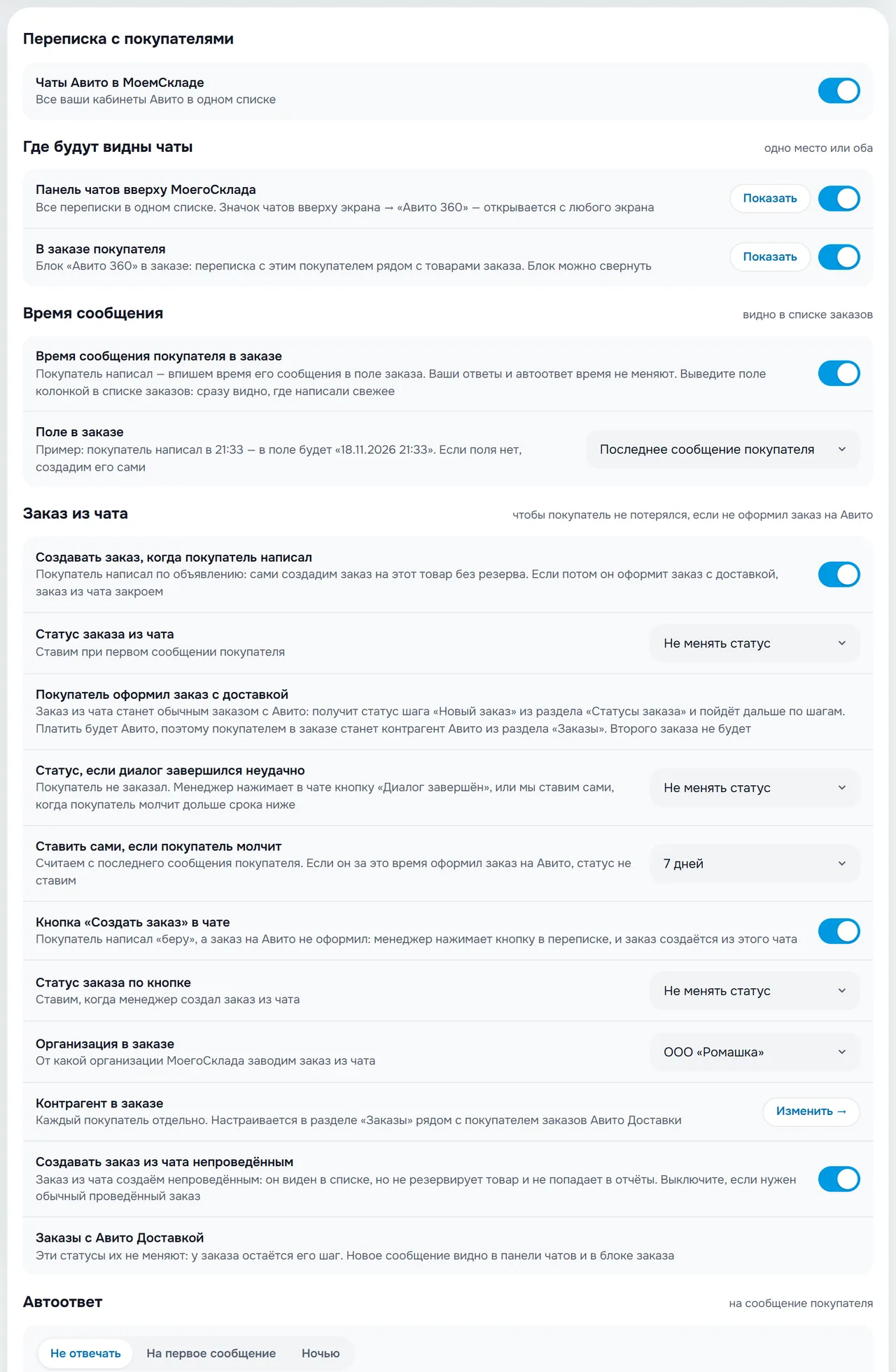
Где видны чаты
- «Панель чатов вверху МоегоСклада» — значок чатов вверху экрана → «Авито 360». Все переписки всех ваших кабинетов Авито одним списком.
- «В заказе покупателя» — блок «Авито 360» в заказе: переписка с этим покупателем рядом с товарами.
Ответ, который вы пишете в чате, уходит покупателю сразу. Положение «наблюдает» у раздела «Сообщения» на ваши ответы не действует: оно останавливает только автоответ и заказы из чата.
Время сообщения покупателя в заказе
Покупатель написал в чат, к которому есть заказ, — решение вписывает время его сообщения в поле заказа. Поле выбирается в настройке «Поле в заказе»; если поля нет, решение создаёт «Последнее сообщение покупателя». Ваши ответы и автоответ время не меняют.
Чтобы видеть свежие сообщения в списке заказов, выведите поле колонкой: в МоемСкладе «Продажи» → «Заказы покупателей» → шестерёнка над таблицей → отметьте поле.
Заказ из чата
Покупатель написал по объявлению, но заказ на Авито не оформил. Чтобы он не потерялся, решение заводит заказ покупателя на товар из объявления.
| Настройка | Что меняет | По умолчанию |
|---|---|---|
| «Создавать заказ, когда покупатель написал» | Заказ создаётся при первом сообщении покупателя. Только для чатов, начатых после включения | Выключено |
| «Статус заказа из чата» | Статус нового заказа из чата | «Не менять статус» |
| «Статус, если диалог завершился неудачно» | Ставится по кнопке «Диалог завершён» в чате или по молчанию покупателя | «Не менять статус» |
| «Ставить сами, если покупатель молчит» | «Не ставить сами», 1, 3, 7 или 14 дней с последнего сообщения покупателя | «Не ставить сами» |
| «Кнопка «Создать заказ» в чате» | Менеджер создаёт заказ из переписки кнопкой | Выключено |
| «Создавать заказ из чата непроведённым» | Непроведённый заказ виден в списке, но не резервирует товар и не попадает в отчёты | Включено |
Если покупатель потом оформил заказ с Авито Доставкой, заказ из чата становится обычным заказом с Авито: получает статус шага «Новый заказ» и идёт по шагам. Второй заказ не создаётся.
Автоответ
- «Не отвечать» — по умолчанию.
- «На первое сообщение» — ответ на первое сообщение покупателя в чате, если в этом чате вы ещё ничего не писали.
- «Ночью» — ответ на сообщение, написанное в заданные часы, один раз за ночь в каждом чате. Часы и часовой пояс задаются в «Что считать ночью». По умолчанию — 22:00–09:00 по Москве.
Автоответ уходит только на сообщения, которые пришли после его включения и не старше 12 часов. Старые переписки решение не трогает.
Почему в МоемСкладе нет чатов Авито?
- В разделе «Сообщения» строка «У ключа API нет доступа к сообщениям Авито». Выпустите на Авито ключ с доступом к мессенджеру и замените ключи в «Магазине на Авито».
- Не включены «Панель чатов вверху МоегоСклада» или «В заказе покупателя».
- Блока в заказе нет, потому что заказ не связан с чатом: он создан вручную без метки и номера заказа Авито.
Почему автоответ не ушёл?
Откройте «Историю». Запись «ответили бы» значит, что раздел «Сообщения» наблюдает. Записи нет — сообщение пришло до включения автоответа, старше 12 часов, или в этом чате вы уже отвечали.
Товары
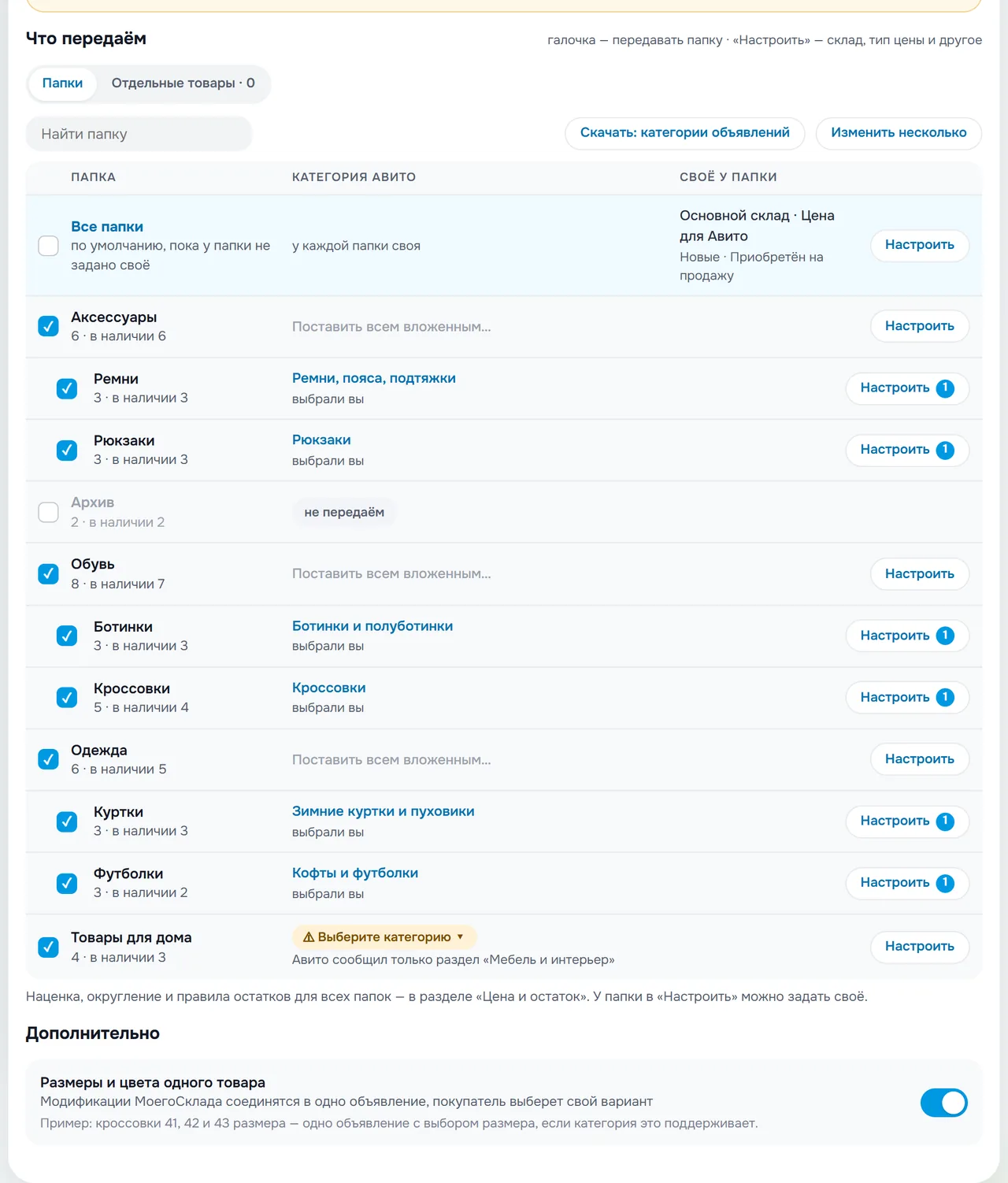
Раздел задаёт, какие папки МоегоСклада идут на Авито, с какого склада брать остаток, какой тип цены и в какой категории Авито показывать объявления.
Как работают папки
- Галочка у папки — её товары передаются на Авито. Вложенные папки идут вместе с верхней; отдельную вложенную папку можно снять.
- Папка без галочки: связанные объявления остаются на Авито, но цена и остаток в них больше не обновляются. В «Истории» причина — «не меняем: папка не отмечена в «Товарах»».
- Значение настройки ищется по цепочке: своё у папки → у папки выше → «Все папки».
Кнопка «Настроить» у папки
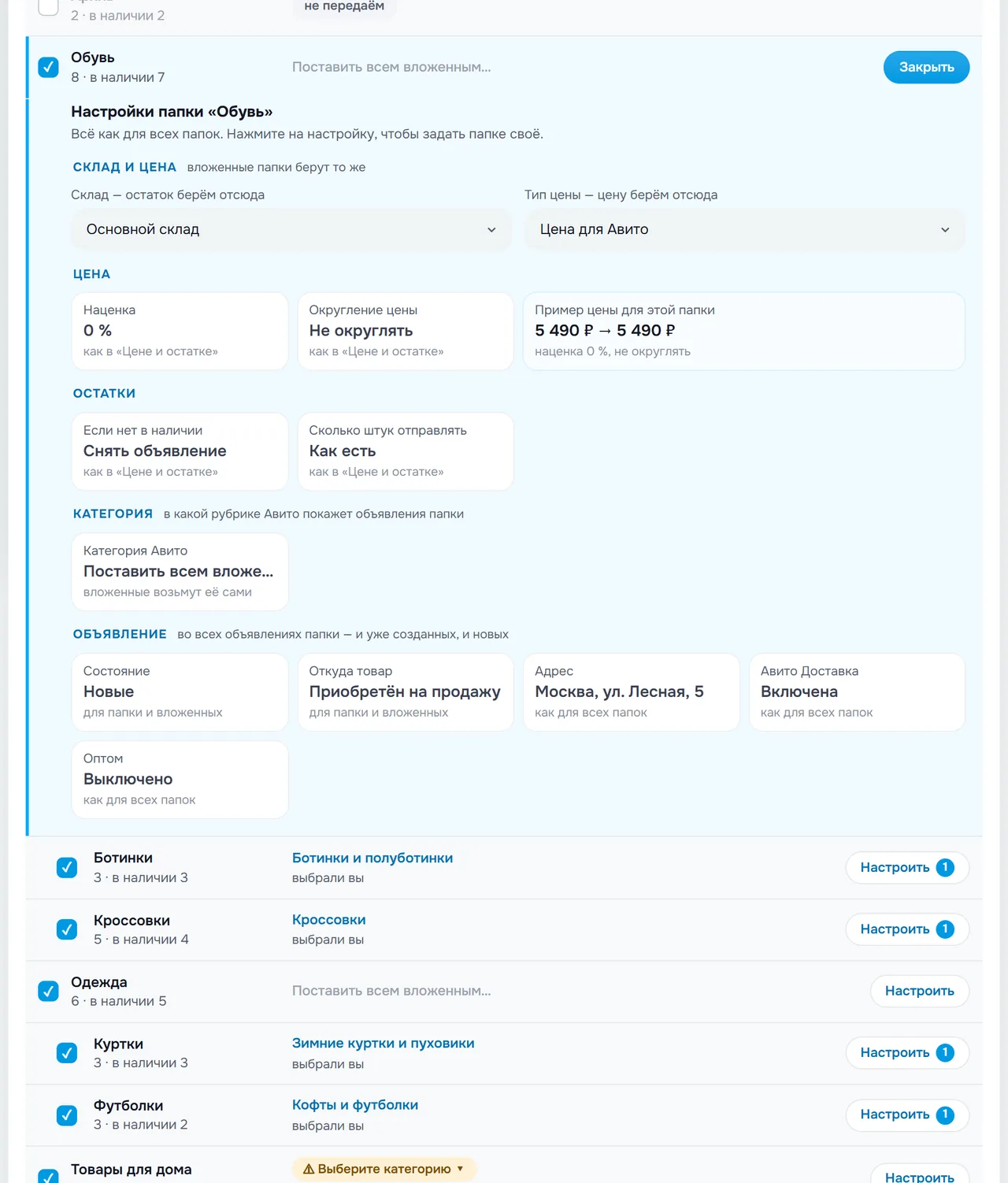
| Настройка | Что меняет | По умолчанию |
|---|---|---|
| «Склад — остаток берём отсюда» | Склад для остатка. «Все склады» — остатки складываются | «Основной склад», если он есть, иначе первый склад |
| «Тип цены — цену берём отсюда» | Какая цена товара уходит на Авито | «Цена продажи» |
| «Наценка», «Округление цены» | Своя наценка и округление для папки | Как в разделе «Цена и остаток» |
| «Если нет в наличии», «Сколько штук отправлять» | Свои правила остатка для папки | Как в разделе «Цена и остаток» |
| «Категория Авито» | Рубрика Авито для объявлений папки. Вложенные папки берут её от верхней | Не выбрана |
| «Состояние» | «Новые» или «Б/у» | «Новые» |
| «Откуда товар» | «Приобретён на продажу», «От производителя», «Продаю своё» | «Приобретён на продажу» |
| «Адрес», «Авито Доставка» | Свой адрес и доставка для товаров папки | Как в «Магазине на Авито» |
| «Оптом» | Оптовые условия: минимальный заказ в штуках или рублях, до 5 ступеней скидки от 1 до 30 %, единица и упаковка | Выключено |
Изменения сохраняются сразу. Кнопка «Изменить несколько» ставит склад, тип цены, категорию, состояние и «Откуда товар» сразу нескольким отмеченным папкам.
Как выбрать категорию Авито
Без категории Авито не принимает новое объявление, поэтому товары папки без категории на Авито не выходят.
- У вас уже есть объявления. Решение берёт категории из копии вашего файла автозагрузки. Папке ставится категория, в которой стоит не меньше 80 % её товаров. Если автозагрузки нет, загрузите файл объявлений из Авито: «Профиль» → «Автозагрузка» → «Создать файл», затем в решении «Загрузить файл объявлений».
- Объявлений нет. Нажмите «Выберите категорию» у папки. В окне — поиск и путь по шагам: раздел › подраздел › категория. Выбирается конечная категория.
- В папке товары разных категорий. Решение делит папку по первому слову названия товара и предлагает категорию каждому виду. У отдельного товара категорию можно задать кнопкой «Товары ▾».
Через программный интерфейс Авито отдаёт только раздел объявления, например «Мебель и интерьер». Поэтому точную категорию решение берёт из файла автозагрузки или от вас.
Вкладка «Отдельные товары»
Исключение для одного товара: свой склад, тип цены, своя цена или остаток. Своё у товара главнее настроек папки и действует на все его объявления. Чтобы товар совсем не шёл на Авито, добавьте правило в разделе «Не передаём».
«Размеры и цвета одного товара»
Модификации товара МоегоСклада соединяются в одно объявление, покупатель выбирает вариант. Работает в категориях Авито, которые это поддерживают. Пример: кроссовки 41, 42 и 43 размера — одно объявление с выбором размера.
Почему товар не вышел на Авито новым объявлением?
Решение создаёт объявление товару, который одновременно: лежит в отмеченной папке, не связан с объявлением, не попал под правило «Не передаём», есть в наличии на складе папки за вычетом резерва, имеет цену больше 0, фото, категорию Авито и название. Причины по порядку проверки:
- Раздел «Объявления» наблюдает — в «Истории» запись «создали бы N объявлений».
- В автозагрузке Авито стоит не наш файл — новые объявления создаются только через него.
- Идёт проба: вышли 5 объявлений, остальные ждут кнопки «Продолжить» на Главной.
- В «Истории» строка «не готовы: без фото N, без цены N, без категории Авито N» — заполните названное.
- На Главной строка «возможно, уже есть на Авито» — у товара может быть объявление без связи. Пока связь не подтверждена, новое не создаётся, чтобы не получить дубль.
- Достигнут предел объявлений по тарифу решения.
Не передаём
Правила, по которым товар из отмеченной папки не показывается на Авито. Товар не передаётся, если попал хотя бы под одно включённое правило. Условия внутри одного правила должны выполняться все сразу.
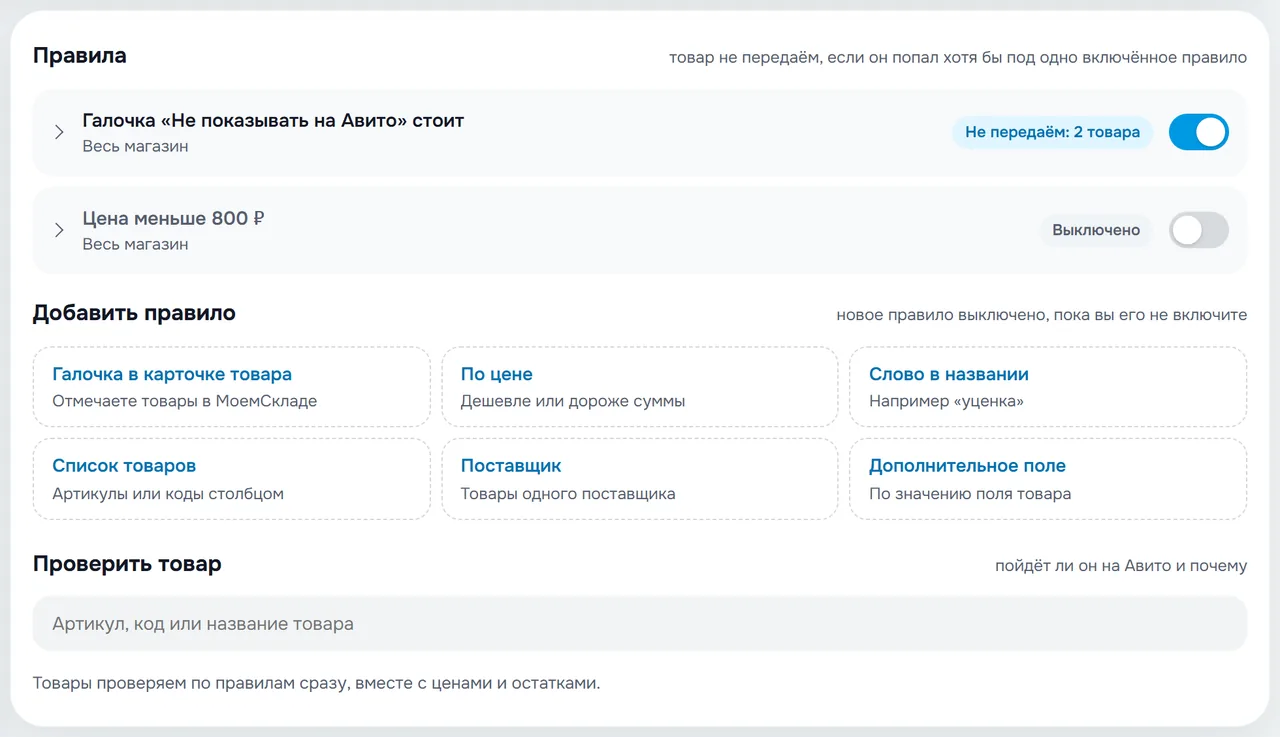
Виды правил
| Правило | Как работает | Пример |
|---|---|---|
| «Галочка в карточке товара» | Дополнительное поле-флажок товара «стоит» или «не стоит». Поле можно создать кнопкой «+ Создать поле в МоемСкладе» | Галочка «Не показывать на Авито» стоит — товар не идёт |
| «По цене» | Цена «меньше» или «больше» суммы. Смотрится цена, которая уходит на Авито, уже с наценкой | При значении 300 товар за 250 ₽ не пойдёт, за 300 ₽ — пойдёт |
| «Слово в названии» | В названии есть хотя бы одно из слов. Регистр не различается | «уценка, брак» |
| «Список товаров» | Артикулы или коды столбцом | «PT-1003» и «PT-2103» с новой строки |
| «Поставщик» | Поставщик из карточки товара | Все товары одного поставщика |
| «Дополнительное поле» | Поле равно, содержит, пустое или заполнено | «Бренд» пустой |
У правила есть область «Весь магазин» или «Выбранные папки». Новое правило выключено, пока вы его не включите. Под правилом видно, сколько товаров под него попадает и сколько объявлений из них уже размещено.
⚠️ Размещённое объявление товара, попавшего под правило, решение снимает с публикации: передаёт остаток 0. Товар перестал попадать под правило — объявление возвращается при следующем расчёте.
У галочки два смысла — выберите нужный. «Стоит → не передаём»: отмечаете товары, которые не нужны на Авито. «Не стоит → не передаём»: на Авито идут только отмеченные товары, новый товар не выйдет, пока его не отметите.
Кнопка «Проверить товар»
Впишите артикул или название — решение покажет, пойдёт ли товар на Авито и какое правило его остановило.
Почему объявление снялось с Авито?
Откройте «Историю» → запись «Цена и остаток» → «Какие объявления». В столбце «Что сделаем» — причина:
- «снимется: нет в наличии» — свободный остаток на складе папки равен 0 или не больше порога обнуления. Свободный остаток — это остаток минус резерв.
- «снимется: правило раздела «Не передаём»» — рядом название правила.
- Правило «Автоснятие: …» в разделе «Не передаём» — объявление сняло автоснятие.
Цена и остаток
Общие правила расчёта цены и остатка для всех папок. У папки можно задать свои в разделе «Товары».
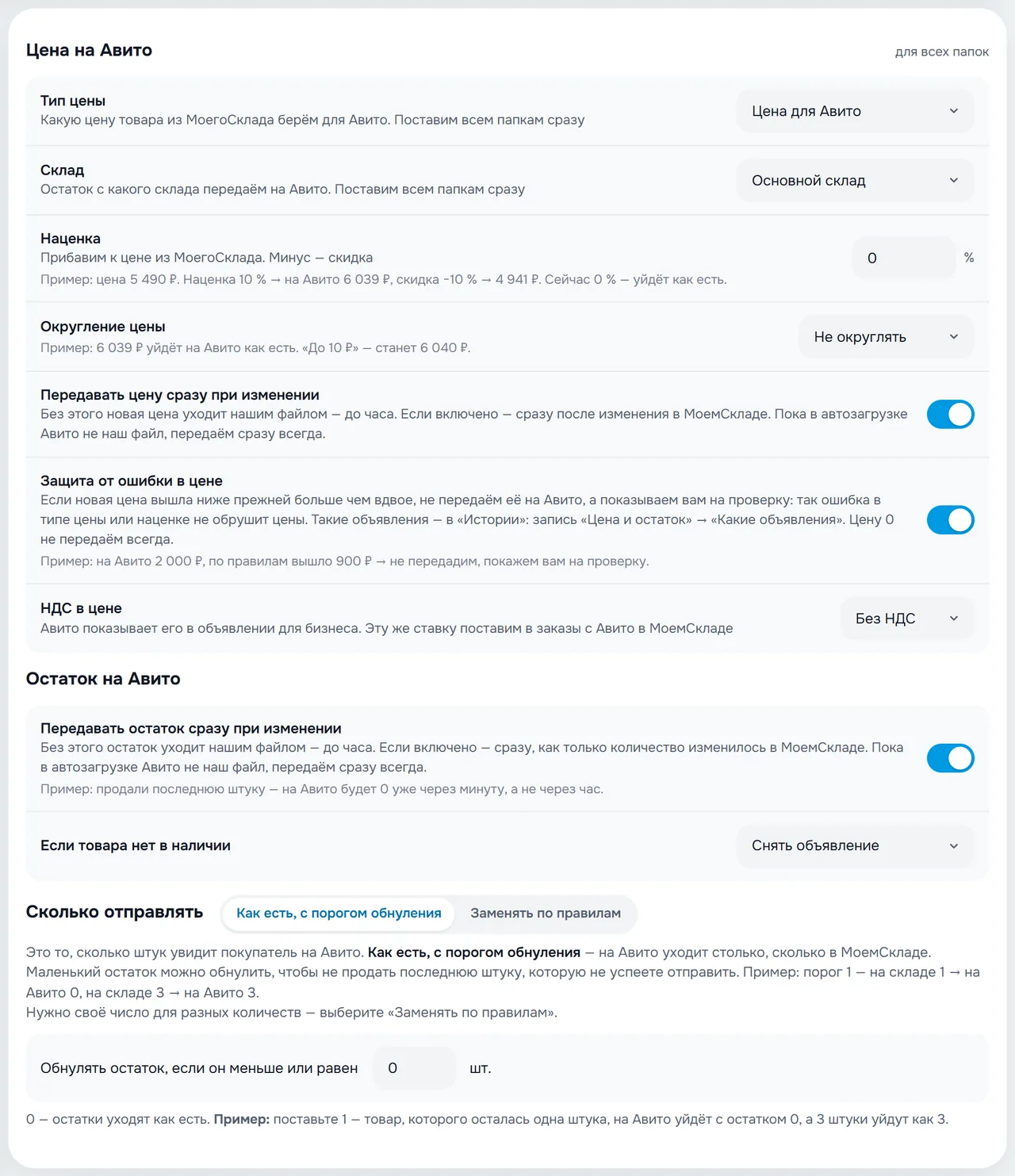
Как считается цена
Цена на Авито = цена выбранного типа из МоегоСклада × (1 + наценка) → округление.
| Настройка | Что меняет | По умолчанию |
|---|---|---|
| «Тип цены», «Склад» | Ставит всем папкам сразу | «Цена продажи», «Основной склад» |
| «Наценка» | Процент к цене. Минус — скидка | 0 % |
| «Округление цены» | «Не округлять», «До 10 ₽», «До 50 ₽», «До 100 ₽» | «Не округлять» |
| «Передавать цену сразу при изменении» | Включено — цена уходит сразу после изменения в МоемСкладе. Выключено — только файлом объявлений | Включено |
| «Защита от ошибки в цене» | Не отправлять цену, упавшую больше чем вдвое | Включена |
| «НДС в цене» | Ставка в объявлении и в заказах с Авито | «Без НДС» |
Пример. Цена в МоемСкладе 5 490 ₽, наценка 10 % → 6 039 ₽. Округление «До 10 ₽» → на Авито 6 040 ₽.
Если у товара нет цены выбранного типа или она равна 0, цена не уходит, объявление остаётся с прежней.
Как считается остаток
Остаток на Авито = остаток на выбранном складе − резерв, без дробной части. Резерв вычитается всегда.
| Настройка | Что меняет | По умолчанию |
|---|---|---|
| «Передавать остаток сразу при изменении» | Включено — остаток уходит сразу, как изменился в МоемСкладе. Выключено — только файлом остатков, до часа | Включено |
| «Если товара нет в наличии» | «Снять объявление» — снимется и вернётся, когда товар появится. «Оставить «Под заказ»» — объявление остаётся | «Снять объявление» |
| «Сколько отправлять» | «Как есть, с порогом обнуления» или «Заменять по правилам» | «Как есть, с порогом обнуления» |
| «Обнулять остаток, если он меньше или равен» | Маленький остаток уходит как 0 | 0 — остатки уходят как есть |
Пример порога. Порог 1: товар, которого осталась одна штука, уйдёт на Авито с остатком 0, а 3 штуки уйдут как 3. Так вы не продадите последнюю штуку, которую не успеете отправить.
«Заменять по правилам». Таблица «Если на складе, шт. → Передать, шт.». Правило срабатывает, когда остаток точно равен левому числу. Пример: «1 → 0», «2 → 1»; на складе 4 — правила нет, уйдёт 4.
Комплекты: МойСклад не отдаёт остаток комплекта по складам, поэтому для комплекта берётся общий остаток по всем складам.
Почему цена или остаток на Авито не обновились?
Откройте «Историю» → запись «Цена и остаток» → «Какие объявления» и найдите объявление. Причина — в столбце «Что сделаем»:
| Что написано | Что это значит и что сделать |
|---|---|
| «цена 0 — не отправим» | Цена выбранного типа равна 0. Заполните цену в МоемСкладе или выберите другой тип цены |
| «не отправим: нет цены в МоемСкладе» | У товара нет цены выбранного типа |
| «цена упала больше чем вдвое — проверьте» | Сработала защита. Если новая цена верная, выключите «Защиту от ошибки в цене» или поправьте цену объявления на Авито |
| «не меняем: папка не отмечена в «Товарах»» | Поставьте галочку папке товара |
| «не меняем: товара больше нет в МоемСкладе» | Товар удалён или в архиве. Свяжите объявление с другим товаром |
| «не меняем: Авито отклонил объявление» | Исправьте объявление на Авито |
| «не меняем: сверх объявлений по тарифу» | Объявлений под управлением больше, чем в тарифе решения |
Если объявления в списке нет, оно не связано с товаром — см. «Связь с объявлениями». Если в «Истории» у записи пометка «сделали бы», раздел «Цена и остаток» наблюдает. Если идёт проба, данные получили только 5 объявлений — нажмите «Всё верно — продолжить» на Главной.
Поля объявлений
Раздел задаёт, из каких полей МоегоСклада собрать объявление: название, описание, поля категории Авито, коды и документы, габариты. Писать текст заново не нужно: вы показываете, в каком поле товара лежит ответ.
Общая карточка: название и описание
- «Название» — одно поле МоегоСклада или до 4 полей подряд через пробел («Собрать название из нескольких полей»). Пустое поле пропускается, повтор слова не добавляется. Авито показывает до 50 символов: длинное название сокращается по словам. По умолчанию — «Наименование».
- «Описание» — одно поле или несколько. По умолчанию — «Описание» товара.
- «Текст в конце описания» — добавляется в конец каждого объявления: самовывоз, доставка, гарантия. Единственное, что вы пишете руками.
Переключатель «Менять названия и описания и в ваших объявлениях» по умолчанию выключен: названия и описания уже размещённых объявлений остаются как есть, настройки действуют на новые.
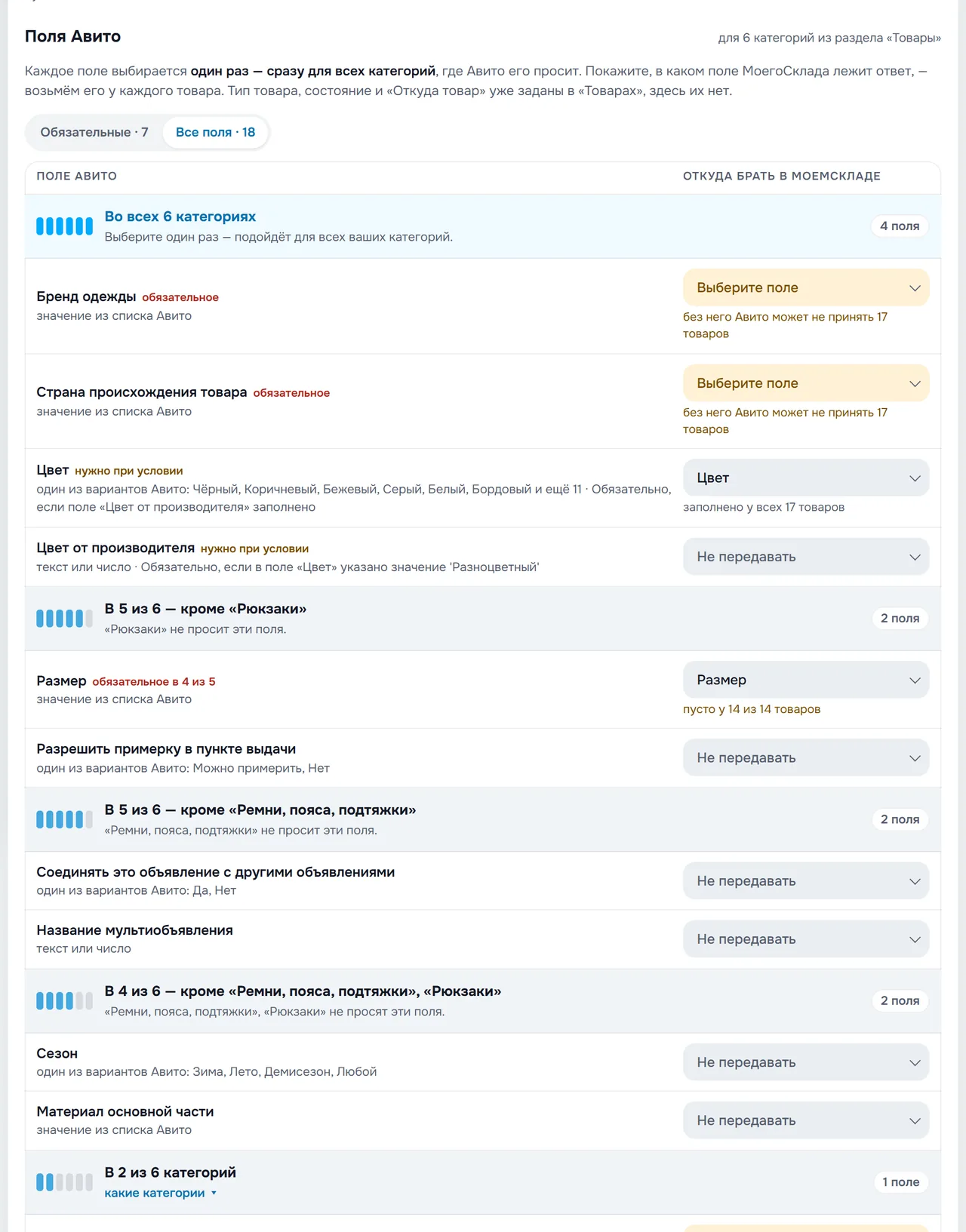
Поля Авито
У каждой категории Авито свои поля: бренд, размер, цвет, страна. Поле выбирается один раз и действует во всех категориях, где Авито его просит. Таблица сгруппирована: «Во всех N категориях», «В 5 из 6», «Только в категории …».
- Метка «обязательное» — без поля Авито может не принять объявление. Рядом число товаров, которых это касается.
- Метка «нужно при условии» — условие Авито написано под названием поля.
- Под выбранным полем видно, у скольких товаров оно заполнено: «заполнено у всех 17 товаров» или «пусто у 14 из 14 товаров».
- «Не передавать» — поле в объявление не идёт.
У отдельной категории можно задать своё поле и своё название объявления: раскройте категорию в блоке «Проверка по категориям».
⚠️ Если поле Авито — «значение из списка Авито», значение в МоемСкладе должно совпадать с вариантом Авито буква в букву. Товар с пустым обязательным полем решение всё равно отправляет: причину отказа Авито покажет в своём кабинете, в объявлении с ошибкой.
Коды и документы
Авито просит их для Авито Доставки и в некоторых категориях.
| Поле | Что передаётся |
|---|---|
| «ТН ВЭД» | Код из 10 цифр. Принимается только код из справочника Авито. Писать можно в любом виде: решение берёт цифры и ищет в справочнике |
| «ОКПД 2» | Код из 9 цифр. Должен подходить к коду ТН ВЭД этого товара |
| «Декларация», «Сертификат» | Номера документов. Несколько — через запятую |
| «РУ», «РУ Дата» | Регистрационное удостоверение медицинских изделий и дата выдачи |
| «Коды GTIN» | 14 цифр. Штрихкод из 13 цифр подойдёт: решение допишет ноль в начале |
| «Честный знак» | Подлежит ли товар маркировке |
| «Документы не нужны» | Отметка для Авито, что товарам документы и маркировка не нужны. Включая её, вы подтверждаете это Авито |
Код, которого нет в справочнике Авито, в объявление не уходит.
Габариты и вес для Авито Доставки
Авито Доставка считает стоимость по весу и размерам упаковки. Выберите поля МоегоСклада и единицы, в которых они записаны.
- Вес уходит в килограммах с округлением вверх до 0,1 кг.
- Размеры уходят в целых сантиметрах с округлением вверх. Записать их можно «Тремя полями», «Одним полем» вида «30×20×10» или «Только объём».
Пример. В поле веса 5000, выбраны граммы → на Авито 5 кг. Размер 786 мм → 79 см. У товара поле пустое — в его объявлении остаются габариты, какие были.
Почему Авито отклонил новое объявление?
- Не заполнено обязательное поле — блок «Проверка по категориям» покажет «Не выбрано: N обязательных полей».
- Значение не из списка Авито — приведите значение в МоемСкладе к варианту Авито.
- Категория не подходит товару — Авито в отказе называет подходящую, решение показывает её в «Товарах» в плитке «Авито отклонил».
Фотографии
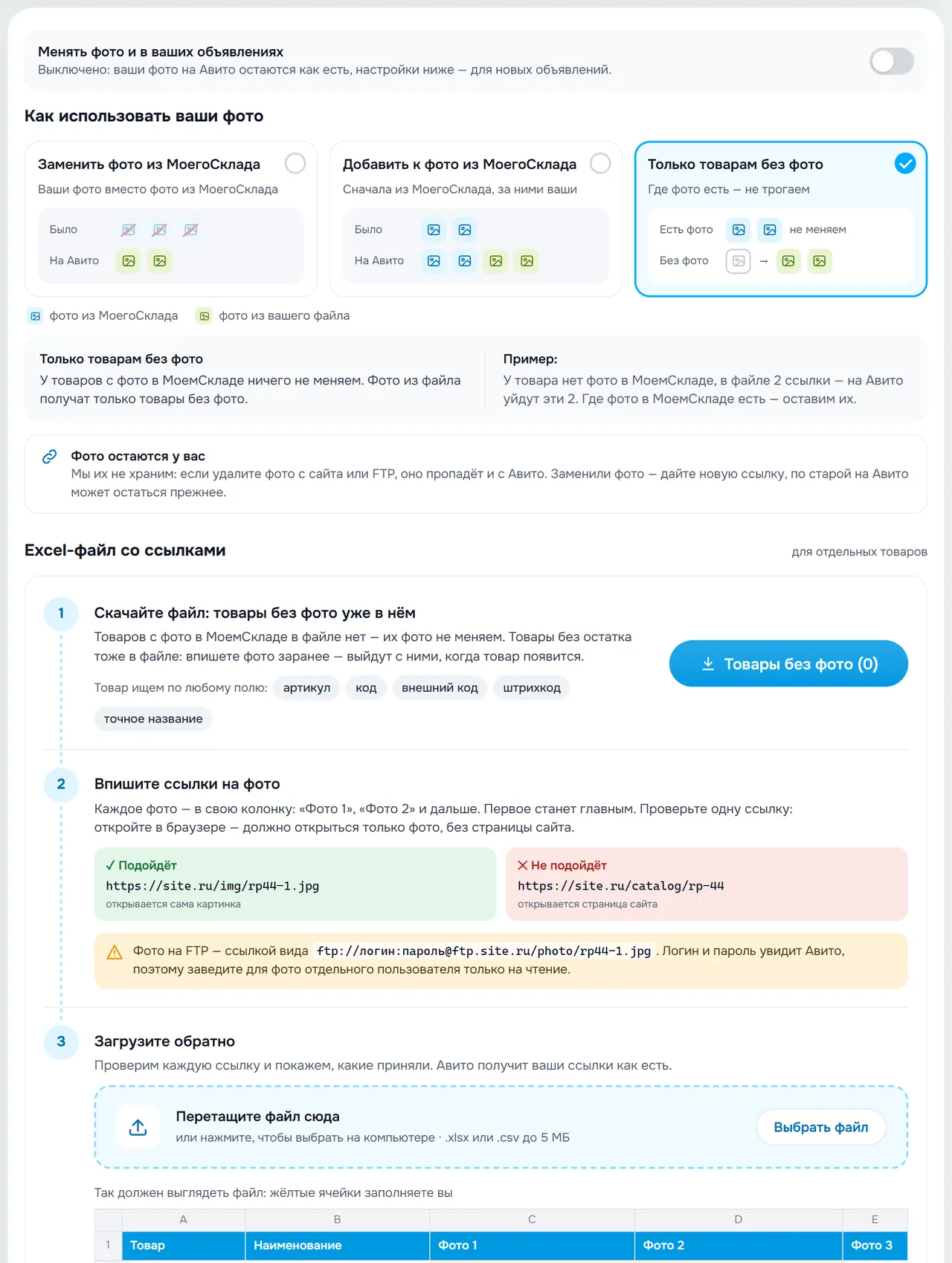
Раздел задаёт, откуда брать фото для объявлений. Основной источник — карточка товара в МоемСкладе. Дополнительный — ваш Excel-файл со ссылками на фото.
Как фото попадают на Авито
МойСклад отдаёт фото только по ключу, поэтому Авито не может скачать их напрямую. В файле объявлений стоят ссылки решения: при первом запросе Авито решение скачивает фото из МоегоСклада и отдаёт его. Заменили фото в карточке — ссылка меняется, Авито скачивает новое. Авито берёт до 10 фото.
Без фото новое объявление не создаётся.
Фото из Excel-файла
- Скачайте файл кнопкой «Товары без фото».
- Впишите ссылки в колонки «Фото 1», «Фото 2» и дальше. Первое фото станет главным. Ссылка должна открывать картинку, а не страницу сайта.
- Загрузите файл обратно: .xlsx или .csv до 5 МБ. Решение проверит каждую ссылку и покажет, какие приняло.
Товар в колонке «Товар» ищется по любому полю: артикул, код, внешний код, штрихкод, точное название.
| «Как использовать ваши фото» | Что уходит на Авито |
|---|---|
| «Только товарам без фото» — по умолчанию | Где фото в МоемСкладе есть — они. Фото из файла получают только товары без фото |
| «Добавить к фото из МоегоСклада» | Сначала фото из МоегоСклада, за ними — из файла |
| «Заменить фото из МоегоСклада» | Только фото из файла |
⚠️ Фото по ссылкам из файла решение не хранит: Авито получает ваши ссылки как есть. Удалите фото с сайта — оно пропадёт и с Авито. Для фото на FTP заведите отдельного пользователя только на чтение: логин и пароль из ссылки увидит Авито.
Переключатель «Менять фото и в ваших объявлениях» по умолчанию выключен: фото размещённых объявлений остаются как есть.
Прибыль с Авито
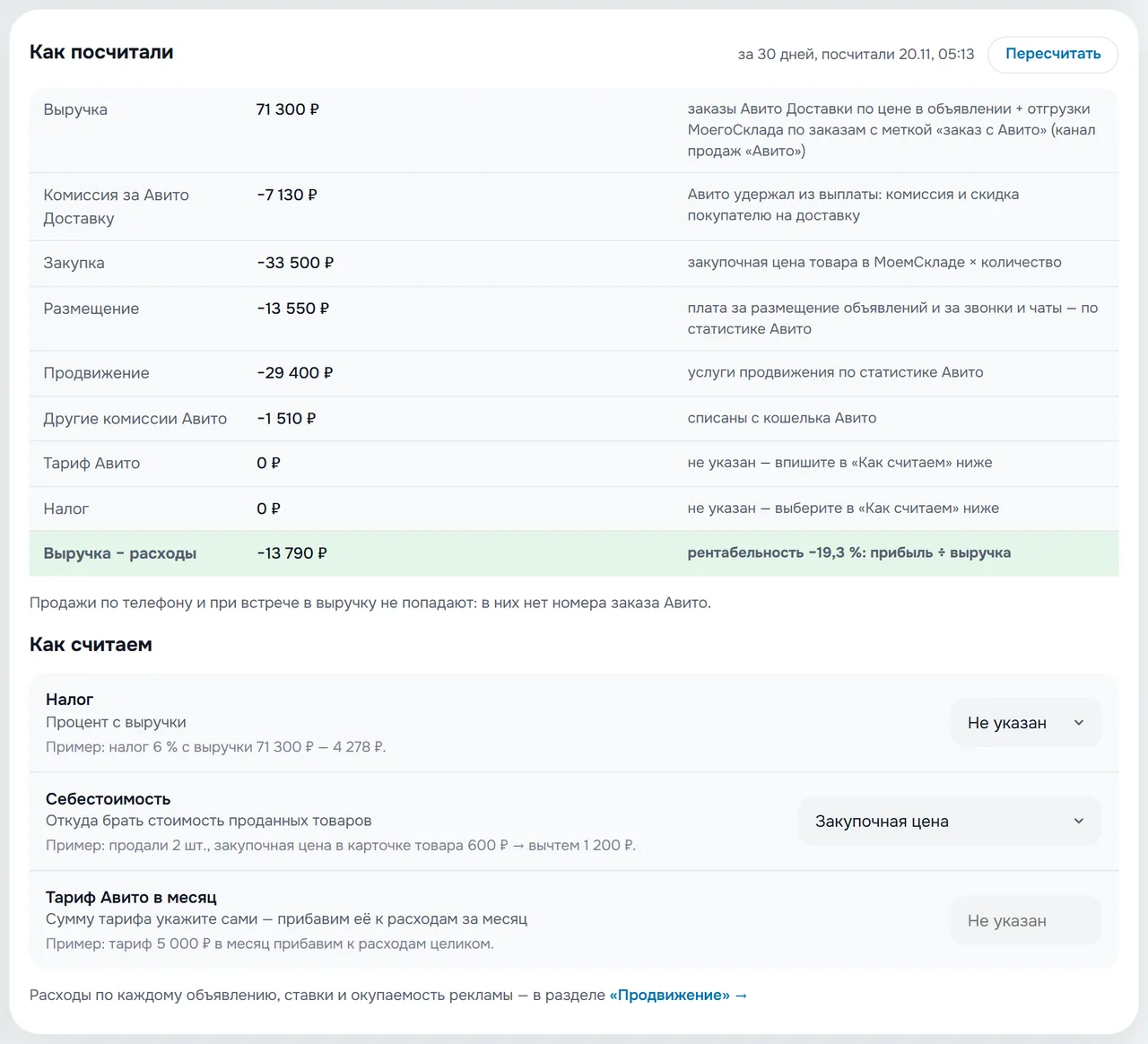
Отчёт за 30 дней: выручка с Авито минус комиссии, закупка, размещение, продвижение, тариф и налог. Считается по кнопке «Пересчитать».
Из чего складывается отчёт
| Строка | Откуда |
|---|---|
| «Выручка» | Заказы Авито Доставки со статусом «доставлен» и «закрыт» по цене в объявлении + отгрузки по заказам МоегоСклада с меткой «заказ с Авито» |
| «Комиссия за Авито Доставку» | Разница между ценой в объявлении и суммой выплаты |
| «Закупка» | Источник выбирается в «Как считаем» → «Себестоимость»: «Себестоимость МоегоСклада», «Закупочная цена», тип цены или «Не вычитать». По умолчанию — «Закупочная цена» |
| «Размещение», «Продвижение» | Статистика расходов Авито по объявлениям |
| «Другие комиссии Авито» | Списания с кошелька Авито |
| «Тариф Авито» | Сумму тарифа в месяц вы вписываете в «Как считаем» |
| «Налог» | Процент с выручки: «Не указан», 4, 6 или 8 % |
«Себестоимость МоегоСклада» берётся из отчёта «Остатки». Если остатка уже нет — средняя себестоимость по отгрузкам за 90 дней.
Продажи по телефону и при встрече в выручку не попадают: в них нет номера заказа Авито. Чтобы они считались, заводите заказ в МоемСкладе с меткой «заказ с Авито».
Почему в отчёте нет итога или он в минусе?
- Итог не показывается, если у товаров на половину выручки и больше нет закупки в выбранном источнике: число было бы неверным. Заполните закупочные цены или выберите другой источник.
- Выручка мала, потому что не выбрана метка «заказ с Авито»: считаются только заказы Авито Доставки. Метка — в разделе «Заказы».
- Строка «расходы недоступны ключу API» — у ключа Авито нет доступа к операциям кошелька.
Продвижение
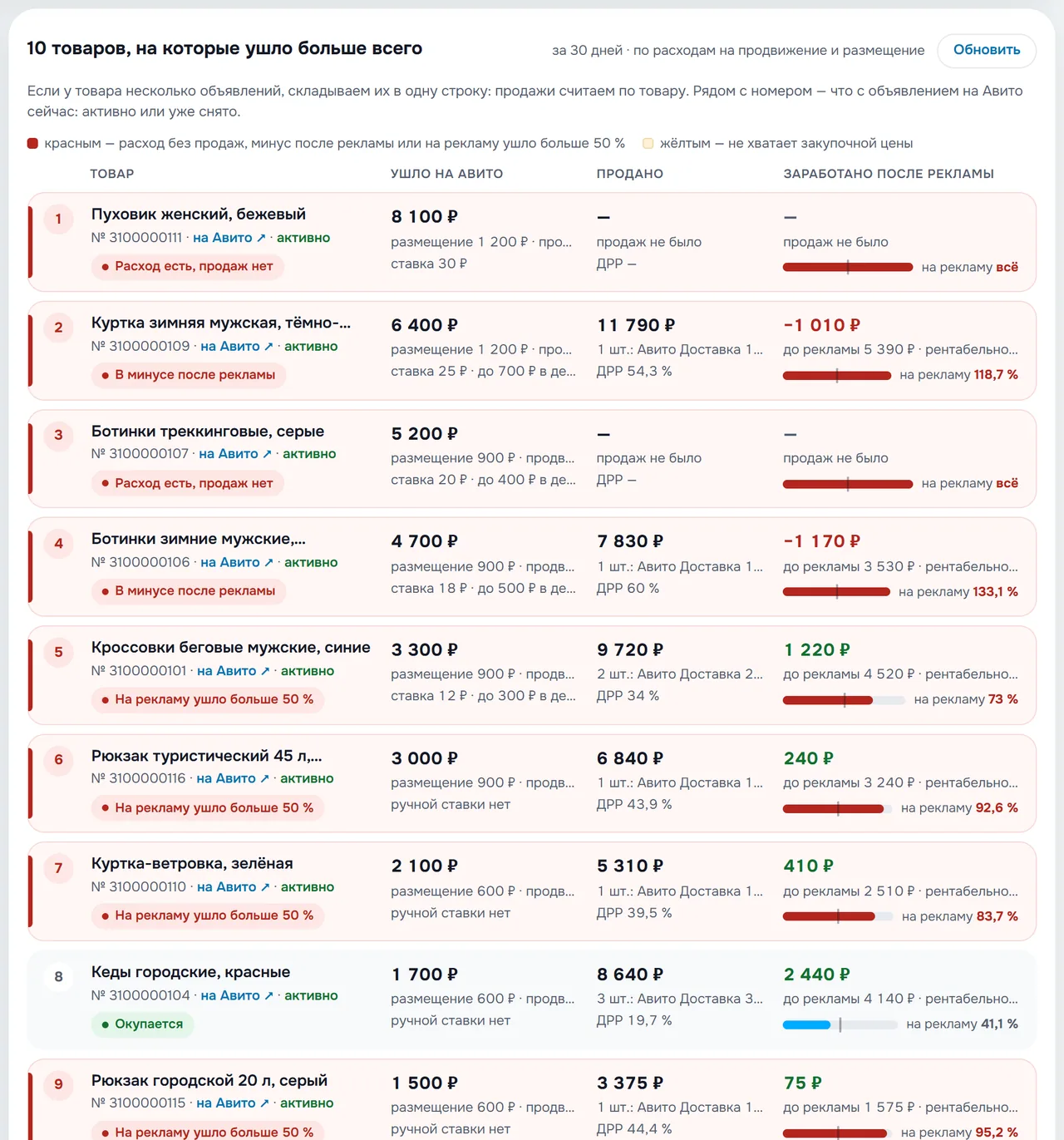
Показывает, окупается ли реклама: 10 товаров, на которые ушло больше всего денег за 30, 60 или 90 дней. Раздел только читает данные, ставки отсюда не меняются. Данные обновляются раз в сутки и по кнопке «Обновить»; пересчёт идёт 5–10 минут, потому что Авито отдаёт статистику расходов не чаще раза в минуту.
Как читать строку товара
Строка — это товар. Если у товара несколько объявлений, их расходы складываются, продажи считаются по товару.
| Показатель | Формула |
|---|---|
| «Ушло на Авито» | Размещение + продвижение. Рядом — ручная ставка и дневной лимит, если они заданы |
| «Доля рекламы в выручке (ДРР)» | (продвижение + размещение) ÷ выручка |
| «Заработано до рекламы» | Выручка − закупка |
| «Доля рекламы в заработке» | (продвижение + размещение) ÷ заработано до рекламы |
| «Рентабельность» | (заработано − продвижение − размещение) ÷ закупка |
Пример. Товар продан на 6 840 ₽, закупка 3 600 ₽, на Авито ушло 1 100 ₽. Заработано до рекламы 3 240 ₽, после — 2 140 ₽. ДРР = 1 100 ÷ 6 840 = 16 %. На рекламу ушло 34 % заработка.
Красным выделены товары с расходом без продаж, в минусе после рекламы и те, где на рекламу ушло больше порога «Красным выделяем»: 30, 50 или 70 % заработанного, по умолчанию 50 %. Жёлтым — товары без закупочной цены.
Кнопка «Скачать все объявления в Эксель» отдаёт все товары и объявления. На листе «По товарам» экономика посчитана формулами: поменяете закупку — пересчитается.
Закупка — та же настройка, что в «Прибыли с Авито». Продажи — заказы Авито Доставки и заказы МоегоСклада с меткой «заказ с Авито».
Автоснятие
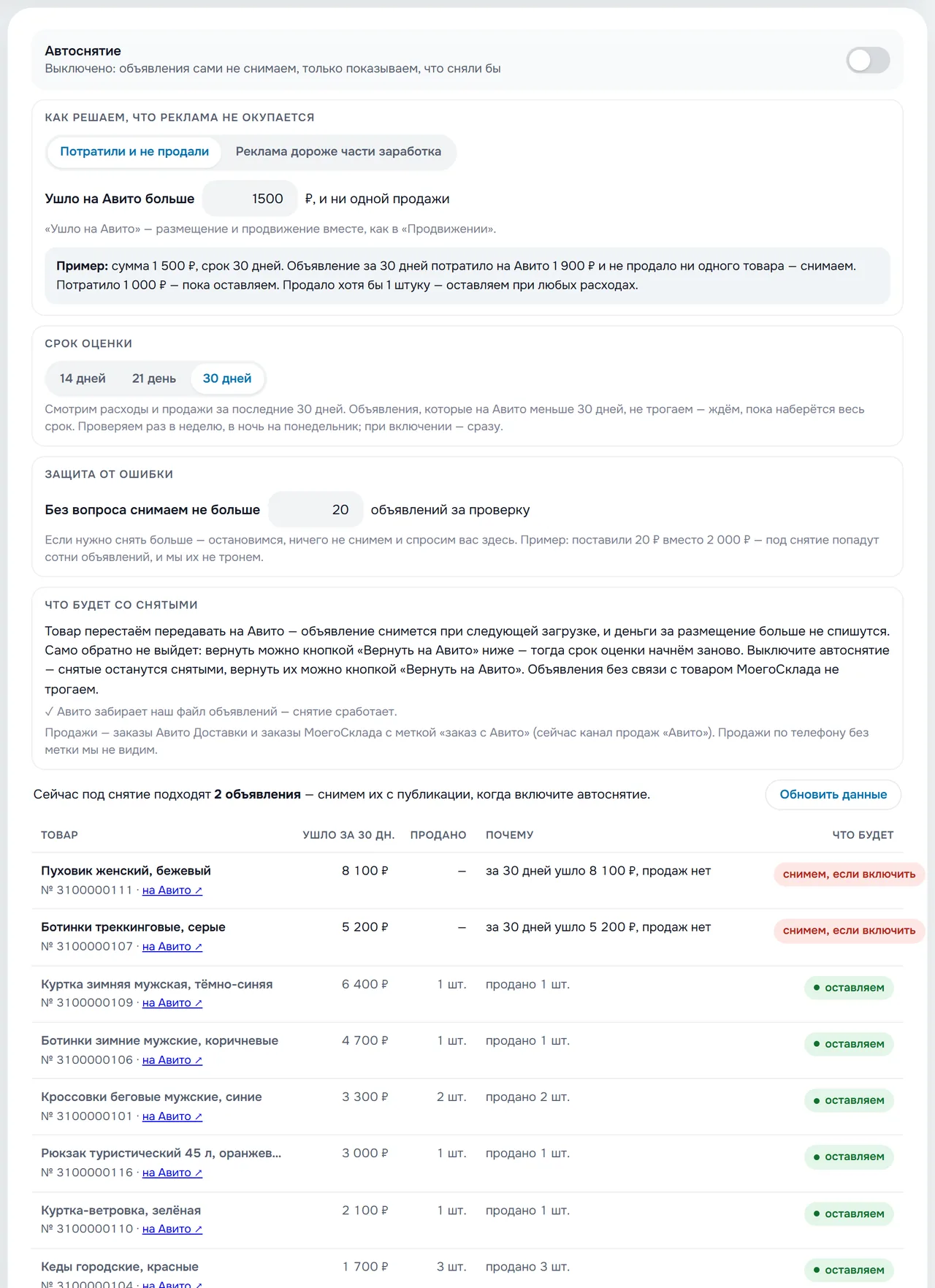
Снимает с Авито объявления, которые тратят деньги и не окупаются. Пока настройка не заполнена и переключатель «Автоснятие» в шапке наблюдает, решение ничего не снимает и показывает, что сняло бы.
Как решение понимает, что реклама не окупается
Способ один на магазин.
- «Потратили и не продали». За срок на Авито ушло больше заданной суммы и не было ни одной продажи. Пример: сумма 2 000 ₽, срок 30 дней. Объявление потратило 2 400 ₽ и ничего не продало — снимается. Потратило 1 500 ₽ — остаётся. Продало хотя бы одну штуку — остаётся при любых расходах.
- «Реклама дороже части заработка». Вы задаёте, какой процент заработка с заказа можно отдать на рекламу. Заработок с заказа = цена продажи − закупка. Пример: товар продаётся за 2 500 ₽, закупка 2 000 ₽, заработок 500 ₽; 30 % — это 150 ₽ на заказ. За 30 дней продано 2 штуки, запас 1 заказ → можно потратить (2 + 1) × 150 = 450 ₽. Ушло 570 ₽ — снимается.
| Настройка | Что меняет | По умолчанию |
|---|---|---|
| «Срок оценки» | 14, 21 или 30 дней. Объявления моложе срока не оцениваются | 30 дней |
| «Запас на неровные заказы» | Без запаса, 1, 2 или 3 заказа вперёд — для второго способа | 1 заказ |
| «Без вопроса снимаем не больше» | Предел объявлений за одну проверку. Если под снятие попало больше, решение не снимает ничего и спрашивает вас | 20 |
Проверка идёт раз в неделю, в ночь на понедельник, и сразу после включения.
Что происходит со снятыми объявлениями
Товар перестаёт уходить в файл объявлений, Авито снимает объявление при следующей автозагрузке. В разделе «Не передаём» появляется строка-правило «Автоснятие: …». Снятое объявление обратно не выходит: после снятия расходы падают, и иначе оно то снималось бы, то возвращалось. Вернуть его — кнопка «Вернуть на Авито»; срок оценки начнётся заново.
⚠️ Выключение автоснятия снятые объявления не возвращает. Возвращайте их кнопкой «Вернуть на Авито».
Почему автоснятие не снимает объявление?
- Объявление на Авито меньше срока оценки.
- Объявление не связано с товаром: снять можно только товар из файла решения.
- В автозагрузке Авито стоит не наш файл — строка «Снять объявление сможем, только если Авито забирает наш файл объявлений».
- Под снятие попало больше предела «Без вопроса снимаем не больше» — решение остановилось и ждёт вашего ответа в разделе.
- Для второго способа у товара нет закупки: такие товары не проверяются.
Юнит-экономика
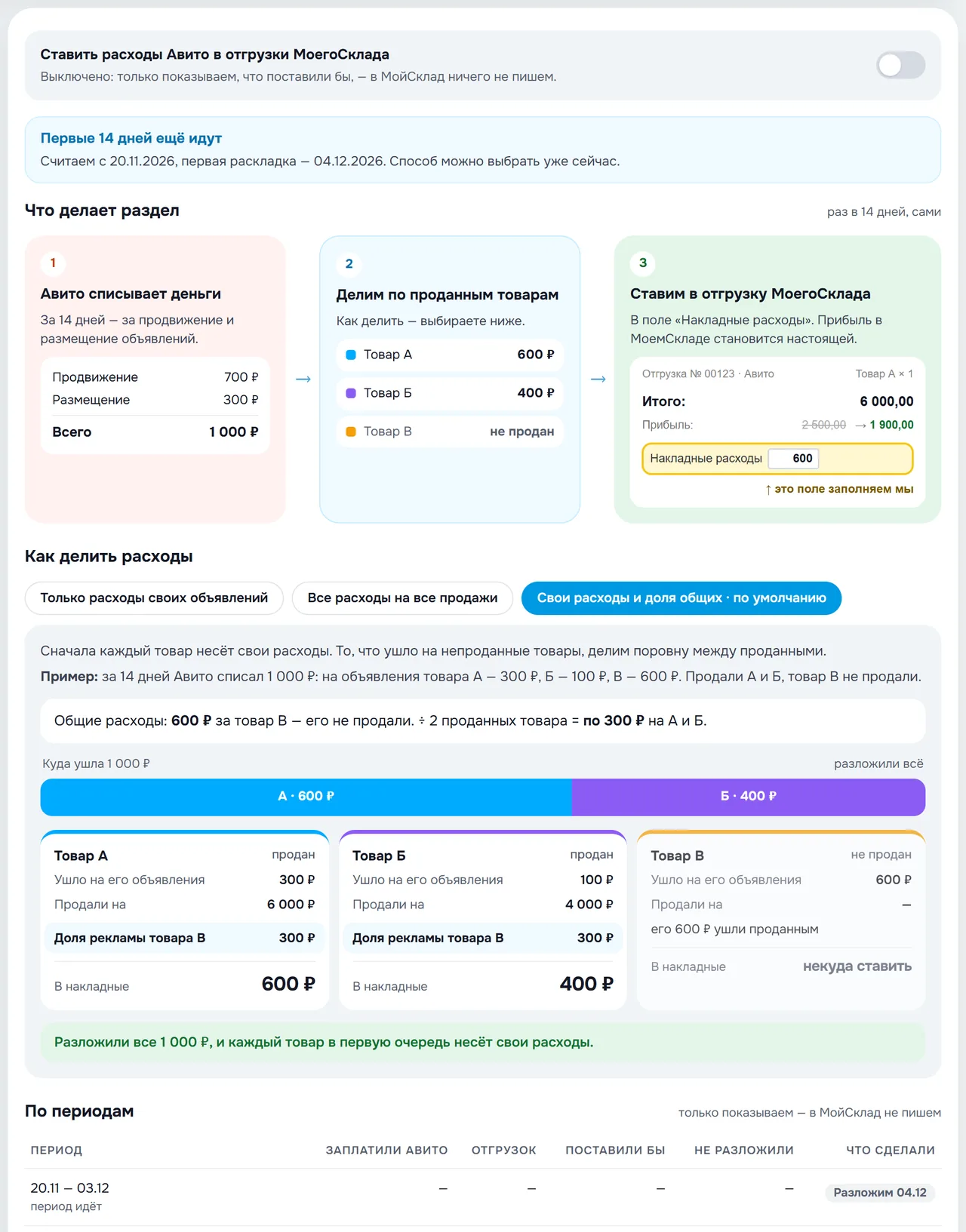
Раз в 14 дней раскладывает расходы Авито на размещение и продвижение по отгрузкам МоегоСклада: вписывает сумму в поле «Накладные расходы» отгрузки. После этого прибыль в отчётах МоегоСклада учитывает рекламу.
Как это работает
- Счёт начинается с дня, когда раздел «Заказы и статусы» начал заводить заказы в МоемСкладе. Отгрузки до этого дня решение не трогает.
- Дни делятся на периоды по 14. На следующий день после конца периода решение берёт расходы Авито за период и отгрузки с меткой «заказ с Авито».
- Сумма делится между отгрузками выбранным способом и записывается в «Накладные расходы». Больше в отгрузке ничего не меняется.
Как делить расходы
Пример на всех трёх способах: за 14 дней Авито списал 1 000 ₽ — на объявления товара А 300 ₽, товара Б 100 ₽, товара В 600 ₽. Продали А и Б, товар В не продали.
| Способ | Как делит | В накладные |
|---|---|---|
| «Только расходы своих объявлений» | Товар несёт расходы только своих объявлений | А — 300 ₽, Б — 100 ₽; 600 ₽ товара В не раскладываются |
| «Все расходы на все продажи» | Все расходы поровну на каждый проданный товар | А — 500 ₽, Б — 500 ₽ |
| «Свои расходы и доля общих» — по умолчанию | Свои расходы плюс расходы непроданных товаров поровну | А — 300 + 300 = 600 ₽, Б — 100 + 300 = 400 ₽ |
Если товар за период отгружен несколько раз, его сумма делится между отгрузками по числу штук. Новый способ действует со следующей раскладки.
- Товар вернули — накладные остаются: деньги на Авито уже потрачены.
- Накладные расходы, вписанные человеком, решение не меняет. У такой отгрузки причина — «Накладные расходы уже вписаны вручную».
- Период МоегоСклада закрыт для изменений — отгрузка пропускается с причиной.
Таблица «По периодам» показывает, сколько заплатили Авито, сколько отгрузок, сколько поставлено и что не разложено. Раскладку периода можно убрать и поставить снова. Блок «Очистить накладные расходы за период» обнуляет поле во всех отгрузках с Авито за выбранные дни — и поставленные решением, и вписанные вручную.
Почему расходы не появились в отгрузках?
- «Сначала включите автоматическое занесение заказов в МойСклад» — раздел «Заказы и статусы» наблюдает.
- «Первые 14 дней ещё идут» — дата первой раскладки указана в разделе.
- Переключатель «Ставить расходы Авито в отгрузки МоегоСклада» выключен — решение показывает, что поставило бы.
- Не выбрана метка «заказ с Авито» — решение не находит отгрузки.
Отзывы о товарах
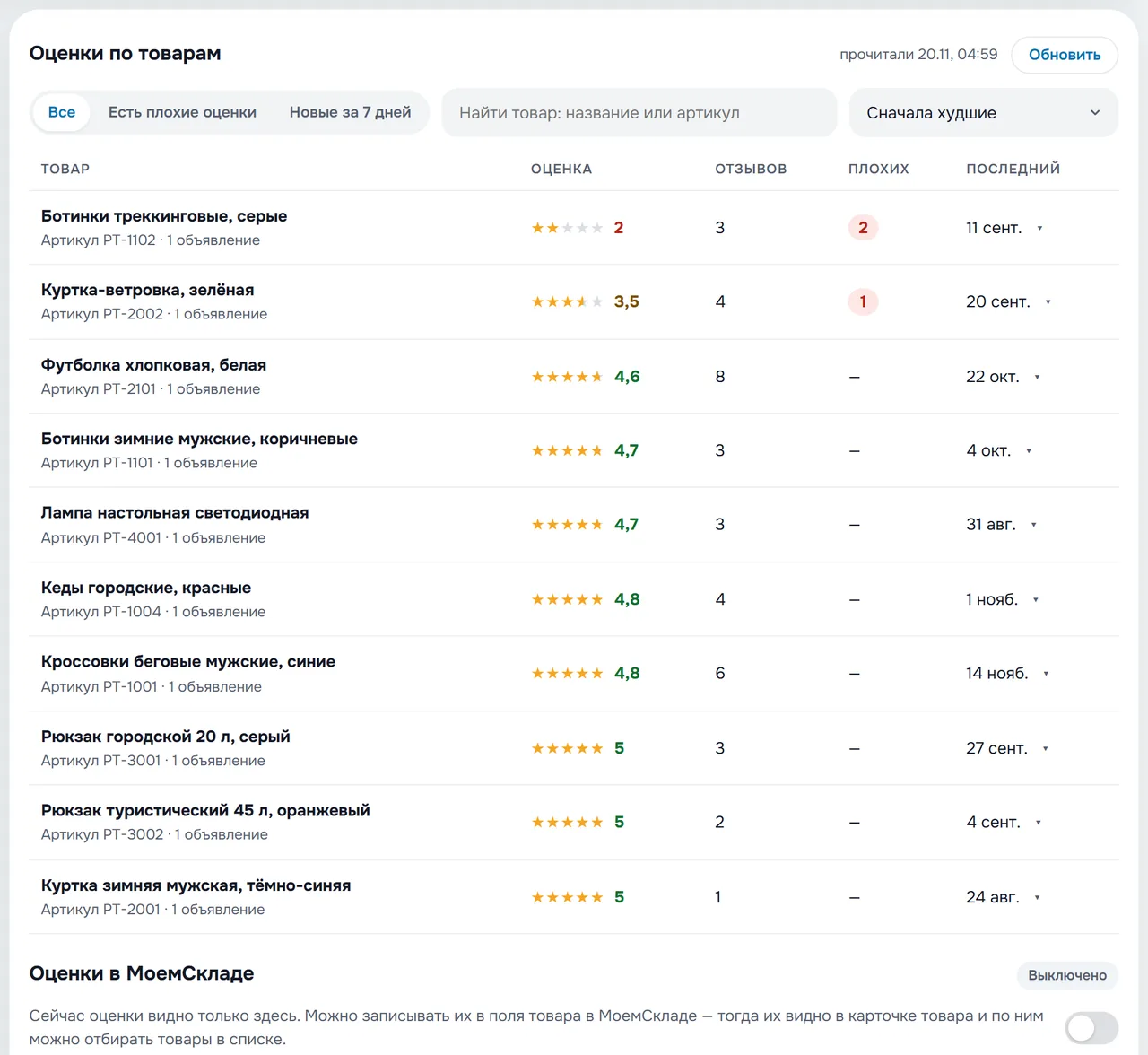
На Авито отзыв оставляют продавцу, но у каждого отзыва есть объявление. Решение по связи объявления с товаром собирает отзывы по товарам МоегоСклада: средняя оценка, число отзывов, число плохих. Отзывы читаются раз в сутки и по кнопке «Обновить».
Какие оценки учитываются
- «Какие оценки учитывать»: «Все, как в рейтинге на Авито» (по умолчанию) или «Только если сделка состоялась».
- «За какой срок»: «За всё время» (по умолчанию) или «За последние 12 месяцев».
Отзывы объявлений без связи показаны строкой по названию объявления.
Оценки в карточке товара МоегоСклада
Нажмите «включить →» в плитке «Оценка в товаре». В окне «Оценки в карточке товара» выберите «Да» и два числовых поля товара: для оценки и для числа отзывов. Полей нет — оставьте «+ Создать поле «Рейтинг на Авито»» и «+ Создать поле «Отзывов на Авито»»: решение создаст их при сохранении.
Пример. У товара отзывы 5, 5 и 4 ★ → в поле оценки 4,7, в поле числа отзывов 3. Значения обновляются раз в сутки, записываются только изменившиеся. У товаров без отзывов поля пустые.
Почему отзывов нет?
Сообщение «у ключа API нет доступа к отзывам» — выпустите на Авито ключ с доступом к рейтингам и отзывам. Отзывы есть, но не у товара — объявление не связано: свяжите его в «Связи с объявлениями».
Перезаведение
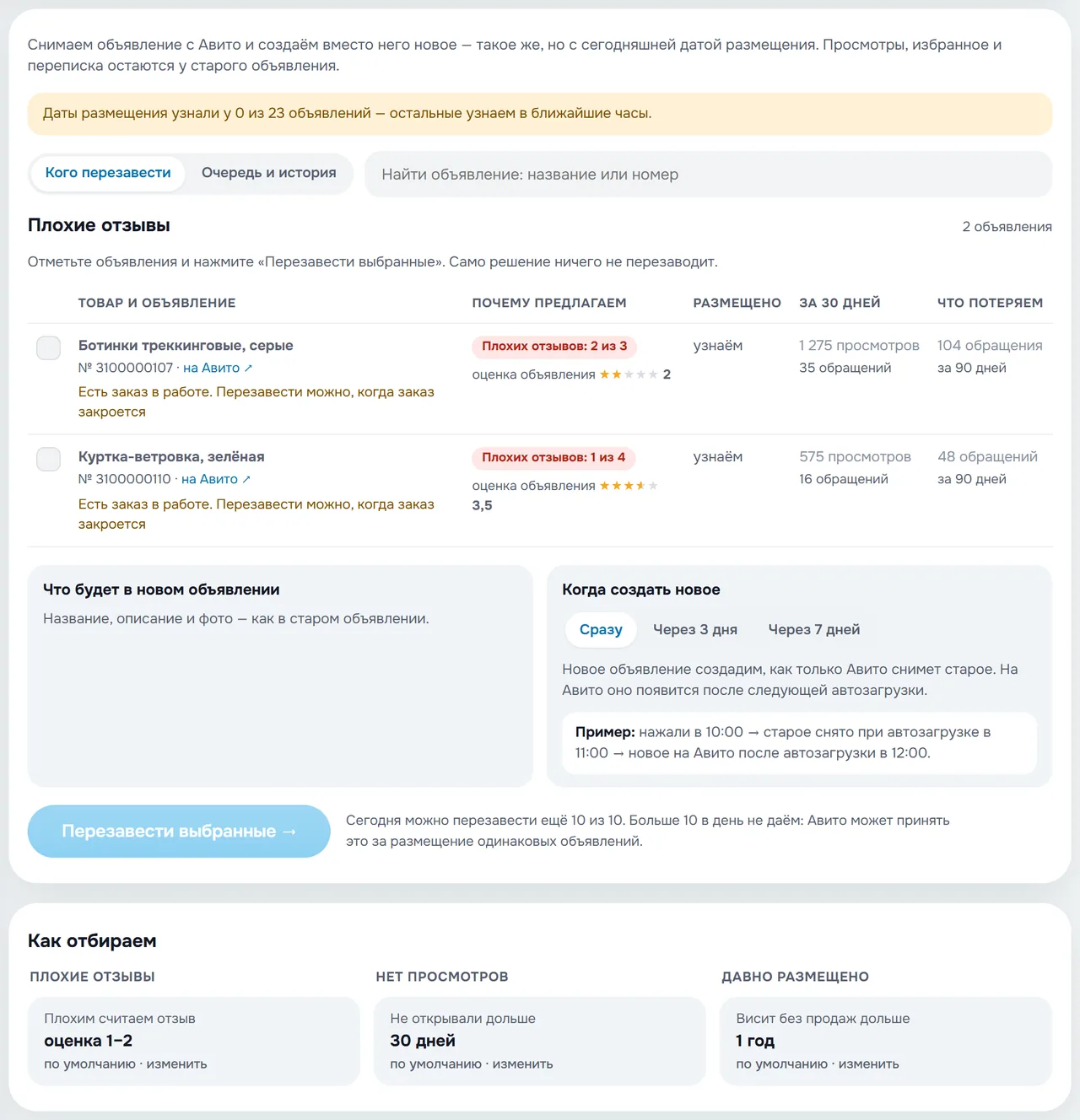
Снимает объявление с Авито и создаёт вместо него новое — такое же, с сегодняшней датой размещения. Просмотры, избранное и переписка остаются у старого объявления. Решение ничего не перезаводит без вашей кнопки.
Кого решение предлагает перезавести
| Причина | Условие | По умолчанию |
|---|---|---|
| «Плохие отзывы» | У объявления есть отзывы с низкой оценкой | Оценка 1–2 |
| «Нет просмотров» | Объявление не открывали дольше срока | 30 дней |
| «Давно размещено» | Висит без продаж дольше срока | 1 год |
Отметьте объявления, выберите «Когда создать новое» — «Сразу», «Через 3 дня» или «Через 7 дней» — и нажмите «Перезавести выбранные →».
Пример. Нажали в 10:00 → старое объявление снято при автозагрузке в 11:00 → новое появилось на Авито после автозагрузки в 12:00.
⚠️ В день можно перезавести не больше 10 объявлений: поток одинаковых новых объявлений Авито может принять за дубли. Объявления моложе 30 дней и объявления с заказом в работе не перезаводятся.
Почему раздел пишет «Сейчас решение только наблюдает за объявлениями»?
Перезаведение работает через файл объявлений. Нужно, чтобы в шапке был включён переключатель «Объявления», а в автозагрузке Авито стояла ссылка на файл решения.
История
Журнал того, что решение сделало или сделало бы. На экране — 5 последних записей. Запись с пометкой «сделали бы» значит, что раздел наблюдает и на Авито или в МоемСкладе ничего не изменилось.
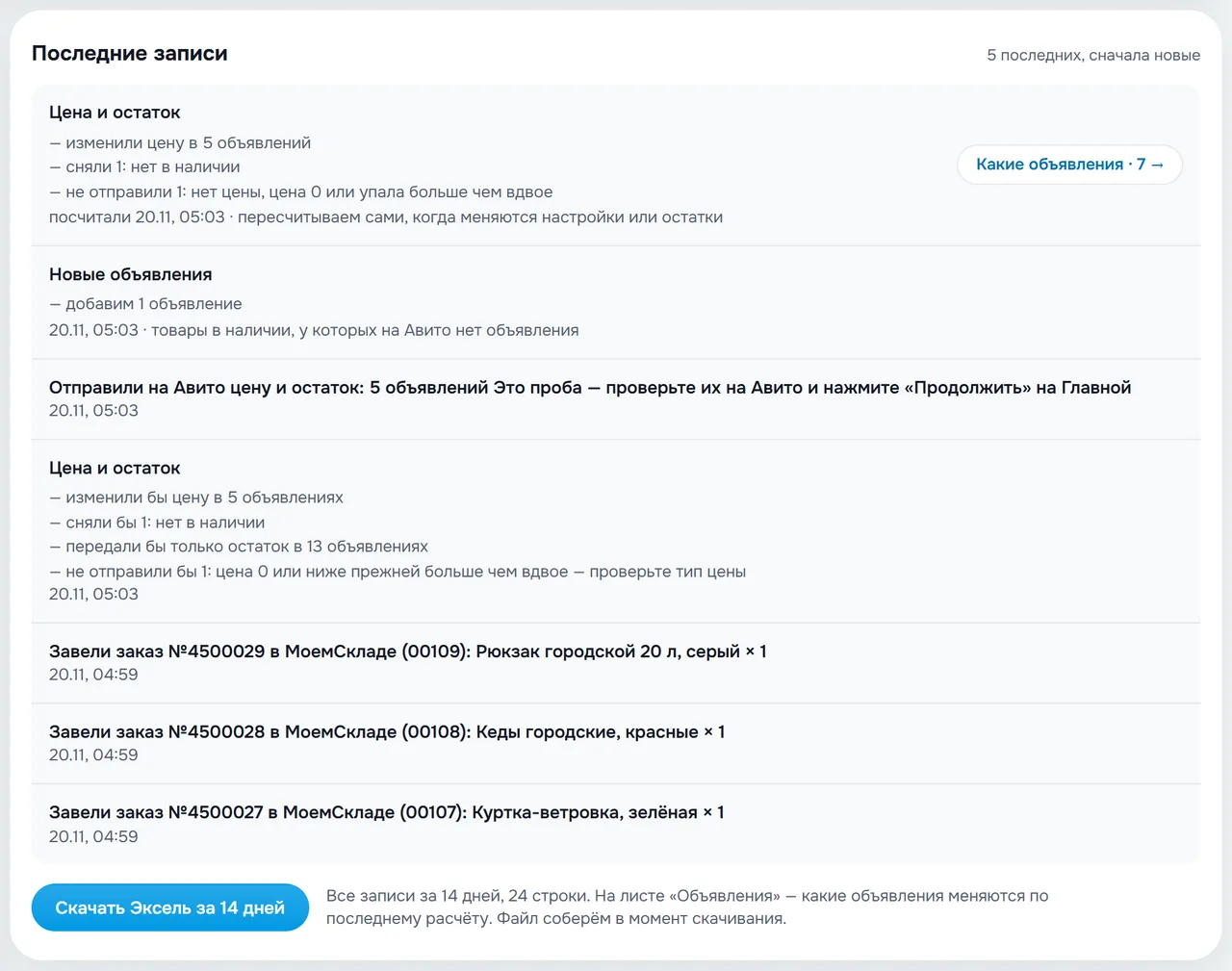
- Запись «Цена и остаток» — итог последнего расчёта. Ссылка «Какие объявления →» открывает список объявлений с причиной по каждому.
- Запись «Новые объявления» — сколько объявлений создано или будет создано и чего не хватает остальным товарам.
- Записи о заказах — «Завели заказ №… в МоемСкладе (номер заказа)», смена статуса, номер отправления.
Кнопка «Скачать Эксель за 14 дней» отдаёт все записи за 14 дней. На листе «Объявления» — какие объявления меняются по последнему расчёту: цена сейчас и новая, остаток, склад, тип цены, что сделано и почему.
С любым вопросом «почему не…» начинайте с «Истории»: причина там написана словами.
Частые вопросы
Для кого подходит «Авито 360»?
Для продавцов, которые ведут товары в МоемСкладе (Мой склад) и продают их на Авито: с уже размещёнными объявлениями или с нуля. Решение подходит для любых товаров, у которых есть категория на Авито.
Как сделать интеграцию Мой склад с Авито?
Установите «Авито 360» из каталога решений МоегоСклада, вставьте два ключа API Авито и пройдите быструю настройку: решение найдёт связи объявлений с товарами и покажет, что изменится. Ничего программировать не нужно.
Нужна ли автозагрузка Авито?
Для передачи цены и остатка в уже размещённые объявления — нет. Автозагрузка нужна, чтобы создавать новые объявления, снимать объявления и перезаводить их: решение отдаёт Авито файл автозагрузки по постоянной ссылке.
Что будет с объявлениями, которые выгружает другой сервис?
Они остаются. Решение переносит их в свой файл автозагрузки с теми же номерами, поэтому Авито видит прежние объявления и не снимает их. В связанных объявлениях меняются цена и остаток.
Меняет ли решение товары в МоемСкладе?
Товары, цены и остатки — нет. Решение создаёт заказы покупателей, отгрузки и контрагентов для заказов с Авито, а по вашему выбору записывает оценки покупателей в поля товара и расходы Авито в накладные расходы отгрузок.
Можно ли сначала посмотреть, что изменится, ничего не меняя?
Да. После настройки все разделы только наблюдают: решение пишет в «Историю», что сделало бы. Работа включается переключателями в шапке, по одному разделу или все сразу, и сначала идёт проба на 5 объявлениях.
Как настроить автоответы на Авито из МоегоСклада?
В разделе «Сообщения» включите «Чаты Авито в МоемСкладе» и выберите автоответ: на первое сообщение покупателя или на сообщения, написанные ночью. Текст автоответа задаётся там же.
Сколько стоит «Авито 360»?
От 1 500 ₽ в месяц. Тарифы отличаются числом кабинетов Авито и объявлений: «Старт» — 1 кабинет и 300 объявлений, «Бизнес» — 5 кабинетов и 2 500 объявлений, «Профи» — 20 кабинетов и 10 000 объявлений.
Статьи по теме
Помощь и поддержка
Price Hub — приложения для МоегоСклада от продавцов на маркетплейсах. Мы сами продаём автозапчасти и проверяем всё сначала на своём складе. Вопрос в мессенджере попадает сразу к тем, кто делал приложение.
Нужна интеграция, которой нет в каталоге? Сделаем под заказ — а если идея классная, бесплатно.
 Telegram @PRICEHUB1
 Написать в MAX


