
Наценка и автоматическая переоценка цен в МоемСкладе
Приложение «Цены: наценка и акции + Ozon, WB, Яндекс Маркет» пересчитывает цены товаров в МоемСкладе по вашим правилам: наценка от закупки, распродажи по остатку, акции по расписанию и цены для маркетплейсов. Перед записью показывает, что изменится, и хранит журнал с откатом.
Как сделать наценку в МоемСкладе (Мой склад) и не переоценивать товары вручную после каждой приёмки? «Цены» считают розницу, опт, минимальную цену и цены для Ozon, Wildberries и Яндекс Маркета по формулам со ступенями, красивым округлением и границами «не ниже закупки». Цены обновляются каждую ночь и сразу после проведения приёмки. Ниже — быстрая настройка по шагам, все разделы приложения и ответы на частые вопросы.
Что делает приложение
Меняется только выбранная цена товара — остальные цены приложение не трогает. Если цена уже равна новой, запись не делается. Товар с ошибкой (нет исходной цены, пустое поле) пропускается и показывается во вкладке «Ошибки», остальные считаются как обычно.
Тарифы
| Тариф | Цена | Что входит |
|---|---|---|
| Старт | 800 ₽/мес | Правила цен, «Проверка перед записью», журнал и откат, исключения; пересчёт раз в сутки |
| Стандарт | 1 000 ₽/мес | Всё из «Старта» + распродажи (в том числе по метке в поле), акции по расписанию, закупочная из приёмки, себестоимость; пересчёт каждые 30 минут и сразу после приёмки |
| Маркетплейс 1 | 3 000 ₽/мес | Всё из «Стандарта» + ценообразование для 1 кабинета Ozon, Wildberries или Яндекс Маркета; 14 дней бесплатно |
| Маркетплейс 2 | 4 000 ₽/мес | То же для 2 кабинетов любых площадок |
| Маркетплейс 5 | 5 000 ₽/мес | То же для 5 кабинетов любых площадок |
При переходе на тариф ниже ничего не удаляется: настройки остаются, лишние функции не работают, пока вы не вернётесь.
Быстрая настройка наценки в Моем складе: откройте мастер
- В окне приложения «Цены» найдите блок «Быстрая настройка — 5 минут».
- Нажмите «Начать» у строки «Общая настройка».
Откроется мастер из 18 шагов. Мастер запоминает шаг: закройте окно и продолжите позже с того же места. Пока запись выключена, приложение ничего не меняет в МоемСкладе — оно только показывает, что изменилось бы.
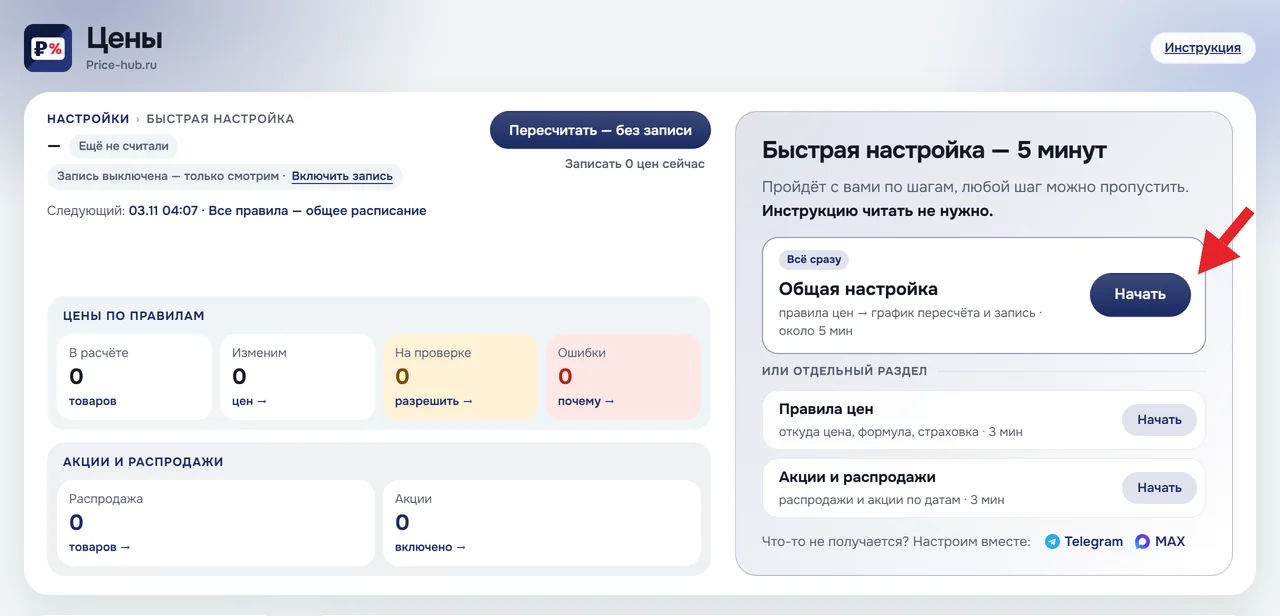
Нужна одна часть? В блоке «Или отдельный раздел» нажмите «Начать» у строки «Правила цен» или «Акции и распродажи». Мастер приёмок — в меню слева, в блоке «Цены по приёмкам» → «Быстрая настройка».
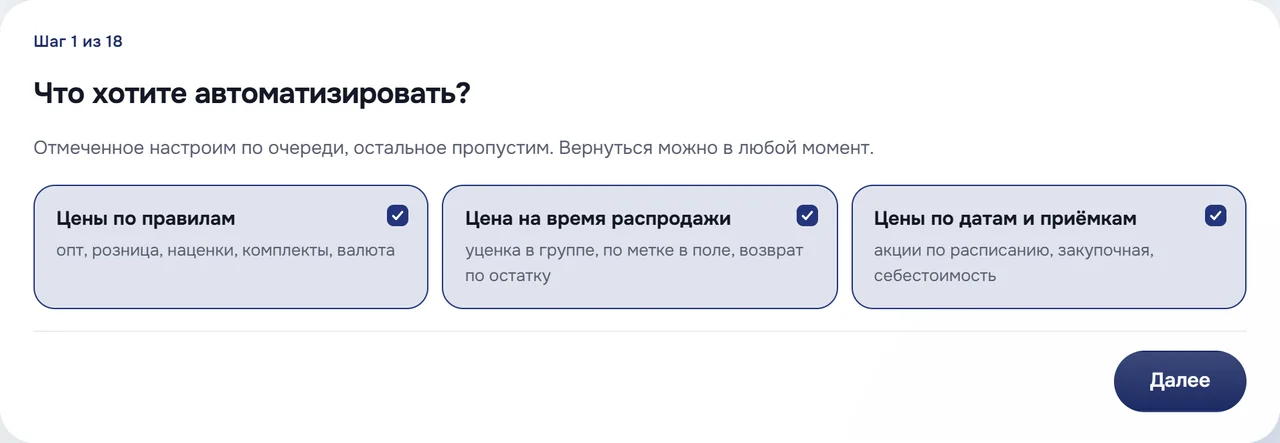
Шаг 1. Выберите, что настраивать
- Отметьте нужные части: «Цены по правилам», «Цена на время распродажи», «Цены по датам и приёмкам».
- Нажмите «Далее».
Мастер пропустит неотмеченные части.
- «Цены по правилам» — опт, розница, наценки, комплекты, валюта.
- «Цена на время распродажи» — уценка в группе, по метке в поле, возврат по остатку.
- «Цены по датам и приёмкам» — акции по расписанию, закупочная, себестоимость.
Шаги 2–7. Правило цены
Правило отвечает на три вопроса: от какой цены считать, какую цену записать и каким товарам. Правило не нужно? Нажмите «Пропустить «Правила цен» — настрою потом».
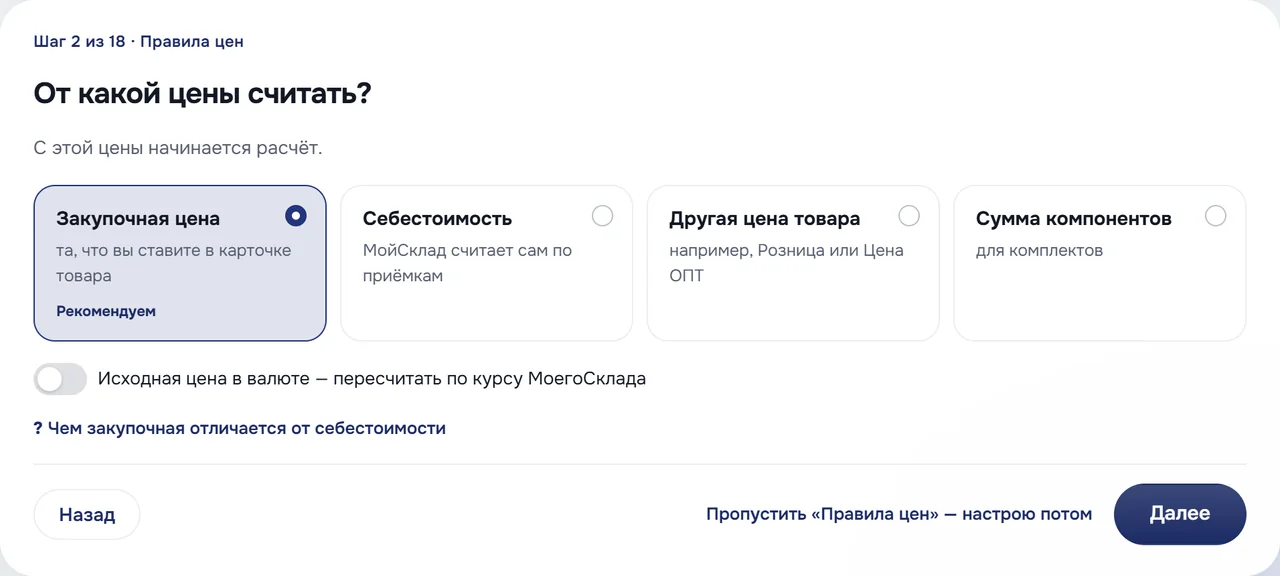
Шаг 2. Выберите исходную цену
- Выберите карточку: «Закупочная цена», «Себестоимость», «Другая цена товара» или «Сумма компонентов» (для комплектов).
- Если выбрали «Другая цена товара» — выберите цену в списке «Какая цена».
- Если закупка в долларах или юанях — включите «Исходная цена в валюте — пересчитать по курсу МоегоСклада».
- Нажмите «Далее».
Закупочную цену вы ставите в карточке товара. Себестоимость МойСклад считает по приёмкам — часто она отличается.
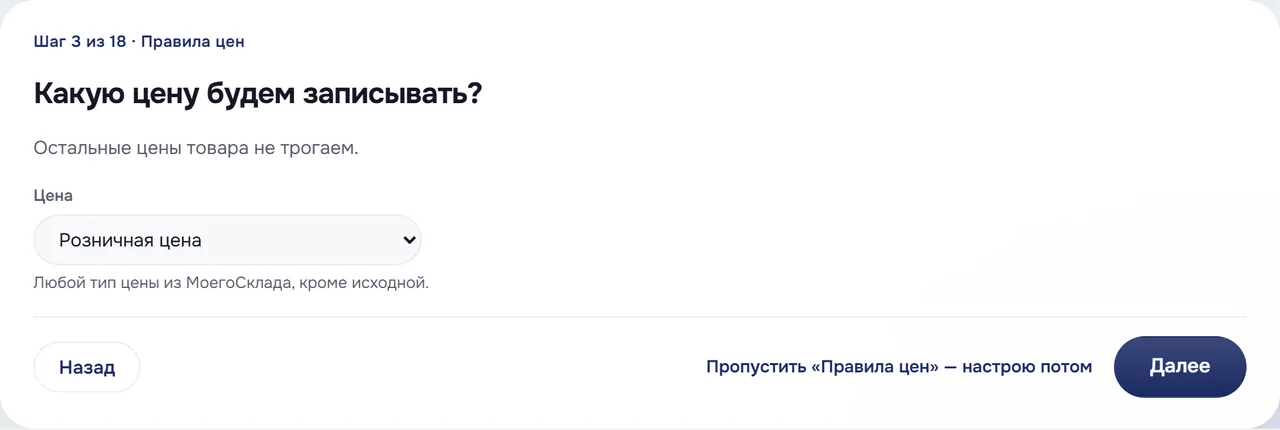
Шаг 3. Выберите цену, которую записывать
- В списке «Цена» выберите тип цены МоегоСклада — например, «Розничная цена».
- Нажмите «Далее».
Остальные цены товара приложение не меняет.
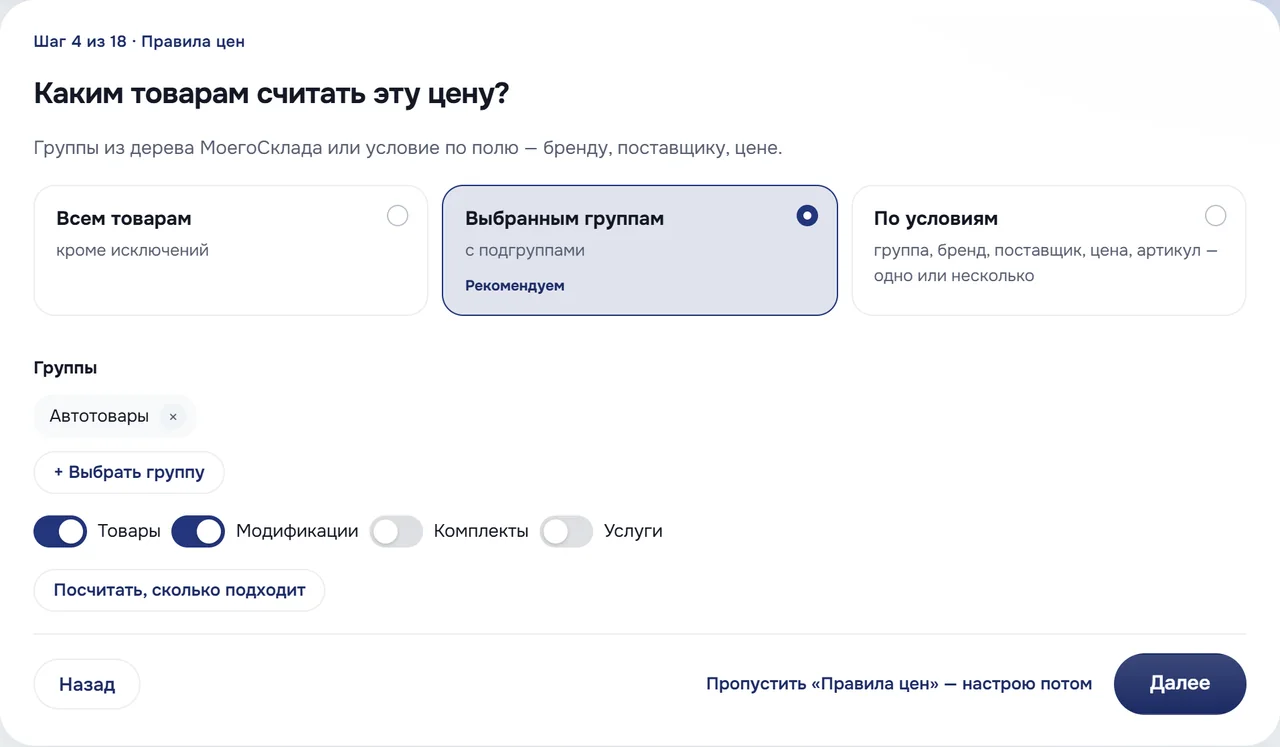
Шаг 4. Выберите товары
Для варианта «Выбранным группам» нужна хотя бы одна группа — без неё кнопка «Далее» не сработает.
- Выберите «Всем товарам», «Выбранным группам» или «По условиям».
- Если выбрали «Выбранным группам» — нажмите «+ Выбрать группу» и выберите группу в дереве. Подгруппы входят в неё.
- Если выбрали «По условиям» — нажмите «+ Условие» и задайте условие: группа, бренд, поставщик, цена, артикул.
- Отметьте типы позиций: «Товары», «Модификации», «Комплекты», «Услуги».
- Нажмите «Посчитать, сколько подходит», затем «Далее».
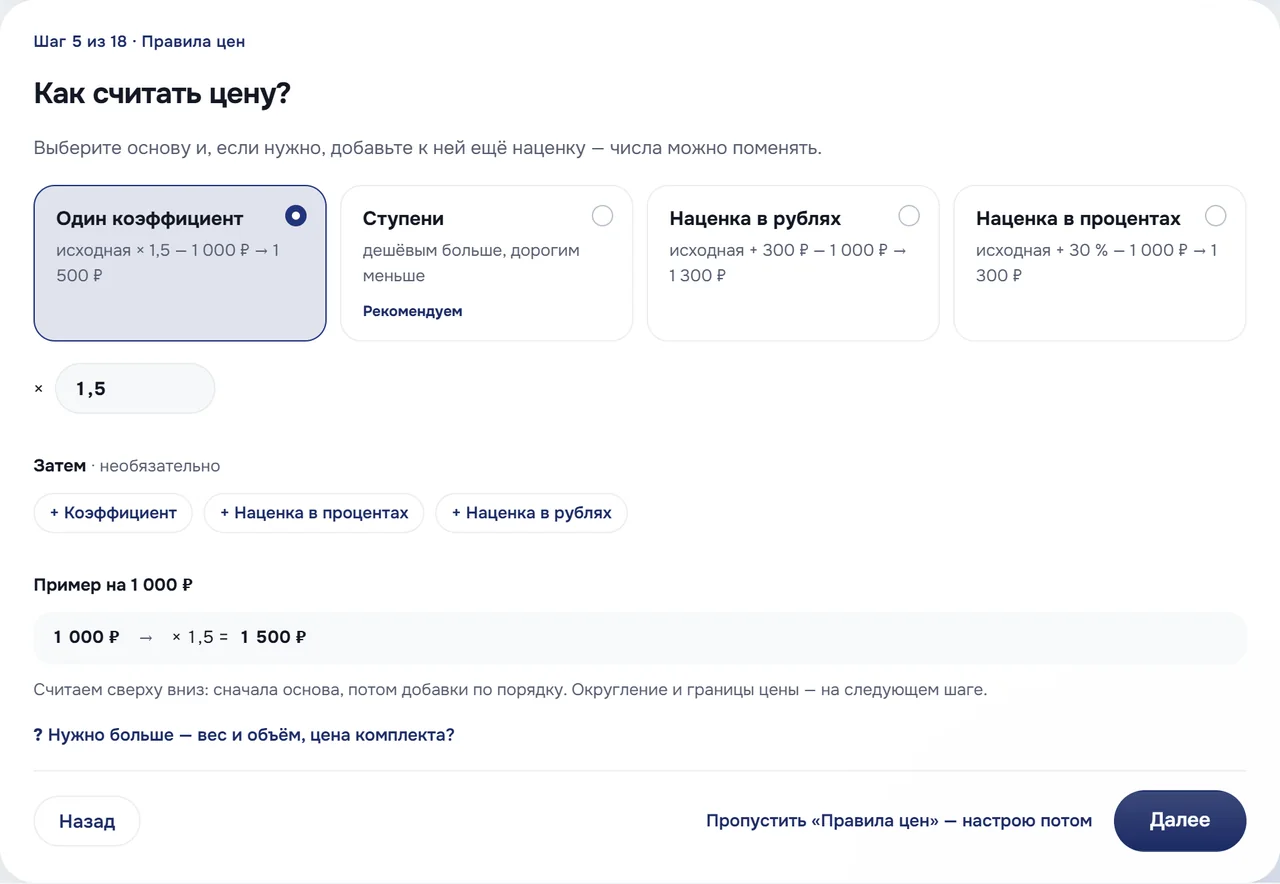
Шаг 5. Выберите способ расчёта
- Выберите способ: «Один коэффициент», «Ступени», «Наценка в рублях» или «Наценка в процентах».
- Впишите числа. Пример на 1 000 ₽ внизу пересчитается сразу.
- Если нужна ещё одна наценка — в блоке «Затем» нажмите «+ Коэффициент», «+ Наценка в процентах» или «+ Наценка в рублях».
- Нажмите «Далее».
Приложение считает сверху вниз: сначала основа, потом добавки по порядку. «Ступени» дают дешёвым товарам большую наценку, дорогим — меньшую.
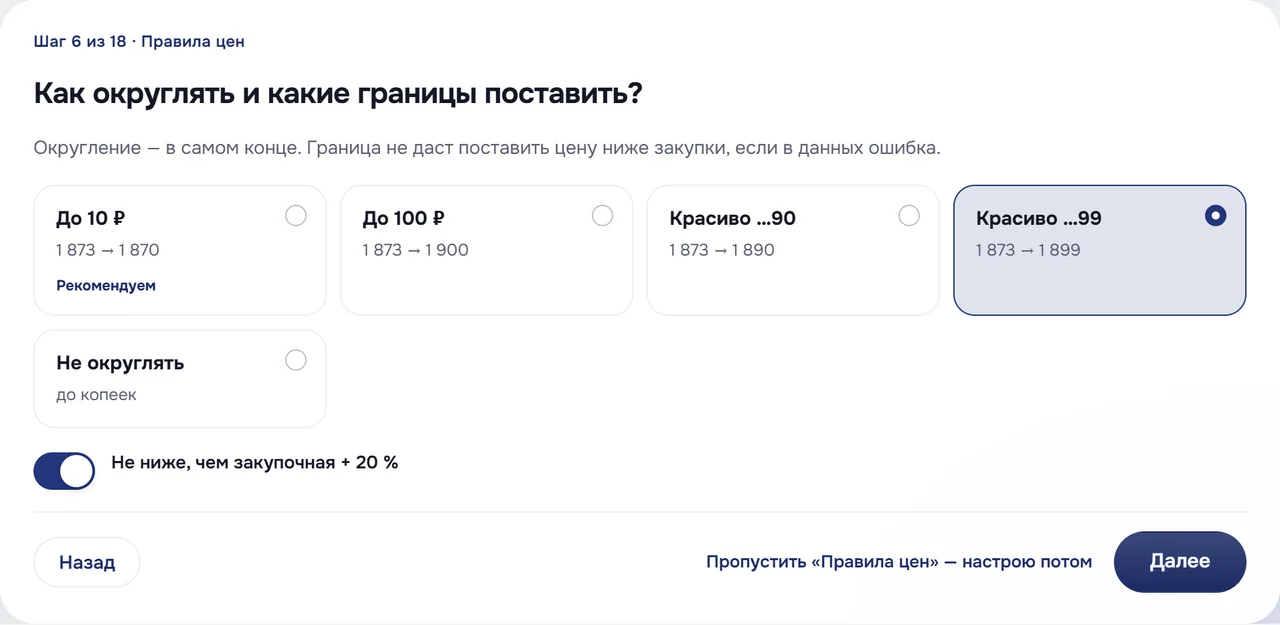
Шаг 6. Выберите округление и границу
- Выберите округление: «До 10 ₽», «До 100 ₽», «Красиво …90», «Красиво …99» или «Не округлять».
- Если цена не должна упасть ниже закупки — оставьте включённым «Не ниже, чем закупочная + 20 %».
- Нажмите «Далее».
Округление работает в конце расчёта: «Красиво …99» превращает 1 873 в 1 899.
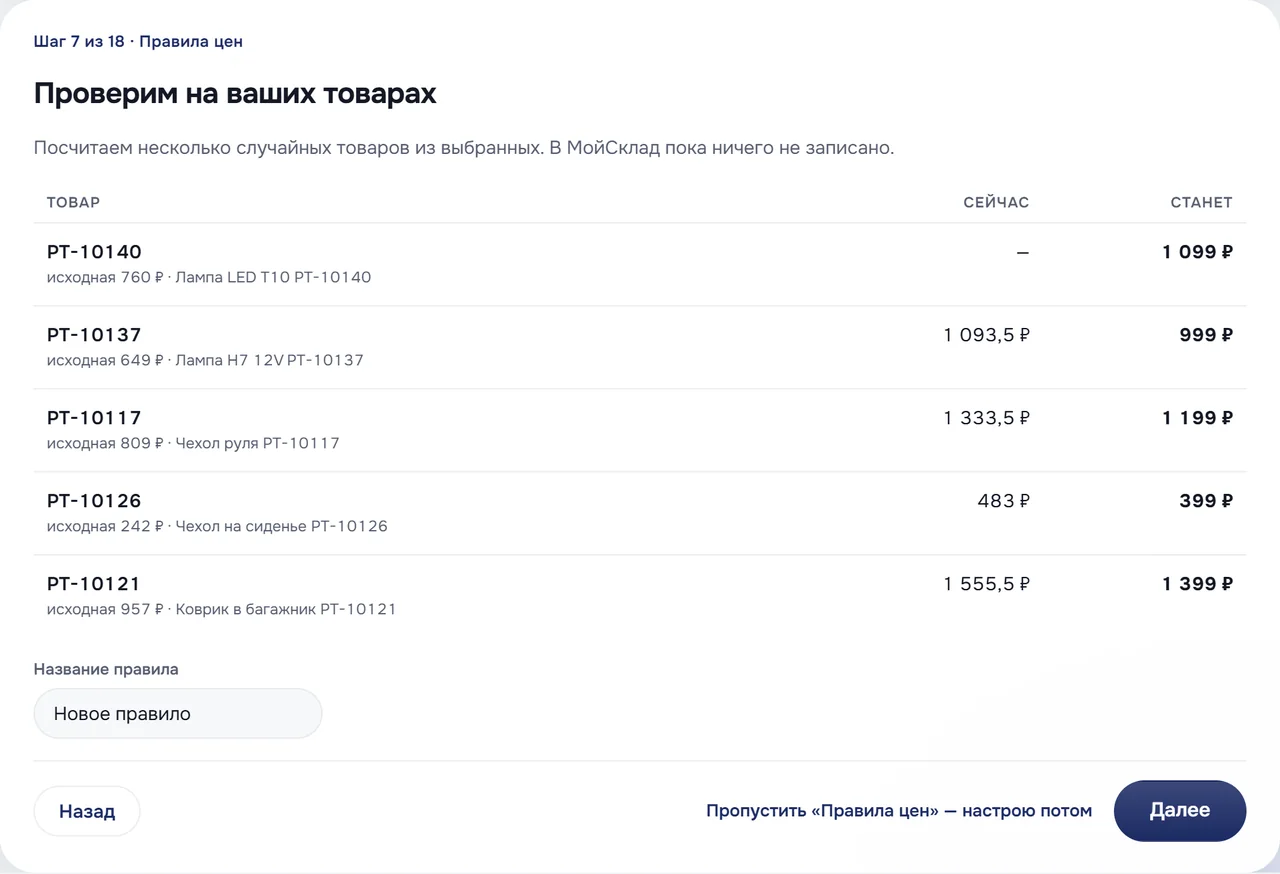
Шаг 7. Проверьте расчёт и назовите правило
На этом шаге приложение ничего не записывает в МойСклад.
- Сравните колонки «Сейчас» и «Станет» у нескольких товаров. Если цены не похожи на правду — нажмите «Назад» и поправьте шаг 5.
- В поле «Название правила» впишите название — например, «Розница от закупки».
- Нажмите «Далее».
Если цена товара сдвинется больше чем на 25 %, он попадёт «На проверку» и без вашего «Разрешить» не изменится.
Шаги 8–11. Распродажа
В распродаже у товара своя цена. Когда остаток кончается, приложение возвращает товар в родную группу — и цена снова считается по правилам. Распродажа не нужна? Нажмите «Пропустить «Распродажа» — настрою потом».
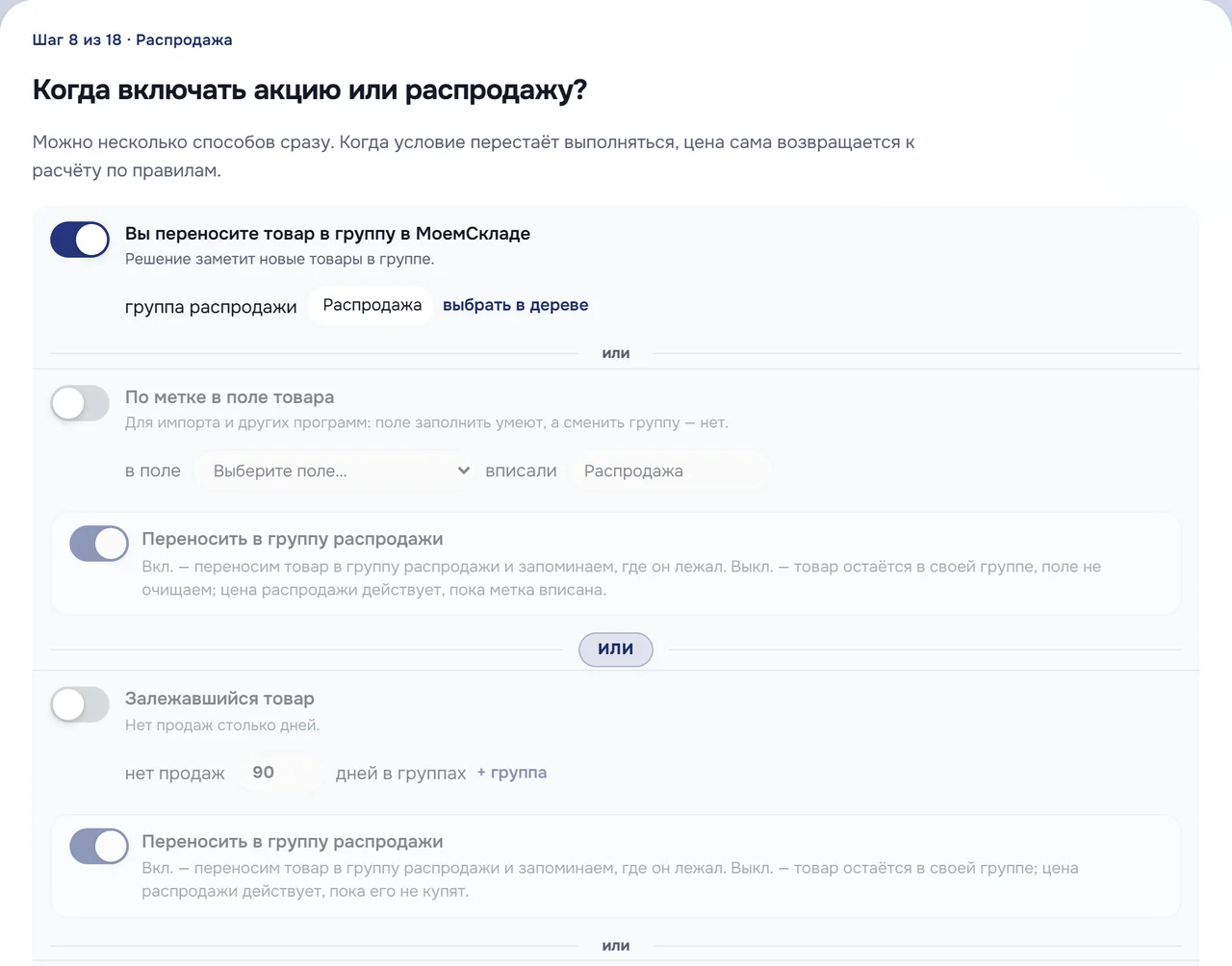
Шаг 8. Выберите, как товар попадает в распродажу
- Включите нужные способы — можно несколько: «Вы переносите товар в группу в МоемСкладе», «По метке в поле товара», «Залежавшийся товар».
- Для первого способа нажмите «выбрать в дереве» и выберите группу распродажи.
- Для способа «По метке в поле товара» выберите поле в списке «в поле» и впишите слово в поле «вписали».
- Для способа «Залежавшийся товар» впишите число дней в поле «нет продаж» и нажмите «+ группа».
- В поле «Название распродажи» впишите название и нажмите «Далее».
Переключатель «ИЛИ» между способами значит: товар попадёт в распродажу любым из них. Нажмите на него, чтобы заменить на «И».
Переключатель «Переносить в группу распродажи»: включён — приложение переносит товар в группу распродажи и запоминает, где он лежал; выключен — товар остаётся в своей группе, а цена распродажи действует, пока метка вписана.
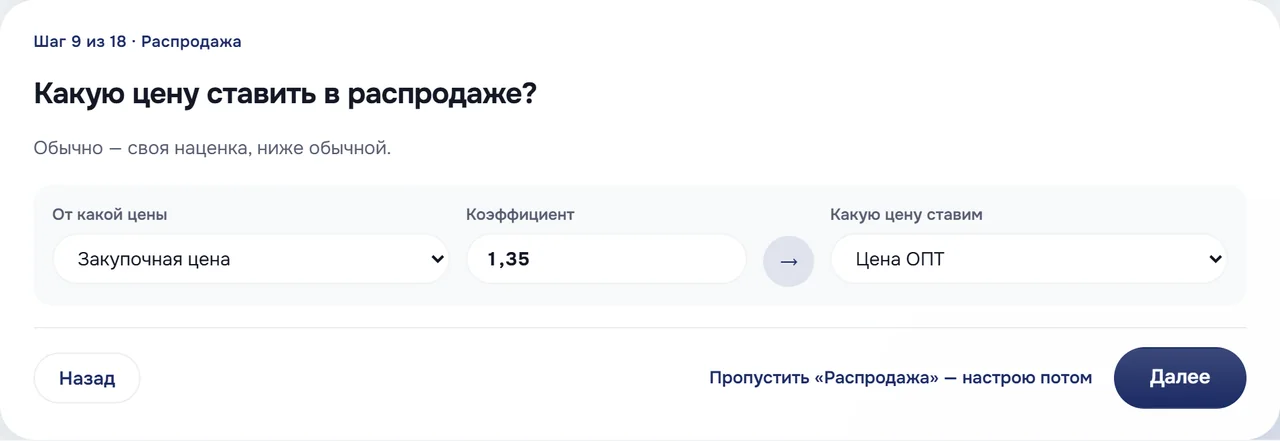
Шаг 9. Задайте цену в распродаже
- В списке «От какой цены» выберите исходную цену.
- В поле «Коэффициент» впишите число — обычно меньше, чем в обычной наценке.
- В списке «Какую цену ставим» выберите цену МоегоСклада и нажмите «Далее».
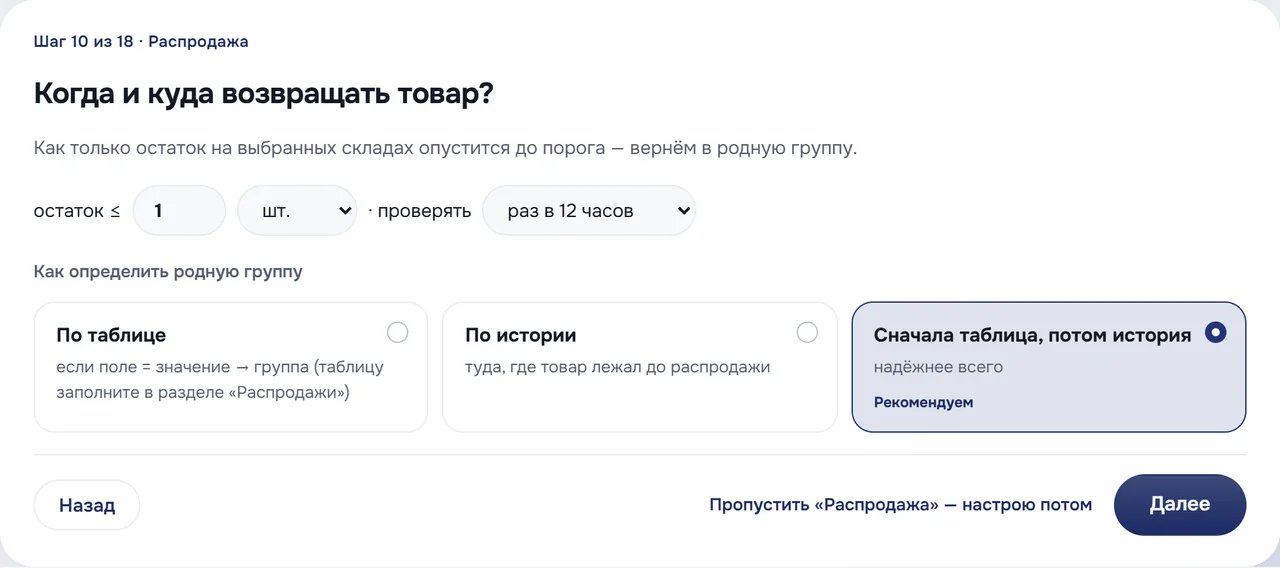
Шаг 10. Задайте порог остатка и родную группу
- В поле «остаток ≤» впишите порог и выберите «шт.» или «%».
- В списке «проверять» выберите частоту: «раз в час», «раз в 6 часов», «раз в 12 часов» или «раз в сутки».
- В блоке «Как определить родную группу» оставьте «Сначала таблица, потом история».
- Нажмите «Далее».
- «По таблице» — если поле товара равно значению, родная группа такая-то. Таблицу заполняют в карточке распродажи (как).
- «По истории» — туда, где товар лежал до распродажи.
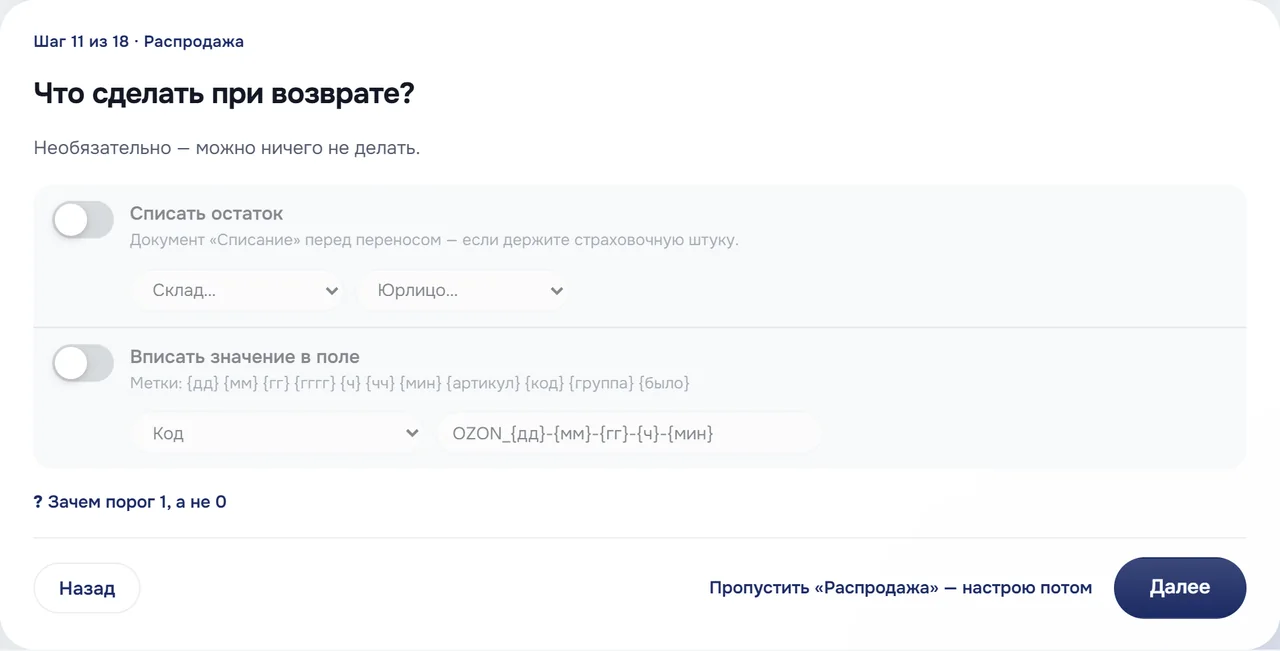
Шаг 11. Выберите действия при возврате
Шаг необязательный — нажмите «Далее», если действия не нужны.
- Если в распродаже вы держите страховочную штуку — включите «Списать остаток» и выберите «Склад…» и «Юрлицо…».
- Если нужна отметка о возврате — включите «Вписать значение в поле», выберите поле и впишите текст с метками {дд}, {мм}, {гг}, {артикул}, {группа}.
- Нажмите «Далее».
Шаги 12–13. Акция по расписанию
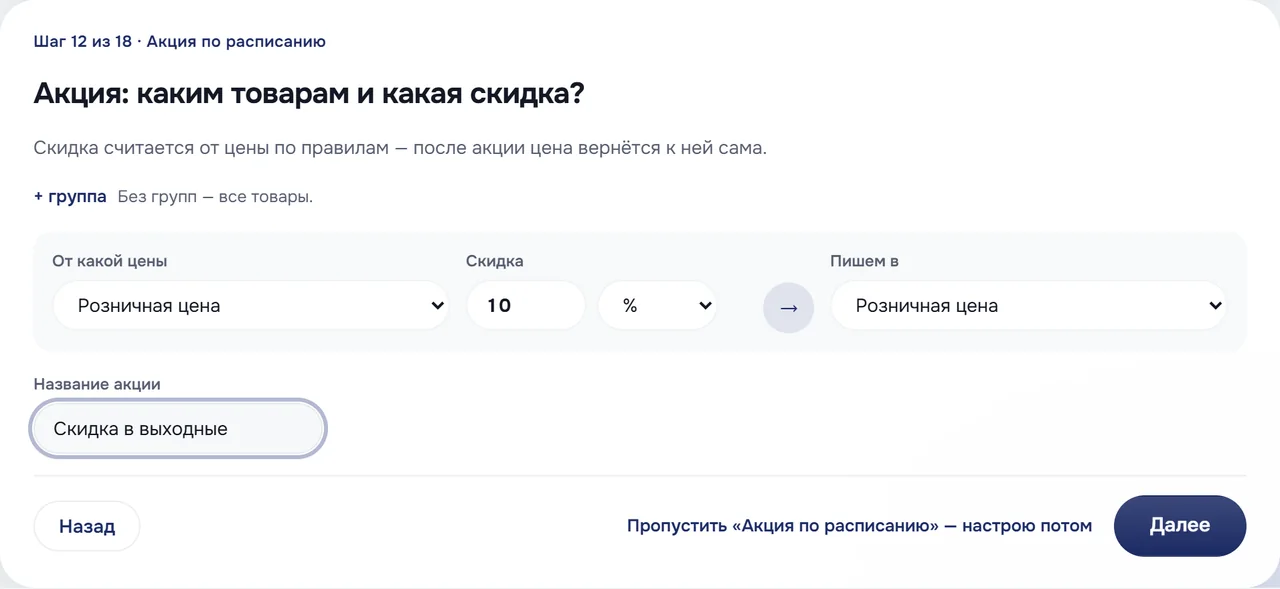
Акция меняет цену на время. Когда акция кончается, цена возвращается к расчёту по правилам. Акция не нужна? Нажмите «Пропустить «Акция по расписанию» — настрою потом».
Шаг 12. Задайте товары и скидку
- Если акция только для части товаров — нажмите «+ группа» и выберите группы. Без групп акция действует на все товары.
- В списке «От какой цены» выберите исходную цену.
- В поле «Скидка» впишите число и выберите «%» или «₽».
- В списке «Пишем в» выберите цену, впишите «Название акции» и нажмите «Далее».
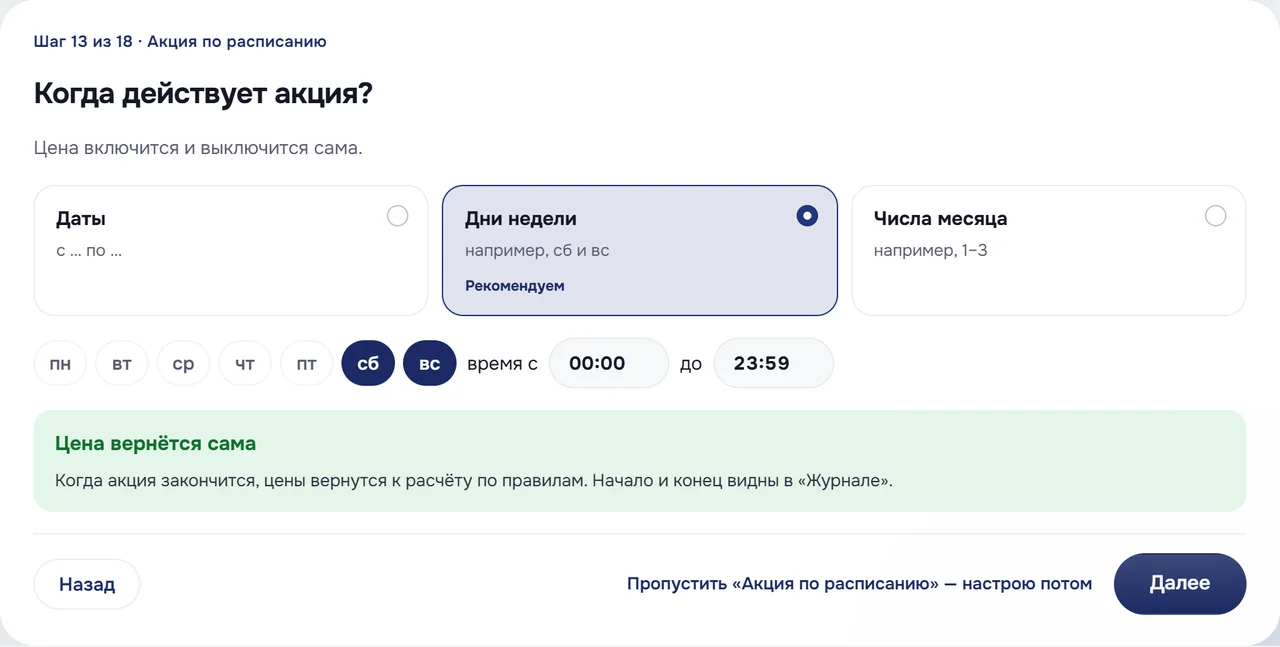
Шаг 13. Задайте, когда действует акция
- Выберите «Даты», «Дни недели» или «Числа месяца».
- Задайте период: даты «с … по …», дни недели (пн … вс) или числа месяца.
- Впишите время «время с» и «до» и нажмите «Далее».
Шаги 14–16. Закупочная из приёмки и себестоимость
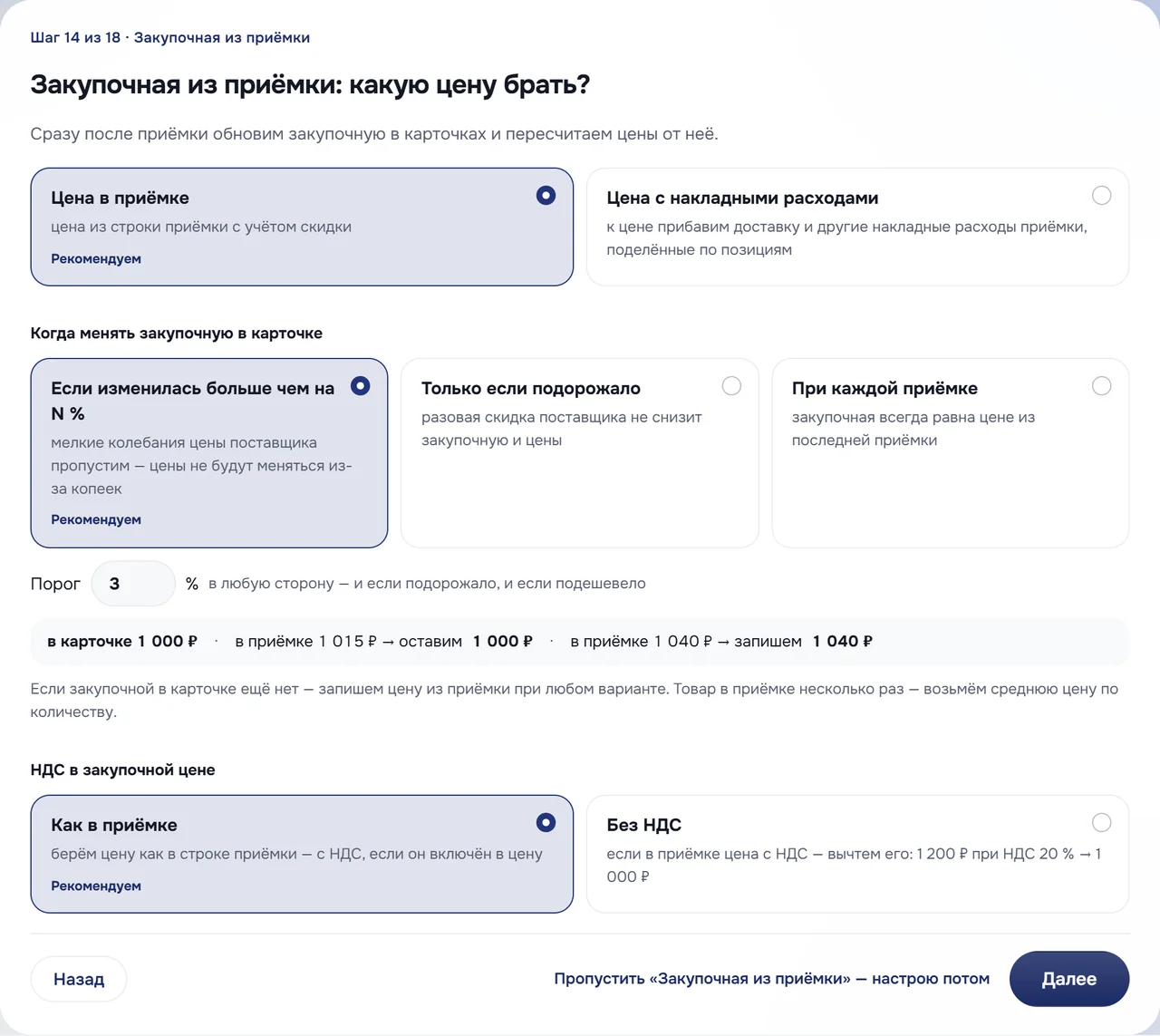
После проведения приёмки приложение обновляет закупочную цену в карточках товаров и пересчитывает цены по правилам.
Шаг 14. Выберите, какую цену брать из приёмки
- Выберите «Цена в приёмке» или «Цена с накладными расходами».
- В блоке «Когда менять закупочную в карточке» выберите «Если изменилась больше чем на N %», «Только если подорожало» или «При каждой приёмке». Для первого варианта впишите «Порог».
- В блоке «НДС в закупочной цене» выберите «Как в приёмке» или «Без НДС».
- Нажмите «Далее».
Строка под порогом показывает пример: что приложение запишет, а что оставит.
Шаг 15. «Как это сработает»
Шаг только объясняет, что произойдёт после приёмки. Нажмите «Далее».
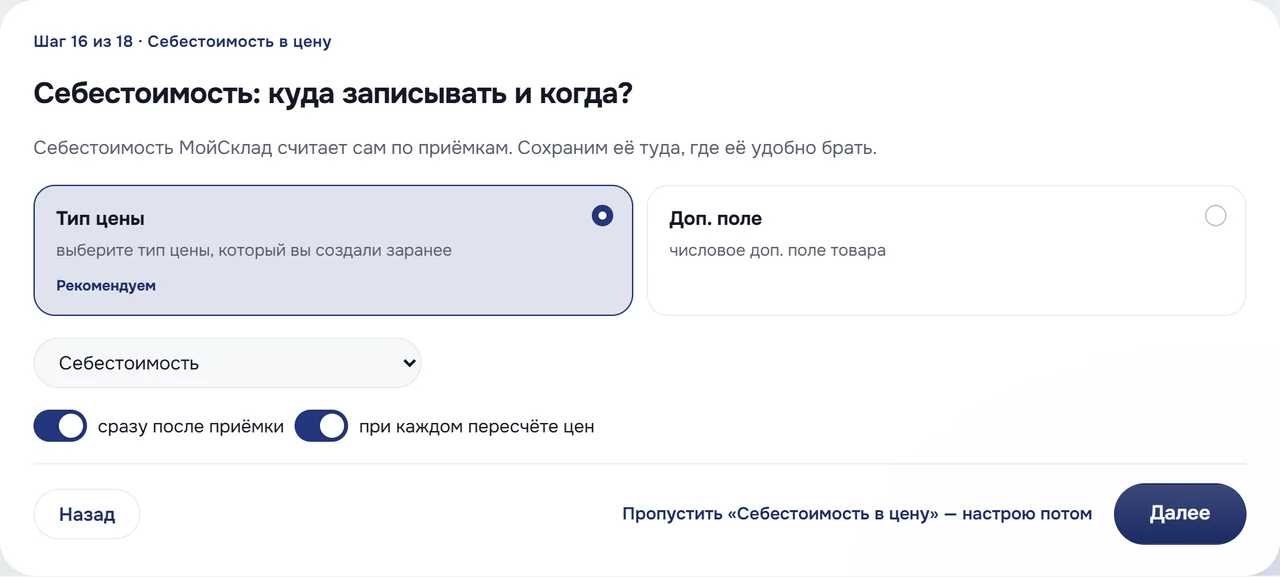
Шаг 16. Задайте, куда записывать себестоимость
Тип цены или числовое доп. поле для себестоимости создайте в МоемСкладе заранее — приложение ничего не создаёт.
- Выберите «Тип цены» или «Доп. поле».
- В списке под карточками выберите цену или поле.
- Оставьте включёнными «сразу после приёмки» и «при каждом пересчёте цен».
- Нажмите «Далее».
Шаги 17–18. График и запись
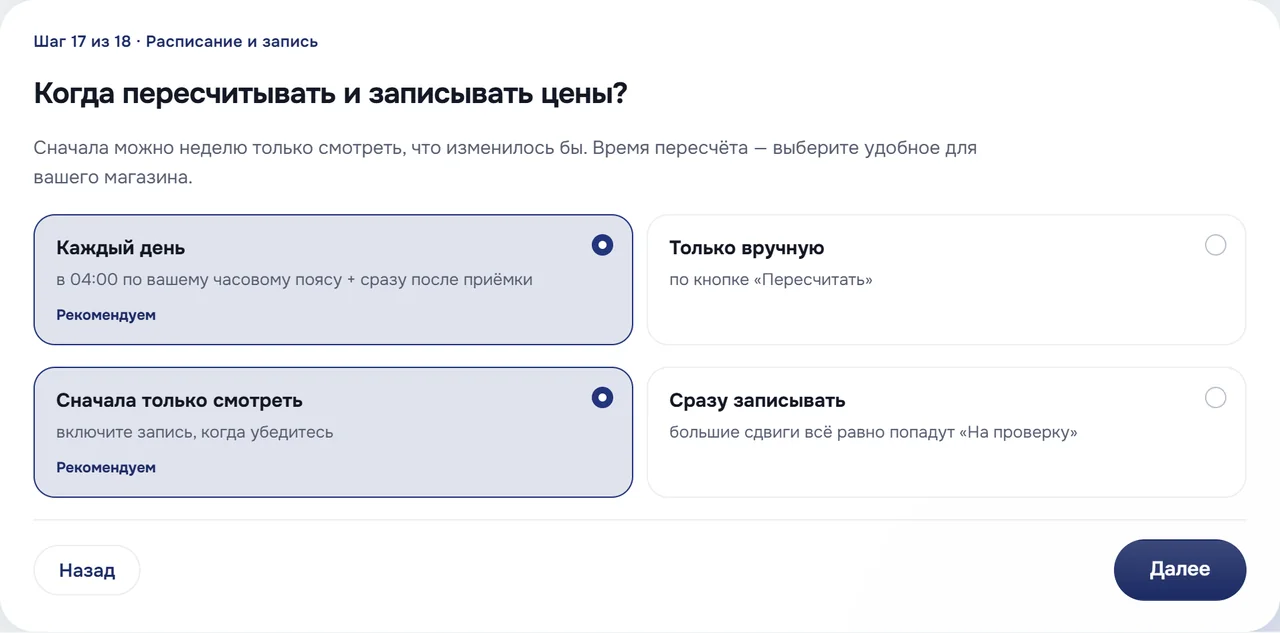
- Выберите «Каждый день» (в 04:00 по вашему часовому поясу и сразу после приёмки) или «Только вручную».
- Выберите «Сначала только смотреть» (рекомендуем первую неделю) или «Сразу записывать».
- Нажмите «Далее».
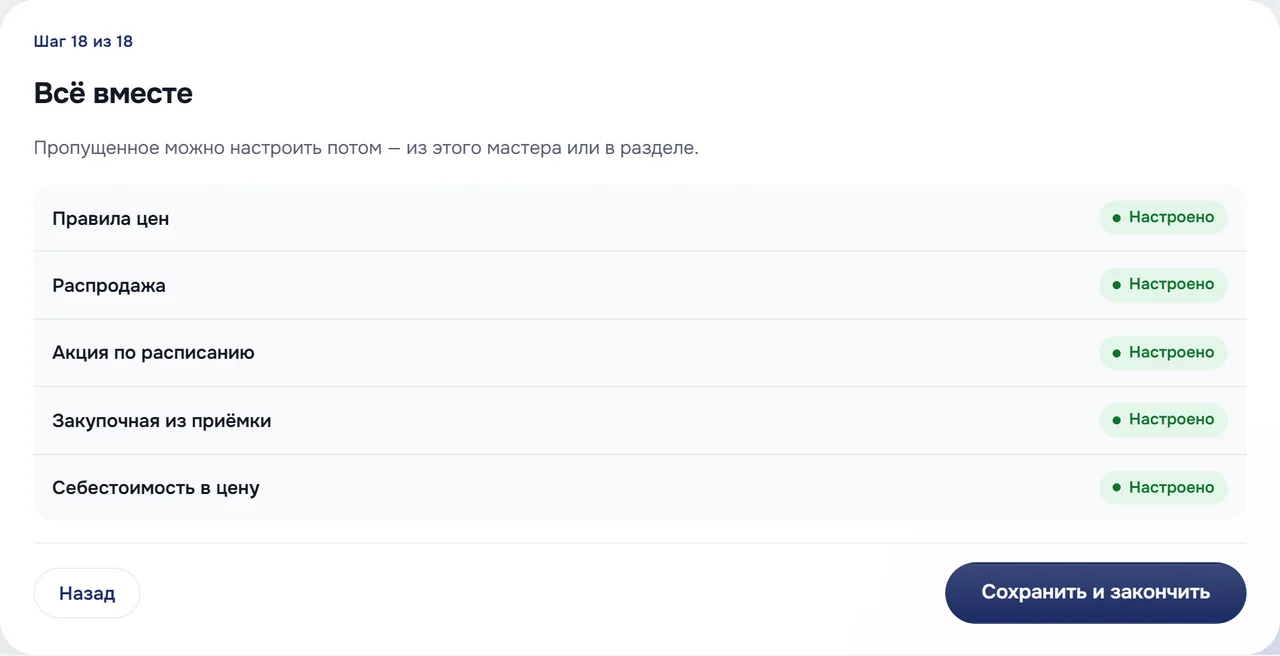
- На шаге 18 «Всё вместе» проверьте список: у каждой части стоит «Настроено» или «Пропущено». Для пропущенной части нажмите «настроить сейчас», если она нужна.
- Нажмите «Сохранить и закончить».
Приложение создаст правило, распродажу, акцию и настройки приёмки и себестоимости и откроет карточку правила. Большие сдвиги цены при любом выборе попадут «На проверку».
Проверка перед записью: проверьте цены и запишите их в МойСклад
- Нажмите «Пересчитать — без записи» вверху справа.
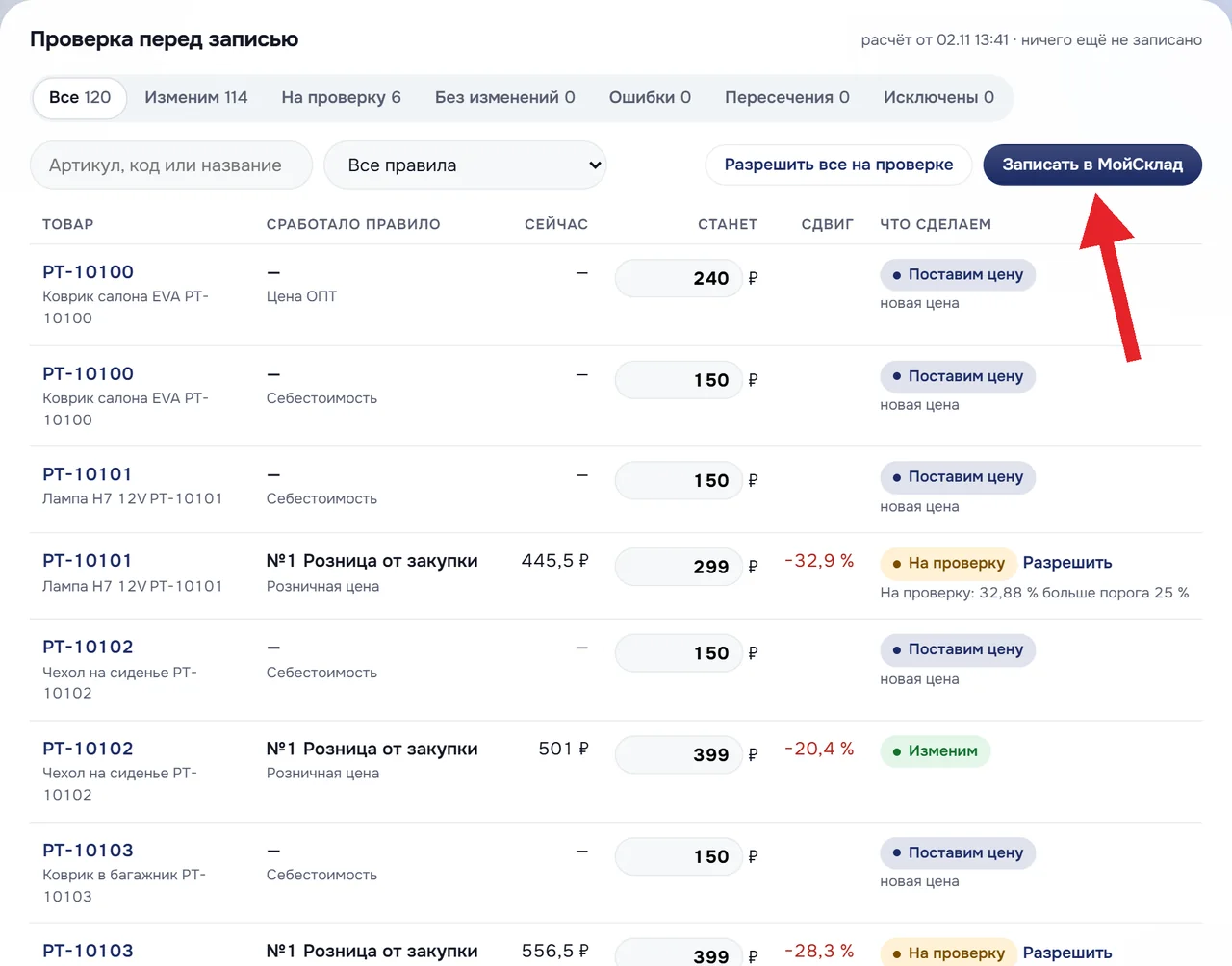
- Откройте «Проверка и запись» → «Проверка перед записью». Просмотрите вкладки: «Все», «Изменим», «На проверку», «Без изменений», «Ошибки», «Пересечения», «Исключены».
- Нажмите артикул — откроется расчёт цены этого товара по шагам. Новую цену можно поправить прямо в строке — запишется ваша.
- Если есть цены «На проверку» — нажмите «Разрешить» в строке или «Разрешить все на проверке».
- Нажмите «Записать в МойСклад» и подтвердите «Записать».
Цена, которая отличается от текущей больше порога (по умолчанию 25 %), стоит «На проверку». Без «Разрешить» она не изменится.
Автоматическая переоценка: включите запись цен по графику
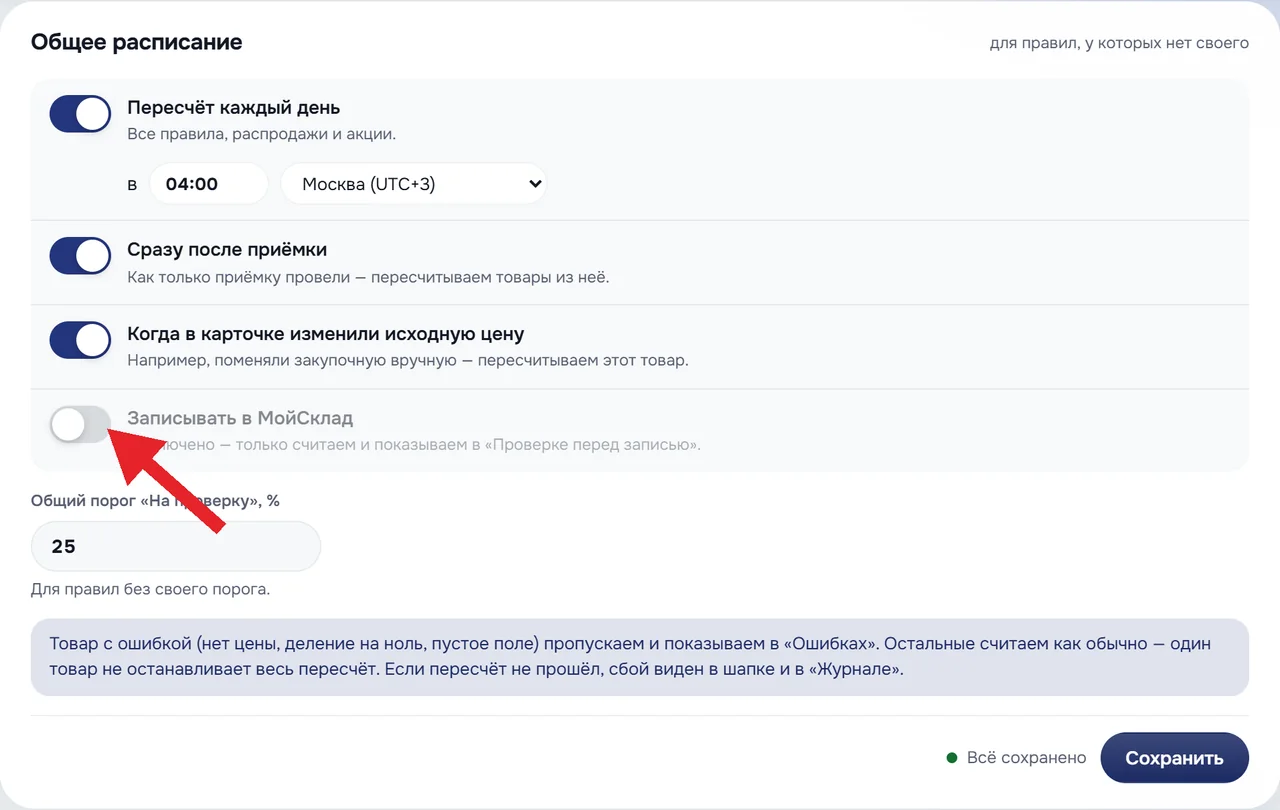
- Откройте «Настройки» → «График пересчёта».
- В блоке «Общее расписание» включите «Записывать в МойСклад».
- Нажмите «Сохранить».
Там же задаются время ежедневного пересчёта, «Сразу после приёмки», «Когда в карточке изменили исходную цену» и «Общий порог „На проверку“, %». Включить запись можно и ссылкой «Включить запись» вверху.
Журнал и откат
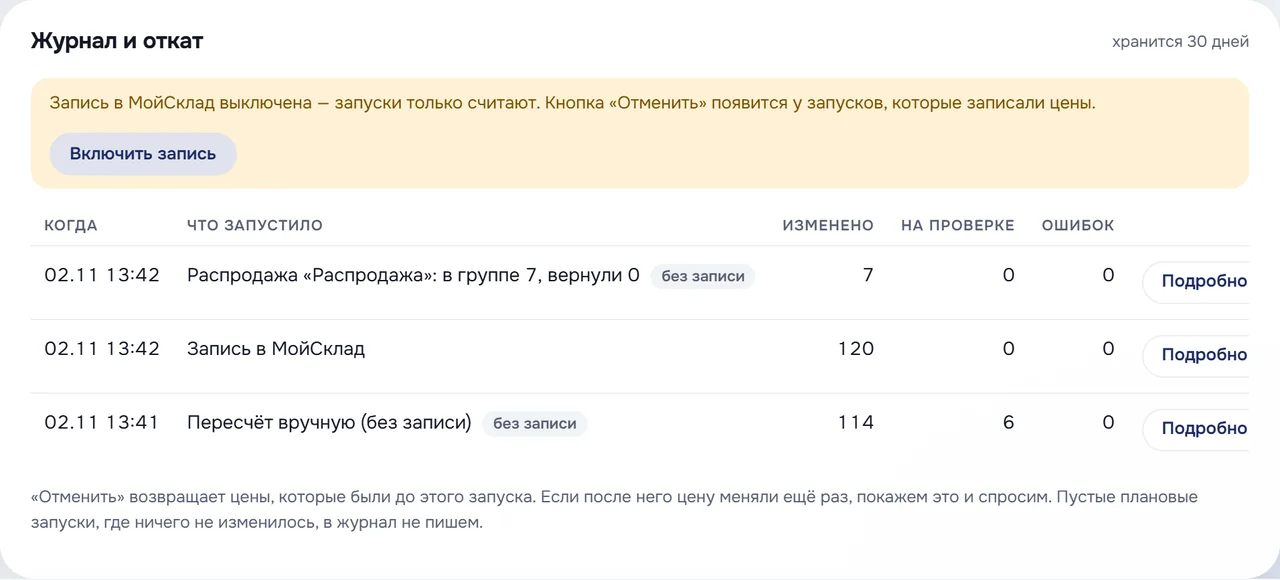
- Откройте «Проверка и запись» → «Журнал и откат».
- Чтобы увидеть товары запуска, нажмите «Подробно» в строке запуска.
- Чтобы вернуть прежние цены, нажмите «Отменить» в строке запуска.
Если после запуска вы меняли цену ещё раз, приложение покажет это и спросит, что делать. Кнопка «Отменить» есть только у запусков, которые записали цены. Журнал хранит запуски 30 дней. Блок «История цены товара» показывает, как менялась цена товара: впишите артикул и нажмите «Показать».
Как поменять правило потом
- В меню слева, в блоке «Цены по правилам», нажмите нужное правило.
- Поправьте нужный блок карточки (список ниже).
- Нажмите «Сохранить».
Новое правило — «+ Новое правило» или «+ Готовое правило» («Розница от закупки», «Опт с наценкой», «Комплект дешевле штук», «Цена в валюте», «Ступени наценки»). Порядок правил меняется перетаскиванием за значок ⋮⋮: на одну цену товара срабатывает правило с меньшим номером.
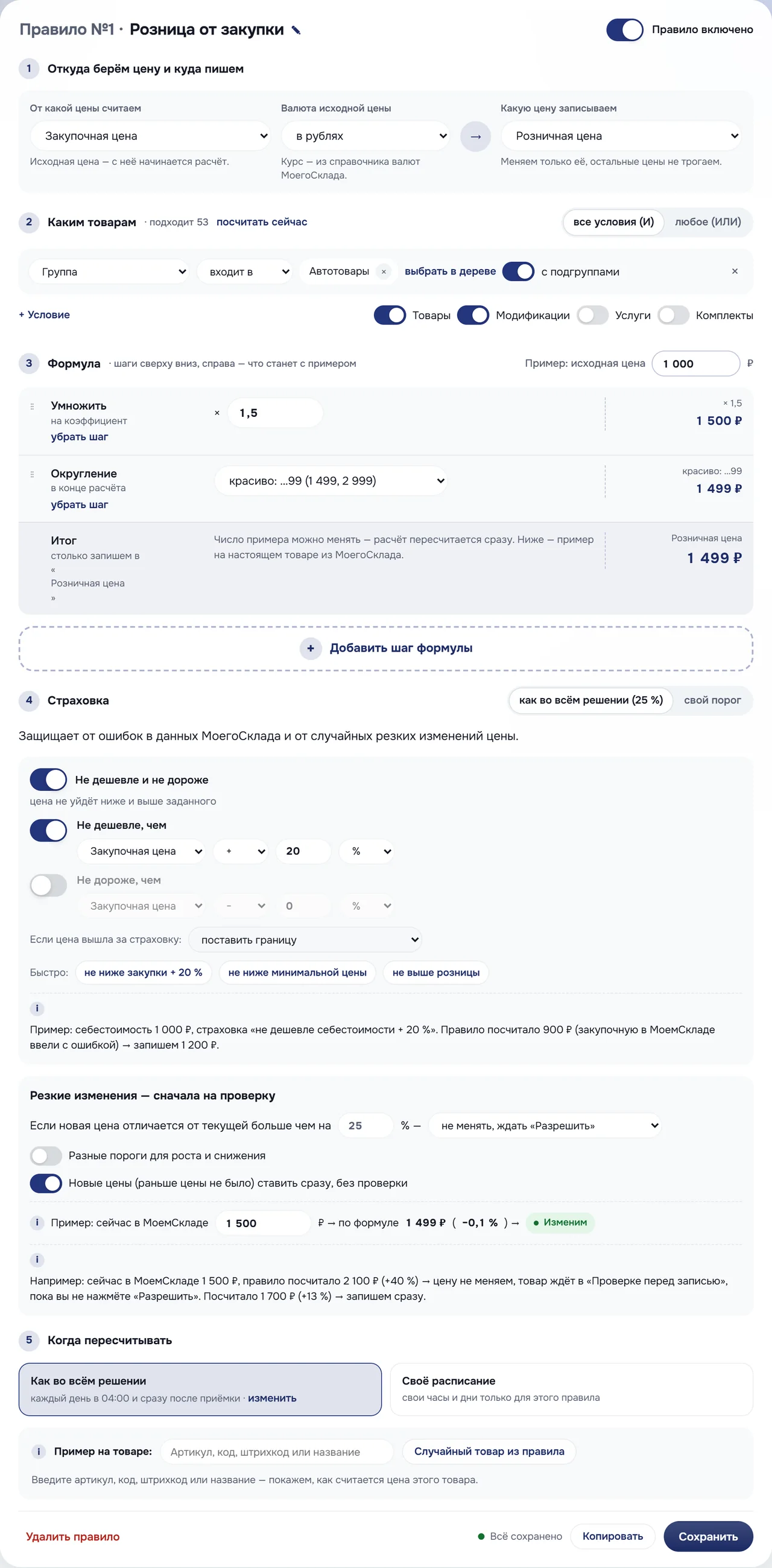
В карточке пять блоков:
- «Откуда берём цену и куда пишем» — исходная цена, валюта исходной цены и цена, которую записываем.
- «Каким товарам» — условия по группе, наименованию, артикулу, поставщику, цене или доп. полю; «все условия (И)» или «любое (ИЛИ)».
- «Формула» — шаги сверху вниз; шаг добавляет кнопка «Добавить шаг формулы». Справа видно, что станет с числом из поля «Пример: исходная цена».
- «Страховка» — «Не дешевле и не дороже» (границы цены) и «Резкие изменения — сначала на проверку» (порог, по умолчанию 25 %).
- «Когда пересчитывать» — «Как во всём решении» или «Своё расписание».
Внизу карточки — «Пример на товаре»: впишите артикул, код, штрихкод или название — приложение покажет расчёт по шагам. Вверху — переключатель «Правило включено».
Как поменять распродажу или акцию потом
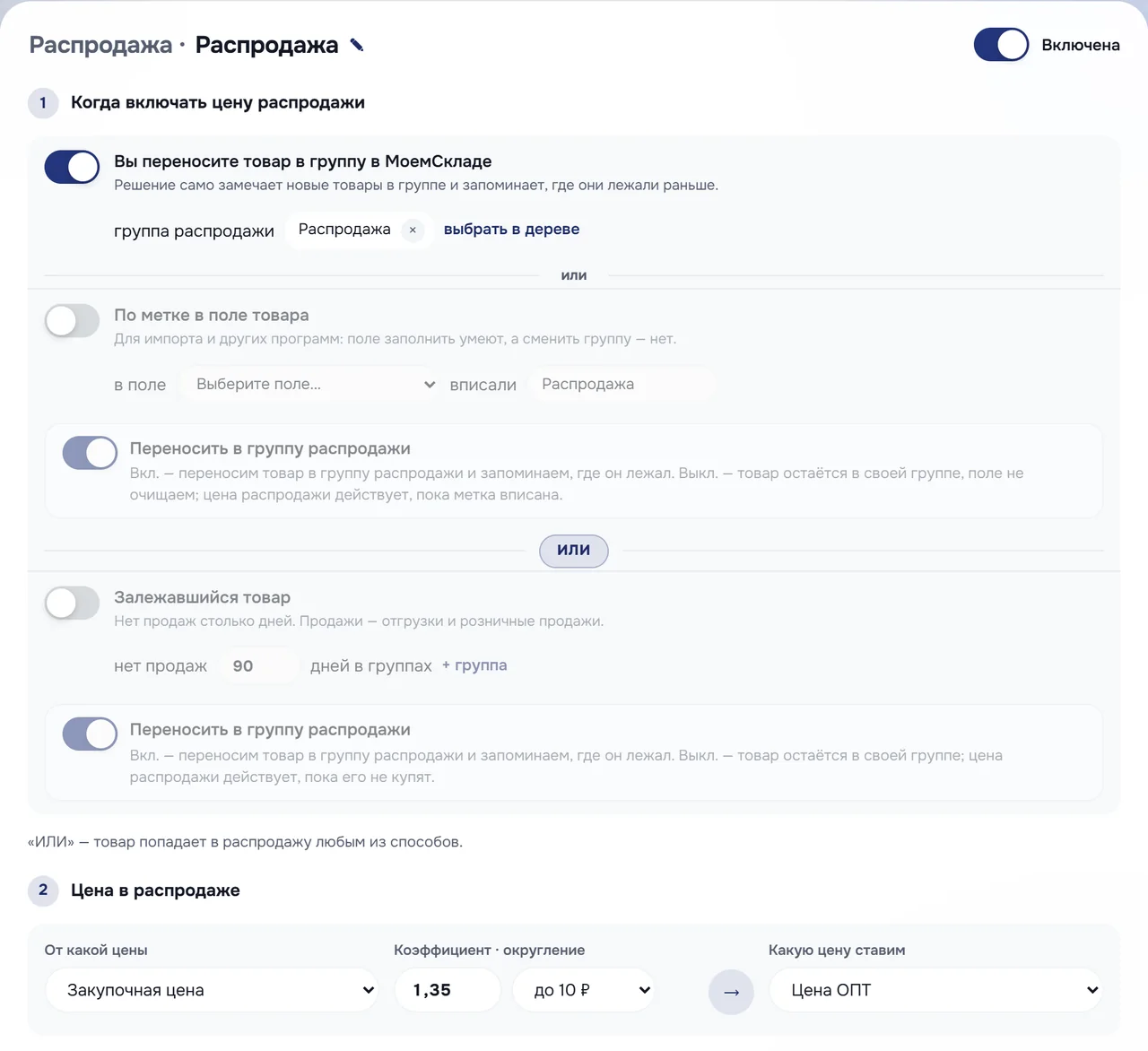
Распродажа
- В меню слева, в блоке «Акции и распродажи», нажмите название распродажи.
- Поправьте нужный блок: «Когда включать цену распродажи», «Цена в распродаже», «Когда возвращать», «Родная группа — куда возвращать», «Что сделать при возврате».
- Нажмите «Сохранить».
Таблицу «поле товара → родная группа» заполняют в блоке «Родная группа — куда возвращать»: нажмите «+ строка». Новую распродажу или акцию добавляет кнопка «+ Новая акция или распродажа».
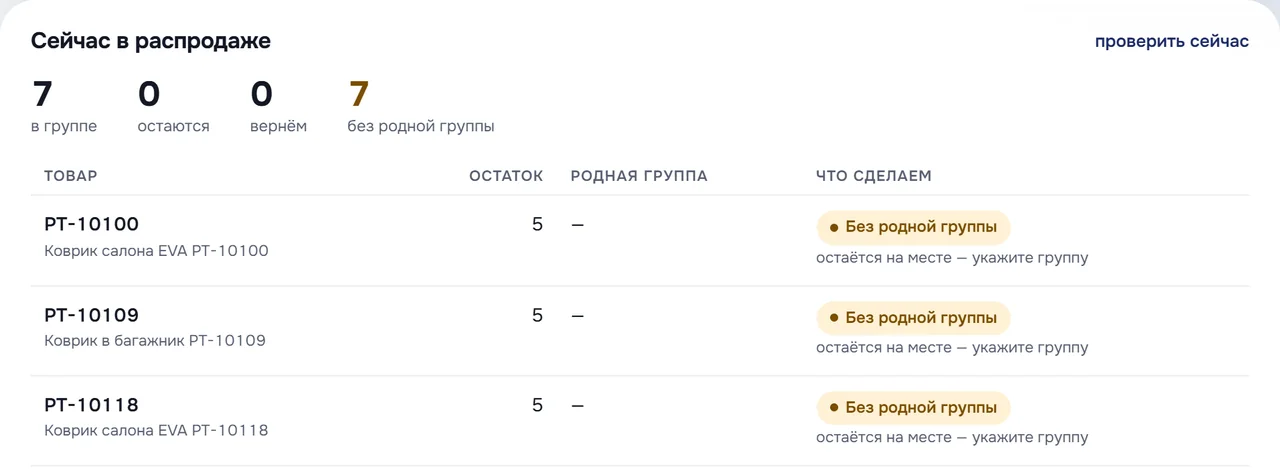
Внизу карточки блок «Сейчас в распродаже» показывает числа «в группе», «остаются», «вернём» и «без родной группы». Кнопка «проверить сейчас» запускает проверку остатков без ожидания.
Акция по расписанию
- В блоке «Акции и распродажи» нажмите название акции.
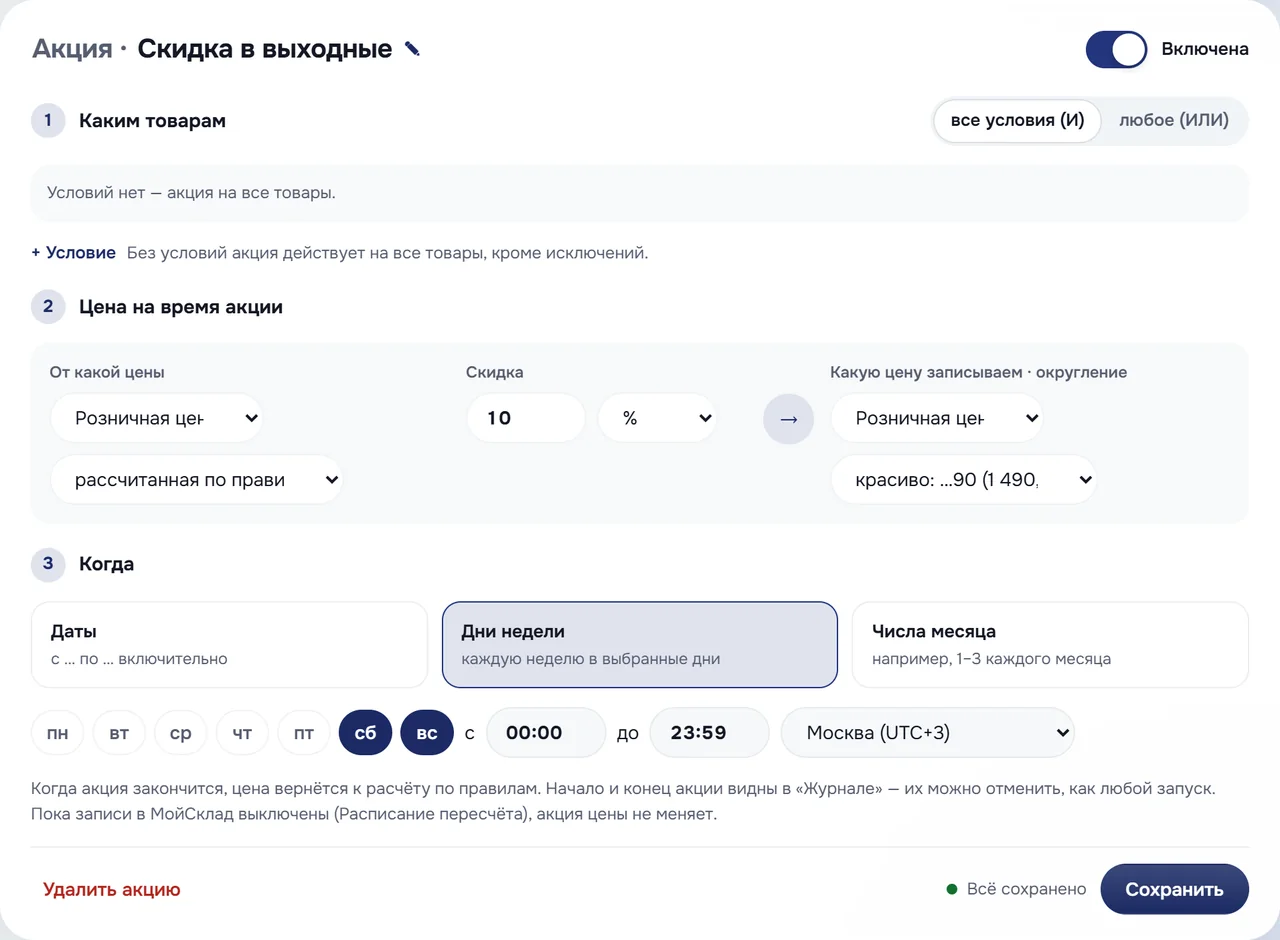
- Поправьте блоки «Каким товарам», «Цена на время акции» или «Когда».
- Нажмите «Сохранить».
Начало и конец акции видны в «Журнале акций и распродаж» — это отдельный пункт блока «Акции и распродажи». Фильтр «Все акции и распродажи» и поле «Артикул — что было с товаром» показывают, что попало в акцию и что вернули.
Закупочная и себестоимость потом
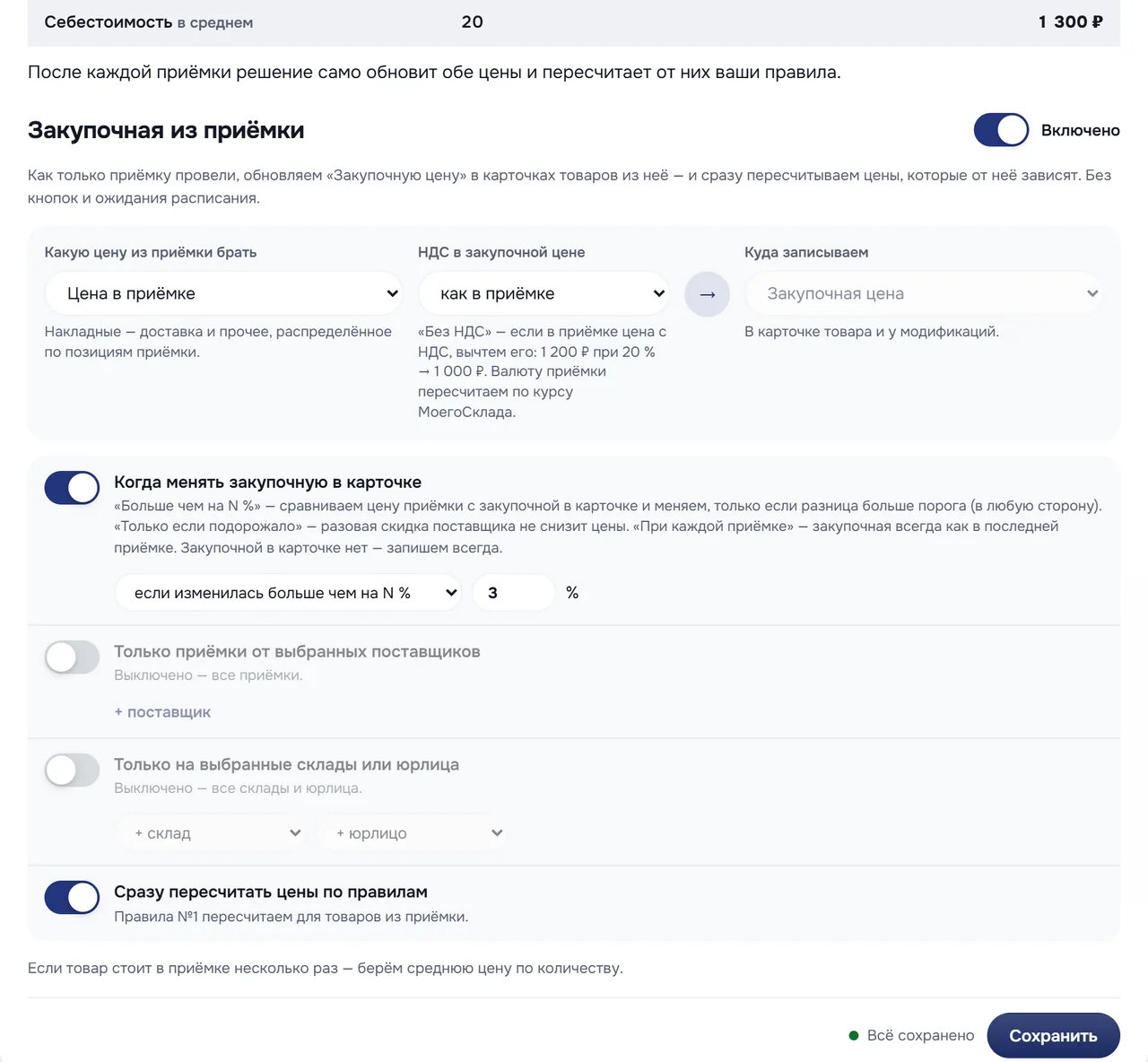
- В меню слева, в блоке «Цены по приёмкам», нажмите «Закупочная и себестоимость».
- В блоке «Закупочная из приёмки» или «Себестоимость в цену» поправьте настройки. Переключатель «Включено» вверху блока отключает функцию.
- Нажмите «Сохранить» в нужном блоке.
В блоке «Закупочная из приёмки» есть дополнительные фильтры: «Только приёмки от выбранных поставщиков» и «Только на выбранные склады или юрлица». Переключатель «Сразу пересчитать цены по правилам» включает пересчёт сразу после приёмки. Блок «Последние приёмки» ниже — приёмки, которые приложение обработало.
Исключения
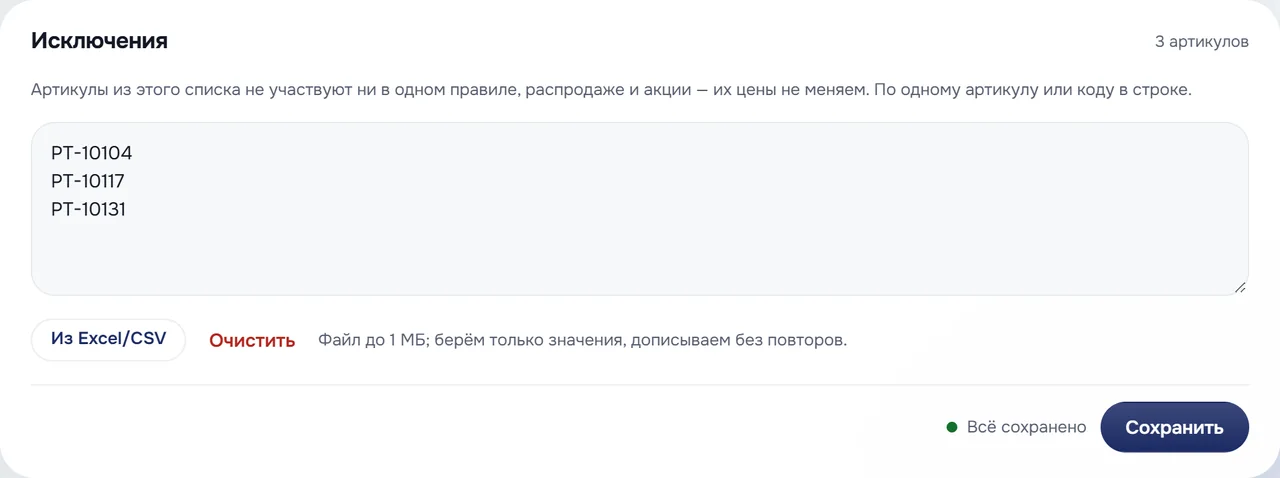
Артикулы из раздела «Исключения» не участвуют ни в правиле, ни в распродаже, ни в акции — их цены приложение не меняет.
- Откройте «Проверка и запись» → «Исключения».
- Впишите артикулы или коды по одному в строке — или нажмите «Из Excel/CSV» и выберите файл до 1 МБ.
- Нажмите «Сохранить».
Цены для Ozon, Wildberries и Яндекс Маркета
Раздел работает на тарифах «Маркетплейс 1», «Маркетплейс 2» и «Маркетплейс 5» — 1, 2 или 5 кабинетов площадок. На других тарифах кнопка «Цены для Ozon, WB, Маркет» открывает карточку с описанием.
Здесь цена для площадки считается так, чтобы после комиссии, логистики и налогов на счёт приходила нужная вам сумма. Новая цена записывается в тип цены МоегоСклада, а на площадку её передаёт ваша интеграция.
Подключите кабинет
- Внизу меню слева нажмите «Цены для Ozon, WB, Маркет». Откроется окно «Цены: маркетплейсы»; вернуться назад — «← К решению «Цены»».
- Вверху выберите площадку: «Ozon», «Wildberries» или «Яндекс Маркет».
- В разделе «Кабинет» впишите «Название кабинета» и ключи. Ozon: «Ozon Client-Id» и «Ozon Api-Key» (кабинет Ozon Seller, раздел API-ключей). Wildberries: «Токен Wildberries» (кабинет WB: «Настройки → Доступ к API», категории «Контент», «Цены и скидки» и «Маркетплейс»). Маркет: «Api-Key Яндекс Маркета» (Настройки → API и модули → Токены авторизации).
- Нажмите «Проверить ключ и загрузить склады» (у WB — «Проверить токен и загрузить склады»), затем «Сохранить».
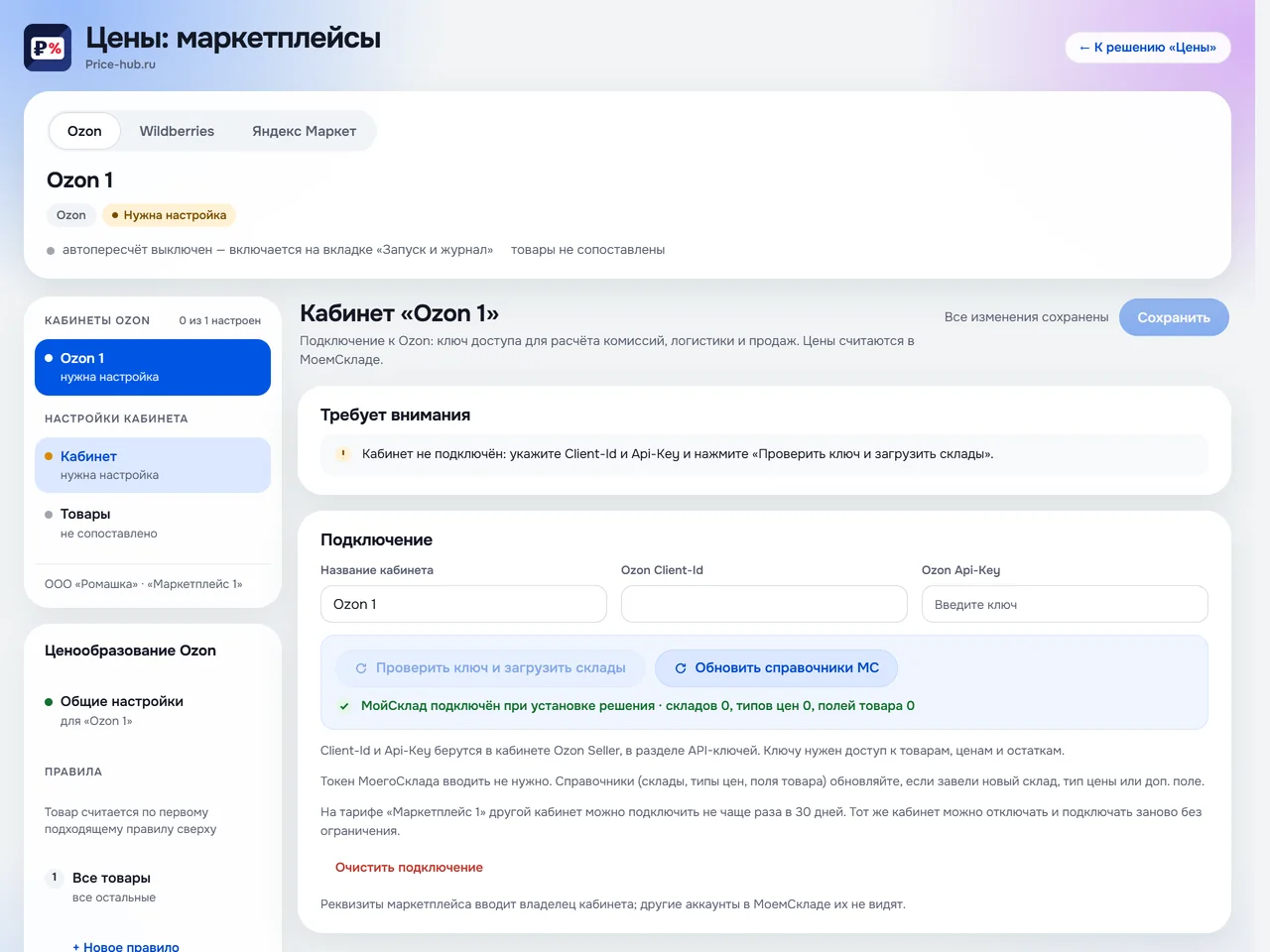
На тарифе «Маркетплейс 1» другой кабинет можно подключить не чаще раза в 30 дней; тот же кабинет можно отключать и подключать заново без ограничения.
Сопоставьте товары
- Откройте раздел «Товары».
- Выберите «Поле в МоемСкладе» и поле площадки — например, артикул или штрихкод.
- При необходимости отметьте «Комплекты», «Модификации», «Не различать регистр, пробелы, тире и точки».
- Выберите «Автоматически по полю» или «По файлу пар» и нажмите «Сопоставить».
В блоке «Результат» видно, сколько товаров сопоставлено и что есть только в МоемСкладе или только на площадке. Подробности — кнопка «Отчёт в Excel».
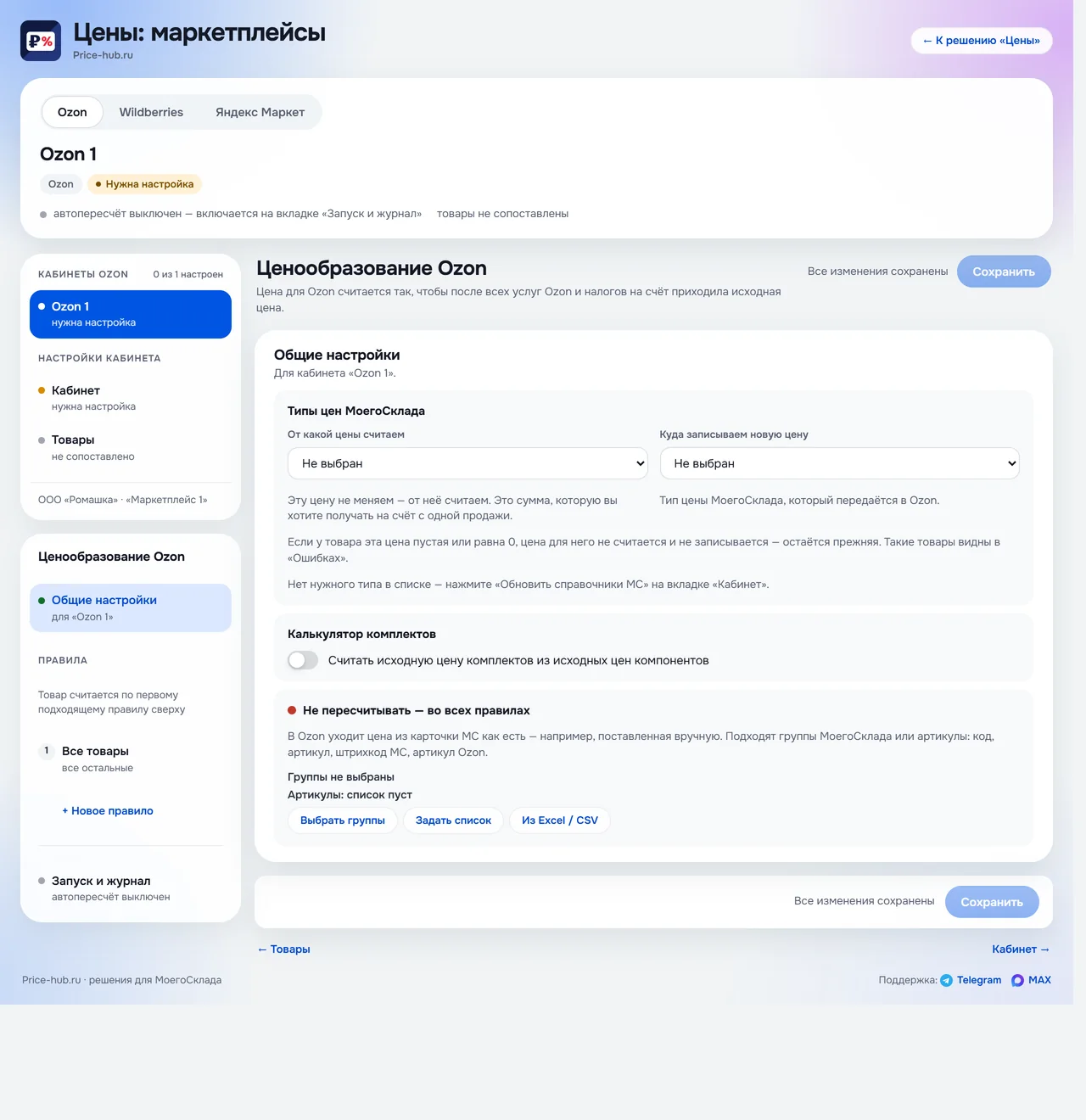
Задайте общие настройки
- Откройте раздел «Общие настройки».
- В списке «От какой цены считаем» выберите сумму, которую хотите получать на счёт с одной продажи.
- В списке «Куда записываем новую цену» выберите тип цены МоегоСклада, который передаётся на площадку.
- Нажмите «Сохранить».
Там же — «Калькулятор комплектов» и «Не пересчитывать — во всех правилах» (группы или артикулы).
Задайте правила и расчёт по шагам
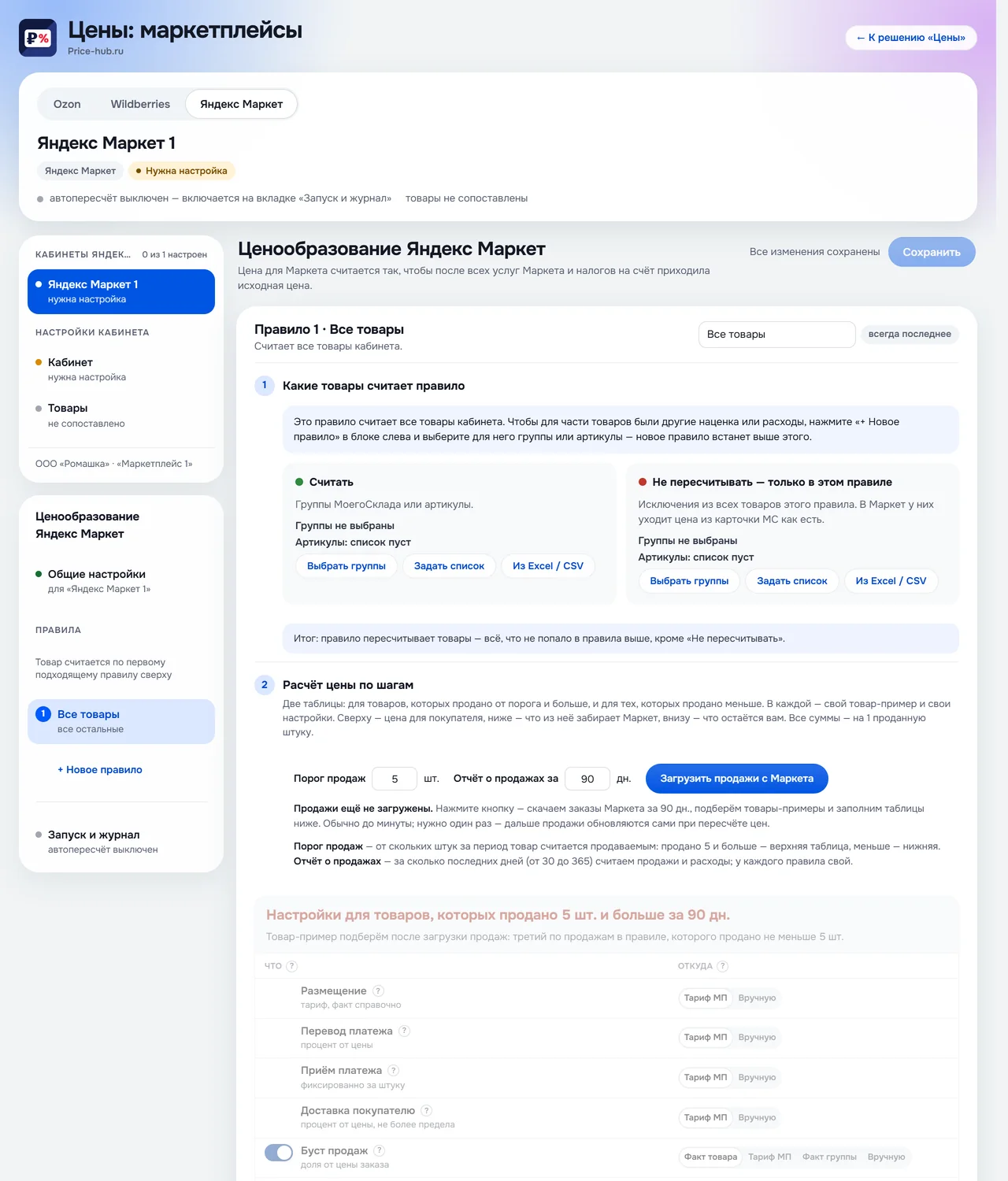
Товар считается по первому подходящему правилу сверху; правило «Все товары» всегда последнее.
- Если у части товаров другая наценка или расходы — нажмите «+ Новое правило» и выберите группы или артикулы.
- В блоке «Расчёт цены по шагам» нажмите «Загрузить продажи с …». Приложение скачает заказы площадки за период, подберёт товар-пример и заполнит две таблицы: для товаров с продажами от «Порога продаж» и для остальных.
- В каждой строке выберите, откуда брать расход: «Тариф МП», «Факт товара», «Факт группы» или «Вручную».
Включите запуск и откройте журнал
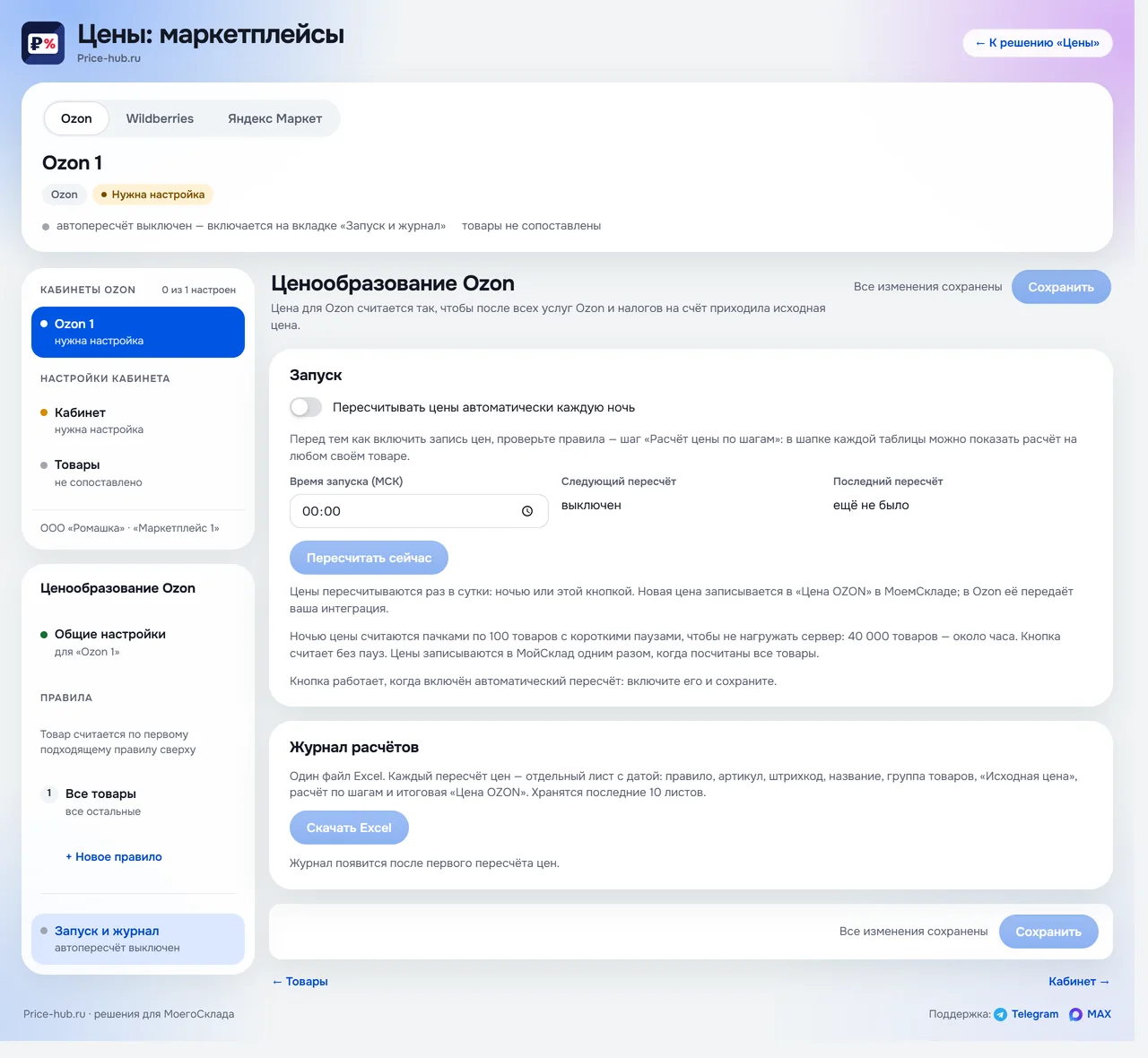
- Откройте раздел «Запуск и журнал».
- Включите «Пересчитывать цены автоматически каждую ночь» и выберите «Время запуска (МСК)».
- Нажмите «Сохранить».
Кнопка «Пересчитать сейчас» считает цены сразу — она работает, когда автоматический пересчёт включён и сохранён. «Журнал расчётов» — один файл Excel, каждый пересчёт — отдельный лист с расчётом по шагам; файл скачивает кнопка «Скачать Excel».
Если что-то не так
| Что видите | Что делать |
|---|---|
| Цены посчитаны, но в МоемСкладе не изменились | Запись выключена, приложение только считает. Нажмите «Записать в МойСклад» или включите «Записывать в МойСклад» в «Настройки» → «График пересчёта» (как). |
| Товар в статусе «На проверку» | Новая цена отличается от текущей больше порога. Проверьте расчёт и нажмите «Разрешить» в строке или «Разрешить все на проверке». |
| Товар во вкладке «Ошибки» | У товара нет исходной цены, пустое поле или деление на ноль. Остальные товары считаются как обычно. Заполните цену в карточке товара и пересчитайте. |
| Вкладка «Пересечения» не пустая | Два правила считают одну цену одного товара. Срабатывает правило с меньшим номером. Поменяйте порядок правил перетаскиванием или сузьте условия в блоке «Каким товарам». |
| Товар в распродаже получил отметку «Без родной группы» и остался на месте | Приложение не нашло родную группу ни в таблице, ни в истории. В карточке распродажи, в блоке «Родная группа — куда возвращать», нажмите «+ строка» и впишите «поле товара → родная группа» (как). |
| Нужно вернуть прежние цены | «Журнал и откат» → «Отменить» у нужного запуска (подробнее). |
| Мастер закрыли на середине | Откройте «Быструю настройку» ещё раз: у мастера стоит кнопка «Продолжить», он начнёт с того же шага. |
| Кабинет площадки не подключается | Проверьте ключ и его доступы (какие нужны) и нажмите «Проверить ключ и загрузить склады» ещё раз. |
Частые вопросы
Как сделать наценку в Моем складе автоматически?
Подключите приложение «Цены» и пройдите «Быструю настройку»: выберите исходную цену (обычно закупочную), цену, которую нужно записывать, например «Розничная цена», группы товаров и формулу — коэффициент, ступени или наценку в рублях или процентах. Дальше приложение пересчитывает цены каждую ночь и сразу после приёмки, а перед записью показывает, что изменится.
Как рассчитать наценку на товар?
Наценка в процентах = (цена продажи − закупочная цена) ÷ закупочная цена × 100. Например, закупка 1 000 ₽ и наценка 30 % дают цену 1 300 ₽, коэффициент 1,9 — цену 1 900 ₽. В приложении формула собирается из шагов, а справа сразу видно, что станет с примером, — считать вручную не нужно.
От чего считать наценку — от закупочной цены или от себестоимости?
Можно от любой цены. Закупочную цену вы ставите в карточке товара, а себестоимость МойСклад считает по приёмкам, поэтому они часто различаются. В правиле выберите «Закупочная цена», «Себестоимость» или любой тип цены; блок «Себестоимость в цену» может сохранять себестоимость в отдельный тип цены, чтобы показывать её в прайс-листах.
Как сделать переоценку товара в Моем складе после приёмки?
Включите «Закупочную из приёмки»: как только приёмка проведена, приложение обновляет закупочную цену в карточках товаров из неё и сразу пересчитывает цены по правилам. Можно брать цену с накладными расходами, без НДС и обновлять только при подорожании или изменении больше чем на N %.
Как массово изменить цены в Моем складе?
Создайте правило на нужные группы или на все товары и нажмите «Пересчитать — без записи». В разделе «Проверка перед записью» видны все новые цены, их можно поправить прямо в строке; затем «Записать в МойСклад» меняет цены пакетом. Если результат не понравился, «Журнал и откат» → «Отменить» возвращает прежние цены.
Как сделать акцию или скидку на время в Моем складе?
В быстрой настройке есть шаги «Акция по расписанию»: выберите группы, скидку в процентах или рублях, какую цену менять и когда — даты, дни недели (например, выходные) или числа месяца. Цена включается и выключается по календарю, а после акции возвращается к расчёту по правилам.
Как устроена распродажа остатков?
Товар попадает в распродажу тремя способами: вы переносите его в группу распродажи в МоемСкладе, вписываете метку в поле товара или он долго не продаётся. Когда остаток падает до порога, товар возвращается в родную группу — по таблице «поле = значение → группа» или туда, где он лежал раньше, — и снова считается по её правилам.
Как округлять цены красиво, например до …90 или …99?
В правиле выберите округление «Красиво …90» (1 490, 2 990) или «Красиво …99» (1 499, 2 999). Есть и обычные варианты: до 10 ₽, до 100 ₽ или без округления.
Что будет, если в закупочной цене ошибка?
Блок «Страховка» не даст поставить цену ниже, например, закупочной + 20 %, а резкие изменения отправит «На проверку»: если цена меняется больше порога (по умолчанию 25 %), без вашего «Разрешить» она не изменится.
Как рассчитать цену для Ozon, Wildberries и Яндекс Маркета с комиссией и логистикой?
Нажмите «Цены для Ozon, WB, Маркет», подключите кабинет площадки, сопоставьте товары и задайте правила. Приложение загружает продажи площадки и считает цену так, чтобы после комиссии, логистики, приёма платежа, возвратов и налогов на счёт приходила нужная вам сумма. Новая цена записывается в тип цены МоегоСклада, а на площадку её передаёт ваша интеграция.
Чем приложение отличается от репрайсера для маркетплейсов?
Репрайсер обычно двигает цену на площадке вслед за конкурентами. «Цены» считают цены внутри МоегоСклада от вашей закупки и расходов площадки по правилам — розницу, опт, цены распродаж, акций и маркетплейсов — и показывают каждое изменение до записи.
Можно ли отменить изменение цен?
Да. В «Журнале и откате» хранятся запуски за 30 дней: «Подробно» показывает каждый товар, «Отменить» возвращает цены, которые были до запуска.
Помощь и поддержка
Price Hub — приложения для МоегоСклада от продавцов на маркетплейсах. Мы сами продаём автозапчасти и проверяем всё сначала на своём складе. Вопрос в мессенджере попадает сразу к тем, кто делал приложение.
Нужна интеграция, которой нет в каталоге? Сделаем под заказ — а если идея классная, бесплатно.
 Telegram @PRICEHUB1
 Написать в MAX