УПД в формате XML для ЭДО из МойСклад — инструкция
Приложение Price Hub ЭДО автоматически формирует электронную УПД (универсальный передаточный документ) в формате XML из отгрузки МойСклад по вашим шаблонам. Готовый файл загружается в ЭДО любого оператора: Контур.Диадок, Калуга Астрал, Тензор (Saby / СБИС), СберКорус и другие.
Какой формат УПД сейчас действует, как загрузить XML в Диадок и СБИС и почему оператор не принимает файл — читайте в статье «УПД в формате XML».
О приложении
Приложение использует любые данные из МойСклад для формирования электронной УПД в виде XML-файла, который можно загрузить в ЭДО любого оператора.
Вы создаёте шаблон-правило, которое определяет, для кого он действует, откуда брать данные и в какие поля электронной накладной их подставлять.
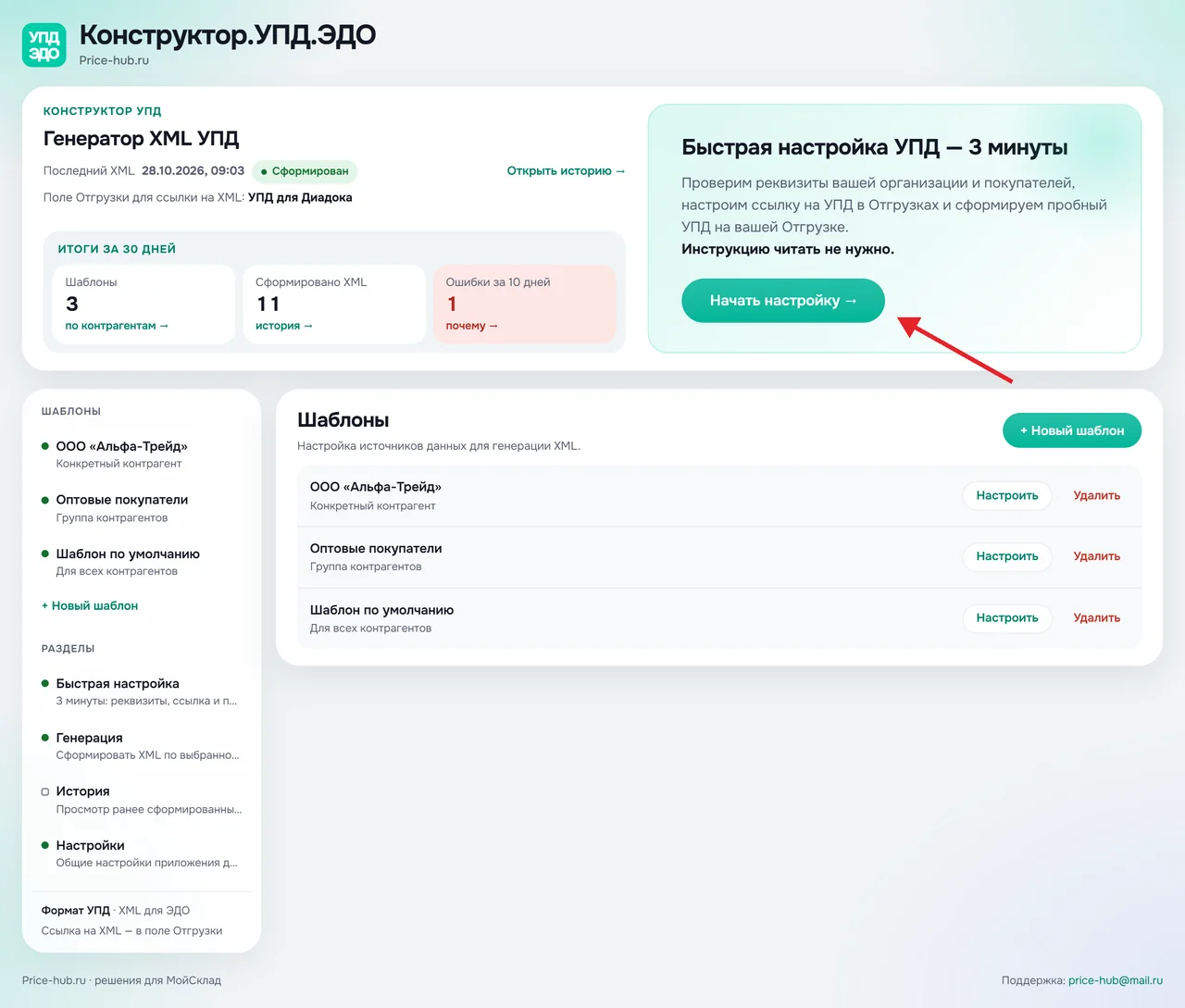
Список шаблонов
Редактирование шаблона

Какие поля УПД можно настроить
Любое поле верхнего блока УПД

Любое поле табличной части УПД


Любое поле нижнего блока УПД

Быстрая настройка УПД за 3 минуты
Мастер быстрой настройки проверяет ваш МойСклад и сразу показывает, что поправить: реквизиты, ссылку на УПД, шаблоны, название документа. В конце он формирует пробный УПД на вашей Отгрузке. Инструкцию читать не нужно — ниже те же шаги для справки.
Запустите быструю настройку
Быстрая настройка проверяет ваш МойСклад и подсказывает, что поправить. Занимает около 3 минут, ответы сохраняются: можно прерваться и продолжить с того же места.
- Откройте МойСклад → «Решения» → «Конструктор.УПД.ЭДО».
- Нажмите «Начать настройку →» справа вверху.
- На шаге 1 выберите своего оператора ЭДО и нажмите «Далее».
Выбор оператора нужен для шага 8: там появится инструкция именно для него.

Вернуться к настройке можно в любой момент: «Разделы» → «Быстрая настройка».
Проверьте реквизиты организаций и покупателей
Без ИНН, КПП и адреса оператор ЭДО УПД не примет. Узнаёте вы об этом только при отправке — проверьте карточки заранее.
- На шаге 2 дождитесь проверки ваших организаций и покупателей из последних Отгрузок.
- Если у карточки статус «Нужно поправить» — нажмите «Открыть в МойСклад» и исправьте то, что указано в блоке «Как поправить».
- Сохраните карточку, вернитесь в мастер и нажмите «Проверить снова».
- Когда у карточек статус «Всё готово», нажмите «Далее».

Мастер проверяет ИНН (10 цифр у организации, 12 у ИП, контрольное число), КПП (9 знаков у организации), полное наименование, юридический адрес по полям (индекс, регион, улица, дом), руководителя и его должность — он подписывает УПД. Банковские реквизиты в УПД не обязательны.
Быстрее всего — кнопка «Заполнить по ИНН» в карточке: МойСклад заполнит полное наименование, КПП и адрес по полям.
Включите ссылку на УПД в Отгрузке
Ссылка на XML появляется в дополнительном поле Отгрузки: скачать УПД можно в один клик, и коллегам тоже. Без поля УПД формируется кнопкой «Сформировать УПД XML» в Отгрузке — ничего настраивать не нужно.
Если тариф МойСклад не поддерживает дополнительные поля, мастер напишет об этом. Ссылку записать не получится — пользуйтесь кнопкой «Сформировать УПД XML».
- На шаге 3 выберите «Ссылкой в каждой Отгрузке».
- Если подходящего поля нет — создайте его в МойСклад: «Продажи» → «Отгрузки» → шестерёнка → «Дополнительные поля» → «Добавить дополнительное поле». Тип — «Ссылка» (подойдёт и «Строка»), название — например, «УПД для Диадока». Сохраните.

- Вернитесь в мастер и нажмите «Проверить снова».
- В списке «Поле Отгрузки для ссылки на XML» выберите созданное поле и нажмите «Сохранить». Появится статус «Настроено».

Ссылка записывается в новые и изменённые Отгрузки за последние 7 дней. В более старой Отгрузке сохраните документ или нажмите «Сформировать УПД XML», затем обновите страницу (F5). Поле можно сменить позже в разделе «Настройки».

Выберите шаблоны
Шаблон говорит приложению, откуда брать каждое поле УПД. Общий шаблон «Шаблон по умолчанию» уже настроен по полям МойСклад — обычно его хватает.
- На шаге 4, если у всех покупателей одинаковые требования, выберите «Да, одинаковый» и нажмите «Далее».
- Если покупателю нужен свой УПД — выберите «Некоторым нужно своё» и нажмите «+ Новый шаблон».
- В поле «Использование шаблона» выберите «Конкретный контрагент» или «Группа контрагентов» (группы создаются в МойСклад).
- Поменяйте только то, что у этого покупателя другое, и нажмите «Сохранить».

При формировании УПД приложение ищет шаблон в таком порядке: шаблон контрагента, затем шаблон группы, затем общий («Для всех контрагентов»). Общий шаблон может быть только один. Поэтому персональный шаблон не затрагивает остальных покупателей.
Назовите документ
Шаг 5 задаёт строку «Документ об отгрузке — Наименование»: так документ называется в файле и в окне оператора ЭДО. Обычно хватает стандартной формулировки.
- Выберите «Стандартное название» или «Своё название».
- Для своего названия впишите текст в поле «Документ об отгрузке — Наименование» (до 255 знаков).
- Нажмите «Сохранить». Появится «Сохранено», затем нажмите «Далее».

Название записывается в общий шаблон. У шаблона покупателя его задают отдельно: шаблон → «Документ об отгрузке — Наименование».
Проверьте Отгрузки и сформируйте пробный УПД
На шаге 6 приложение формирует УПД для 3 последних Отгрузок без сохранения. В МойСклад ничего не меняется.
- Нажмите «Проверить 3 последние Отгрузки» (проверка занимает до минуты).
- Прочитайте статус каждой Отгрузки: «Готова» — УПД сформируется; «Есть заглушки» — УПД сформируется, но перед отправкой поправьте указанное; «Нужно поправить» — смотрите блок «Что мешает» и «Где поправить».
- Нажмите «Далее».

На шаге 7 сформируйте пробный УПД на настоящей Отгрузке. Файл никуда не отправляется и в Отгрузку не записывается.
- Выберите Отгрузку в списке.
- Нажмите «Сформировать пробный», затем «Скачать XML».

Загрузите файл в ЭДО
Приложение готовит XML-файл УПД. Загружать, подписывать и отправлять его вы будете в своём ЭДО: Контур.Диадок, Saby (СБИС), Астрал, СберКорус и другие. Отдельной настройки под оператора не нужно.
- На шаге 8 прочитайте инструкцию для вашего оператора.
- В ЭДО загрузите скачанный XML как исходящий документ из файла.
- Проверьте документ, подпишите и отправьте покупателю.
- В мастере нажмите «Готово — к шаблонам».

Покупатель должен быть подключён к ЭДО. Если он работает через другого оператора — включите роуминг у своего оператора.
Быстрый старт вручную
Если мастер не нужен, начните с готового шаблона. После установки в приложении уже есть «Шаблон по умолчанию»: он действует «Для всех контрагентов», и все поля УПД в нём связаны с полями МойСклад. Нажмите у него «Настроить», проверьте поля и нажмите «Сохранить» — затем в отгрузке «Решения» → «Сформировать УПД XML». Через пару минут у вас будет готовая УПД в формате XML.
Как скачать готовый файл УПД XML
Вариант 1. По ссылке в дополнительном поле отгрузки
- Перейдите в «Отгрузки» → «Настройки» → «Добавить дополнительное поле» → тип «Ссылка».
- В решении откройте «Настройки», в поле «Поле Отгрузки для ссылки на XML» выберите это дополнительное поле и нажмите «Сохранить».
- Сохраните отгрузку и обновите страницу (F5) — в поле появится ссылка для скачивания XML. Ссылка записывается в новые и изменённые отгрузки за последние 7 дней; в более старой нажмите «Сформировать УПД XML».

Вариант 2. Кнопка «Решения» в отгрузке

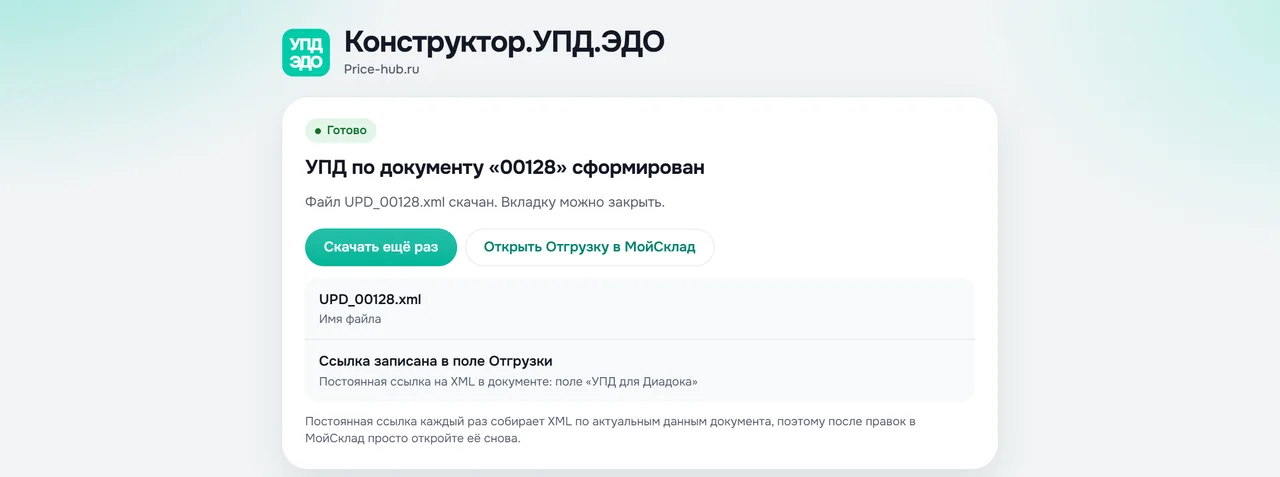
Выберите «Сформировать УПД XML» — откроется новая вкладка, и файл скачается сам. На этой странице есть кнопки «Скачать ещё раз» и «Открыть отгрузку в МойСклад», а также видно, записана ли ссылка в дополнительное поле отгрузки.
Вариант 3. В самом приложении
Откройте слева раздел «Генерация»: выберите отгрузку из последних, шаблон — «Автоматически (по привязке)» или конкретный — и нажмите «Сгенерировать XML». Все сформированные файлы собраны в разделе «История», их можно скачать повторно. Банковские реквизиты в УПД берутся из счёта, выбранного в отгрузке; если счёт не выбран, берётся основной.
Источники данных для УПД
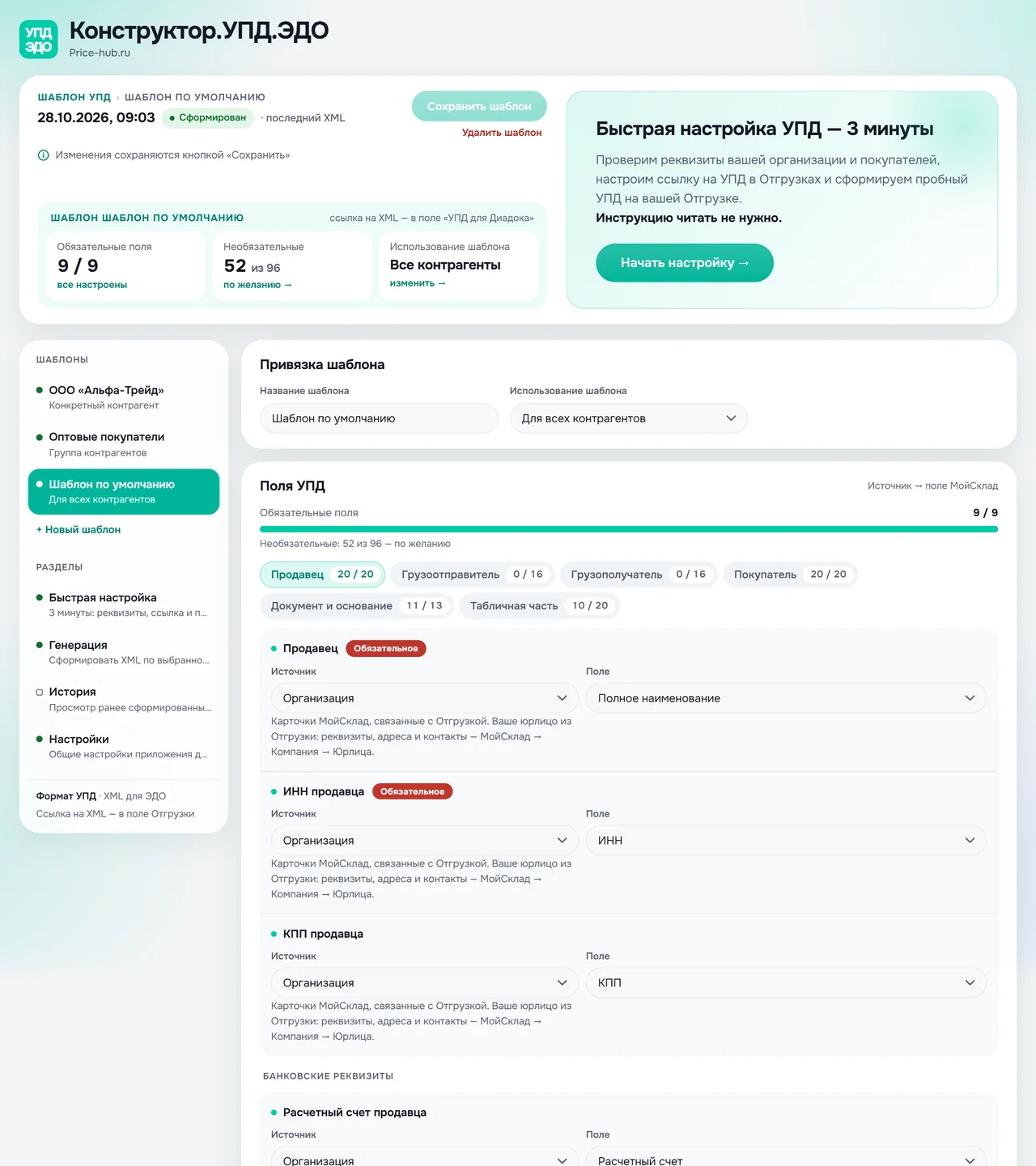
В шаблоне поля УПД разбиты на вкладки «Продавец», «Грузоотправитель», «Грузополучатель», «Покупатель», «Документ и основание» и «Табличная часть». У каждого поля два списка: «Источник» — откуда брать данные, и «Поле» — конкретное поле этой карточки. Под списком «Источник» подсказка — где эти данные лежат в МойСклад.
- Ручной ввод — любое статичное значение, вписывается в поле «Значение». Удобно, когда контрагент предъявляет индивидуальные требования к данным и не хочется создавать отдельное дополнительное поле.
- Организация (ваше юрлицо из отгрузки) — основные и дополнительные поля.
- Контрагент — основные и дополнительные поля.
- Отгрузка — номер, дата, комментарий, адрес доставки и другие поля, а также дополнительные поля.
- Договор — основные и дополнительные поля.
- Товар/услуга (на вкладке «Табличная часть») — артикул, код, страна, ГТД, штрихкоды и дополнительные поля карточки товара.
- Позиция (на вкладке «Табличная часть», строка отгрузки) — количество, цена, скидка, НДС, сумма по каждой строке.
Поля с плашкой «Обязательное» нужны оператору ЭДО — счётчик «Обязательные поля» вверху шаблона показывает, все ли они настроены. Изменения сохраняются кнопкой «Сохранить» (или «Сохранить шаблон» вверху); кнопка активна, когда в шаблоне есть несохранённые правки.
Шаблоны УПД
Шаблоны автоматической генерации УПД настраиваются на трёх уровнях:
- Конкретный контрагент — персональный шаблон для одного контрагента.
- Группа контрагентов — шаблон для всех контрагентов определённой группы (группы создаются в МойСклад).
- Для всех контрагентов (по умолчанию) — общий шаблон, если не найден более подходящий. Такой шаблон может быть только один.
Приоритет шаблонов
Шаблоны применяются в следующем порядке:
- Шаблон контрагента — проверяется первым.
- Шаблон группы — если шаблон контрагента не найден.
- Общий шаблон — если не подошли предыдущие.
Такой порядок исключает ошибки, когда контрагент одновременно подходит под несколько шаблонов: персональный шаблон всегда главнее группового, а групповой — общего.
Файл XML не скачивается
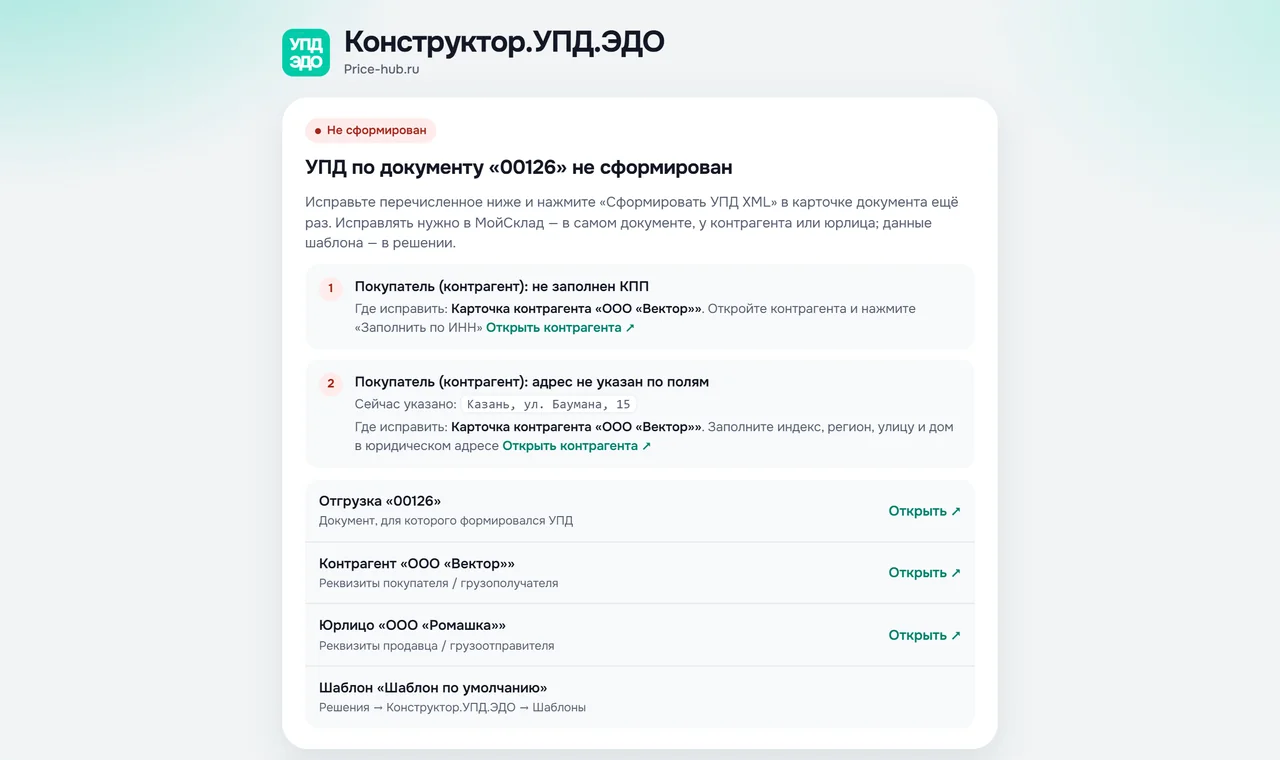
Если файл не скачивается, значит при формировании УПД произошла ошибка. Вместо скачивания откроется страница разбора: что именно не так, «Где исправить» в МойСклад и ссылки «Открыть» на отгрузку, контрагента, юрлицо и договор. Ссылка «Настроить поле в шаблоне» откроет решение сразу на нужном поле. Исправьте данные и нажмите «Сформировать УПД XML» в отгрузке ещё раз.
До сборки XML приложение проверяет реквизиты сторон: наименование, ИНН (10 или 12 цифр и контрольное число), КПП у юрлица и адрес. Поэтому пустой ИНН или опечатка находятся сразу, а не после отказа в Диадоке или СБИС. ИНН из 12 цифр означает ИП — в УПД он попадёт с ФИО, как требует формат.
Ошибки при загрузке УПД в ЭДО
Вариант 1. Поэтапная проверка
- Нажмите «+ Новый шаблон».
- Поочерёдно заменяйте в нём типовые реквизиты на собственные.
- После каждой замены загружайте файл в ЭДО.
Вариант 2. Детальный разбор ошибки
Загрузите XML в ЭДО и получите подробную информацию об ошибке.
Зелёные стрелки — атрибут, красные — значение.

- Атрибут (Attribute) — указывает, откуда берутся данные (источник строки).
- Значение (Value) — сами данные, подставленные из выбранного поля.
Создание дополнительных полей в МойСклад
Как создать пользовательские поля для каждого источника данных.
Источник данных — Организация

Источник данных — Контрагент

Источник данных — Товар

Источник данных — Отгрузка

Источник данных — Договор

Как получить ссылку на УПД в отгрузке

Результат
История формирования и итоги
Раздел «История» показывает сформированные УПД: дату, ID поставки, статус, время и кнопку «Скачать». Записи хранятся 60 дней, записи об ошибках — 10 дней, затем удаляются. В шапке окна плитки «Итоги за 30 дней»: «Шаблоны», «Сформировано XML» и «Ошибки за 10 дней» — каждая открывает свой раздел.

Пошаговая инструкция: как сформировать УПД XML
- Откройте решение — слева список «Шаблоны».
- Нажмите «+ Новый шаблон» (или «Настроить» у готового «Шаблона по умолчанию»).
- Укажите «Название шаблона».
- В поле «Использование шаблона» выберите, с какими контрагентами работает шаблон.
- Проверьте поля:
- «Продавец», «Грузоотправитель», «Грузополучатель», «Покупатель», «Документ и основание» уже настроены по соответствующим полям МойСклад.
- «Табличная часть» уже настроена по соответствующим полям МойСклад.
- Скорректируйте источники данных под свои задачи и нажмите «Сохранить».
- В отгрузке МойСклад нажмите «Решения» → «Сформировать УПД XML» или скачайте файл по ссылке.
- Загрузите файл в ЭДО.
- Если ЭДО выдаёт ошибку — определите, какие данные не подошли (см. раздел об ошибках).
Частые вопросы
Почему не скачивается файл УПД?
При формировании возникла ошибка — вместо скачивания откроется страница её разбора: что не так и где исправить в МойСклад. Подробнее.
Какой шаблон применяется, если подходят несколько?
Сначала шаблон контрагента, затем группы, затем общий. Подробнее.
Как выгрузить УПД в формате XML из МойСклад?
В отгрузке нажмите «Решения» → «Сформировать УПД XML» или скачайте файл по ссылке в дополнительном поле отгрузки. Поля УПД заполняются по шаблону из данных организации, контрагента, товаров, отгрузки и договора. Подробнее
Как загрузить УПД XML в Диадок?
Сформируйте XML в МойСклад и загрузите файл в Контур.Диадок как исходящий документ, затем проверьте и подпишите. Если Диадок покажет ошибку, по атрибуту из сообщения найдите поле шаблона, из которого пришло значение. Подробнее
Как загрузить УПД XML в СБИС (Saby)?
Так же, как в Диадок: XML-файл из МойСклад загружается в СБИС как документ из файла. Формат УПД один для всех операторов, отдельной настройки под СБИС не нужно.
Почему оператор ЭДО не принимает УПД?
Чаще всего в документе пустой или неверный реквизит: ИНН, КПП, адрес, номер основания. Часть ошибок приложение находит до формирования и показывает, где исправить. Если ошибку нашёл оператор, по атрибуту из его сообщения найдите поле шаблона. Подробнее
Как изменить название документа в УПД?
На шаге 5 быстрой настройки выберите «Своё название» и впишите текст до 255 знаков в поле «Документ об отгрузке — Наименование». Название запишется в общий шаблон; у шаблона покупателя его задают отдельно. Подробнее
Почему ссылка на УПД не появилась в поле Отгрузки?
Ссылка записывается в новые и изменённые Отгрузки за последние 7 дней. В более старой Отгрузке сохраните документ или нажмите «Сформировать УПД XML», затем обновите страницу (F5). Проверьте и поле: оно выбирается на шаге 3 быстрой настройки. Подробнее
Какой расчётный счёт попадает в УПД?
Тот, что выбран в Отгрузке. Если счёт в Отгрузке не выбран, берётся основной счёт из карточки юрлица или контрагента.
Помощь и поддержка
Price Hub — сделано продавцами для продавцов
Приложения для МойСклад и маркетплейсов — Ozon, Wildberries, Яндекс Маркет, Авито. Мы сами продаём автозапчасти: больше 1500 позиций, каждый день на маркетплейсах. Поэтому делаем то, что экономит время и деньги, и проверяем всё сначала на своём складе.
Сделаем любую интеграцию МойСклад с чем угодно — маркетплейсы, сайты, поставщики, боты, отчёты, любые ваши фантазии. Есть идея? Напишите нам. Если идея классная, сделаем её бесплатно. Нужна доработка под вас — разработка под заказ.
Без колл-центра: вопрос в мессенджере попадает сразу к тем, кто делал приложение.
 Telegram @PRICEHUB1
 Написать в MAX


