Интеграция МойСклад с Ozon, Wildberries и Яндекс Маркетом: остатки, цены и расчёт цены — инструкция
Приложение «Остатки и цены в Ozon / WB / Яндекс Маркет» синхронизирует МойСклад с Ozon, Wildberries и Яндекс Маркетом: каждые 30 минут передаёт изменившиеся остатки на ваши склады и цены. Раз в сутки рассчитывает цену для маркетплейса с комиссией, логистикой, невыкупом и налогами — как калькулятор цены Ozon, WB и Маркета, только по каждому товару и по реальным продажам. Для Ozon и WB ещё записывает поля товаров в характеристики карточек.
Со складов МойСклад на склады FBS / rFBS Ozon, склады продавца WB и склады FBS / Экспресс / DBS Маркета. Резерв вычитается, есть порог обнуления и правила замены.
Любой тип цены МойСклад с наценкой или скидкой в %. Для WB скидка считается из двух цен.
Цена для Ozon, WB и Маркета с комиссией, логистикой, невыкупом и налогами — по правилам и реальным продажам.
Бренд, ТН ВЭД и другие поля МойСклад — в характеристики карточек Ozon и WB.
Ozon, Wildberries и Яндекс Маркет настраиваются одинаково. Где есть отличия, они отмечены метками Ozon WB Маркет. Красные стрелки на скриншотах — только у главных кнопок.
Запустите быструю настройку кабинета за 10 минут
- В окне приложения найдите блок «Кабинет» справа вверху и нажмите «Начать настройку →».
- Отвечайте на вопросы мастера. Слева виден список из 6 шагов, у готовых шагов стоит отметка.
- Чтобы прерваться, закройте окно. Позже нажмите «Продолжить →» — мастер откроется на том же шаге.

Мастер проверяет каждый шаг. Расчёт цены для маркетплейса настраивается другим мастером — блок «Ценообразование» рядом, см. раздел ниже. Те же настройки можно сделать вручную на вкладках кабинета — разделы ниже идут в том же порядке.
Шаги мастера
Шаг 1. Знакомство
- Выберите маркетплейс: Ozon, Wildberries или Яндекс Маркет.
- Выберите кабинет. У каждого маркетплейса до трёх кабинетов, у каждого свой ключ и свои настройки.
- Выберите, что передавать: «Остатки и цены», «Только остатки» или «Только цены». Нажмите «Далее».

Шаг 2. Подключение
- Введите «Название кабинета». Название видно в меню слева.
- Вставьте ключ (где его взять — ниже).
- Нажмите «Проверить ключ и загрузить склады» (WB «Проверить токен и загрузить склады»).
- Когда появится «Ключ работает · складов …», нажмите «Далее».

Шаги 3–5. Склады, товары, цены
- Шаг 3 «Склады»: выберите склад МойСклад и склад маркетплейса и нажмите «Связать».
- Шаг 4 «Товары»: выберите, как связаны товары, и нажмите «Сопоставить».
- Шаг 5 «Цены»: выберите типы цен МойСклад для цен маркетплейса.
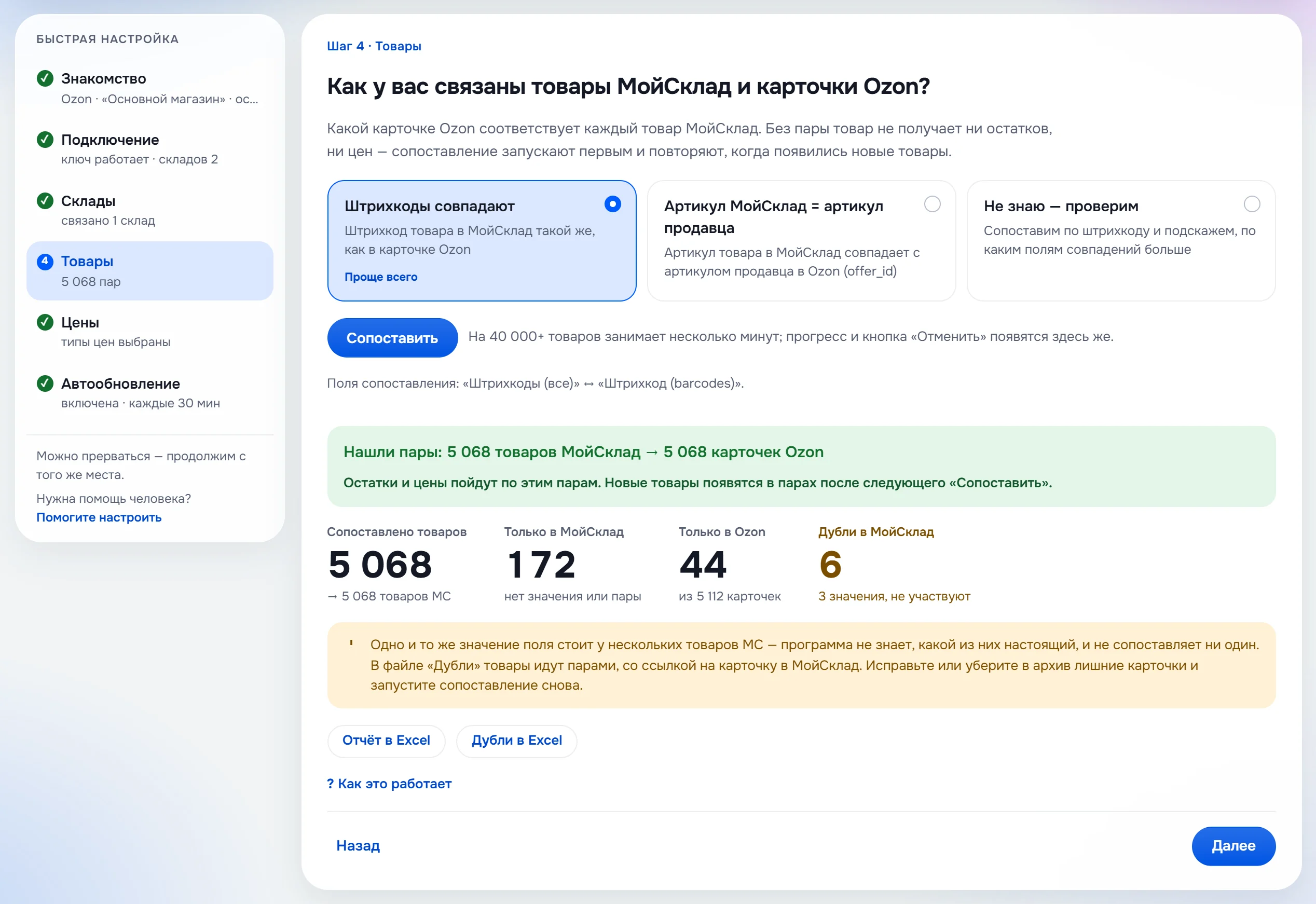
Мастер подбирает похожие варианты, например склад «Основной склад» и тип цены «Цена OZON». Если пар нашлось мало, он покажет поля, по которым совпадений больше.
Шаг 6. Автообновление
- Если у пункта чек-листа стоит «Не готово» — нажмите «Исправить» рядом с ним. Такой пункт мешает передаче.
- Когда у всех пунктов «Готово», включите «Автообновление каждые 30 минут».
- Чтобы отправить остатки и цены сразу, без ожидания интервала, нажмите «Синхронизировать сейчас».
- Нажмите «Готово — к решению». Для второго кабинета нажмите «Настроить ещё кабинет».

Где найти приложение в МойСклад
- В МойСклад откройте раздел «Решения».
- Выберите «Остатки и цены в Ozon / WB / Яндекс Маркет».
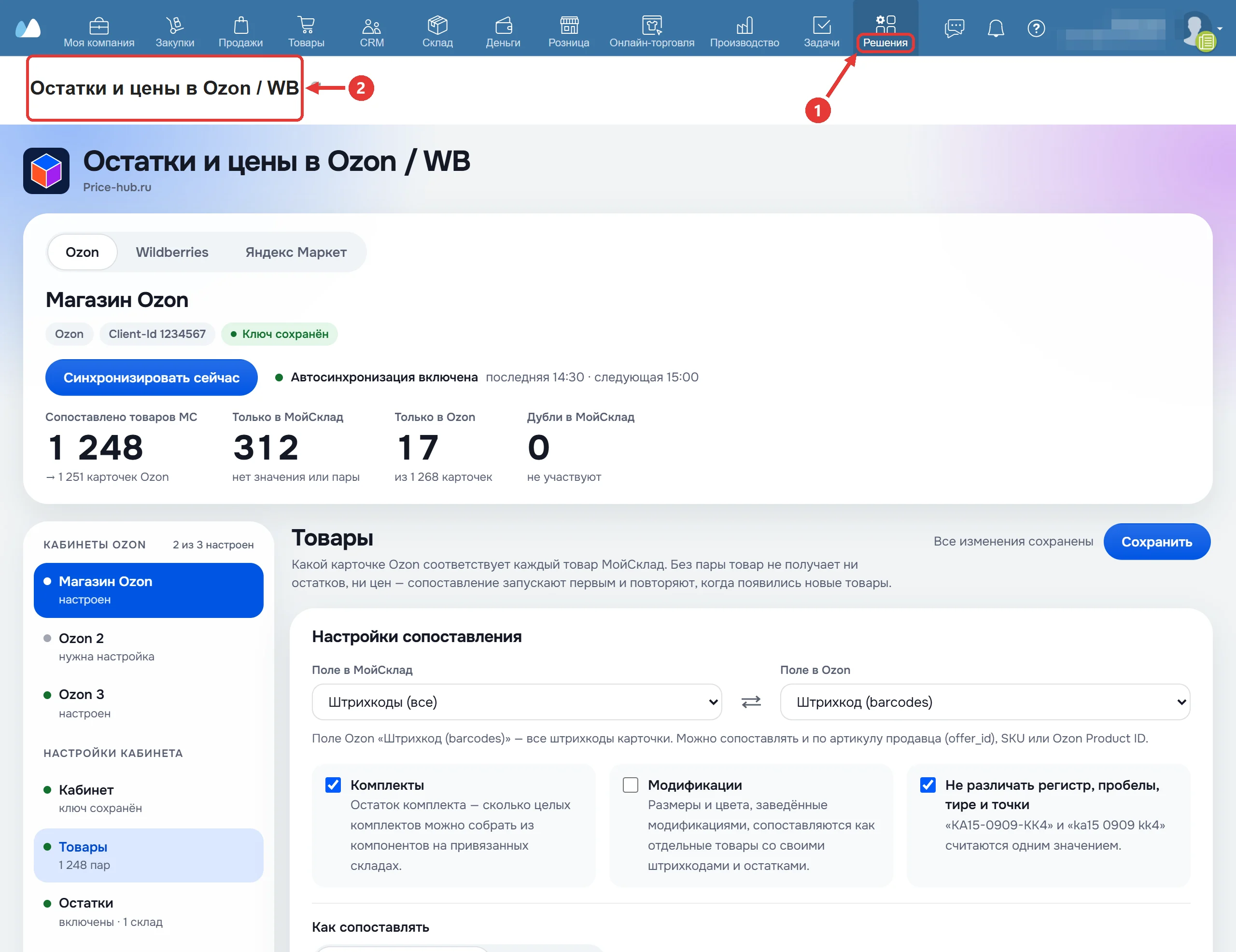
Окно приложения: кабинеты, вкладки и плитки состояния

- Вверху выберите маркетплейс: Ozon, Wildberries или Яндекс Маркет. У каждого свои кабинеты.
- Слева выберите кабинет. «нужна настройка» — ключ ещё не введён.
- Под кабинетами откройте вкладку: «Кабинет», «Товары», «Остатки», «Цены», «Поля карточек» (у Маркета их нет) или «Журнал». Под названием вкладки — её состояние.
- Блок «Ценообразование» ниже — общие настройки, правила и «Запуск и журнал».
Вверху — шапка кабинета: кнопка «Синхронизировать сейчас», состояние автообновления и плитки раздела. Плитка показывает число и ведёт в нужное место: например, «связать со складами МС →» откроет «Остатки». Справа — два мастера настройки.
Изменения применяются только после кнопки «Сохранить» вверху справа. Вкладка с несохранёнными изменениями отмечена точкой.
Получите ключ Ozon, Wildberries или Яндекс Маркета
Ключ Ozon
Ozon Ozon показывает ключ один раз. Скопируйте его сразу.
- В кабинете Ozon Seller откройте Настройки → Seller API.
- Нажмите «Сгенерировать ключ» и выберите роль с доступом к товарам, ценам и остаткам (проще всего Admin).
- Скопируйте Client-Id и ключ.
Токен Wildberries
WB Не отмечайте «Только на чтение»: такой токен не передаёт остатки и цены.
- В кабинете продавца откройте Профиль → Настройки → Доступ к API и нажмите «Создать токен».
- Отметьте категории Контент, Цены и скидки и Маркетплейс и скопируйте токен.
Ключ Яндекс Маркета
- Маркет В кабинете Маркета откройте Настройки → API и модули → Токены авторизации.
- Создайте Api-Key с доступами «Управление товарами и карточками», «Управление ценами» и «Обработка заказов и учёт товаров» (или «Полное управление кабинетом») и скопируйте его.
Кабинет и магазины Маркет определит по ключу. Кабинеты одного бизнеса работают как один: сопоставление и цены у них общие, остатки и цены отправляет кабинет с меньшим номером.
Подключите кабинет Ozon, Wildberries или Яндекс Маркета
- Откройте вкладку «Кабинет», блок «Подключение».
- Введите название кабинета и ключ: Ozon «Ozon Client-Id» и «Ozon Api-Key», WB «Токен Wildberries», Маркет «Api-Key Яндекс Маркета».
- Нажмите «Проверить ключ и загрузить склады» (WB «Проверить токен и загрузить склады») и «Сохранить».

После сохранения в поле написано «Ключ сохранён» — вводить его заново не нужно. МойСклад подключается при установке решения, токен вводить не нужно. Если в МойСклад появился новый склад, тип цены или доп. поле, нажмите «Обновить справочники МС».
Блок «Требует внимания» на этой вкладке показывает, что мешает передаче: дубли, не связанный склад, не выбранный тип цены.
Сопоставьте товары МойСклад и маркетплейса
Без пары товар МойСклад не получает ни остатков, ни цен. Сопоставление запускается только кнопкой.
Добавили в МойСклад новые товары или карточки — нажмите «Сопоставить» ещё раз, иначе они не получат остатков и цен.
- Откройте вкладку «Товары».
- Выберите «Поле в МойСклад» и поле маркетплейса. Их значения должны совпадать (варианты — в таблице ниже).
- Отметьте «Комплекты» и «Модификации», если они участвуют. С галочкой «Не различать регистр, пробелы, тире и точки» значения
AB-12.3иab123совпадут. - Нажмите «Сопоставить». На 40 000 товаров это несколько минут; Маркет отдаёт товары по 100 штук, 50 тысяч читаются около 15 минут.

| Маркетплейс | Поля для сопоставления |
|---|---|
| Ozon | Штрихкод, артикул продавца (offer_id), SKU, Product ID |
| WB | Штрихкод (skus), артикул продавца (vendorCode), артикул WB (nmID), первый штрихкод |
| Маркет | Штрихкод, ваш SKU на Маркете (offerId), артикул производителя (vendorCode), SKU на Маркете (marketSku) |
WB Карточки с несколькими размерами сопоставляйте по штрихкоду. Иначе размер не определить, и остаток по такой карточке не передаётся.
Блок «Результат» показывает, сколько товаров сопоставлено, что есть только в МойСклад, только на маркетплейсе и сколько дублей. Все пары — в «Отчёт в Excel», дубли — в «Дубли в Excel».

Сопоставьте по файлу пар
Если общего поля нет, используйте файл пар.
- В «Как сопоставлять» выберите «По файлу пар».
- Подготовьте файл Excel или CSV: в первой колонке значение из МойСклад (выбранного поля), во второй — из маркетплейса, первая строка — заголовок. Готовый шаблон — ссылка «Скачать шаблон».
- Перетащите файл в рамку или нажмите «Выбрать файл…», затем «Сопоставить».

Свяжите склады МойСклад и маркетплейса
- Откройте вкладку «Остатки» и включите «Передавать остатки».
- Выберите склад МойСклад и склад маркетплейса и нажмите «Связать». Лишнюю пару уберёт «Удалить».
- Если на один склад маркетплейса нужна сумма нескольких складов МойСклад — отметьте «Суммировать несколько складов МС на один склад».
- Нажмите «Сохранить».
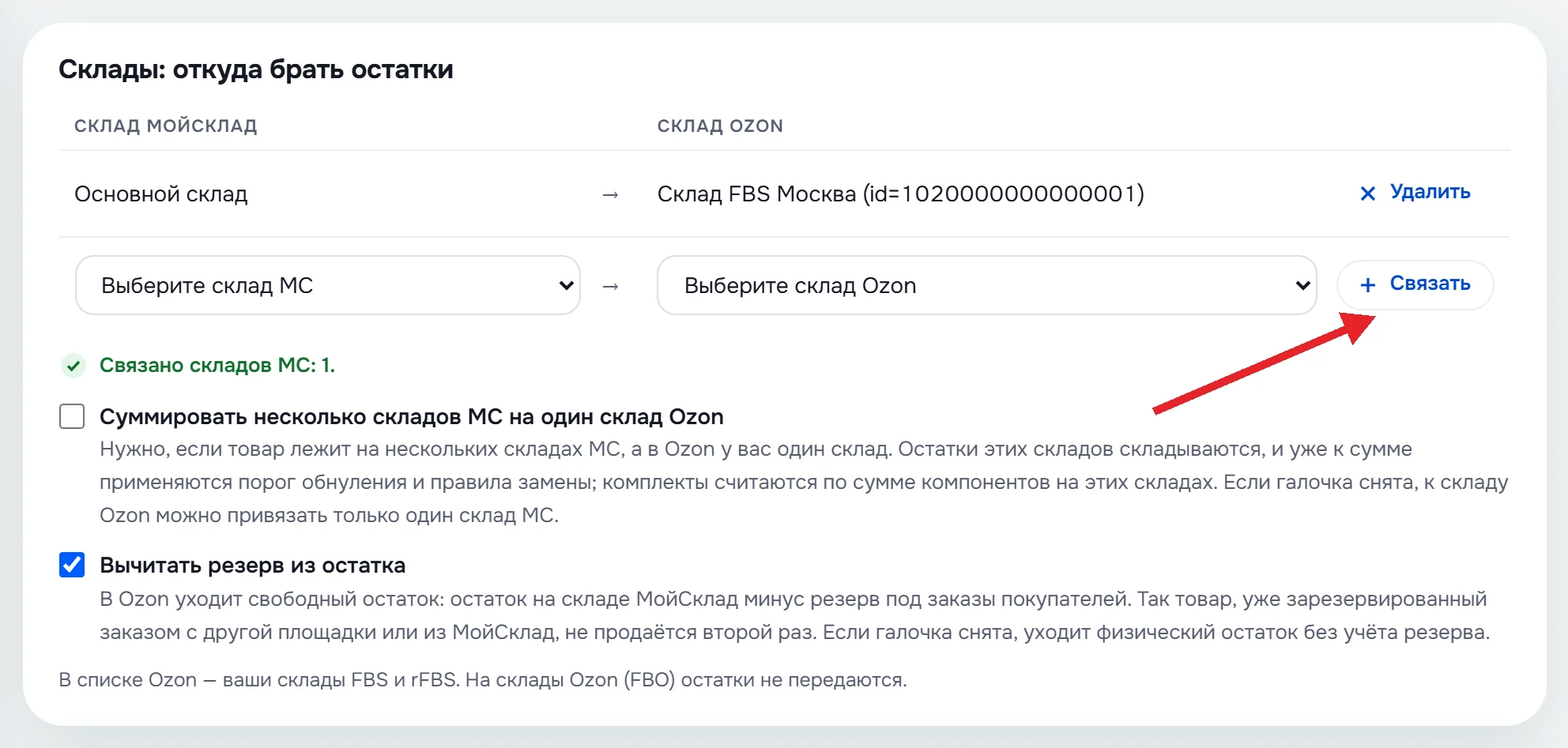
«Вычитать резерв из остатка» включено сразу: на маркетплейс уходит свободный остаток — остаток минус резерв под заказы покупателей. Так товар, уже зарезервированный заказом с другой площадки или из МойСклад, не продаётся второй раз. Если снять галочку, уходит физический остаток.
Остатки уходят только на ваши склады: Ozon FBS и rFBS, WB склады продавца (FBS), Маркет FBS, Экспресс и DBS. Если склады Маркета объединены в группу, свяжите один склад группы — остальные Маркет обновит сам.
Задайте, сколько остатков отправлять
- В блоке «Сколько отправлять» выберите «Как есть, с порогом обнуления» или «Заменять по правилам».
- Для порога обнуления введите число N: остаток меньше или равный N уходит как 0. При N = 1 маркетплейс не увидит последнюю штуку.
- Для замены по правилам нажмите «Добавить правило» и задайте пару: если на складе ровно 1 шт. — уходит 0, если 2 шт. — уходит 1.

Нулевые остатки тоже уходят, отрицательные — как 0.
Ограничьте товары списком
- В блоке «Какие товары получают остатки» выберите «Все товары», «Только из списка» или «Все, кроме списка».
- Для списка нажмите «Выбрать файл…» или перетащите файл Excel, CSV или TXT. Первая колонка — артикул, ID товара или штрихкод; регистр, пробелы и дефисы не важны. Новый файл — «Заменить файл».

«показать список» раскрывает загруженные значения. Такой же блок есть на вкладках «Цены» и «Поля карточек», у каждой вкладки свой список.
Отправьте остатки и цены вручную
- Нажмите «Синхронизировать сейчас» вверху окна.
- Посмотрите результат под кнопкой или на вкладке «Журнал».
Кнопка сразу передаёт остатки и цены по настройкам вкладок «Остатки» и «Цены». Если интервал тарифа ещё не прошёл, рядом с кнопкой написано, после какого времени можно запустить.
Выберите цены МойСклад для маркетплейса
- Откройте вкладку «Цены» и включите «Передавать цены».
- Для каждой цены маркетплейса выберите тип цены МойСклад. «— не использовать —» — цена не передаётся.
- Введите «Изменение, %»:
+10— наценка,-5— скидка,0— без изменений. Колонка «Пример» показывает результат для 1 000 ₽. - Нажмите «Сохранить».
Модификации без своей цены получают цену товара-родителя.

Ozon price — основная, old_price — зачёркнутая, min_price — минимальная. price и min_price обязательны. old_price уходит, только если она больше price; min_price — если не больше price.
Цены и скидки Wildberries

WB «Цена до скидки» — цена продавца, обязательна. «Цена со скидкой» — по ней покупают. Скидку в % приложение считает из разницы цен: 1 400 ₽ до скидки и 1 000 ₽ со скидкой → скидка 29 %. Цена со скидкой не выбрана — скидка 0 %.
Цены Яндекс Маркета

- Маркет «Цена на Маркете» — обязательна, одна для всех магазинов кабинета.
- «Зачёркнутая цена» — уходит, только если скидка от 5 до 99 %.
- «Цена для «Бестселлеров»» — минимальная цена для акции «Бестселлеры Маркета».
Не выбранные цены на Маркете остаются как есть. Слишком резкое изменение цены Маркет отправляет в карантин: такие товары видны в журнале запуска, подтвердить их можно в кабинете Маркета.
Рассчитайте цену для Ozon, WB и Яндекс Маркета
Блок «Ценообразование» — калькулятор цены для маркетплейса прямо в МойСклад. Приложение считает цену так, чтобы после комиссии, эквайринга, логистики, невыкупа, услуг площадки и налогов на счёт приходила нужная вам сумма — исходная цена товара в МойСклад, например «Опт». Новая цена записывается в отдельный тип цены МойСклад и уходит на маркетплейс через вкладку «Цены». В отличие от таблицы юнит-экономики, цена считается для каждого товара по его реальным продажам.
Ценообразование — на тарифе «Про». Кабинеты Яндекс Маркета — на тарифах «Расширенный» и «Про».
Быстрая настройка ценообразования
- В блоке «Ценообразование» справа вверху нажмите «Начать настройку →». Мастер — 7 шагов, около 10 минут.
- Пройдите шаги из таблицы ниже.
- На последнем шаге нажмите «Готово — к ценообразованию».
| Шаг | Что сделать |
|---|---|
| 1. Кабинет | Выберите маркетплейс и кабинет. Кабинет должен быть подключён и сопоставлен. |
| 2. Типы цен | «От какой цены считаем» — исходная цена, её приложение не меняет, например «Опт». «Куда записываем новую цену» — тип, который уходит на маркетплейс, например «Цена OZON». Кнопка «Поставить…» поправит вкладку «Цены»: Ozon новая цена встанет в min_price, а price — тот же тип +10 %. |
| 3. Налоги | Выберите юрлицо кабинета, налог с выручки (УСН) и НДС. |
| 4. Исключения и комплекты | Отметьте группы или артикулы, цену которых не менять, и укажите, откуда брать исходную цену комплектов. |
| 5. Продажи | Выберите период отчёта и порог продаж и нажмите «Загрузить продажи». По продажам приложение узнаёт реальные комиссию, логистику и невыкуп каждого товара. |
| 6. Пример | Мастер считает новую цену на двух ваших товарах. В МойСклад и на маркетплейс ничего не записывается. |
| 7. Ночной пересчёт | Включите «Пересчитывать цены каждую ночь» и выберите время (МСК). |


Если у товара исходная цена пустая или 0, цена не считается — на маркетплейсе остаётся прежняя.
Правила и продажи
Блок «Ценообразование» в меню слева содержит «Общие настройки», список правил и «Запуск и журнал». У каждого кабинета Ozon и WB своё ценообразование, у кабинетов Маркета одного бизнеса — общее.
- Откройте «Общие настройки». Проверьте типы цен, «Калькулятор комплектов» (исходная цена комплекта из цен компонентов) и список «Не пересчитывать — во всех правилах» — группы и артикулы, у которых на маркетплейс уходит цена из карточки МойСклад как есть.
- Чтобы добавить правило для групп МойСклад или артикулов, нажмите «+ Новое правило».
- В блоке 1 «Какие товары считает правило» выберите группы или артикулы и исключения правила.
- В блоке 2 «Расчёт цены по шагам» задайте «Порог продаж» и «Отчёт о продажах за … дн.» и нажмите «Загрузить продажи с Ozon» (WB, Маркет — так же, со своего маркетплейса).

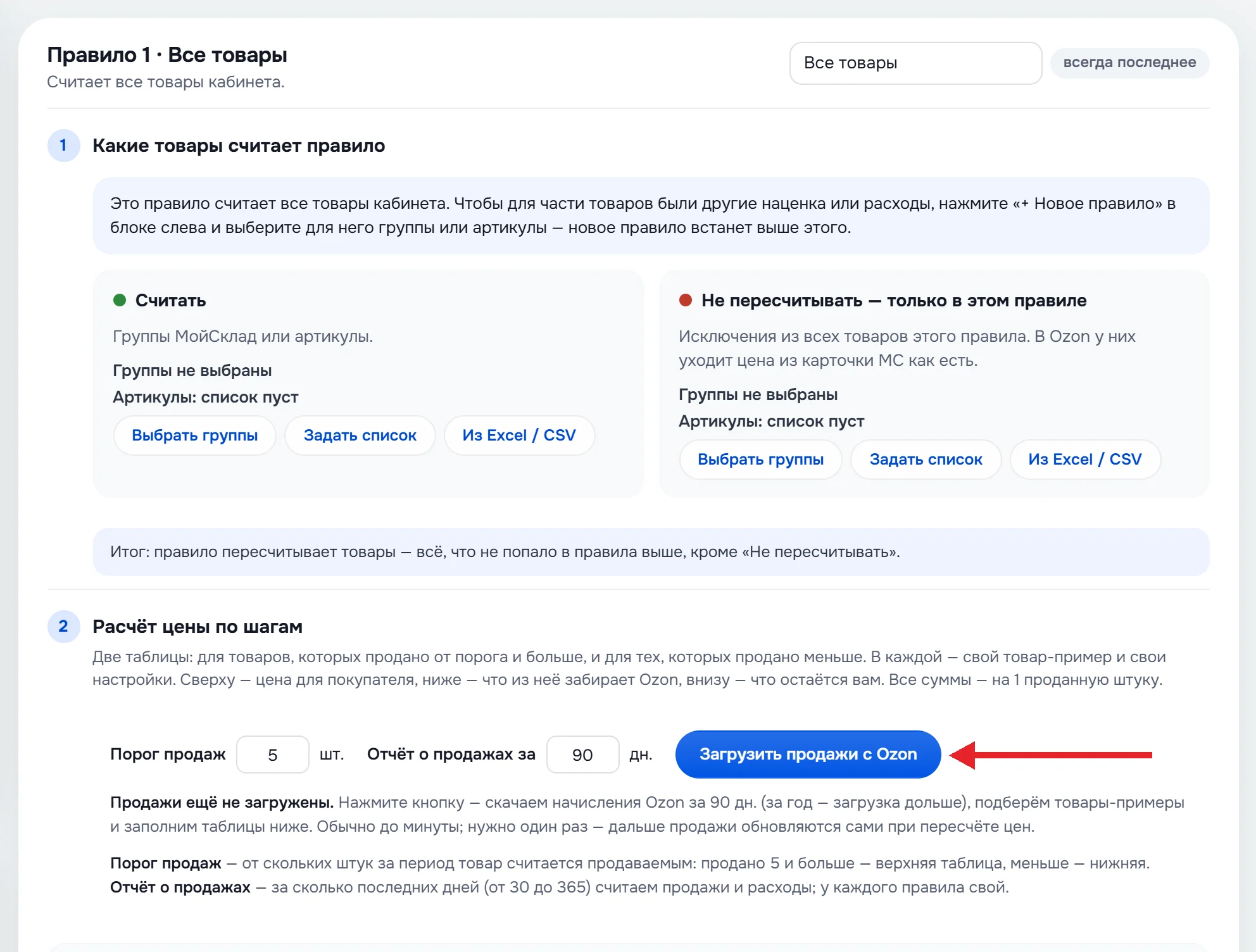
Товар считается по первому подходящему правилу сверху. Правило «Все товары» стоит последним и считает всё, что не попало в правила выше. Под блоком 2 две таблицы — для товаров, которых продано от порога, и для остальных. В каждой строке — расход и откуда берётся число: «Факт товара», «Факт группы», «Тариф МП» или «Вручную». В шапке таблицы — расчёт на товаре-примере; «Подобрать другой» покажет другой товар.
Формула: цена = (исходная цена + расходы в рублях) ÷ (1 − расходы в процентах), с округлением вверх.
Ночной пересчёт и журнал расчётов
- Откройте «Запуск и журнал» в блоке «Ценообразование».
- Включите «Пересчитывать цены автоматически каждую ночь», выберите «Время запуска (МСК)» и сохраните.
- Чтобы пересчитать цены сразу, нажмите «Пересчитать сейчас».

Цены пересчитываются раз в сутки; новые цены записываются в МойСклад одним разом, когда посчитаны все товары. «Журнал расчётов» — файл Excel: каждый пересчёт — отдельный лист с датой, по каждому товару — исходная цена, расходы по шагам и итоговая цена. Хранятся последние 10 листов.
Передайте поля карточек: характеристики из МойСклад
Ozon WB Значения полей МойСклад записываются в характеристики карточек. Передача запускается только вручную. У Яндекс Маркета этой вкладки нет.
- Откройте вкладку «Поля карточек» и нажмите «Загрузить поля Ozon» (WB «Загрузить поля Wildberries»). «Только общие поля (быстрее)» загрузит характеристики, общие для всех ваших категорий.
- Выберите поле МС, характеристику и режим — «Перезаписывать всегда» или «Только если пусто» — и нажмите «Добавить». Для ТН ВЭД есть кнопка «Пара «ТН ВЭД» одной кнопкой».
- Включите «Обмен полями» вверху и нажмите «Сохранить».

Галочка «Если значение в МС пустое — не трогать поле»: пустое поле МойСклад не сотрёт характеристику.
- Нажмите «Рассчитать предпросмотр». Кнопка сравнивает значения и ничего не меняет на маркетплейсе.
- Если предпросмотр верный, нажмите «Отправить изменения в Ozon» (WB «… в Wildberries»). Приложение запишет только строки «Будет изменено».

Под предпросмотром — сколько характеристик будет изменено, сколько без изменений и сколько пропущено, и первые 30 строк. Перед отправкой сохраните изменения.
Включите автообновление остатков и цен по расписанию
Включите автообновление, когда всё настроено и проверено кнопкой «Синхронизировать сейчас». Его можно включить на шаге 6 мастера или на вкладке «Кабинет».
- Откройте вкладку «Кабинет».
- Включите «Автообновление каждые 30 минут» и нажмите «Сохранить».

Каждые 30 минут уходят только изменения — остатки и цены, которые поменялись с прошлой отправки. Без изменений остатки уходят повторно не реже чем раз в 12 часов, цены — раз в сутки. Поля карточек — только вручную. Первый автоматический запуск — через интервал после включения. Ниже переключателя видно последний и следующий запуск.
Посмотрите журнал запусков
- Откройте вкладку «Журнал». В ней все запуски кабинета — автоматические и ручные.
- Нажмите на строку запуска. Откроется подробный лог и кнопка «Отчёт Excel» с данными по товарам.
- Чтобы найти сбои, включите «Только ошибки» и выберите период: 7 дней, 30 дней или всё время.

У запуска с ошибкой — отметка «Ошибка», с частичным результатом — «С замечаниями». Три последних запуска видны и на вкладке «Кабинет».
Если что-то не так
| Что видите | Что делать |
|---|---|
| Ключ не проходит проверку | Проверьте права ключа (Ozon, Wildberries, Яндекс Маркет). У Wildberries токен не должен быть «Только на чтение». |
| «Сопоставлено 0 пар» | Значения выбранных полей не совпадают. Выберите другое поле — мастер на шаге 4 подсказывает, где совпадений больше, — или загрузите файл пар. |
| Остаток не дошёл до маркетплейса | Проверьте, что товар сопоставлен, склад МойСклад связан со складом маркетплейса, а товар не исключён списком. Причина пропуска — в отчёте запуска на вкладке «Журнал». |
| Остаток меньше, чем в МойСклад | Включена галочка «Вычитать резерв из остатка»: уходит остаток минус резерв под заказы. Проверьте также порог обнуления и правила замены. |
| Цены не отправляются | Выберите обязательный тип цены: у Ozon — price и min_price, у Wildberries — «Цена до скидки», у Яндекс Маркета — «Цена на Маркете». |
| Дубли в МойСклад | Одно значение поля стоит у нескольких товаров, поэтому они не участвуют. Скачайте «Дубли в Excel», исправьте карточки в МойСклад и нажмите «Сопоставить». |
| Цена Яндекс Маркета в карантине | Маркет задерживает слишком резкое изменение цены. Товары видны в журнале запуска, подтвердить цену можно в кабинете Маркета. |
| Ценообразование: «Продажи ещё не загружены» | Нажмите «Загрузить продажи» в правиле. Без продаж цена считается только по тарифам маркетплейса. |
| Товара нет в пересчёте цен | У товара нет исходной цены, он в списке «Не пересчитывать» или не попал ни в одно правило. Откройте листы «Ошибки и пропуски» и «Без правила» в Excel пересчёта. |
Частые вопросы
Как выгрузить остатки на Яндекс Маркет из МойСклад?
Создайте в кабинете Маркета Api-Key с доступами к товарам, ценам и учёту товаров, добавьте кабинет «Яндекс Маркет» в приложении, сопоставьте товары и свяжите склад МойСклад со складом Маркета (FBS, Экспресс или DBS). Остатки уходят по кнопке или каждые 30 минут. Подробнее
Как подключить МойСклад к Яндекс Маркету?
В кабинете Маркета: Настройки → API и модули → Токены авторизации — создайте Api-Key. В приложении выберите «Яндекс Маркет», вставьте ключ и нажмите «Проверить ключ и загрузить склады». Кабинет и магазины Маркет определит по ключу. Подробнее
Остаток не дошёл до маркетплейса. Что проверить?
Что товар сопоставлен, склад МойСклад связан со складом маркетплейса, товар не исключён списком, а склад маркетплейса — ваш, а не склад маркетплейса. Причина пропуска видна в отчёте запуска в журнале. Подробнее
Как сделать цену на маркетплейсе выше, чем в МойСклад?
В разделе «Цены» укажите изменение в процентах, например +15. Цена 1 000 ₽ в МойСклад уйдёт на маркетплейс как 1 150 ₽. Подробнее
Как приложение задаёт скидку на Wildberries?
Выберите два типа цен МойСклад: цену до скидки и цену со скидкой. Скидку в процентах приложение рассчитает из разницы цен: 1 400 ₽ до скидки и 1 000 ₽ со скидкой — это скидка 29 %. Подробнее
Почему цена на Яндекс Маркете попала в карантин?
Маркет отправляет в карантин товары, у которых цена изменилась слишком резко. Такие товары видны в журнале запуска, подтвердить цену можно в кабинете Маркета. Подробнее
Можно ли показывать остаток меньше реального?
Да: порог обнуления или правила замены в разделе «Остатки». Подробнее
Можно ли передать на один склад маркетплейса сумму нескольких складов МойСклад?
Да. Отметьте «Суммировать несколько складов МС на один склад» и свяжите каждый склад МойСклад с этим складом маркетплейса. Подробнее
Как подключить МойСклад к Ozon?
В Ozon Seller: Настройки → Seller API → «Сгенерировать ключ» с доступом к товарам, ценам и остаткам. В приложении выберите кабинет Ozon, введите Client-Id и Api-Key и нажмите «Проверить ключ и загрузить склады». Подробнее
Как подключить МойСклад к Wildberries?
В кабинете WB: Профиль → Настройки → Доступ к API → «Создать токен» с категориями Контент, Цены и скидки и Маркетплейс, без галочки «Только на чтение». Вставьте токен в кабинет WB в приложении. Подробнее
Как сопоставить товары МойСклад с карточками Ozon, WB и Яндекс Маркета?
По штрихкоду, артикулу, коду, внешнему коду или доп. полю МойСклад. Карточки WB с несколькими размерами — только по штрихкоду. Если общего поля нет, загрузите файл пар. Подробнее
Как рассчитать цену на Ozon с учётом комиссии и логистики в МойСклад?
Включите ценообразование и пройдите «Быструю настройку ценообразования»: выберите исходную цену (например, «Опт») и тип цены для Ozon, загрузите продажи. Приложение посчитает цену каждого товара с комиссией, эквайрингом, логистикой, невыкупом и налогами и запишет её в МойСклад. Подробнее
Есть ли калькулятор цены для Яндекс Маркета, который берёт цену из МойСклад?
Да: вкладка «Ценообразование» у кабинета Яндекс Маркета. Цена считается от исходной цены МойСклад с размещением, доставкой, переводом платежа и налогами — по тарифам Маркета и вашим продажам. Подробнее
Как часто пересчитываются цены?
Раз в сутки — ночью в выбранное время или кнопкой «Пересчитать сейчас». Каждый пересчёт сохраняется листом в «Журнале расчётов» Excel. Подробнее
Помощь и поддержка
Price Hub — сделано продавцами для продавцов
Приложения для МойСклад и маркетплейсов — Ozon, Wildberries, Яндекс Маркет, Авито. Мы сами продаём автозапчасти: больше 1500 позиций, каждый день на маркетплейсах. Поэтому делаем то, что экономит время и деньги, и проверяем всё сначала на своём складе.
Сделаем любую интеграцию МойСклад с чем угодно — маркетплейсы, сайты, поставщики, боты, отчёты, любые ваши фантазии. Есть идея? Напишите нам. Если идея классная, сделаем её бесплатно. Нужна доработка под вас — разработка под заказ.
Без колл-центра: вопрос в мессенджере попадает сразу к тем, кто делал приложение.
 Telegram @PRICEHUB1
 Написать в MAX


