
Как настроить OZON 360
OZON 360 — интеграция МоегоСклада с Ozon: заказы Озон FBS и FBO в МойСклад, статусы, лист сборки и этикетки, остатки и цены, отчёт комиссионера.
Ниже — как настроить OZON 360 и как работает каждый раздел, а в конце — ответы на частые вопросы. Что умеет решение и сколько стоит — на странице OZON 360.
Что решает OZON 360
Пройдите быструю настройку
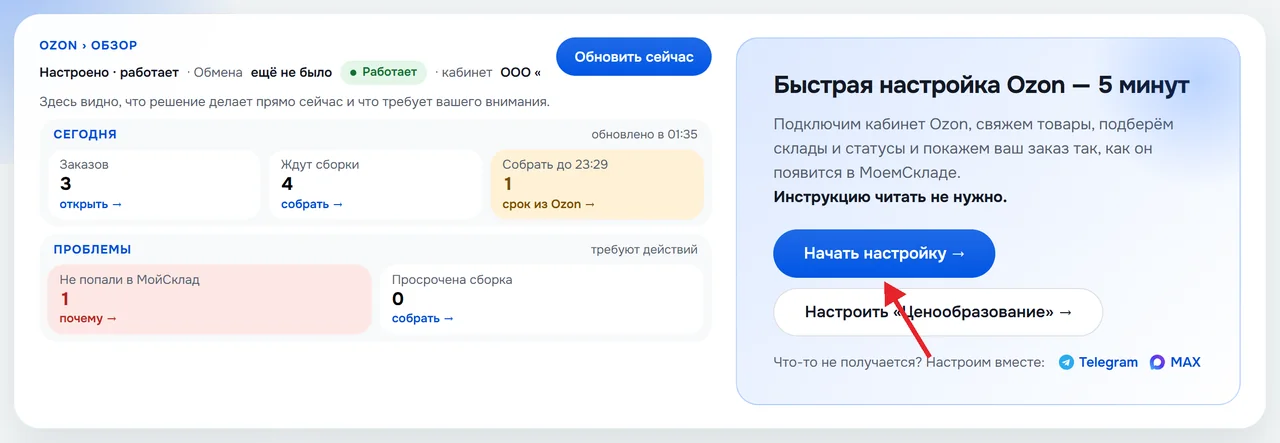
В окне OZON 360 справа вверху нажмите «Начать настройку →». Мастер проведёт по 13 шагам за 5–10 минут: кабинет Ozon, товары, заказы и статусы, страница для сборщиков, маркировка, остатки и цены, отчёт комиссионера, защита от автоакций. Всё, кроме ключа Ozon, мастер подбирает по вашему МоемуСкладу: проверьте и нажмите «Далее». Мастер можно прервать — он продолжит с того же места.
Что нужно настроить в любой интеграции Ozon и МоегоСклада и где обычно ошибаются — в статье «Интеграция МойСклад с Озон: чек-лист настройки».
Что приготовить. Client-Id и Api-Key из кабинета Ozon Seller: «Настройки» → «Seller API» → «Сгенерировать ключ», роль Admin. Ozon показывает ключ один раз — скопируйте его сразу. Сделайте для OZON 360 отдельный ключ: Ozon ограничивает число запросов на один ключ.
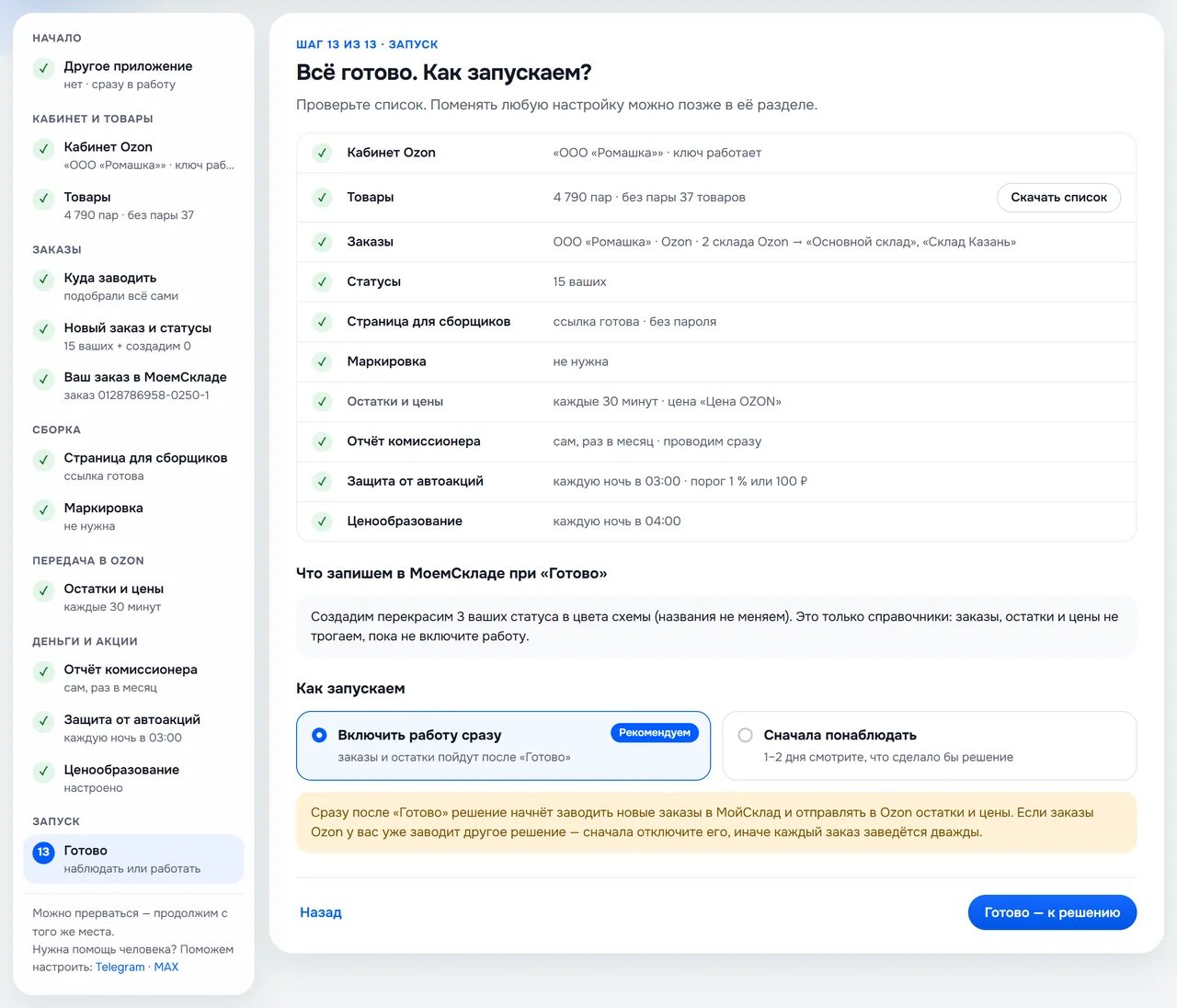
На последнем шаге «Всё готово. Как запускаем?» проверьте список и выберите запуск:
- «Включить работу сразу» — после «Готово — к решению» решение начнёт заводить новые заказы и отправлять в Ozon остатки и цены;
- «Сначала понаблюдать» — 1–2 дня решение только показывает, что сделало бы. Можно включить в работу часть разделов, а остальные оставить в наблюдении.
Заказы Ozon уже заводит другое приложение? Ответьте «Да» на первом шаге мастера. Иначе каждый заказ появится в МоемСкладе дважды и товар зарезервируется два раза.
При «Готово» решение создаст в МоемСкладе только недостающие статусы заказа и поля «Ссылка на этикетку» и «Стикер напечатан». Ваши статусы оно не переименует и не удалит. Цены у ценообразования настраиваются отдельно — см. «Ценообразование». Пройти мастер ещё раз можно в любой момент: «Настройки» → «Быстрая настройка».
Проверьте работу в режиме наблюдателя
В режиме наблюдателя решение читает Ozon и МойСклад и записывает в «Журнал», что сделало бы. Ни заказы, ни статусы, ни остатки, ни цены оно не меняет. Режим нужен, когда вы переходите с другого приложения или хотите сначала посмотреть.
- Откройте «Журнал» → блок «Что сделали бы — режим наблюдателя». Сверьте записи с тем, что сделало ваше старое приложение. Кнопка «Скачать сверку в Excel» выгрузит список.
- Если заказы заводит другое приложение — сначала отключите в нём заказы Ozon.
- Вверху окна переключите «Режим» с «Наблюдает» на «Работает». Или нажмите «Включить работу» на жёлтой плашке.
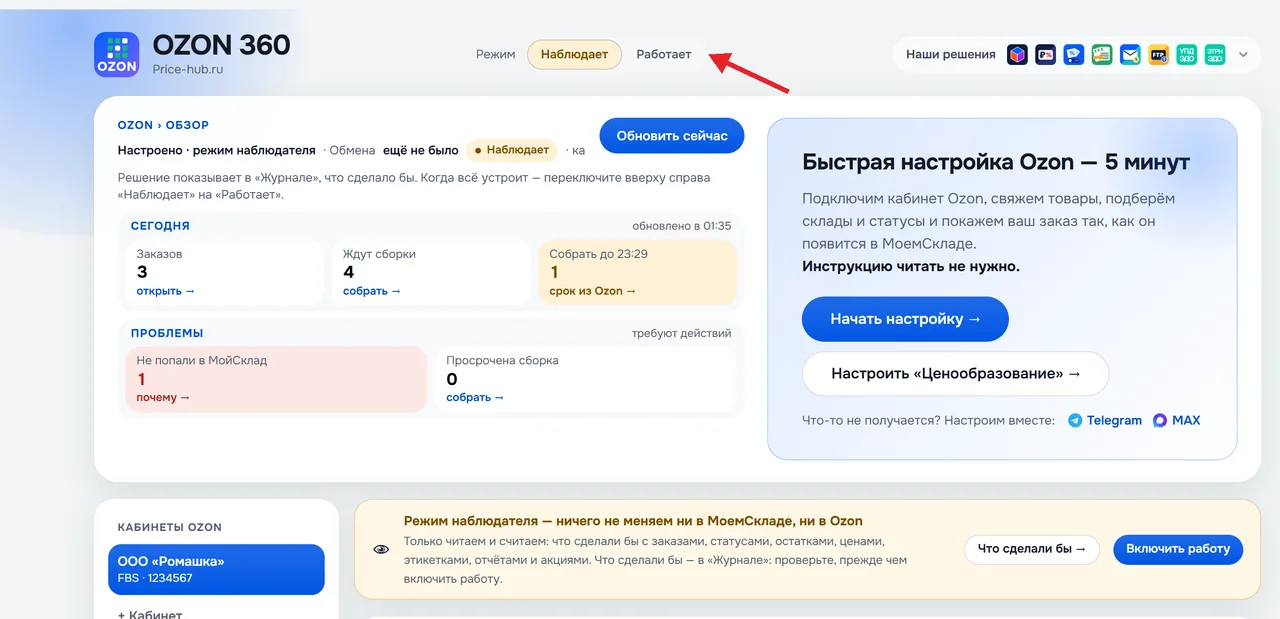
Каждый раздел можно перевести в работу отдельно: в «Обзоре», блок «Состояние обмена», у каждой строки свой переключатель «Наблюдает | Работает». Например, остатки уже отправлять в Ozon, а заказы оставить в наблюдении.
Заказы решение заводит только с начала дня, когда раздел «Заказы» включили в работу. Более ранние заказы Ozon в МойСклад не попадут.
Следите за обменом в «Обзоре»
«Главное» → «Обзор» — первая страница решения. Наверху плитки:
- «Сегодня»: «Заказов», «Ждут сборки», «Собрать до …» — ближайший срок сборки из Ozon;
- «Проблемы»: «Не попали в МойСклад» и «Просрочена сборка». Красная плитка — нужно ваше действие, ссылка «почему →» откроет причину.
Блок «Состояние обмена» показывает каждый раздел: когда работал последний раз, что сделал и в каком режиме. Блок «Проблемы» ниже — то, что требует действия: у каждой строки кнопка, которая ведёт в нужный раздел.
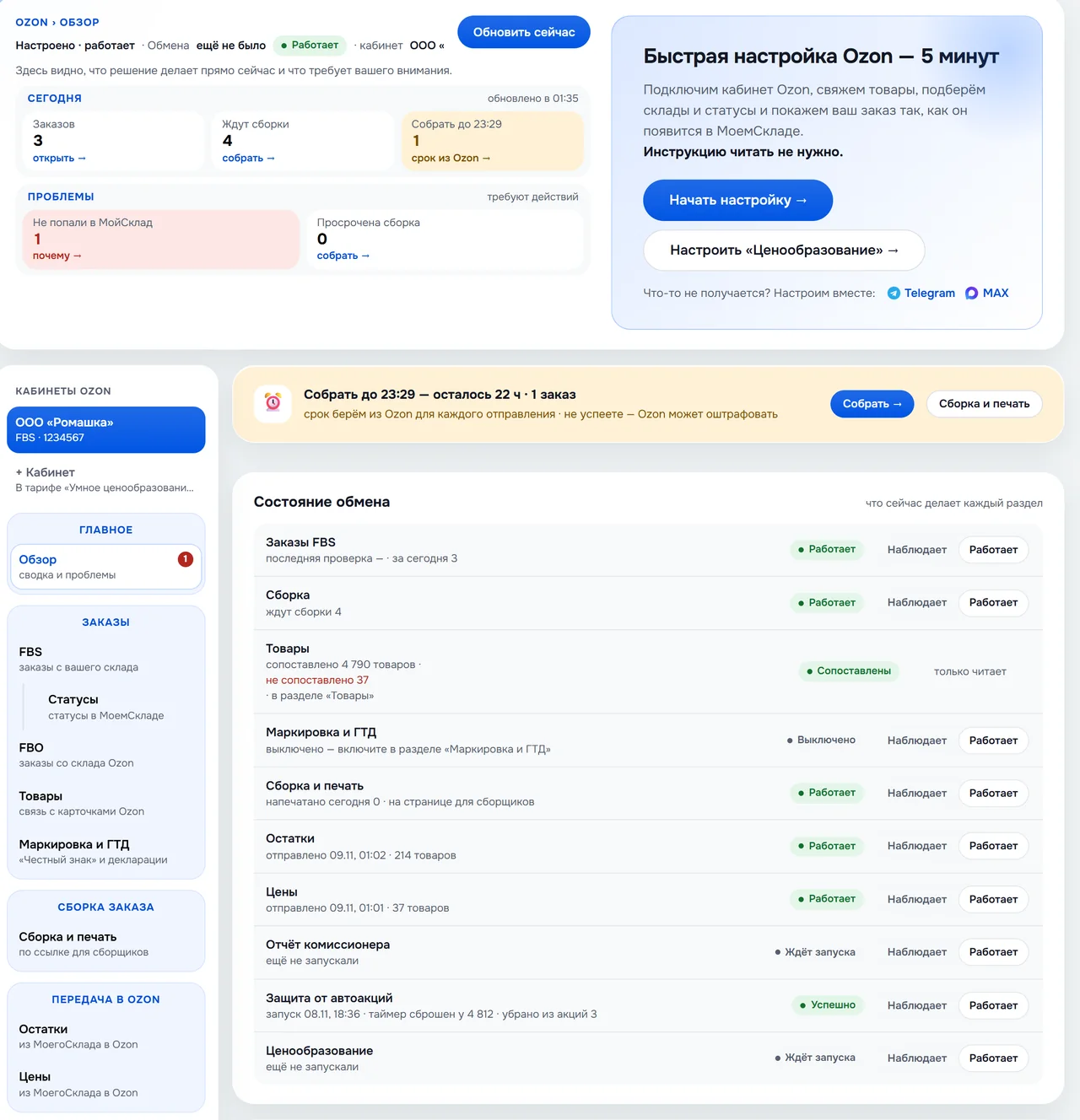
«Обновить сейчас» проверит новые заказы Ozon, не дожидаясь следующей минуты. Те же проблемы приходят сообщением в MAX — см. «Уведомления».
Как заказ Ozon попадает в МойСклад
Раз в минуту решение проверяет новые заказы FBS в Ozon и создаёт в МоемСкладе «Заказ покупателя»: номер — номер отправления Ozon, товар — из пары с карточкой Ozon, склад — по связи складов, статус — по схеме из раздела «Статусы». Товар заказа сразу резервируется на складе.
Список заказов — «Заказы» → «FBS». Вкладки «Нужно внимание», «Ждут сборки», «Все», «Отменённые»; поиск — по номеру отправления. В строке видно статус в Ozon, статус в МоемСкладе и срок «собрать до».
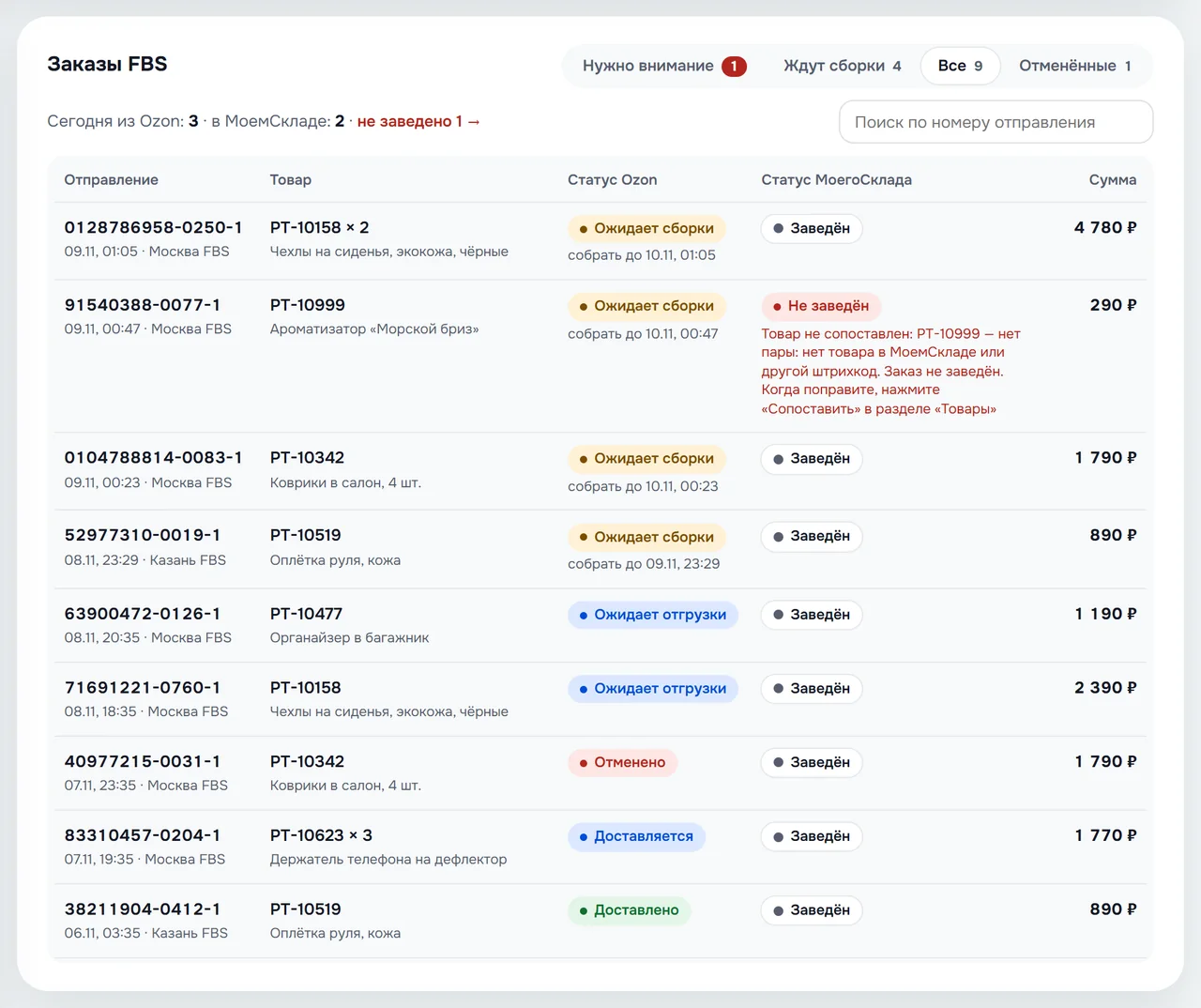
Если заказ не заведён, в столбце «Статус МоегоСклада» стоит «Не заведён» и написана причина. Исправьте её — решение заведёт заказ при следующей проверке. Частые причины — в «Если что-то не так».
Что поменять в заказах
Ниже на той же странице — как выглядит заказ в МоемСкладе. Изменения сохраняются кнопкой «Сохранить» внизу страницы.
- «Заказ покупателя»: «Организация», «Контрагент», «Договор комиссии», «Проект», «Канал продаж», «Номер заказа» — номер отправления Ozon или номер МоегоСклада.
- «Склады FBS»: для каждого вашего склада в Ozon — склад МоегоСклада, где лежит товар. С него резервируется и списывается товар.
- «Цена и НДС»: какую цену ставить в заказ и ставку НДС. На УСН без НДС выберите «Без НДС».
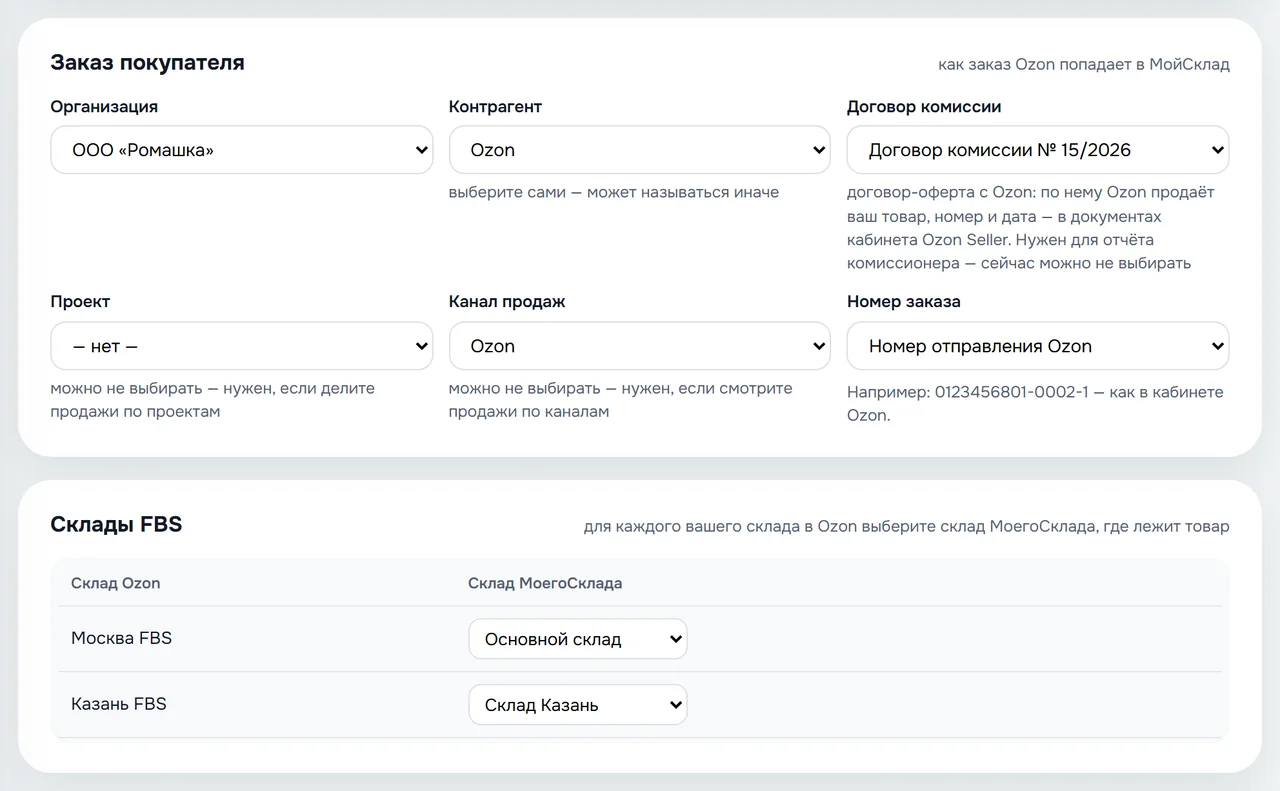
Цена в заказе — для наглядности. Сколько Ozon перечислит на самом деле, показывает только отчёт комиссионера — см. «Отчёт комиссионера».
Обработайте новый заказ: есть товар или нет
От вас по заказу нужно одно действие — в МоемСкладе поставить заказу один из двух статусов:
- Товар есть — статус шага «Есть на складе» (в примере ниже — «Подтвержден»). Через минуту решение подтвердит сборку в Ozon, и этикетка появится на странице для сборщиков.
- Товара нет — статус шага «Нет на складе» (в примере — «OZON 360 Отказ»). Решение отменит отправление в Ozon и снимет резерв.
Ozon снижает рейтинг за отмены. Ставьте статус «Нет на складе», только если товара правда нет.
Что значит каждый статус заказа Ozon FBS, чем грозит отмена и как идут возвраты — в статье «Статусы заказов Озон FBS».
Дальше статус меняется без вас: Ozon передал заказ в доставку — статус «Доставляется», резерв снят, создана отгрузка; покупатель получил — «Получен покупателем». Возвраты, отмены при доставке и утилизация тоже идут по схеме.
Схема — «Заказы» → «Статусы». Каждому шагу Ozon соответствует статус вашего МоегоСклада. Нажмите на шаг — под ним откроются его настройки: статус, резерв, отгрузка. Кнопка «Настроить статусы» подберёт ваши статусы или создаст недостающие и сначала покажет, что изменится. Изменения сохраняются кнопкой «Сохранить».
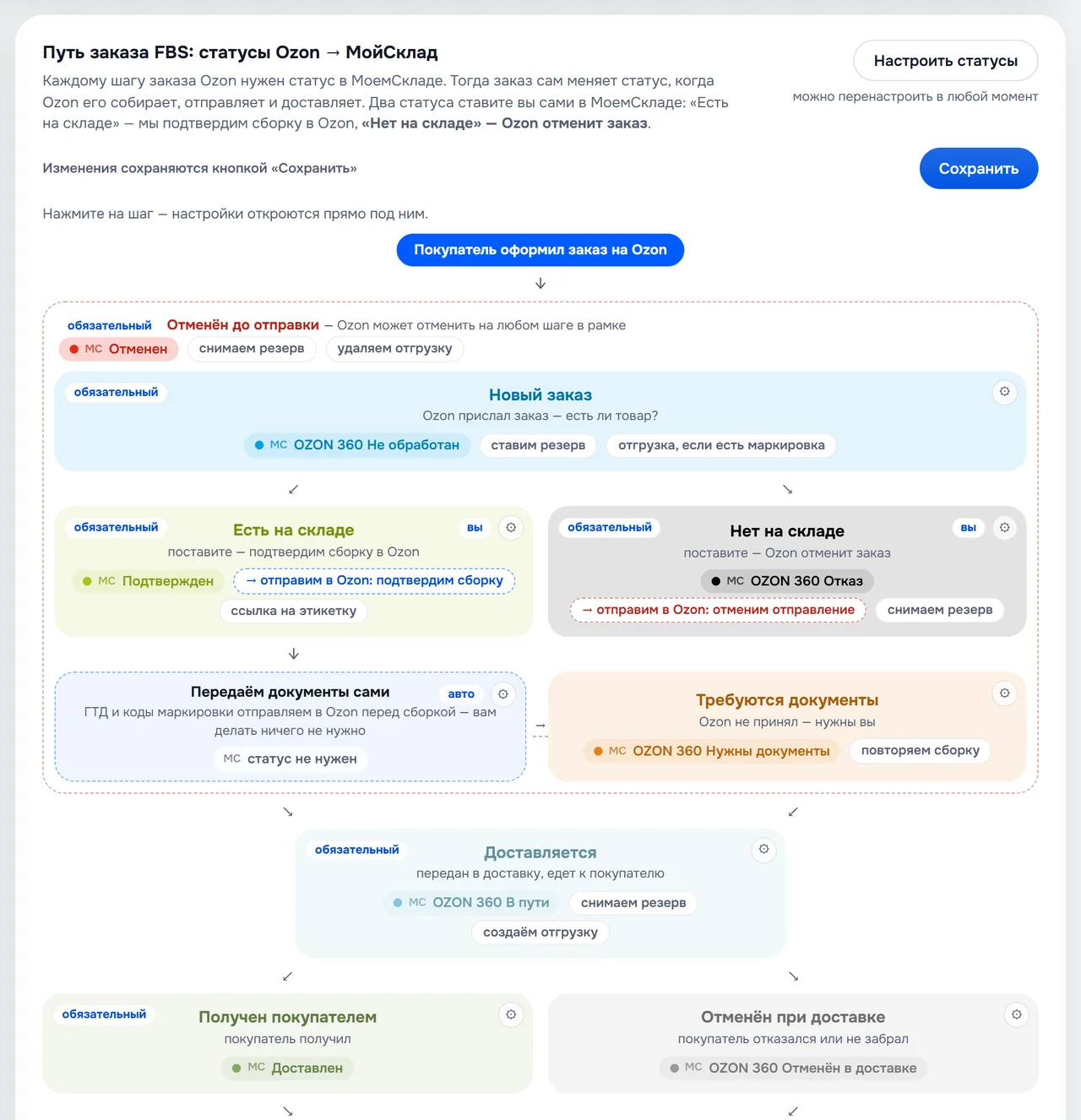
Если Ozon не принял подтверждение сборки, решение повторяет его каждые 10 минут до 3 суток. Заказ, которому Ozon требует коды маркировки или ГТД, получает статус шага «Требуются документы» — см. «Маркировка и ГТД».
Соберите заказы и напечатайте этикетки
Сборка идёт на отдельной странице для сборщиков. Она открывается по ссылке в любом браузере, вход в МойСклад не нужен. Откройте ссылку на складском компьютере и сохраните в закладки.
Размер этикетки Озон, какой нужен принтер, лист подбора и сборочная лента — в статье «Этикетки Озон для FBS: размер, принтер, печать и сборка».
- Откройте страницу. Вверху — три плитки: «Можно печатать», «Нет этикетки», «Не подтверждены». Нажмите плитку — ниже появятся её заказы.
- В «Можно печатать» нажмите «Скачать лист сборки» и соберите товар по списку: что и сколько взять с полок.
- Нажмите «Этикетки Ozon» или «Сборочная лента» и напечатайте файл. Наклейте этикетки на коробки.
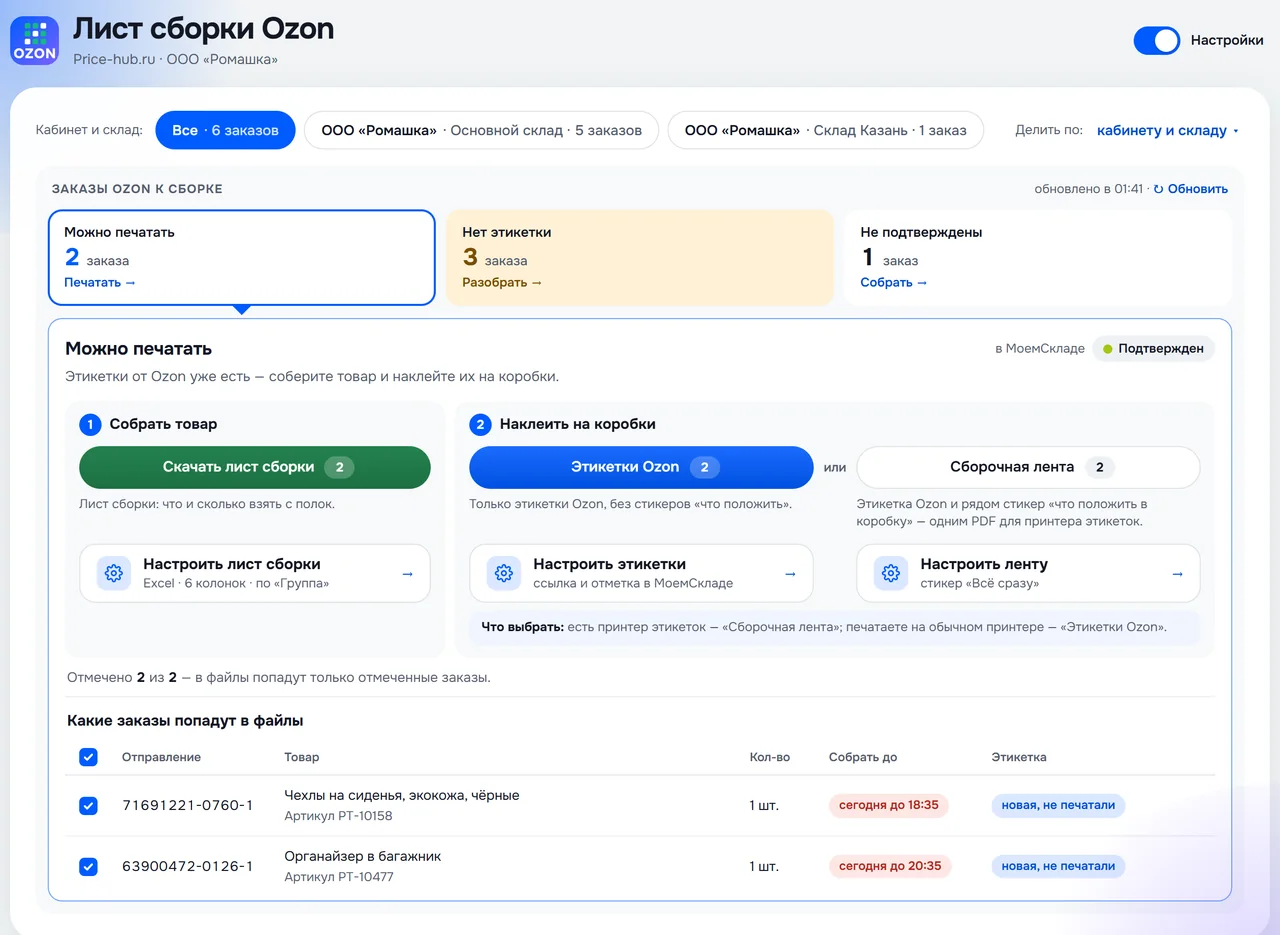
- «Этикетки Ozon» — только этикетки, для обычного принтера.
- «Сборочная лента» — перед каждой этикеткой стикер «что положить в коробку», одним PDF для принтера этикеток.
- «Нет этикетки» — заказ подтверждён, но Ozon ещё не отдал этикетку; причина написана у заказа.
- «Не подтверждены» — в МоемСкладе заказу ещё не поставили статус «Есть на складе». Товар можно собрать заранее.
В файлы попадают только отмеченные заказы. Напечатанные уходят из списка; показать их снова — «Показать напечатанные». Состав листа сборки, этикеток и ленты меняется на самой странице: кнопки «Настроить лист сборки», «Настроить этикетки», «Настроить ленту».
Ссылка и пароль
Ссылка — «Сборка заказа» → «Сборка и печать», блок «Страница для сборщиков». Здесь же:
- «Пароль для входа» — без пароля страницу откроет любой, у кого есть ссылка. Введите пароль и нажмите «Сохранить пароль»;
- «Запоминать устройство» — сколько дней компьютер входит без пароля;
- «Сменить ссылку» — если ссылку получил лишний человек. Старая перестанет работать.
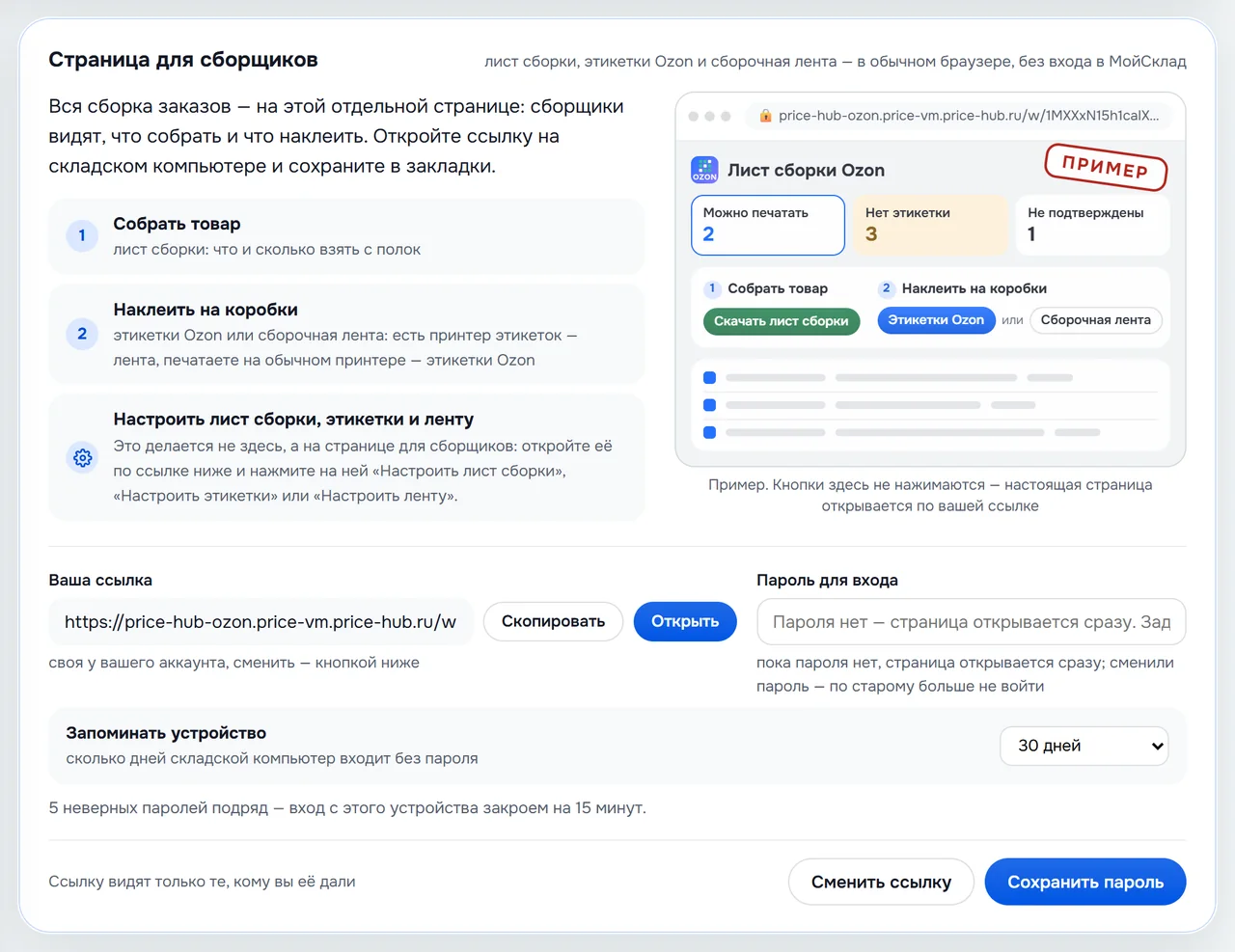
5 неверных паролей подряд закрывают вход с этого устройства на 15 минут. Ниже в разделе — какие заказы показывать на странице и куда в заказе МоегоСклада записать ссылку на этикетку и время печати. Готовые этикетки можно получать в MAX каждые 15 минут: «Лента этикеток» → «В чаты MAX».
Маркировка и ГТД
Раздел нужен, если вы продаёте товары с «Честным знаком» или импортные товары с таможенной декларацией (ГТД). Без кода маркировки Ozon не примет сборку такого товара. Не продаёте — выключите переключатель «Маркировка и ГТД» вверху раздела.
- Откройте «Заказы» → «Маркировка и ГТД».
- В поле «Где вы вводите коды маркировки и ГТД?» выберите: «В личном кабинете Ozon», «Сканирую в МоемСкладе» или «И там, и там». Ниже останутся только нужные настройки.
- «В личном кабинете Ozon» — выберите, куда переносить коды и ГТД в МоемСкладе: в позиции отгрузки или в доп. поле.
- «Сканирую в МоемСкладе» — выберите, откуда брать коды и ГТД. Решение передаст их в Ozon при подтверждении сборки.
- Нажмите «Сохранить».
Коды можно сканировать и в самом разделе: нажмите в поле «Отсканируйте код маркировки или ГТД…» и считайте код DataMatrix сканером. Переключатель «Создавать документ „Вывод из оборота“» создаёт его в МоемСкладе по кодам из отгрузок: один общий за день или на каждый заказ.
Если Ozon не принял коды, заказ получает статус шага «Требуются документы», и решение повторяет передачу каждые 10 минут.
Выберите, как вести FBO
FBO — заказы, которые Ozon собирает со своего склада. Откройте «Заказы» → «FBO» и выберите вариант:
- «А. Отгрузка на комиссию» — поставку на Ozon вы оформляете обычной отгрузкой по договору комиссии. Отдельных заказов FBO в МоемСкладе нет, продажи и расходы приходят отчётом комиссионера раз в месяц. Документов мало, но остаток на складе Ozon смотрите в кабинете Ozon.
- «Б. Склад „Ozon FBO“ в МоемСкладе» — решение загружает поставки перемещением на склад «Ozon FBO», каждая продажа FBO — заказ и отгрузка с этого склада. Остаток на Ozon виден в МоемСкладе, документов больше.
Для варианта Б выберите склад «Ozon FBO», статусы шагов и что делать с возвратами FBO. По умолчанию с возвратами решение ничего не делает. Нажмите «Сохранить».
Точные суммы по продажам FBO — сколько Ozon удержал и сколько перечислит — есть только в отчёте комиссионера.
Свяжите товары с карточками Ozon
Без пары «товар МоегоСклада — карточка Ozon» заказ не попадёт в МойСклад, а остатки и цены не уйдут в Ozon. Пары решение ищет по полю, которое совпадает в обеих системах.
- Откройте «Заказы» → «Товары».
- Выберите «Поле в МоемСкладе» и «Поле в Ozon». Обычно подходит «Штрихкоды (все)» ↔ «Штрихкод»; нет штрихкодов — «Артикул» ↔ «Артикул продавца».
- Нажмите «Сопоставить». На 40 000 товаров уходит несколько минут, прогресс виден здесь же.
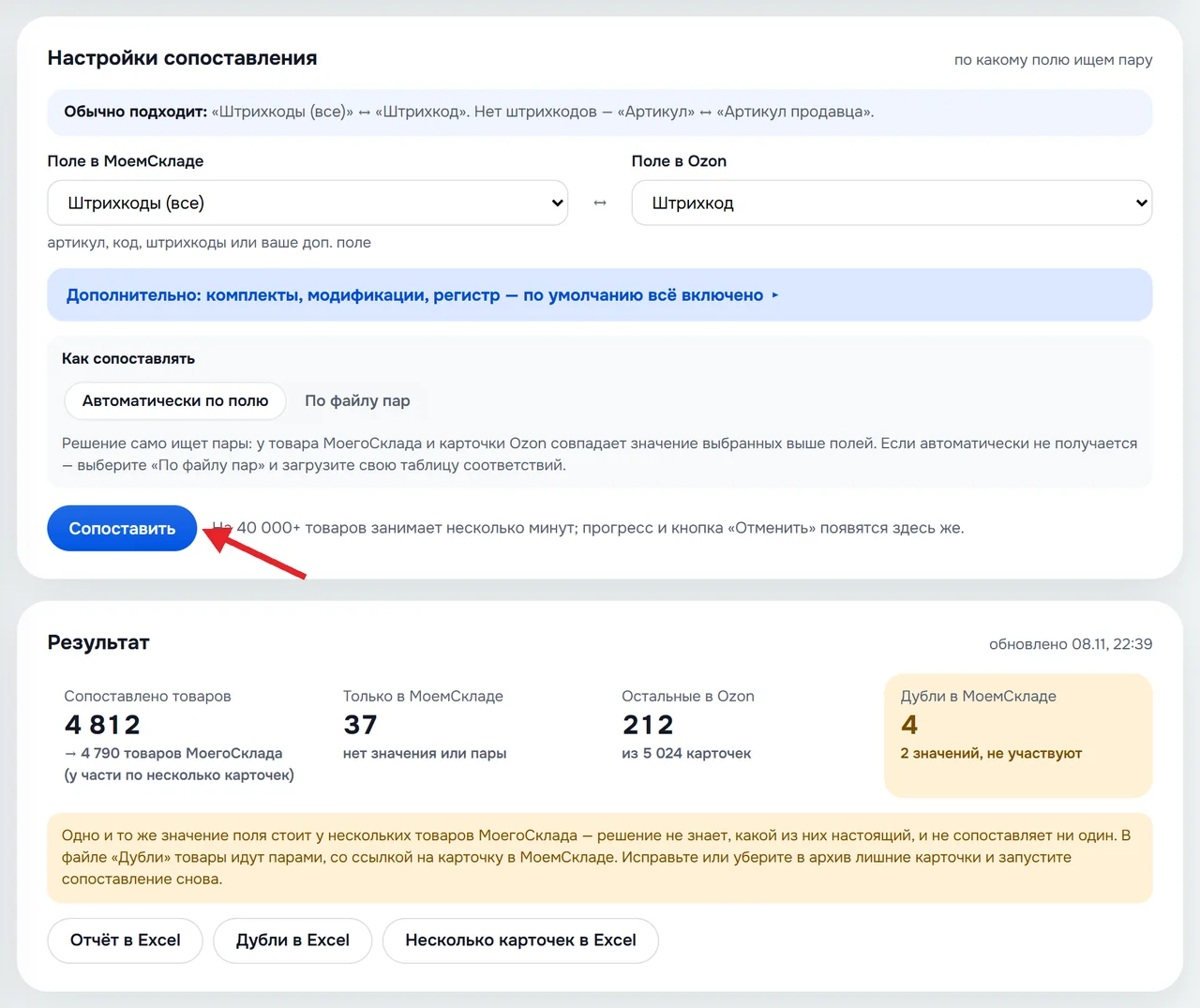
В блоке «Результат»:
- «Сопоставлено товаров» — сколько карточек Ozon связано;
- «Только в МоемСкладе» — у товара нет значения поля или пары в Ozon;
- «Остальные в Ozon» — карточки без товара в МоемСкладе. Это нормально;
- «Дубли в МоемСкладе» — одно значение стоит у нескольких товаров. Такие товары не участвуют: исправьте или уберите в архив лишние карточки и запустите «Сопоставить» снова.
Кнопки «Отчёт в Excel», «Дубли в Excel» и «Несколько карточек в Excel» выгружают списки со ссылками на карточки. Если в Ozon нет нужного поля, выберите «Как сопоставлять» → «По файлу пар» и загрузите свою таблицу соответствий.
Сопоставление запускается только кнопкой. Завели новый товар в МоемСкладе или карточку в Ozon — нажмите «Сопоставить» ещё раз.
Сопоставление только читает МойСклад и Ozon и ничего в них не меняет. Комплекты и модификации тоже сопоставляются: остаток комплекта — сколько целых комплектов можно собрать из его товаров.
Остатки: что уходит в Ozon
Раздел работает на тарифе «Стандарт» и выше.
Каждые 30 минут решение отправляет в Ozon остатки, которые изменились. Сразу после нового заказа остаток уходит без ожидания — товар не продадут второй раз. Кнопка «Отправить сейчас» вверху раздела отправляет остатки всех товаров.
- Откройте «Передача в Ozon» → «Остатки» и проверьте, что включено «Передавать остатки».
- В блоке «Склады: откуда брать остатки» проверьте пары «склад МоегоСклада → склад Ozon». Решение подставило склады из заказов. Новую пару добавьте кнопкой «Связать».
- Если товар для одного склада Ozon лежит на нескольких складах МоегоСклада — отметьте «Суммировать несколько складов МоегоСклада на один склад Ozon».
- Нажмите «Сохранить».
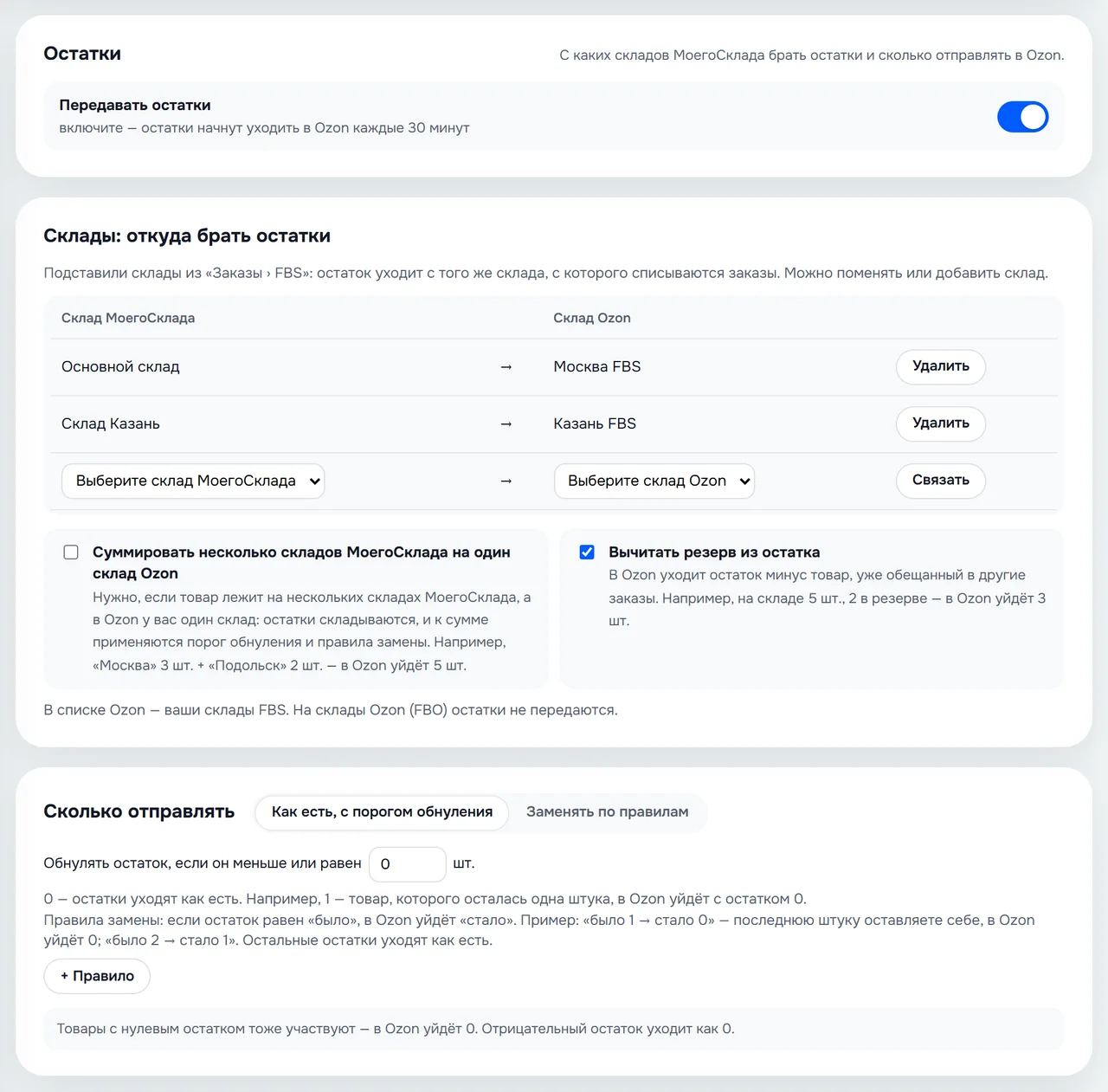
- «Вычитать резерв из остатка» — пример: на складе 5 шт., 2 в резерве, в Ozon уйдёт 3.
- «Сколько отправлять»: порог обнуления — например, 1: товар, которого осталась одна штука, уйдёт с остатком 0. «Заменять по правилам» — своё значение для остатка, например «было 2 → стало 1».
- «Предохранитель от обнуления» — если за один запуск обнуляется больше 30 % товаров, остатки не уходят, а в «Проблемах» появляется запись. Так случайная ошибка в МоемСкладе не снимет всё с продажи.
- «Какие товары получают остатки» — все, только из списка или все, кроме списка. Список — файл Excel, CSV или TXT.
На склады Ozon (FBO) остатки не передаются.
Цены: какой тип цены уходит в Ozon
Раздел работает на тарифе «Стандарт» и выше.
Каждые 30 минут решение отправляет в Ozon цены, которые изменились в МоемСкладе.
- Откройте «Передача в Ozon» → «Цены» и включите «Передавать цены».
- Для каждой цены Ozon выберите тип цены МоегоСклада. «Основная» и «Минимальная» обязательны: без них цены не отправляются.
- В поле «Изменение, %» при необходимости впишите наценку или скидку: +5 или −3. Столбец «Если в МоемСкладе 1 000 ₽» сразу покажет итог.
- Нажмите «Сохранить».
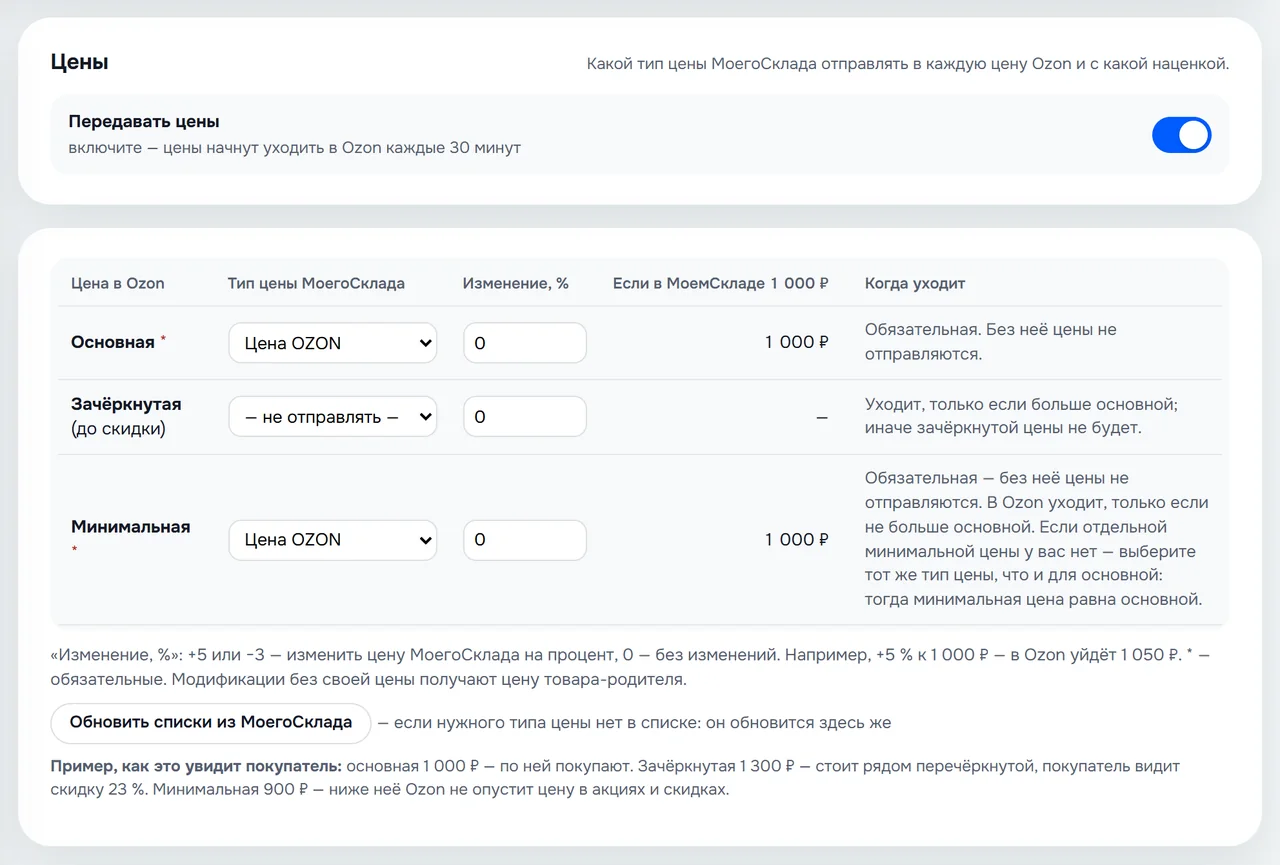
- «Основная» — по ней покупают.
- «Зачёркнутая» — стоит рядом перечёркнутой. Уходит, только если больше основной.
- «Минимальная» — ниже неё Ozon не опустит цену в акциях. Уходит, только если не больше основной. Отдельной минимальной цены нет — выберите тот же тип, что для основной.
Нужного типа цены нет в списке — нажмите «Обновить списки из МоегоСклада». Список товаров, которым отправлять цены, задаётся отдельно от остатков — блок «Какие товары получают цены».
Отчёт комиссионера каждый месяц
Раздел работает на тарифе «Стандарт» и выше.
Раз в месяц Ozon публикует отчёт о реализации: что продал, сколько удержал и сколько перечислит. С 1-го числа решение каждый день проверяет, вышел ли отчёт, и создаёт в МоемСкладе «Отчёт комиссионера» за прошлый месяц. По нему МойСклад считает выручку, расходы Ozon и взаиморасчёты.
Как читать отчёт о реализации Озон, сверять его с выплатой и считать прибыль — в статье «Отчёт комиссионера Озон: учёт в МойСклад».
- Откройте «Учёт продаж» → «Отчёт комиссионера», вкладка «Отчёты», блок «Настройки отчёта».
- Проверьте «Контрагент Ozon» и «Договор комиссии» — решение подставило их из заказов. Без договора комиссии отчёт не создаётся. Договора нет — выберите «Создать договор комиссии…».
- В поле «Проводить сразу» оставьте «Да» — отчёт сразу учтёт продажи и деньги от Ozon. Хотите сначала проверять отчёт — выберите «Нет, оставить черновиком».
- Нажмите «Сохранить».
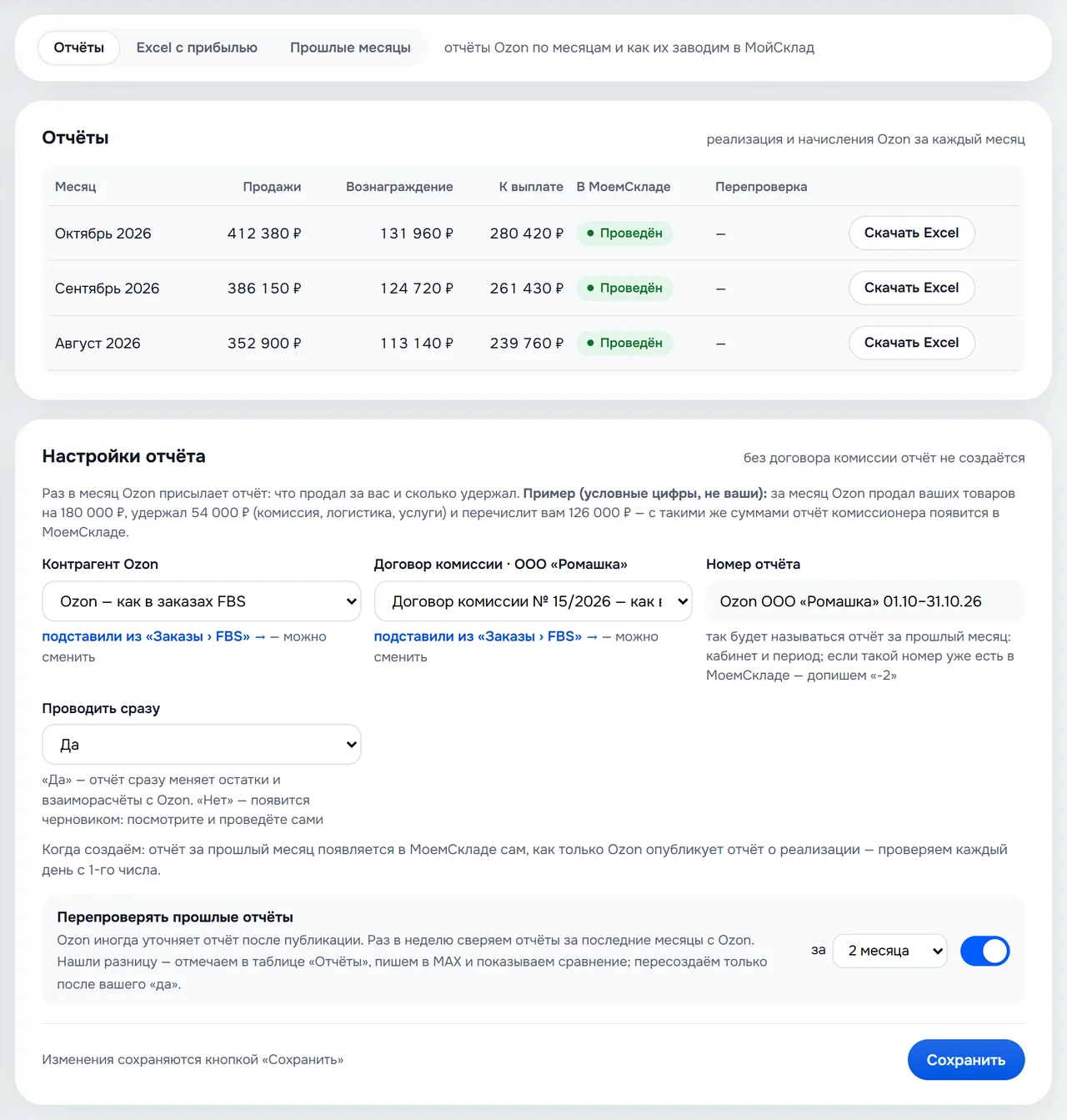
В таблице «Отчёты» — каждый месяц: продажи, вознаграждение Ozon, сумма к выплате и состояние в МоемСкладе. «Скачать Excel» у строки выгружает расчёт с прибылью.
- «Перепроверять прошлые отчёты» — раз в неделю решение сверяет отчёты за последние месяцы с Ozon. Нашлась разница — строка отмечается в таблице и приходит сообщение в MAX. Отчёт пересоздаётся только после вашего подтверждения.
- Вкладка «Excel с прибылью» — что включить в файл и откуда брать себестоимость и налог.
- Вкладка «Прошлые месяцы» — загрузить отчёты до 12 месяцев назад и проставить договор комиссии в старые заказы, отгрузки и возвраты Ozon. Если отчёт за месяц уже есть, решение покажет сравнение и ничего не перезапишет без вашего «да».
Защитите товары от автоакций Ozon
Раздел работает на тарифе «Стандарт» и выше.
Ozon добавляет товары в акции со скидкой каждые 30 дней, иногда ниже вашей минимальной цены. Каждую ночь в 03:00 по Москве решение выполняет два шага:
Почему Ozon добавляет товары в акции, что такое бустинг и сколько вы теряете на скидке — в статье «Автоакции Озон и бустинг», с калькулятором.
- «Сбросить таймер автоакций» — поднимает «Предельную цену без акций» и «Минимальную цену» на 1 ₽ и сразу возвращает. Ozon обнуляет 30-дневный таймер. Покупатель этого не увидит.
- «Убрать товары из невыгодных акций» — выключает пару «товар — акция», если цена в акции ниже вашей минимальной цены на порог и больше. Порог задаётся в процентах, в рублях или обоими — тогда срабатывает тот, что раньше.
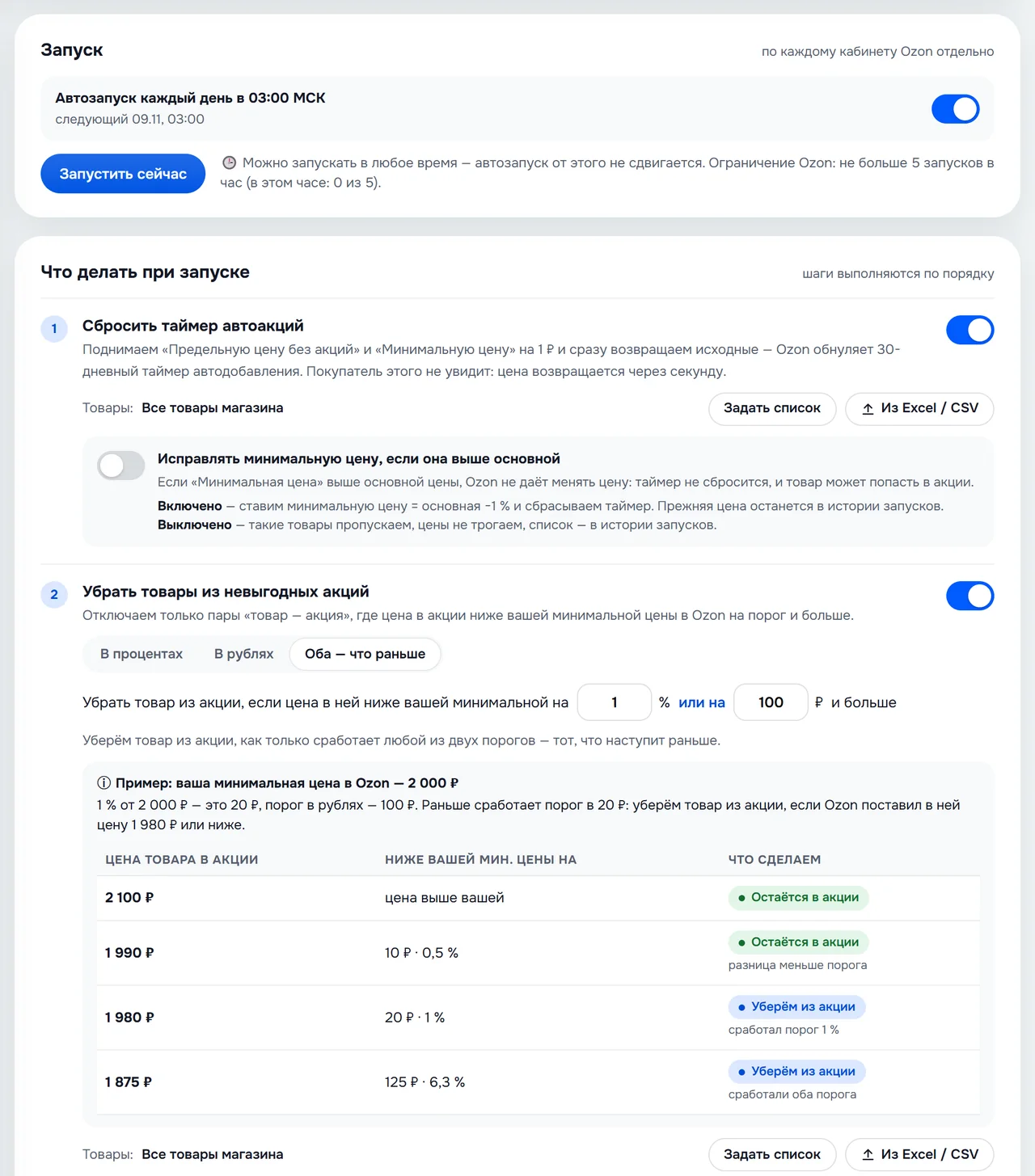
- «Товары: Задать список» или «Из Excel / CSV» — обработать не все товары, а только из списка.
- «Не трогать эти товары» — исключения: у них не меняются цены и товар не убирается из акций.
- «Исправлять минимальную цену, если она выше основной» — иначе Ozon не даёт менять цену и таймер не сбросится.
Нажмите «Сохранить». «Запустить сейчас» выполнит оба шага, не дожидаясь ночи. Ozon разрешает не больше 5 запусков в час. Блок «История запусков» показывает последние 5 запусков и что сделано.
Ценообразование: цена для Ozon от желаемой выплаты
Раздел работает на тарифе «Умное ценообразование» и выше.
Вы задаёте в МоемСкладе желаемую выплату — сколько хотите получать на счёт с одной продажи. Решение добавляет к ней расходы Ozon: комиссию, логистику, доставку, возвраты, эквайринг — и записывает готовую цену в тип цены «Цена OZON». В Ozon эта цена уходит через раздел «Цены».
Пример: хотите получать 1 000 ₽, расходы Ozon по товару — 1 640 ₽. Решение поставит на Ozon 2 640 ₽, и на счёт придёт 1 000 ₽.
Формула, калькулятор цены и разбор, почему одна наценка на все товары не работает, — в статье «Ценообразование на Озон: как рассчитать цену».
Настройте за 5 шагов
Нажмите «Настроить «Ценообразование» →» справа вверху. Короткий мастер спросит:
- в каком типе цены лежит желаемая выплата и куда записывать цену для Ozon;
- цену каких товаров не трогать — группы МоегоСклада или артикулы;
- за какой период брать продажи Ozon (по умолчанию 90 дней);
- покажет расчёт на двух ваших товарах — в МойСклад и Ozon ничего не записывается;
- пересчитывать ли цены каждую ночь в 04:00 по Москве.
При «Готово» решение поправит раздел «Цены»: «Цена OZON» уйдёт в Ozon как минимальная, а основная — на 10 % выше, чтобы Ozon было из чего давать скидки.
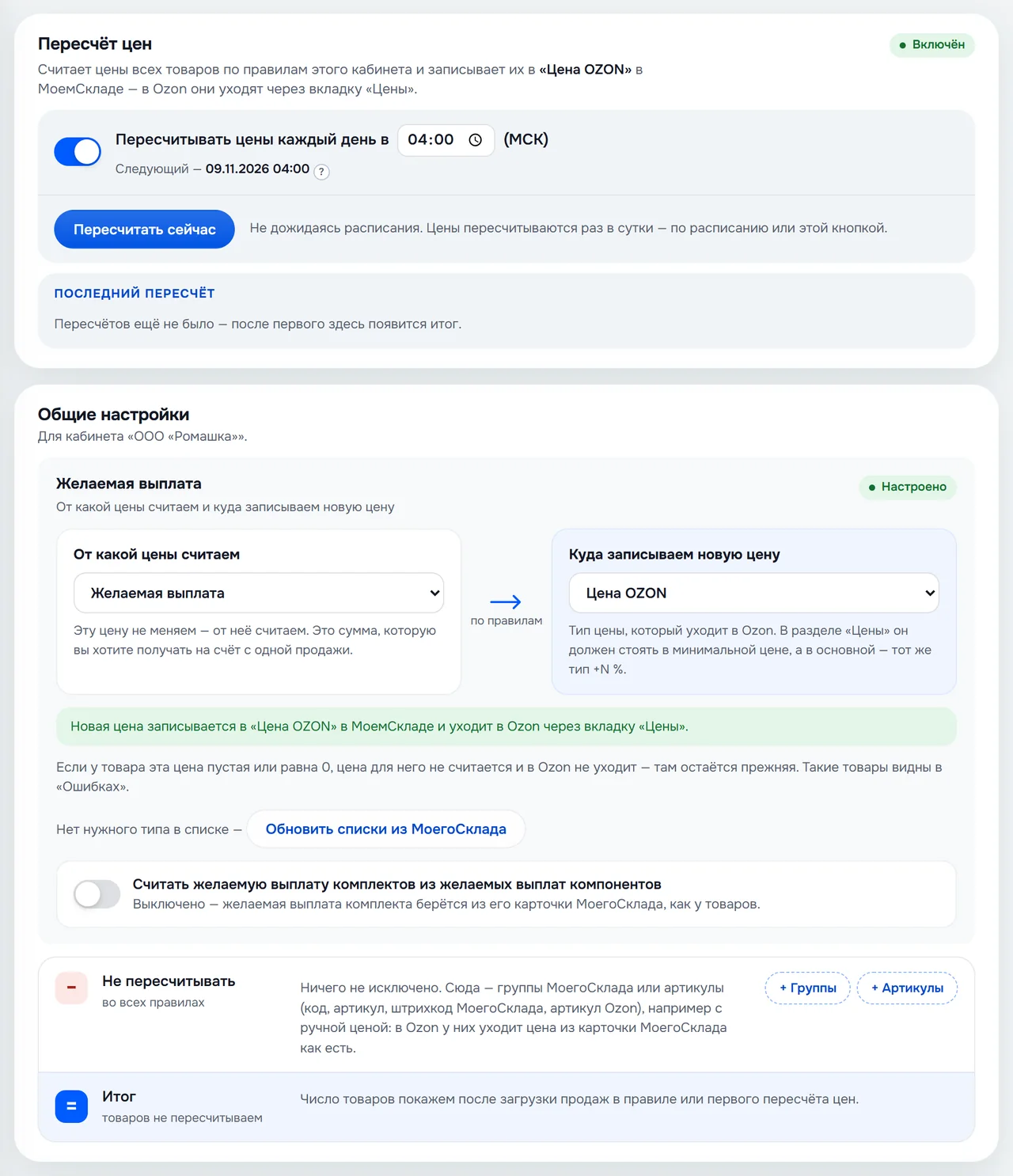
Как считается цена
- Товар считается по первому подходящему правилу сверху. Правило «Все товары» — всегда последнее. «Добавить правило ценообразования» — своё правило для групп или артикулов.
- В правиле товары делятся на две таблицы: «Товары с продажами» — продано 5 шт. и больше, расходы берутся по факту товара; «Новые и редко продаваемые» — расходы по тарифу Ozon, средние по группе или ваши.
- Налог с выручки по умолчанию не учитывается. Чтобы цена его покрывала, включите строку «Налог с выручки» в правиле.
- У товара пустая желаемая выплата — его цена не считается, в Ozon остаётся прежняя.
«Пересчитать сейчас» пересчитает цены, не дожидаясь ночи. Каждый пересчёт — отдельный лист в «Журнале расчётов»: расчёт по шагам и почему цена не посчитана. Хранятся последние 10 листов, «Скачать Excel» выгружает файл.
Получайте сообщения в MAX
О проблемах решение пишет в мессенджер MAX через нашего бота Price Hub — вам и сотрудникам.
- Откройте «Настройки» → «Уведомления» и нажмите «Скопировать ссылку».
- Отправьте ссылку сотрудникам и откройте сами. Каждый нажимает в боте «Начать».
- В блоке «Ждут подтверждения» нажмите «Принять» у своих людей. Незнакомого — «Отклонить»: он не получит ни одного сообщения.
- В таблице отметьте, кому что присылать, и нажмите «Сохранить».
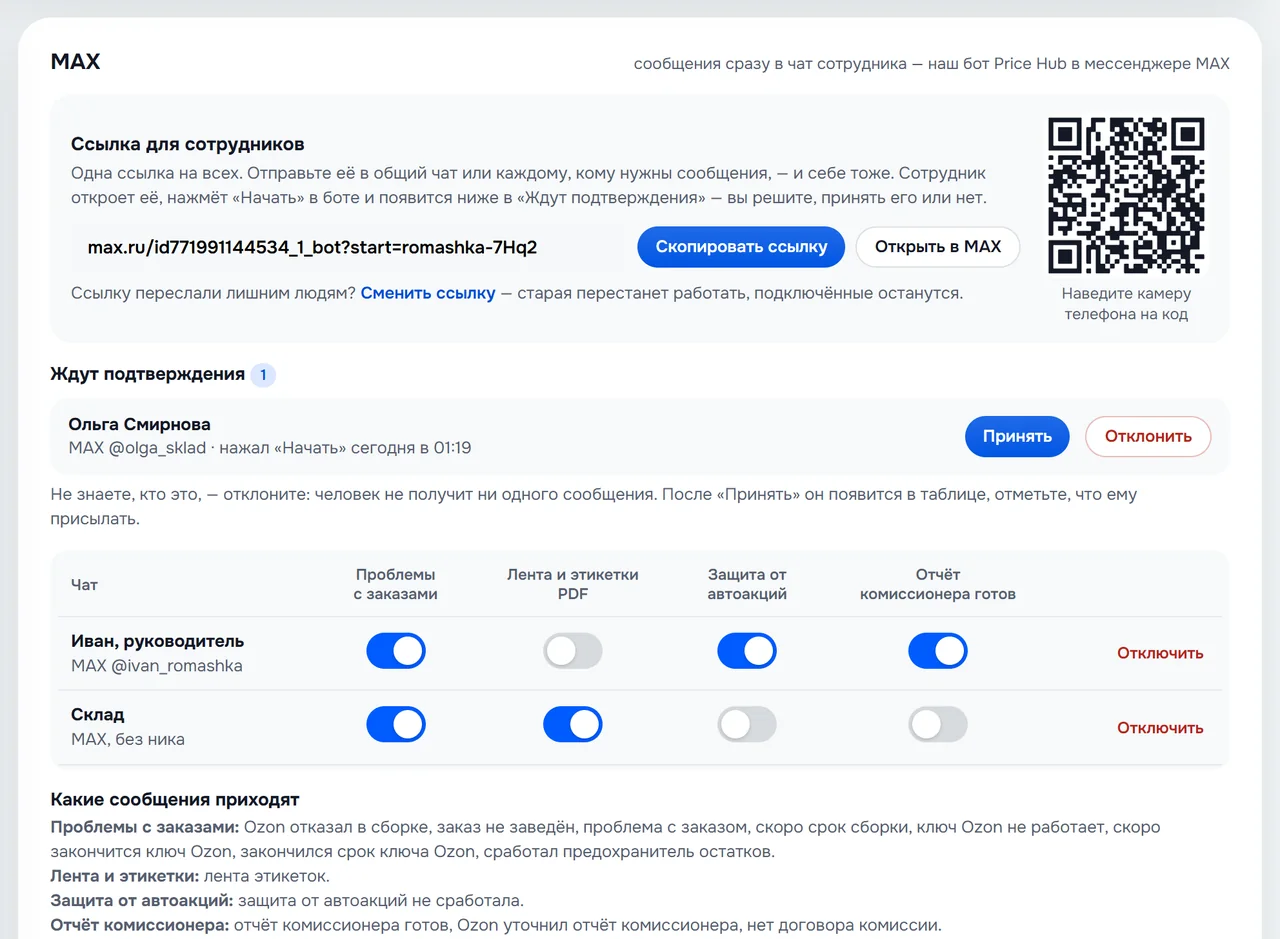
- «Проблемы с заказами» — Ozon отказал в сборке, заказ не заведён, скоро срок сборки, ключ Ozon не работает или скоро закончится, сработал предохранитель остатков.
- «Лента и этикетки PDF» — готовые этикетки каждые 15 минут.
- «Защита от автоакций» — если ночной запуск не сработал.
- «Отчёт комиссионера готов» — отчёт создан, Ozon уточнил отчёт, нет договора комиссии.
Напоминание «Скоро срок сборки» приходит за 2 часа до срока отгрузки Ozon. «Скоро закончится ключ Ozon» — за 14 и за 3 дня до конца срока ключа и в день, когда он закончился. Ссылку переслали лишним людям — нажмите «Сменить ссылку»: старая перестанет работать, подключённые останутся.
Журнал: что сделано и как откатить
«Настройки» → «Журнал» — всё, что решение создало и поменяло в МоемСкладе и Ozon: заказы, статусы, отправку остатков и цен, печать этикеток, акции, изменения настроек. Кнопка «Только ошибки» оставит записи с ошибками.
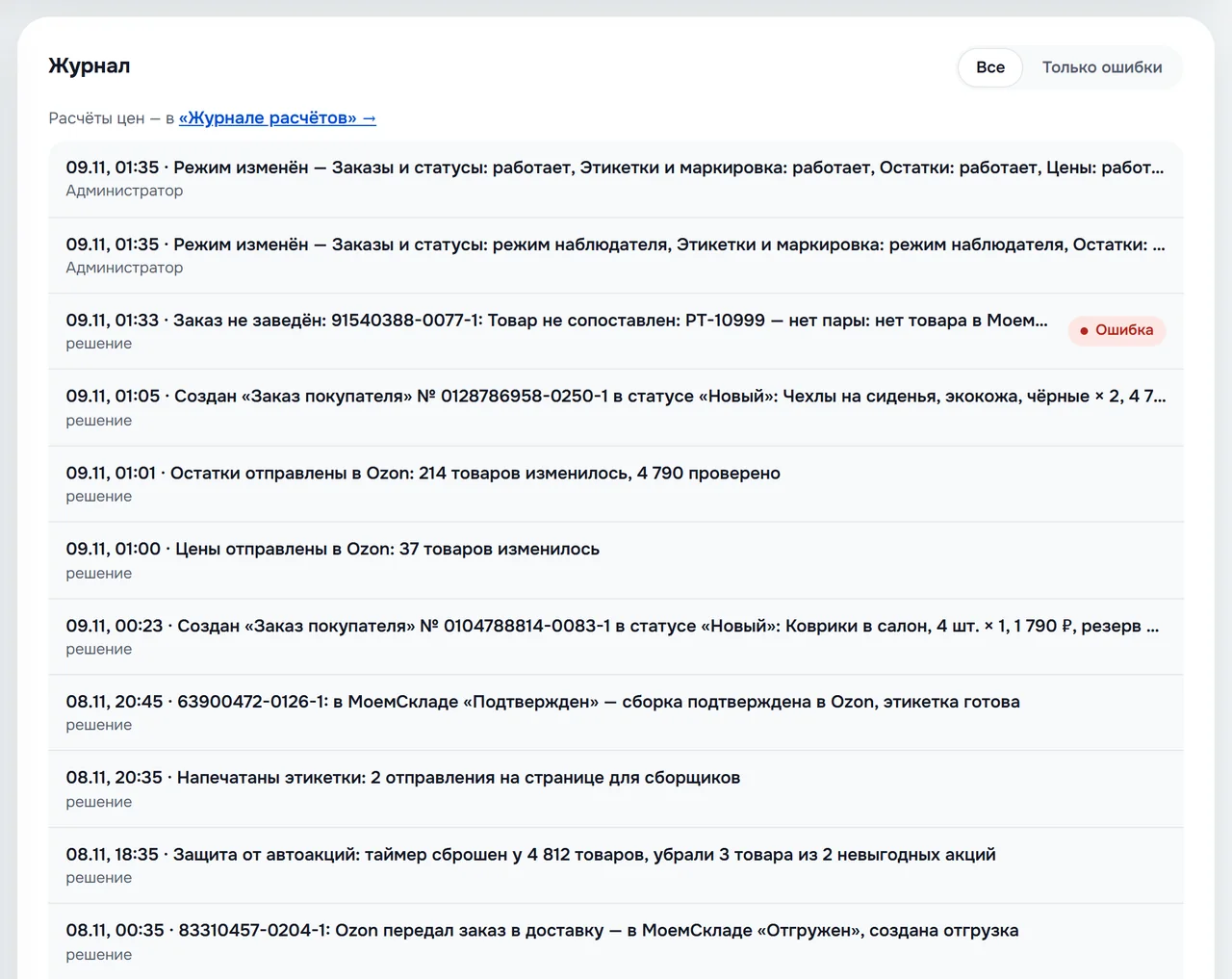
У изменения настроек, комплектов и договоров есть кнопка «Откатить» — она вернёт прежнее значение. Записи хранятся 90 дней. Расчёты цен записываются отдельно — в «Журнал расчётов» раздела «Ценообразование».
Ключ Ozon и кабинет
Нажмите кабинет в левой панели — откроется его подключение.
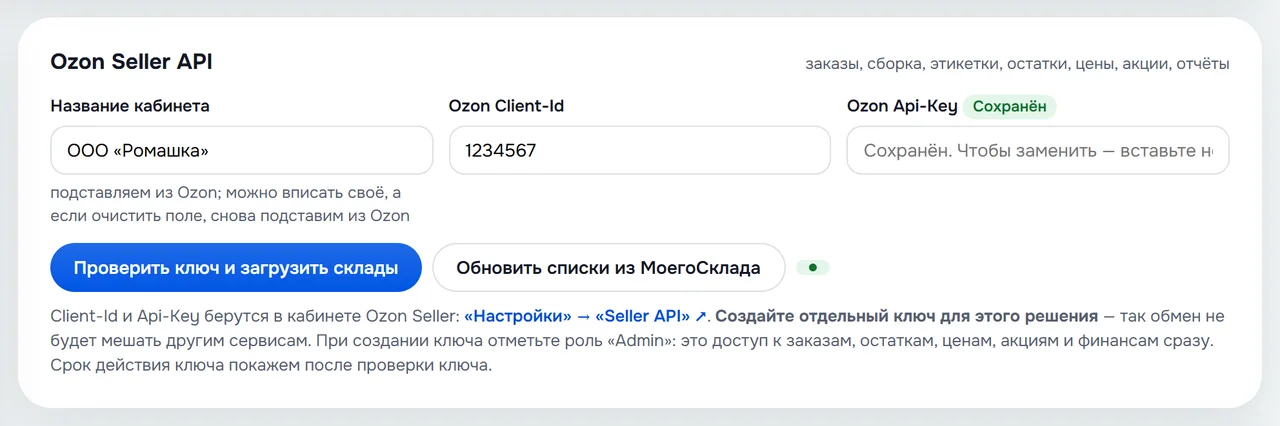
- Сменить ключ. Создайте новый ключ в Ozon Seller с ролью Admin, вставьте его в «Ozon Api-Key» и нажмите «Проверить ключ и загрузить склады».
- Срок ключа. Ключ Ozon действует ограниченное время. Решение показывает дату под полями и за 14 дней предупреждает в «Обзоре» и в MAX.
- Новый склад, статус или тип цены в МоемСкладе не видны в списках — нажмите «Обновить списки из МоегоСклада».
- «Очистить подключение» удаляет кабинет вместе с ключом, парами товаров и настройками этого кабинета. Обмен с ним остановится.
Токен МоегоСклада вводить не нужно: решение работает с правами, выданными при установке. Ключ Ozon хранится в зашифрованном виде, сотрудники МоегоСклада его не видят. До 3 кабинетов Ozon — на тарифе «Всё на 3 кабинета»: кнопка «+ Кабинет» в левой панели.
Если что-то не так
| Что видите | Что делать |
|---|---|
| Заказ «Не заведён»: «Товар не сопоставлен: … — нет пары» | В МоемСкладе нет товара с таким штрихкодом или артикулом, как в карточке Ozon. Добавьте товар или значение поля и нажмите «Сопоставить» в разделе «Товары». |
| «Карточка Ozon связана с несколькими товарами МоегоСклада» | Одно значение стоит у нескольких товаров. Уберите лишнее значение у товара и запустите «Сопоставить». Список — «Дубли в Excel». |
| «Склад Ozon «…» не связан со складом МоегоСклада в «Заказы › FBS» — заказ не заведён» | В Ozon появился новый склад. Откройте «Заказы» → «FBS», блок «Склады FBS», выберите для него склад МоегоСклада и нажмите «Сохранить». |
| «Статус «Новый заказ» не связан в «Статусах» — заказ не заведён» | Откройте «Заказы» → «Статусы», нажмите «Настроить статусы» или выберите статус у шага «Новый заказ» и сохраните. |
| «Не выбраны организация и контрагент в «Заказы › FBS»» | Выберите их в блоке «Заказ покупателя» раздела «FBS» и нажмите «Сохранить». |
| «Заказ в МойСклад не заведён, а отправление в Ozon уже пошло дальше сборки» | Причину не успели исправить до сборки. Создайте этот заказ в МоемСкладе вручную, чтобы товар списался. |
| Каждый заказ Ozon появляется в МоемСкладе дважды | Заказы заводит ещё одно приложение. Отключите в нём заказы Ozon или переведите раздел «Заказы FBS» в OZON 360 в «Наблюдает» (как). |
| «Ozon не принимает ключ, обмен остановлен» | Ключ удалён или закончился его срок. Создайте в Ozon Seller новый ключ с ролью Admin и вставьте его в разделе «Кабинет». |
| «Сработал предохранитель: обнуляется … товаров» | Остатки не ушли: иначе обнулилось бы больше 30 % товаров. Проверьте склады и остатки в МоемСкладе. Если обнуление верное — поднимите порог предохранителя в разделе «Остатки» и нажмите «Отправить сейчас». |
| Цены не уходят в Ozon | В разделе «Цены» не выбран тип цены для «Основной» или «Минимальной». Выберите оба и нажмите «Сохранить». |
| Заказ в статусе шага «Требуются документы» | Ozon требует коды маркировки или ГТД. Настройте раздел «Маркировка и ГТД»: решение повторяет передачу каждые 10 минут. |
| «Выберите контрагента и договор в «Отчёт комиссионера»: без них отчёт не создаётся» | Выберите «Контрагент Ozon» и «Договор комиссии» в настройках отчёта и нажмите «Сохранить». |
| Нет нужного склада, статуса или типа цены в списке | Нажмите «Обновить списки из МоегоСклада» в разделе «Кабинет». |
| Старых заказов Ozon нет в МоемСкладе | Так задумано: решение заводит заказы с начала дня, когда раздел «Заказы» включили в работу. |
| «МойСклад не пускает решение: доступ отозван» | Переустановите решение в МоемСкладе — настройки сохранятся. |
Частые вопросы
Как печатать этикетки Озон и лист сборки?
На странице для сборщиков: она открывается по ссылке в любом браузере, без входа в МойСклад. Сборщик скачивает лист сборки — что и сколько взять с полок — и печатает этикетки Ozon только для подтверждённых заказов. В заказе МоегоСклада появляется отметка, когда этикетка напечатана.
Какой принтер нужен для этикеток Озон ФБС и какой размер этикетки?
Этикетка Ozon FBS (ФБС) на коробку — 58 × 40 мм. Есть термопринтер этикеток — печатайте «Сборочную ленту»: перед каждой этикеткой стикер «что положить в коробку». Печатаете на обычном принтере — выбирайте «Этикетки Ozon».
Почему не меняется или долго не обновляется статус заказа на Озон?
Заказ FBS висит в статусе «Ожидает сборки», пока продавец не подтвердит сборку. В OZON 360 это делается статусом «Есть на складе» в МоемСкладе: через минуту сборка подтверждается в Ozon. Если Ozon не принял подтверждение, решение повторяет его каждые 10 минут до 3 суток.
Как сопоставить товары Мой склад и Озон?
В разделе «Товары» выберите поле для поиска пары — обычно штрихкод, без штрихкодов — артикул — и нажмите «Сопоставить». Дубли и товары без пары выгружаются в Excel. Если поля не совпадают, загрузите свой файл пар.
Как отключить автоакции на Озон?
Включите «Защиту от автоакций»: каждую ночь в 03:00 OZON 360 сбрасывает 30-дневный таймер автодобавления и убирает товары из акций, где цена ниже вашей минимальной на порог в % или ₽.
Как происходит ценообразование на Озоне в OZON 360?
Ценообразование работает как калькулятор цены для Озон: вы задаёте желаемую выплату — сколько хотите получать с продажи. OZON 360 добавляет комиссию, логистику, доставку, возвраты и эквайринг по вашим продажам Ozon и записывает цену в «Цена OZON». Пересчёт — каждую ночь или кнопкой.
Нужен ли Честный знак для Озон и как передавать коды маркировки?
Для маркированных товаров Ozon не примет сборку без кода DataMatrix. OZON 360 переносит коды и ГТД из кабинета Ozon в отгрузку МоегоСклада или передаёт их из МоегоСклада в Ozon при сборке и может создавать «Вывод из оборота».
Помощь и поддержка
Price Hub — приложения для МоегоСклада от продавцов на маркетплейсах. Мы сами продаём автозапчасти и проверяем всё сначала на своём складе. Вопрос в мессенджере попадает сразу к тем, кто делал приложение.
Нужна интеграция, которой нет в каталоге? Сделаем под заказ — а если идея классная, бесплатно.
 Telegram @PRICEHUB1
 Написать в MAX


