
Наценка на товар и переоценка цен в МоемСкладе
Решение «Цены: наценка и акции + Ozon, WB, Яндекс Маркет (Автоцены)» считает цены товаров в МоемСкладе по вашим правилам и записывает их, когда вы проверили результат.
Запустите быструю настройку
Мастер настраивает всё по порядку: расчёт цен, распродажу, акцию, закупку и запись. Он занимает около 5 минут. Любую часть можно пропустить и настроить потом.
- Откройте решение в МоемСкладе.
- В блоке «Быстрая настройка — 5 минут» справа нажмите «Начать» в строке «Общая настройка».
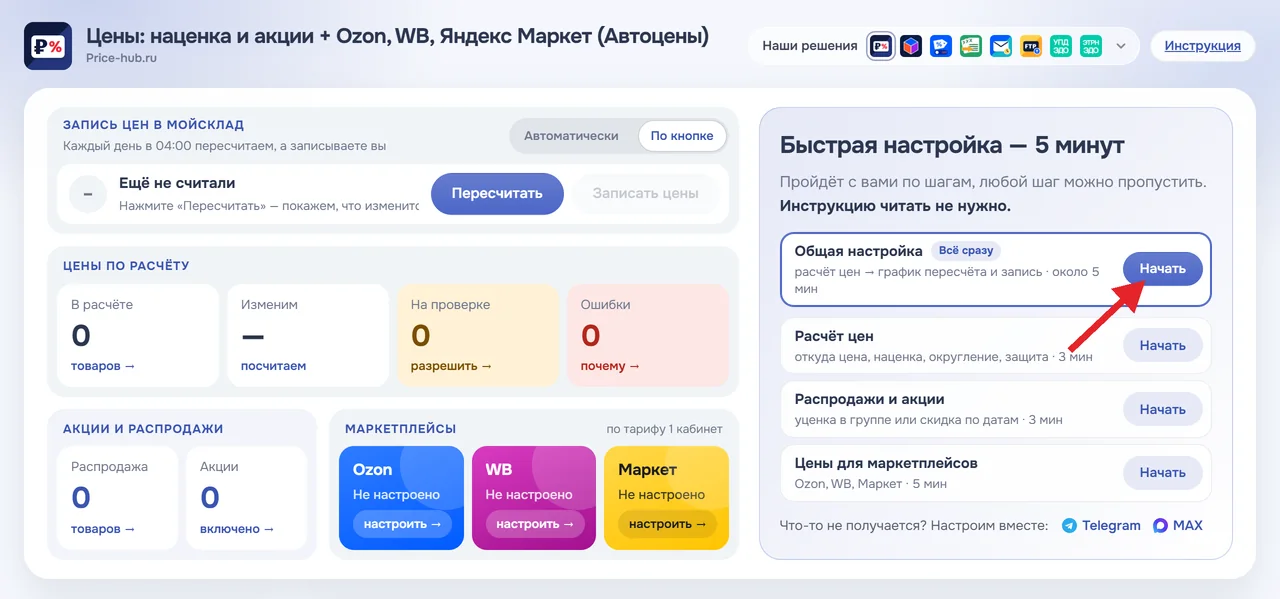
В МойСклад мастер ничего не записывает: сначала вы увидите, что изменится.
У каждой части есть свой короткий мастер: «Расчёт цен», «Распродажи и акции», «Цены для маркетплейсов». Они открываются кнопками «Начать» в том же блоке и пунктами «Быстрая настройка» в меню слева.
Шаг 1. Выберите, что настроить
- Отметьте нужное: «Расчёт цен», «Распродажи и акции», «Закупка».
- Нажмите «Далее».
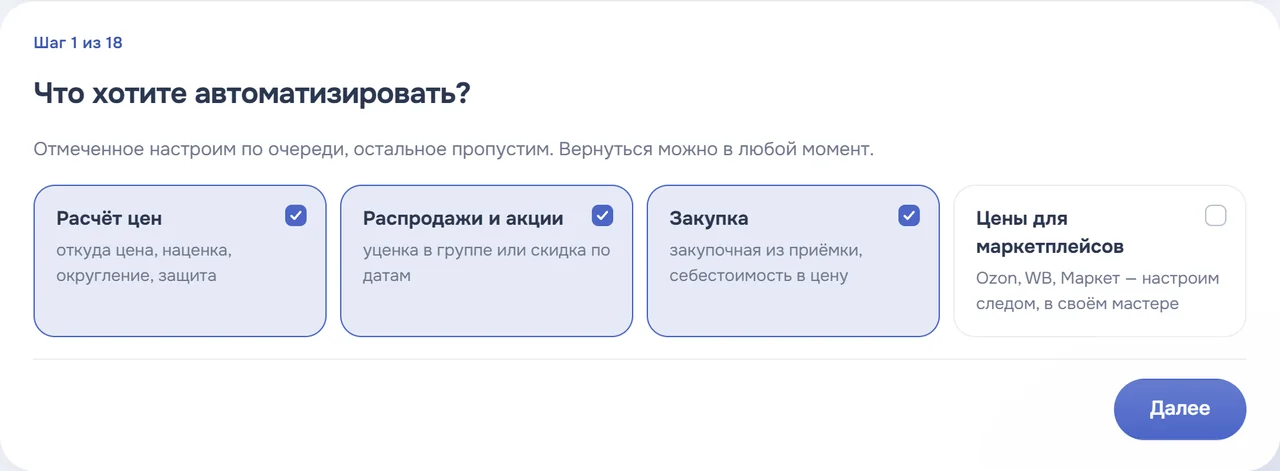
Неотмеченные части мастер пропустит. На тарифах «Маркетплейс» здесь есть и пункт «Цены для маркетплейсов»: его мастер откроется следом — см. Цены для Ozon, WB и Яндекс Маркета.
Шаги 2–7. Настройте расчёт цен
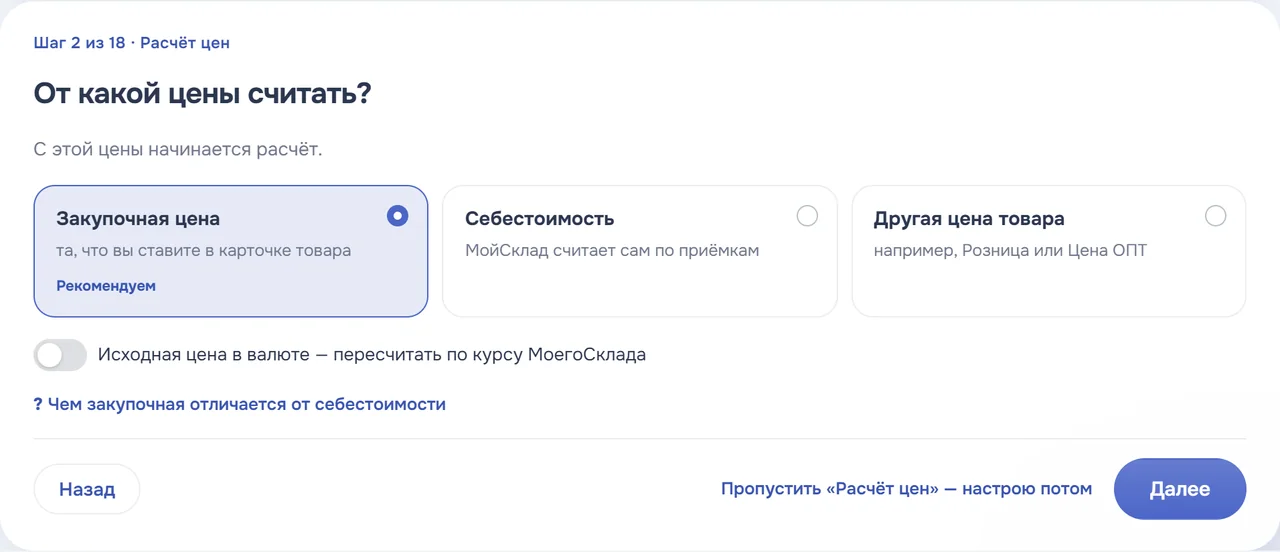
От какой цены считать
Выберите исходную цену: «Закупочная цена», «Себестоимость» или «Другая цена товара». Если исходная цена в валюте — отметьте «Исходная цена в валюте — пересчитать по курсу МоегоСклада».
Какую цену записывать
В поле «Цена» выберите тип цены, который решение будет менять, например «Цена продажи». Остальные цены товара решение не трогает.

Каким товарам считать
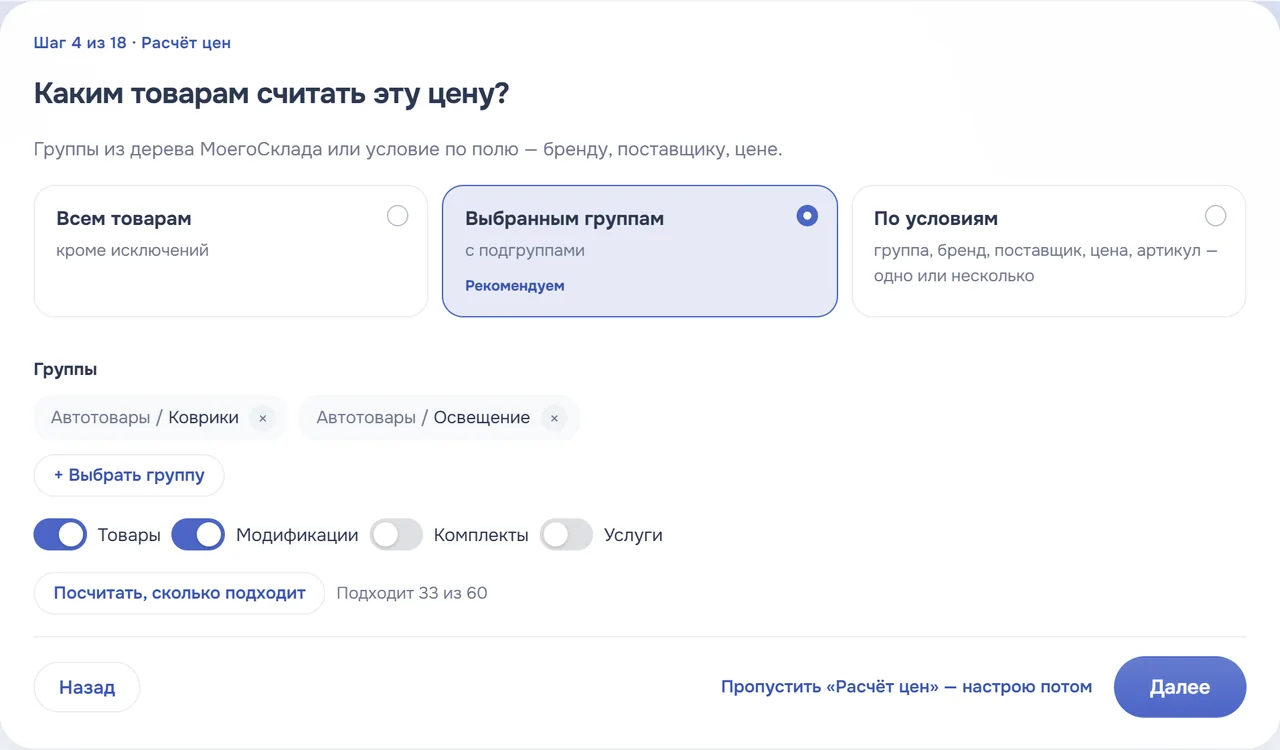
- Выберите «Всем товарам», «Выбранным группам» или «По условиям».
- Если выбрали группы — нажмите «+ Выбрать группу», отметьте группы галочками и нажмите «Готово». Подгруппы тоже войдут в расчёт.
- Если выбрали условия — нажмите «+ Условие» и задайте поле: группу, бренд, поставщика, цену, артикул или доп. поле.
- Отметьте типы: «Товары», «Модификации», «Комплекты», «Услуги».
Кнопка «Посчитать, сколько подходит» покажет число товаров, например «Подходит 33 из 60».
Как считать цену
- В блоке «1. Основа» выберите одно: «Коэффициент», «Ступени по цене», «По остатку», «Наценка в рублях», «Наценка в процентах» или «Как исходная». Впишите число.
- Если нужно — в блоке «2. Добавить к цене» добавьте шаги: «+ Коэффициент», «+ Надбавка ₽ / %», «+ За вес», «+ За объём», «+ Число из поля товара», «Цена комплекта».
- Если цена должна покрыть комиссию и налог — включите «Учесть комиссию и налог с продажи» в блоке «3. Процент с продажи».
- Проверьте блок «4. Защита цены». По умолчанию включено «Не ниже, чем закупочная + 20 %».
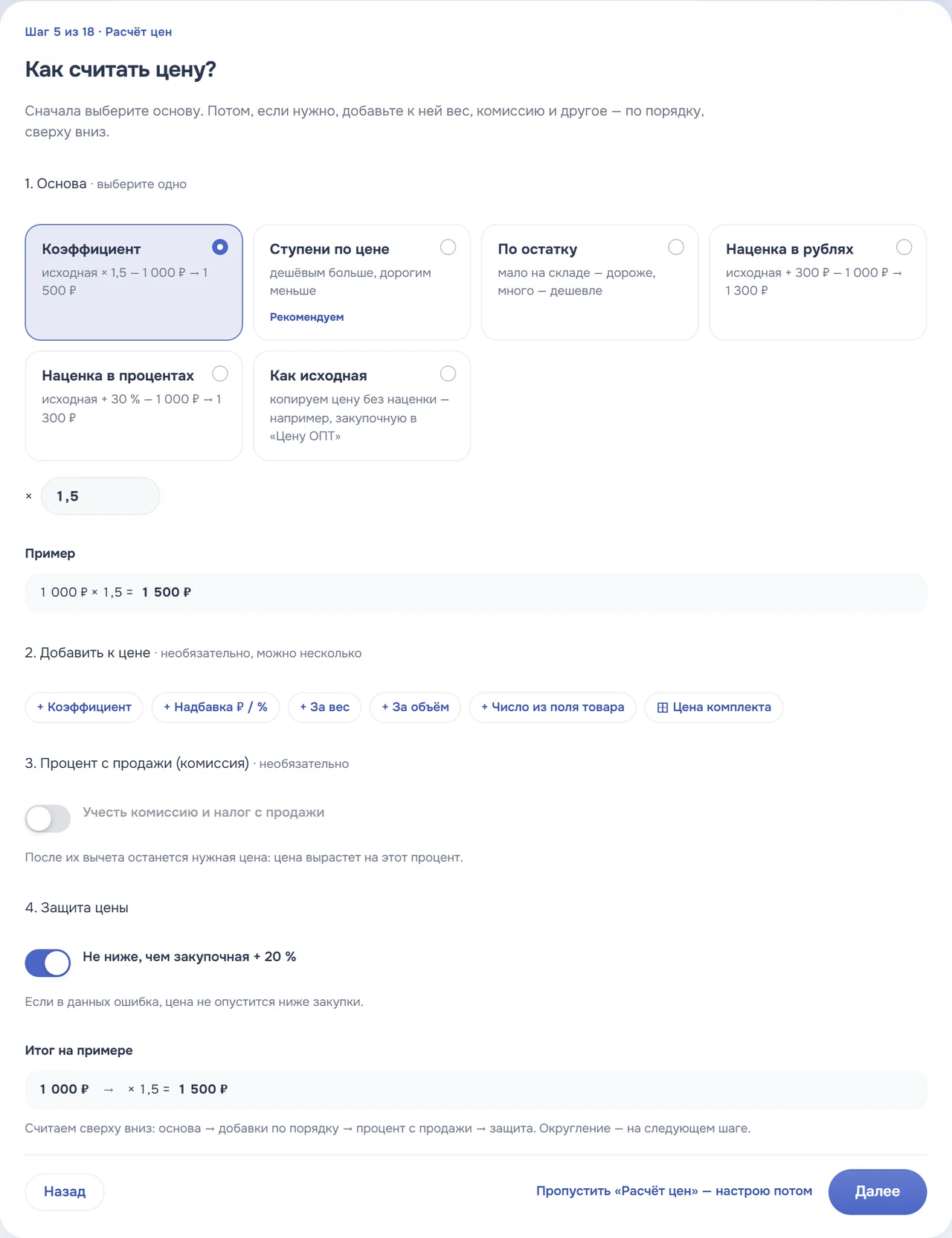
Строка «Итог на примере» показывает расчёт от 1 000 ₽. Шаги считаются сверху вниз: основа → добавки → процент с продажи → защита.
Как округлять
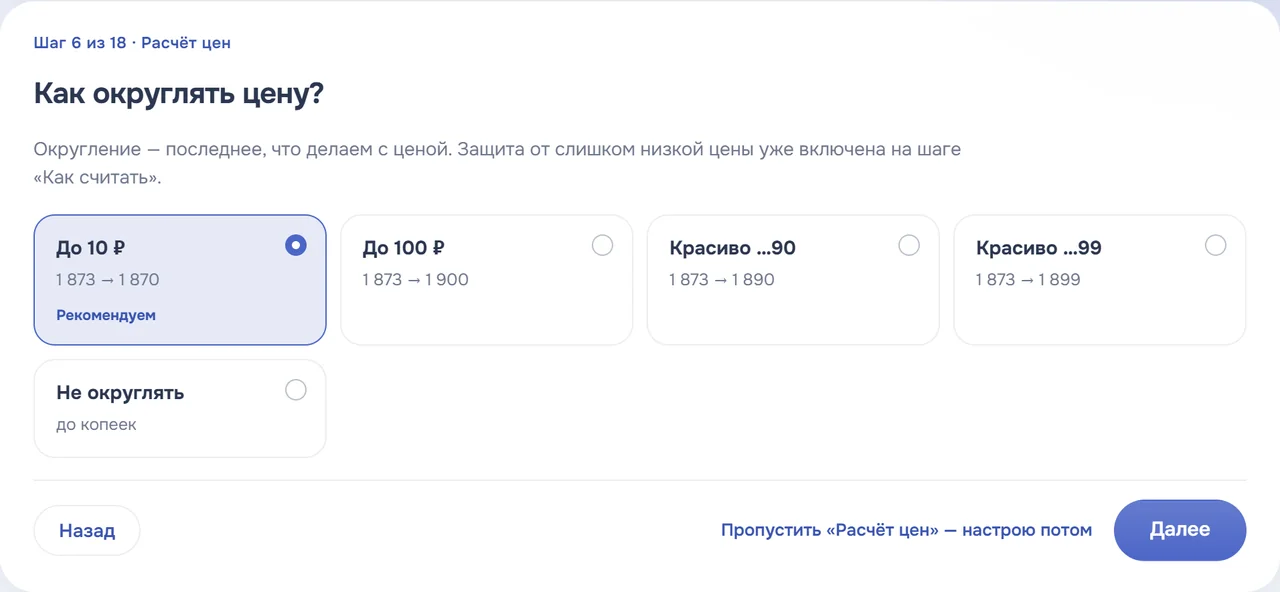
Выберите «До 10 ₽», «До 100 ₽», «Красиво …90», «Красиво …99» или «Не округлять». Решение округляет цену в последнюю очередь.
Проверьте на своих товарах
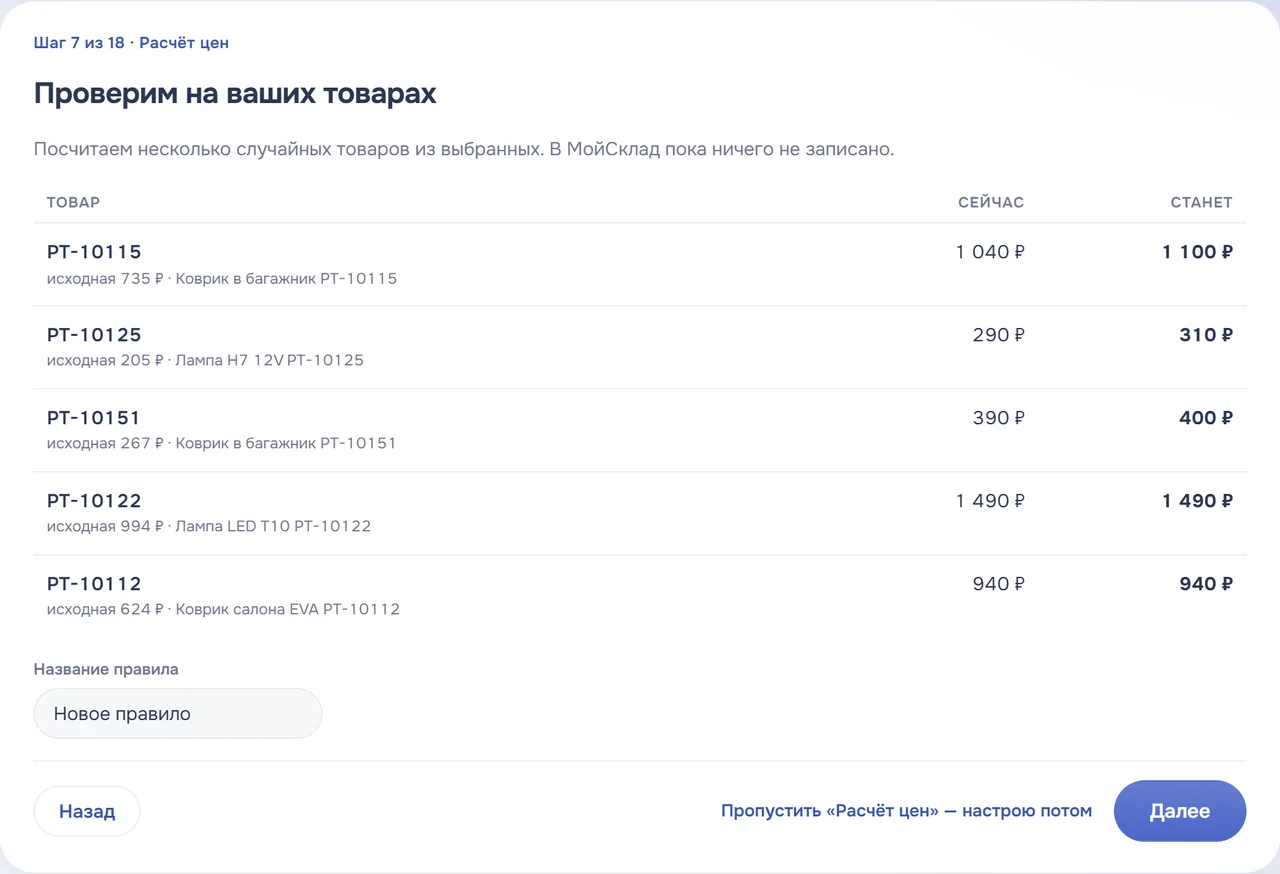
Мастер посчитает несколько случайных товаров и покажет колонки «Сейчас» и «Станет». Впишите «Название правила» и нажмите «Далее».
Шаги 8–11. Настройте распродажу
Распродажа ставит товару свою цену, пока он в распродаже. Когда условие перестаёт выполняться, товар снова считается по правилам.
Распродажи, акции и закупка работают на тарифе «Стандарт» и выше.
Как товар попадает в распродажу
- В строке «Вы переносите товар в группу в МоемСкладе» нажмите «выбрать группу» и выберите группу распродажи. Без группы «Далее» не пустит.
- Если товары меняет импорт или другая программа — включите «По метке в поле товара»: выберите поле и впишите метку. Решение перенесёт товар в группу распродажи.
- Если хотите уценять товары без продаж — включите «Залежавшийся товар»: впишите число дней и выберите группы.
- Впишите «Название распродажи».
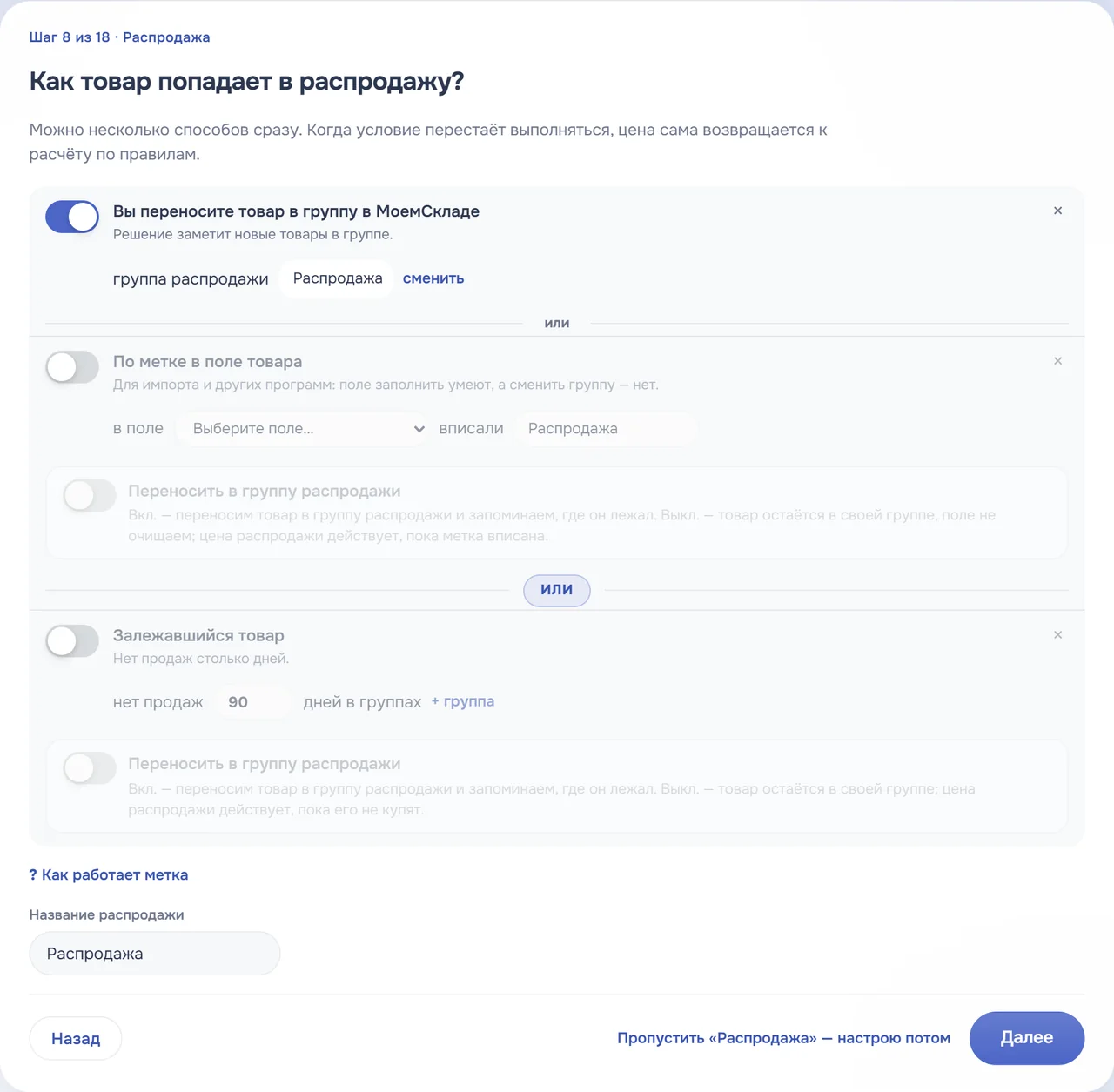
Ненужный способ уберите крестиком справа.
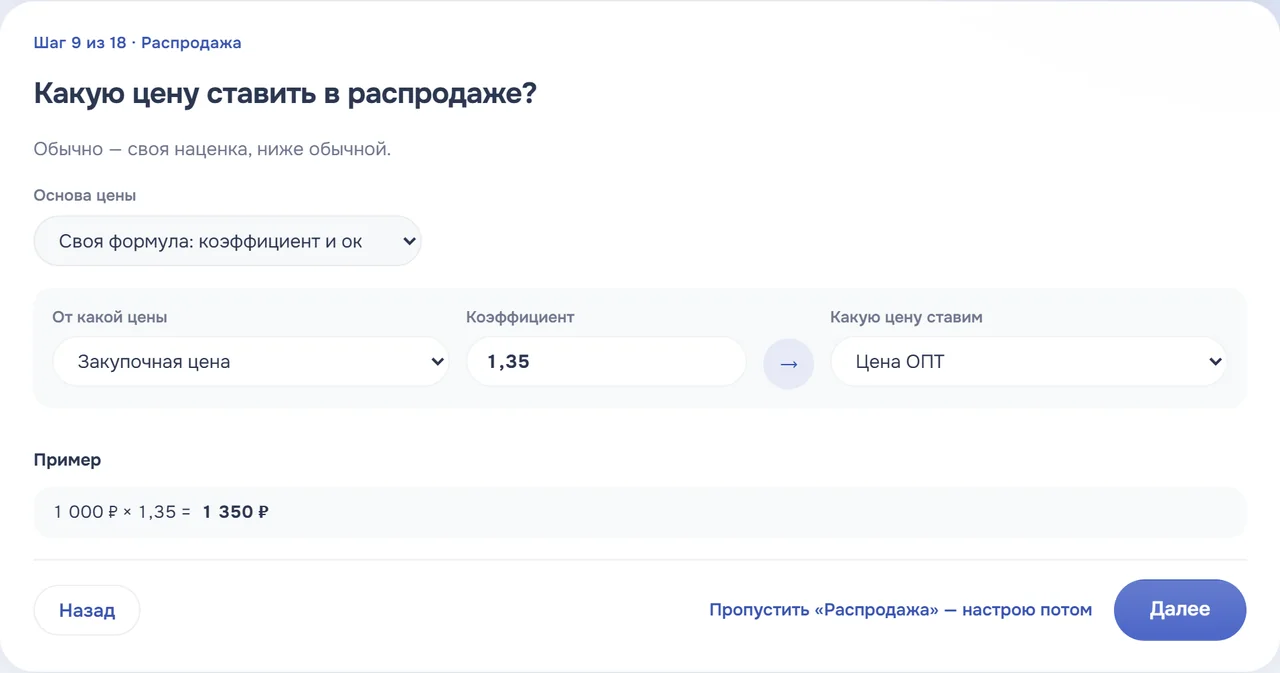
Какую цену ставить
Выберите «От какой цены», впишите «Коэффициент» и выберите «Какую цену ставим». Вариант «Как в правиле, которое вы настроили на первом шаге» берёт формулу правила.
Когда и куда вернуть товар
- Впишите порог остатка, например «остаток ≤ 1 шт.», и как часто проверять.
- Выберите, как определить родную группу: «По таблице», «По истории» или «Сначала таблица, потом история».
- Для таблицы нажмите «+ Добавить строку»: поле товара, значение и группа.
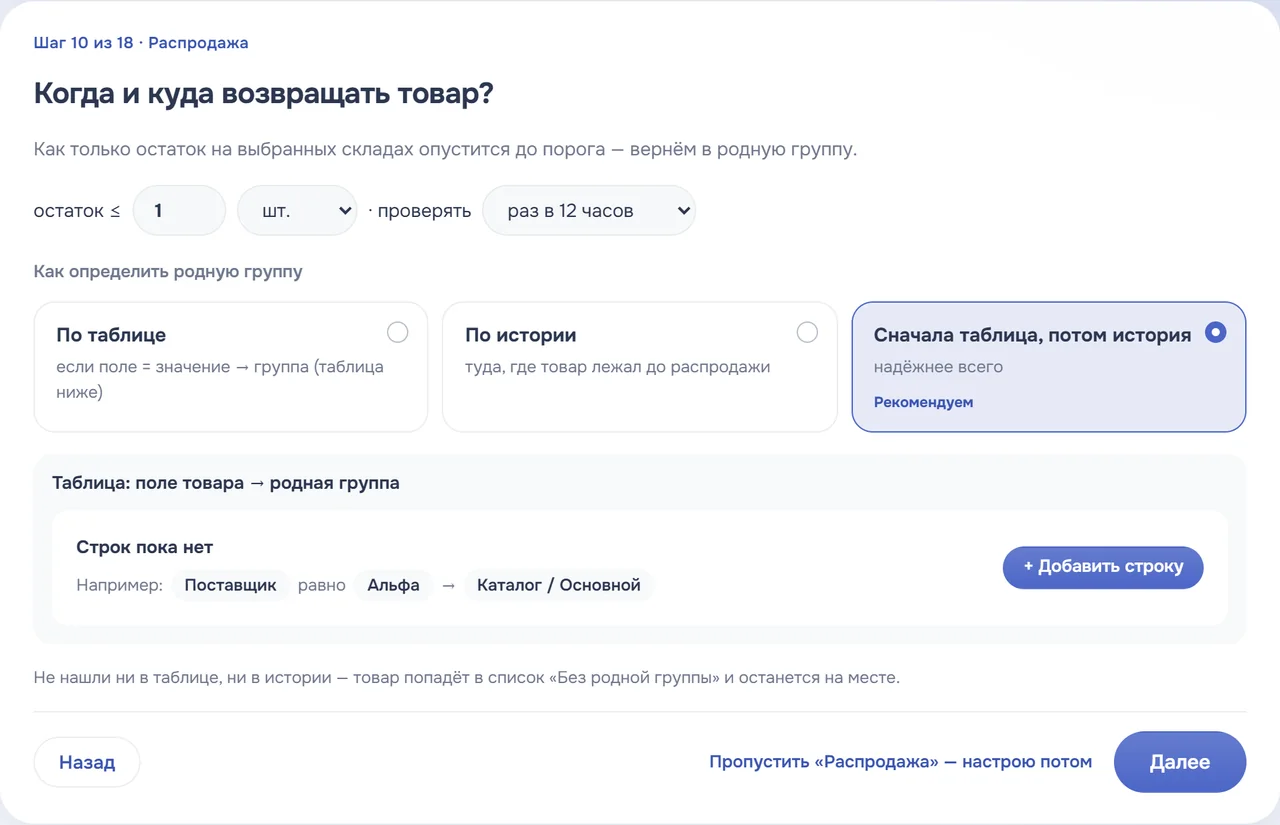
Если родная группа не нашлась, товар попадёт в список «Без родной группы» и останется на месте.
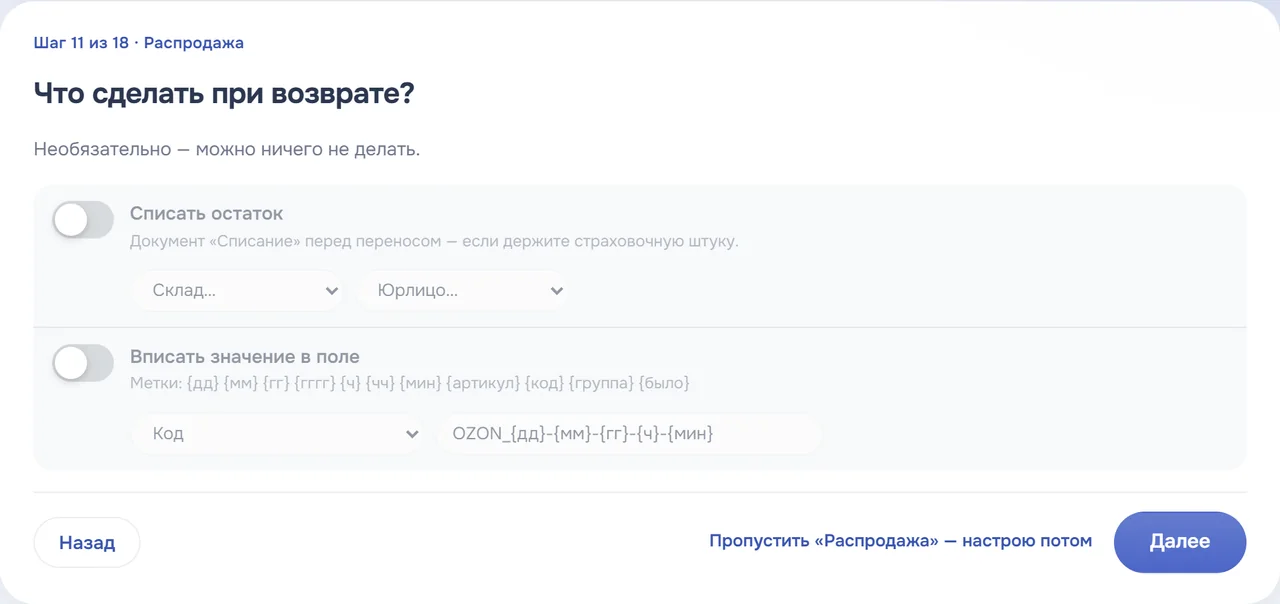
Что сделать при возврате
Этот шаг необязательный. «Списать остаток» создаст документ «Списание» перед переносом. «Вписать значение в поле» запишет в поле товара текст с метками, например дату возврата.
Шаги 12–13. Настройте акцию по датам
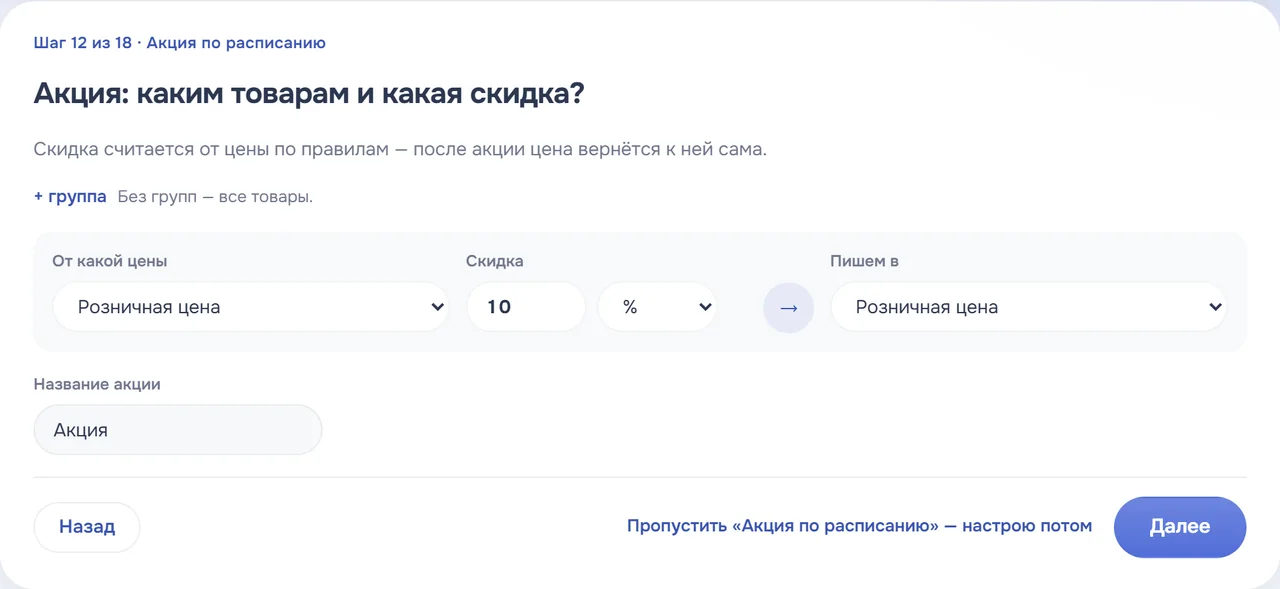
Акция меняет цену в выбранные дни. Товар никуда не переносится. После акции цена возвращается к расчёту по правилам.
- Если акция не на все товары — нажмите «+ группа» и выберите группы.
- Выберите «От какой цены», впишите «Скидка» в % или ₽ и выберите «Пишем в».
- Впишите «Название акции» и нажмите «Далее».
- Выберите «Даты», «Дни недели» или «Числа месяца».
- Отметьте дни и время «с … до …».
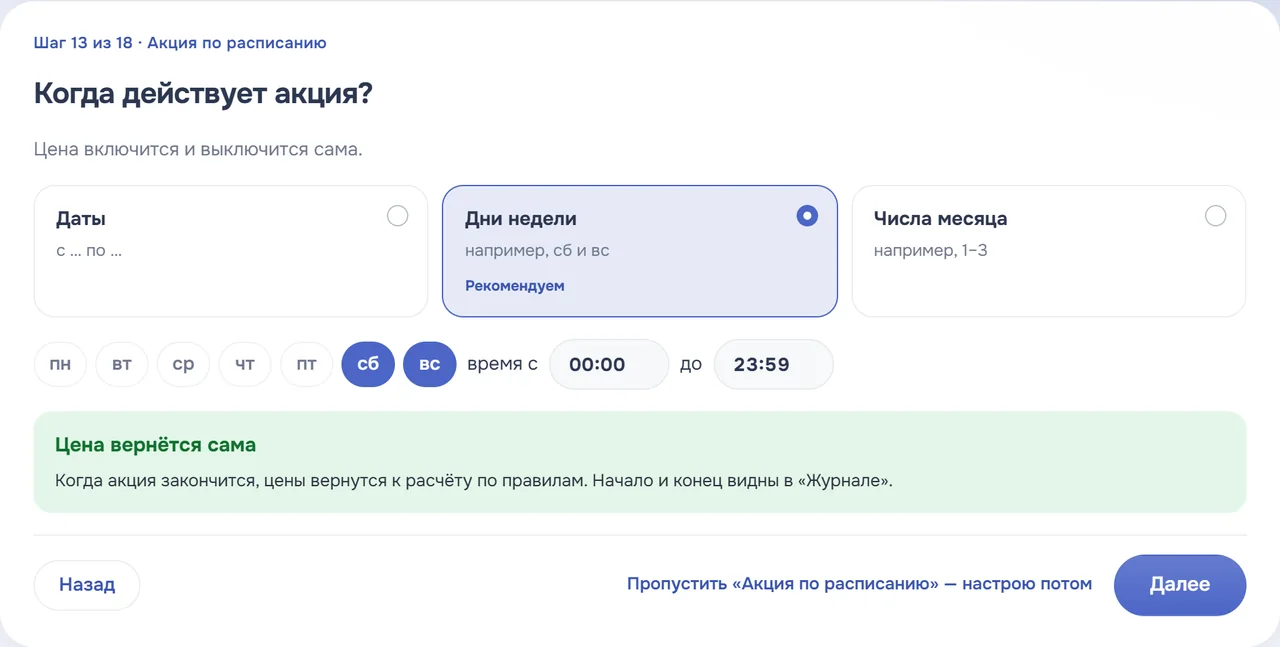
Шаги 14–16. Обновляйте закупочную из приёмки
После проведённой приёмки решение обновит закупочную цену в карточках и пересчитает цены от неё.
- Выберите цену: «Цена с накладными расходами» или «Цена в приёмке».
- Выберите, когда менять закупочную: «Если изменилась больше чем на N %», «Только если подорожало» или «При каждой приёмке».
- Если выбрали порог — впишите процент, например 3 %.
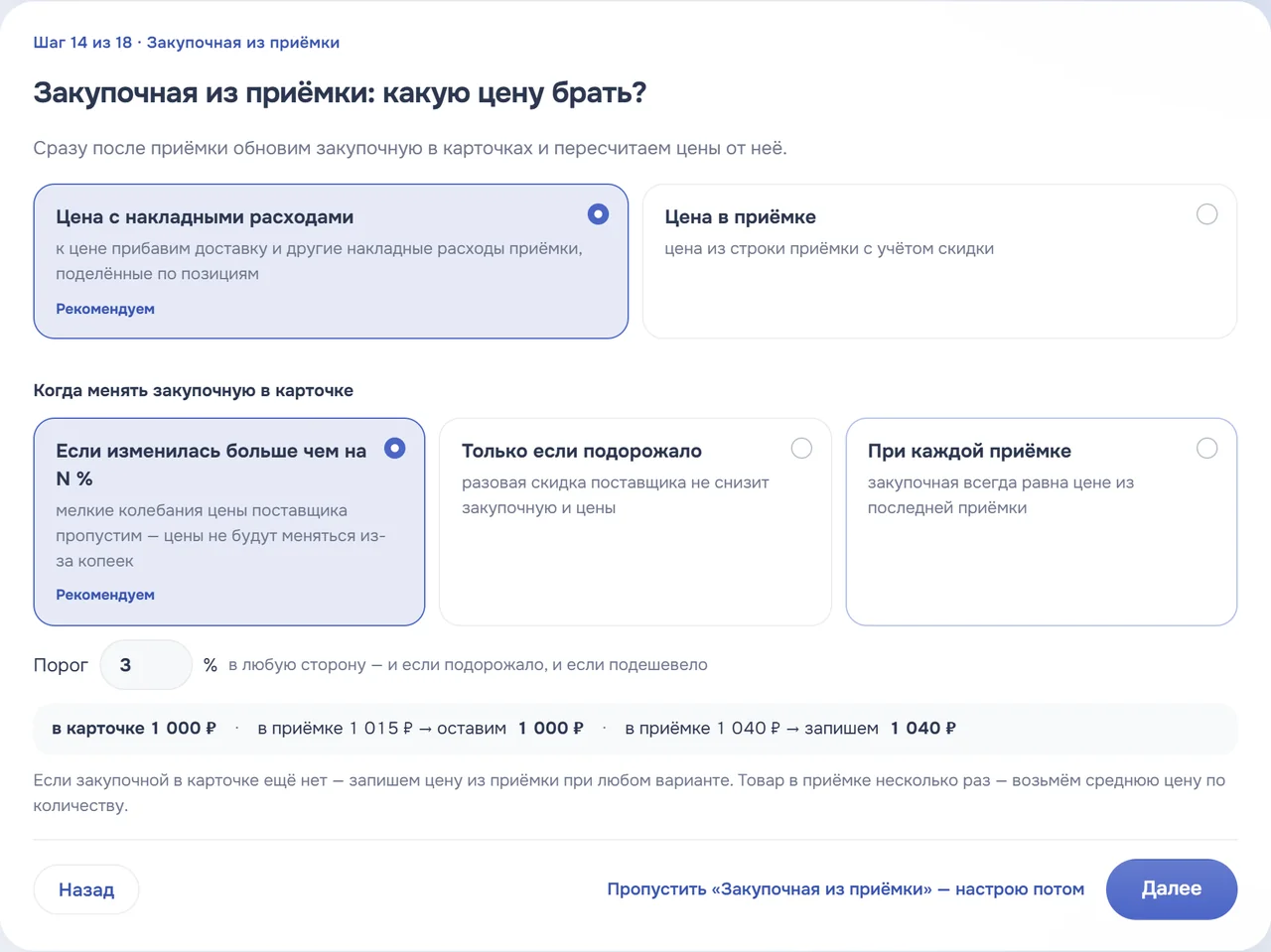
Шаг 15 «Как это сработает» только объясняет: нажмите «Далее». Результат каждой приёмки появится в «Журнале» с кнопкой «Отменить».
Себестоимость в цену
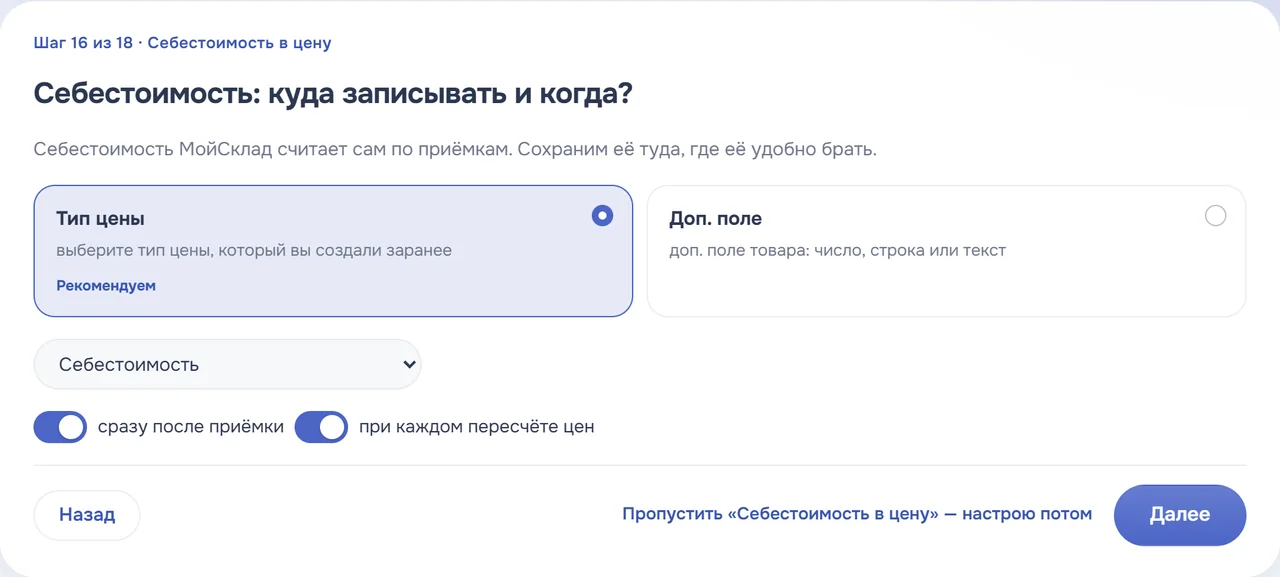
МойСклад считает себестоимость по приёмкам. Решение сохранит её туда, откуда её удобно брать.
- Заранее создайте в МоемСкладе тип цены или доп. поле для себестоимости.
- Выберите «Тип цены» или «Доп. поле» и укажите его в списке.
- Отметьте, когда записывать: «сразу после приёмки», «при каждом пересчёте цен».
Шаги 17–18. Выберите, когда считать и записывать
- Выберите, когда пересчитывать: «Каждый день» (в 04:00 по вашему часовому поясу и сразу после приёмки) или «Только вручную».
- Выберите запись: «Сначала только смотреть» или «Сразу записывать».
- Нажмите «Далее».
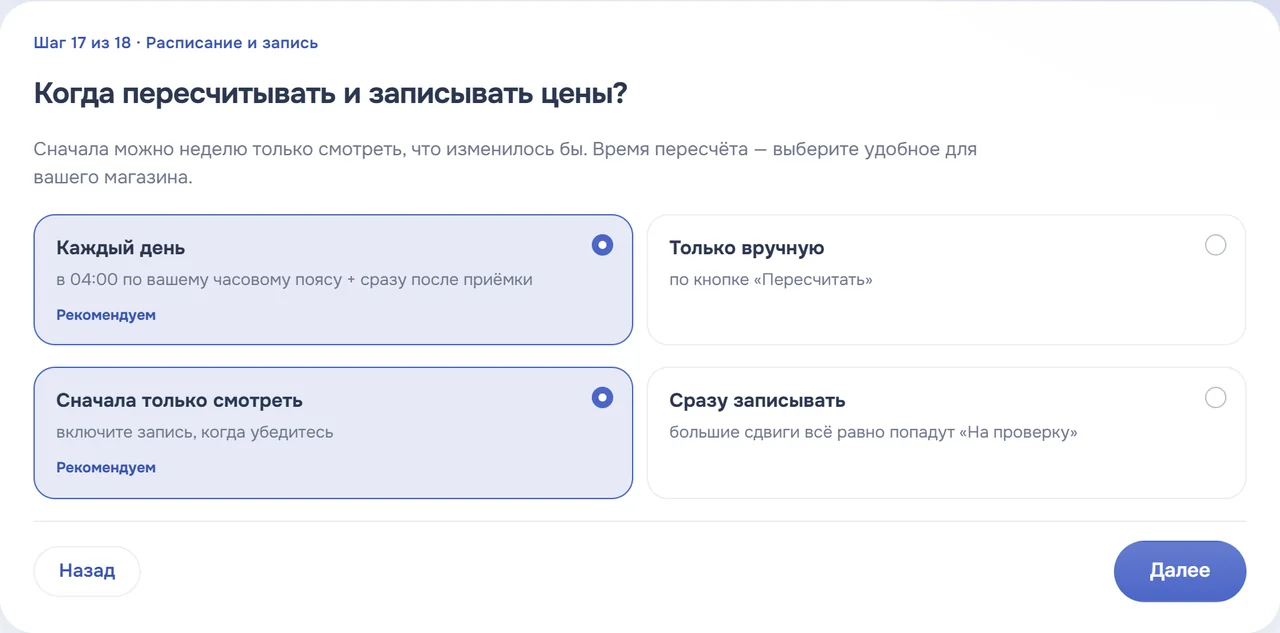
Начните с «Сначала только смотреть»: решение считает цены, но в МойСклад их не пишет. Включите запись, когда проверите цены.
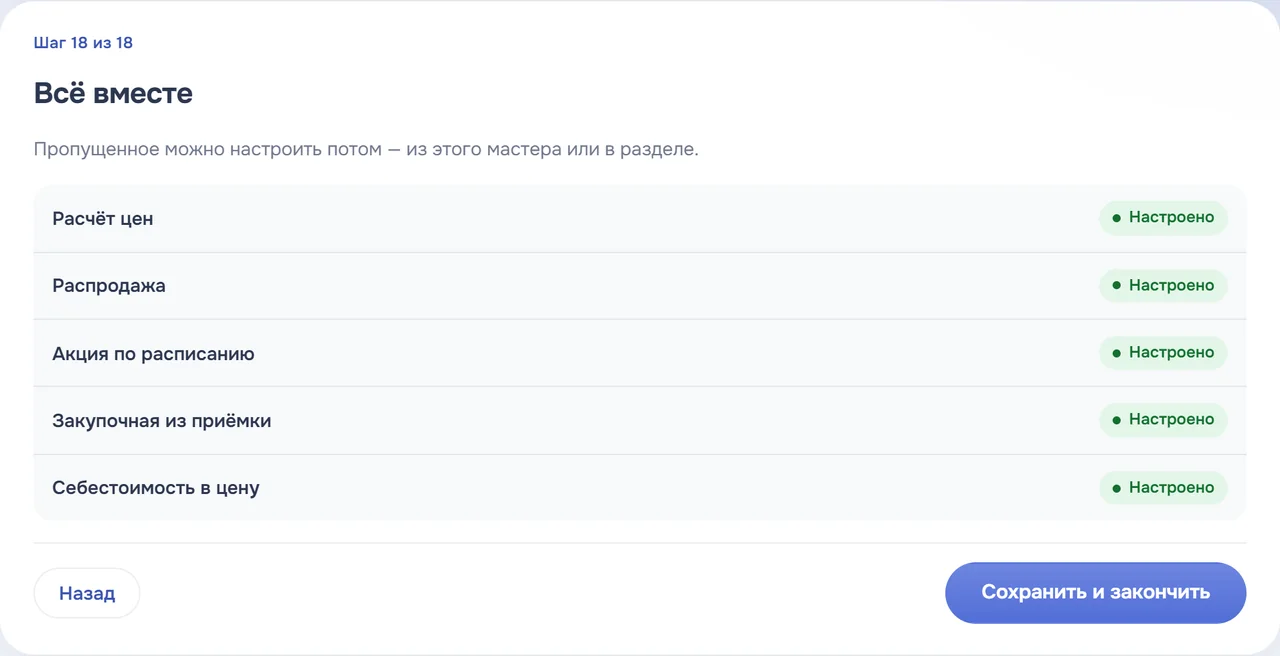
На шаге 18 «Всё вместе» проверьте части: «Настроено» или «Пропущено». Ссылка «настроить сейчас» вернёт к пропущенной части. Нажмите «Сохранить и закончить».
Проверьте цены и запишите их в МойСклад
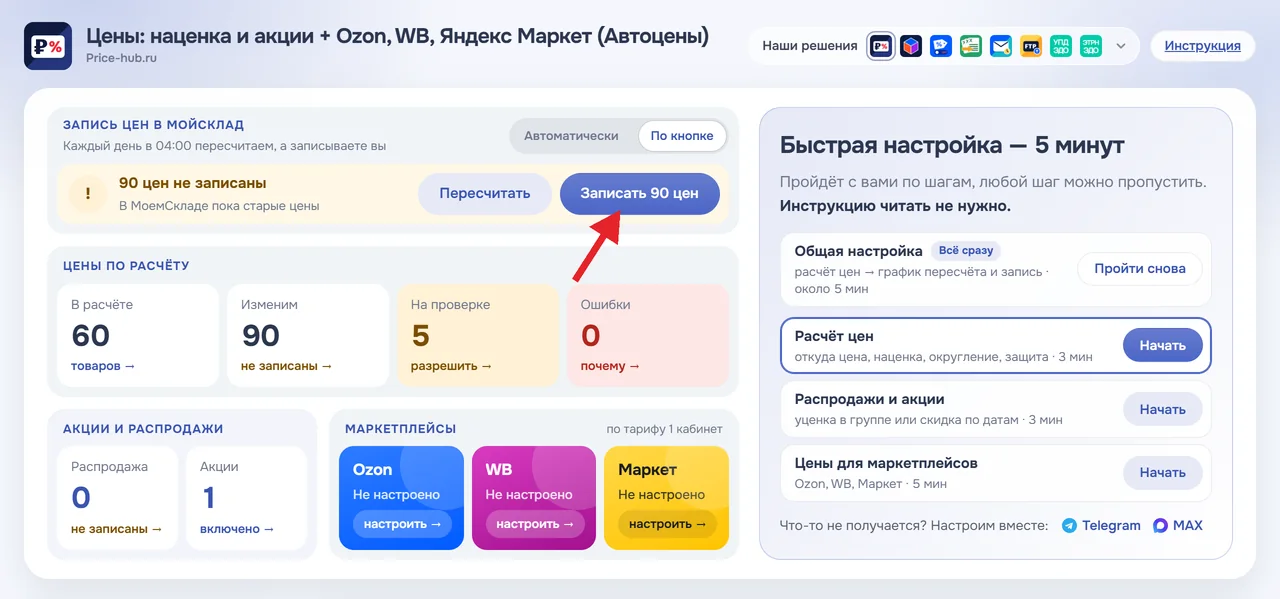
- В блоке «Запись цен в МойСклад» нажмите «Пересчитать». Решение посчитает цены и покажет число изменений.
- Нажмите плитку «Изменим» или «На проверке» — откроется «Проверка перед записью».
- Проверьте колонки «Сейчас», «Станет» и «Сдвиг».
- Нажмите «Записать N цен» в шапке или «Записать в МойСклад» на экране проверки.
Разрешите большие изменения
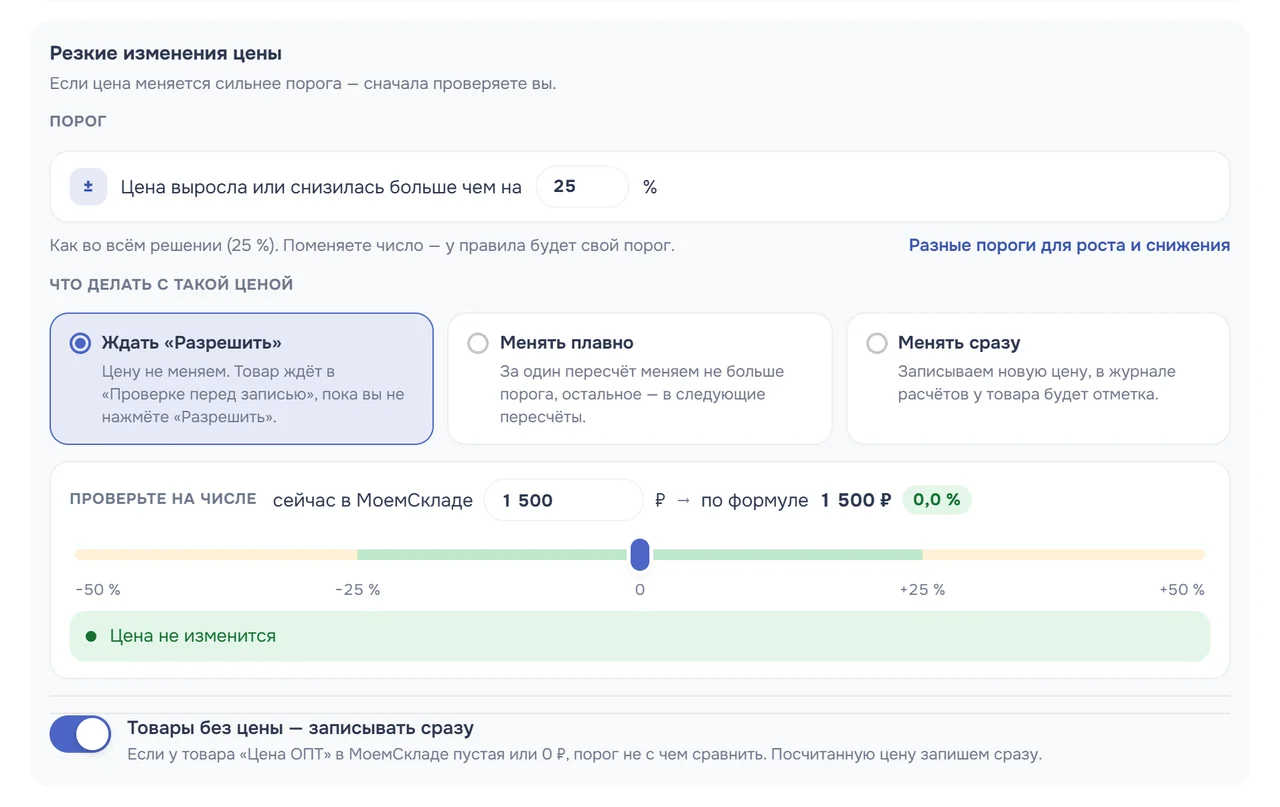
Если цена меняется сильнее порога (по умолчанию 25 %), товар попадает «На проверку» и без вашего решения не записывается.
- Откройте вкладку «На проверку».
- Нажмите «Разрешить» у товара или «Разрешить все на проверке».
- Если цена не та — впишите свою в колонку «Станет». Запишется ваша цена.
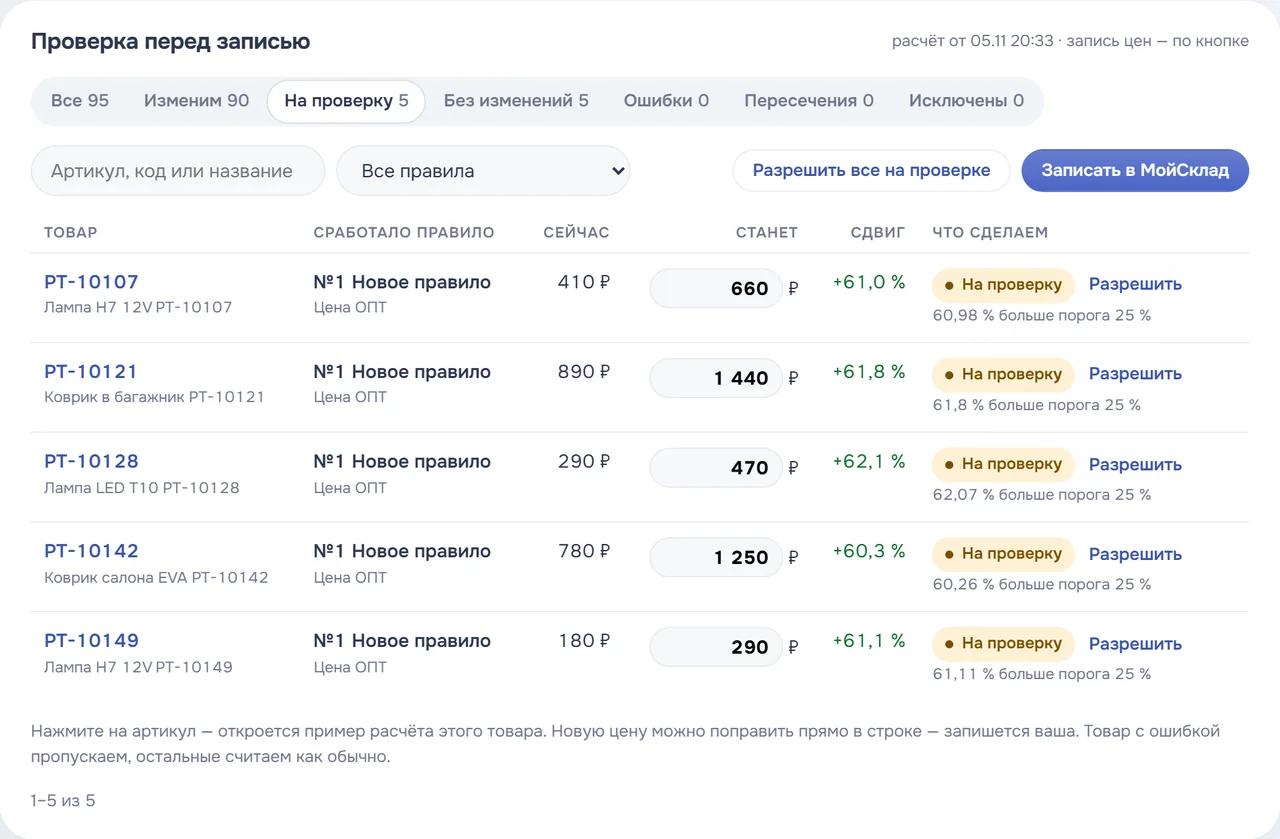
Нажмите на артикул — откроется пример расчёта этого товара. Вкладка «Ошибки» показывает товары, которые не посчитались. Вкладка «Пересечения» показывает товары, которые подходят под несколько правил.
Включите автоматическую запись
Когда вы убедились, что цены верные, переключите запись на автоматическую.
- В шапке в блоке «Запись цен в МойСклад» нажмите «Автоматически».
- Чтобы поменять время, откройте в меню слева «Настройки» → «График пересчёта».
- В «Общем расписании» выберите время и часовой пояс у «Пересчёт каждый день».
- Нажмите «Сохранить».
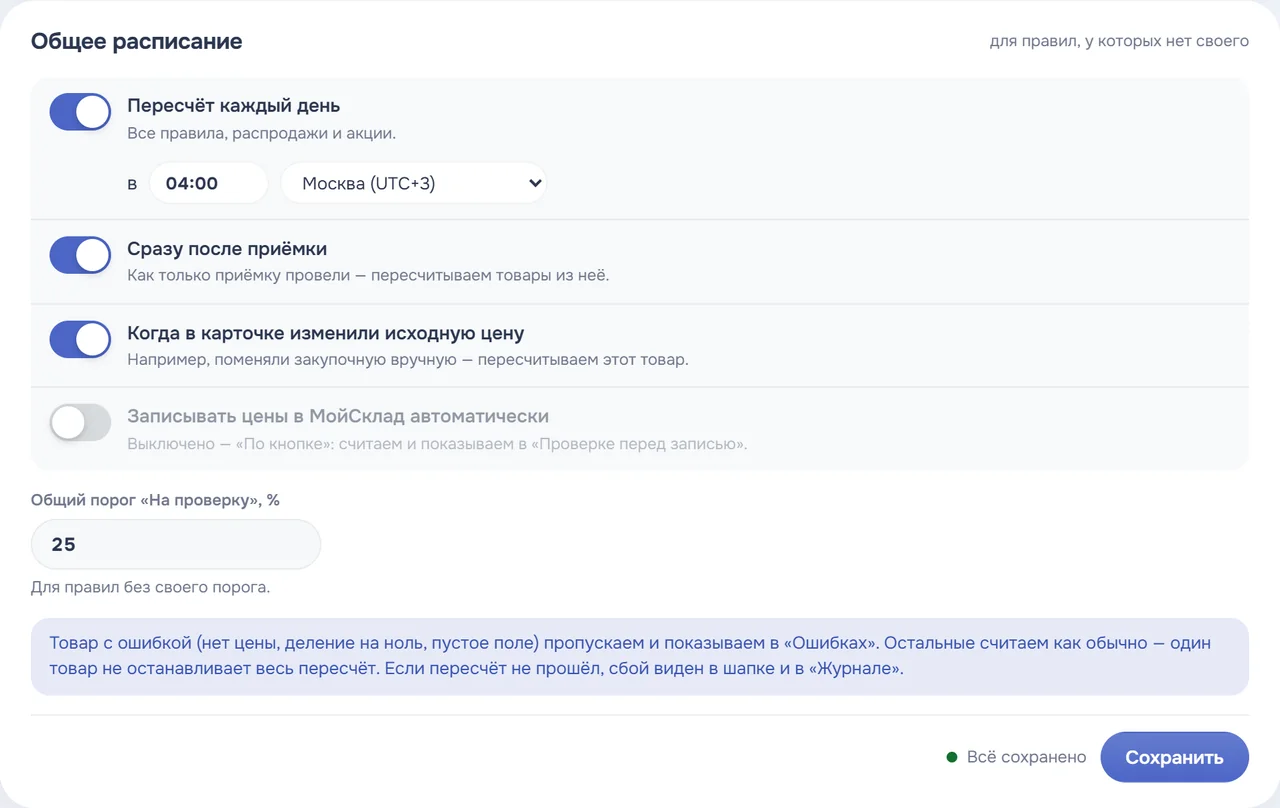
Здесь же включаются «Сразу после приёмки» и «Когда в карточке изменили исходную цену». «Общий порог «На проверку», %» действует для правил без своего порога. Блок «ближайшие запуски» над расписанием показывает, что и когда решение запустит.
Отмените запись
- Откройте в меню слева «Журнал и откат».
- Найдите запуск по времени и нажмите «Отменить».
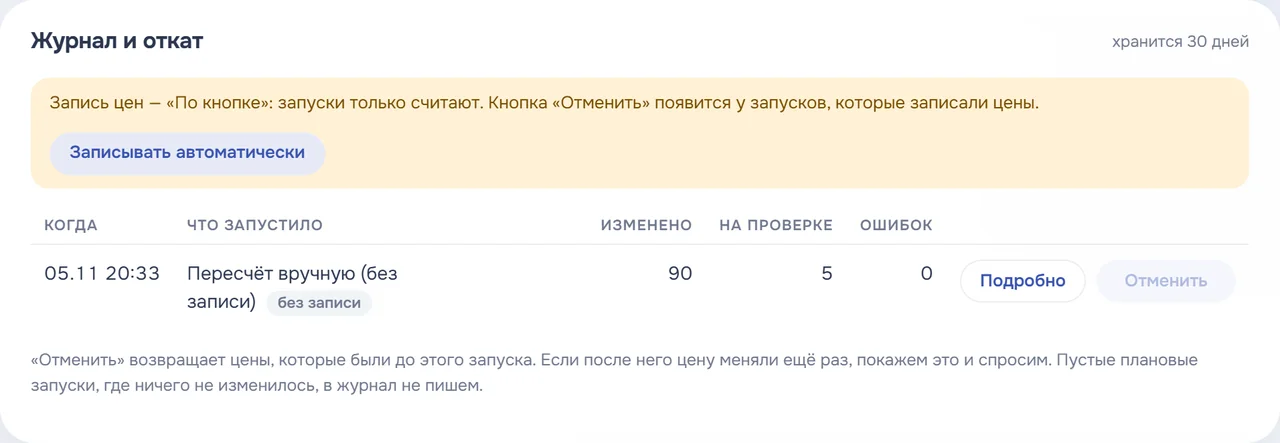
Решение вернёт цены, которые были до этого запуска. Если после него цену меняли ещё раз, решение покажет это и спросит. Журнал хранится 30 дней. «История цены товара» → «Показать» покажет все изменения цены одного товара.
Измените правило
Откройте правило в меню слева в блоке «Цены по расчёту». У правила пять блоков.
- «Откуда берём цену и куда пишем» — исходная цена, валюта и цена, которую записываем.
- «Каким товарам» — группы и условия. Ссылка «посчитать сейчас» покажет, сколько товаров подходит.
- «Формула» — шаги сверху вниз. Нажмите «+ Добавить шаг формулы», чтобы добавить шаг. Справа у каждого шага видно, что станет с числом примера.
- «Страховка» — границы цены и резкие изменения.
- «Когда пересчитывать» — «Как во всём решении» или «Своё расписание».
Нажмите «Сохранить» внизу правила.
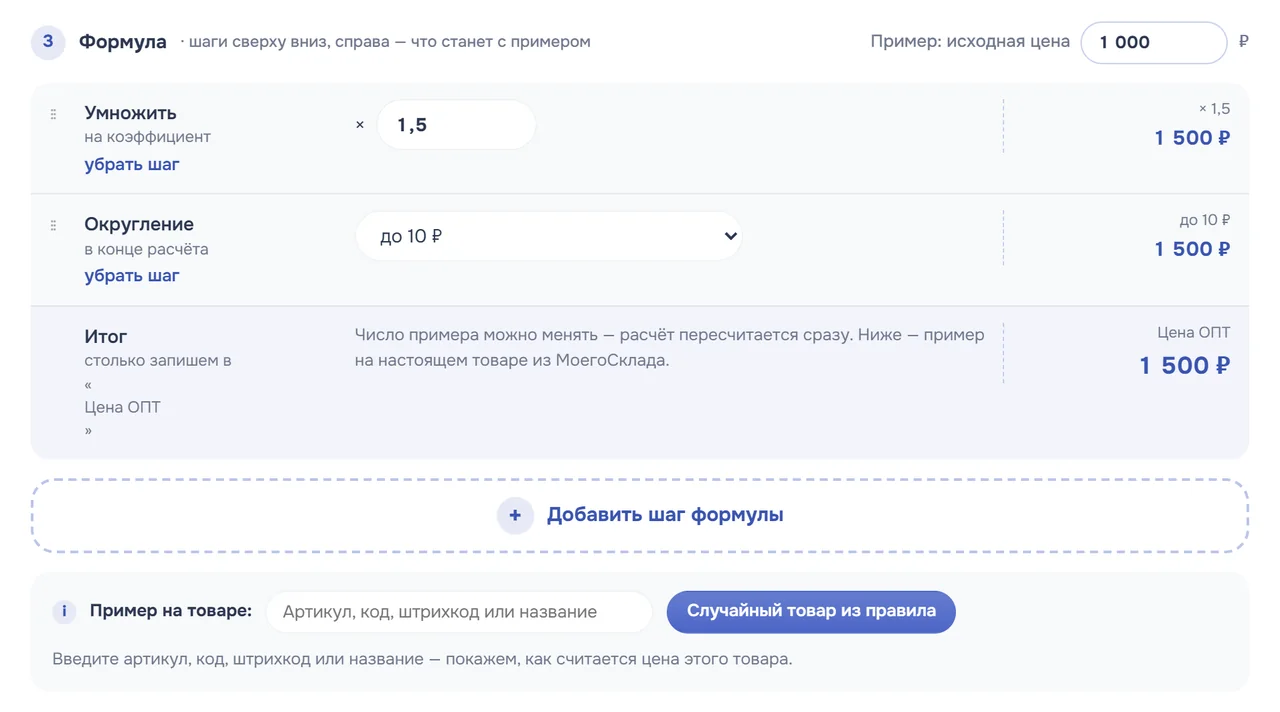
В поле «Пример на товаре» введите артикул, код, штрихкод или название — решение покажет расчёт настоящего товара.
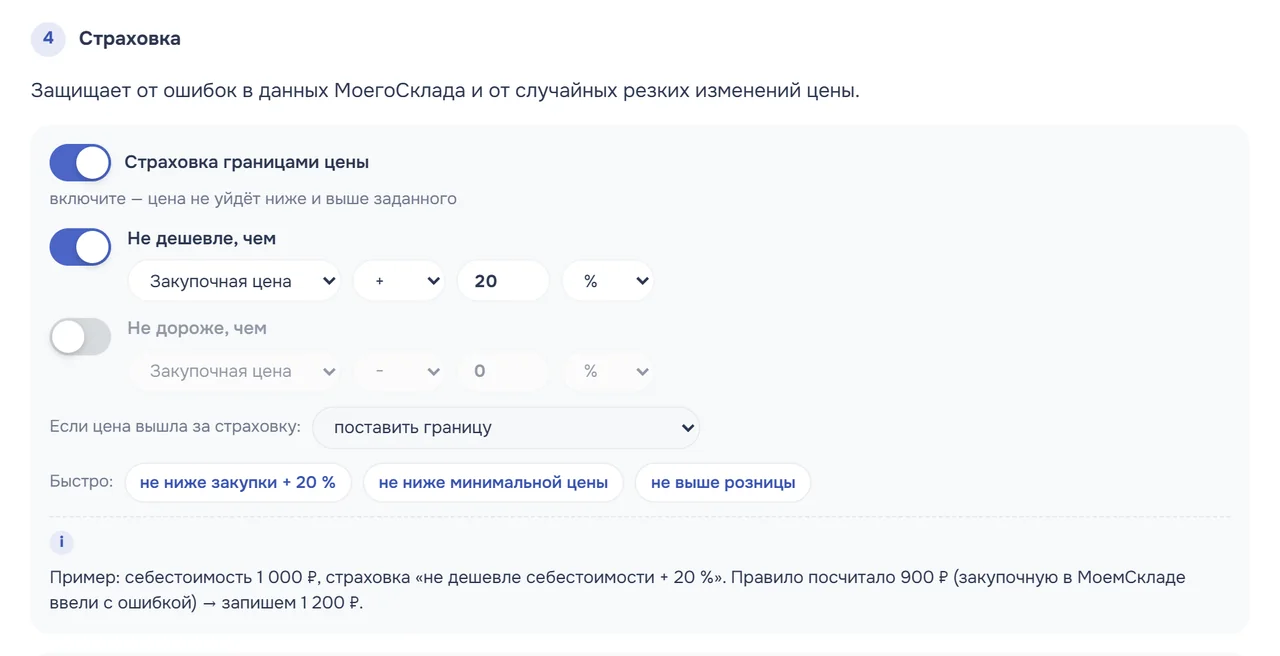
Страховка от ошибок
Включите «Страховка границами цены» и задайте «Не дешевле, чем» и «Не дороже, чем». Выберите, что делать, если цена вышла за границу: «поставить границу» или «не менять, отправить «На проверку»».
В «Резких изменениях цены» задайте порог и действие: «Ждать «Разрешить»», «Менять плавно» или «Менять сразу». Блок «Проверьте на числе» покажет, что будет с ценой.
Добавьте ещё правило
- Нажмите «+ Готовое правило» и выберите шаблон, например «Розница от закупки». Шаблон создаст выключенное правило.
- Проверьте правило, включите его переключателем вверху и нажмите «Сохранить».
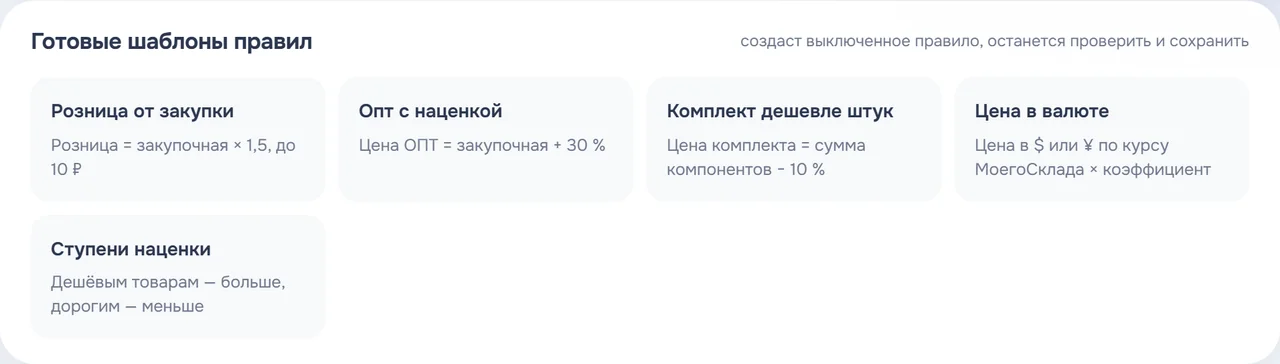
Кнопка «+ Новое правило» открывает мастер «Расчёт цен». Если товар подходит под два правила, одну и ту же цену считает правило с меньшим номером. Порядок правил меняется перетаскиванием за значок ⋮⋮ в меню.
Следите за распродажами и акциями
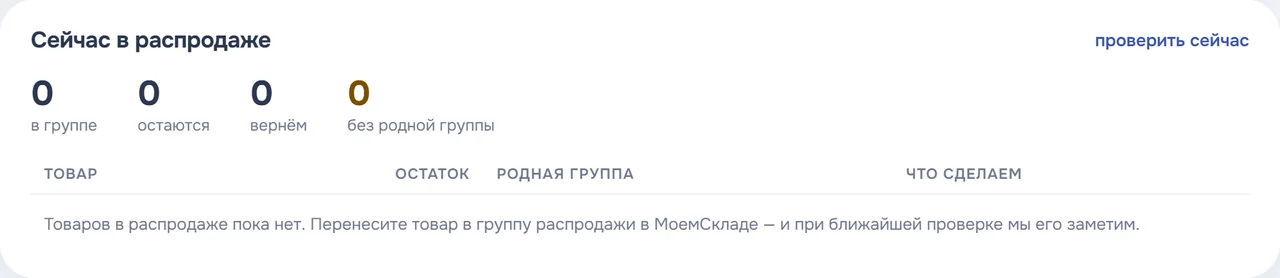
Откройте распродажу в меню слева. Внизу блок «Сейчас в распродаже» показывает товары: «в группе», «остаются», «вернём», «без родной группы». Ссылка «проверить сейчас» проверяет остатки сразу.
Список акций — в меню слева, в блоке «Акции по датам». Колонка «Статус» показывает, запланирована акция или идёт.

Пока запись цен — «По кнопке», акция цены в МоемСкладе не меняет.
Что попало в распродажу и что вернули — в «Журнале акций и распродаж».
Уберите товары из расчёта
- Откройте в меню слева «Исключения».
- Впишите артикулы или коды, по одному в строке. Или нажмите «Из Excel/CSV» и выберите файл до 1 МБ.
- Нажмите «Сохранить».
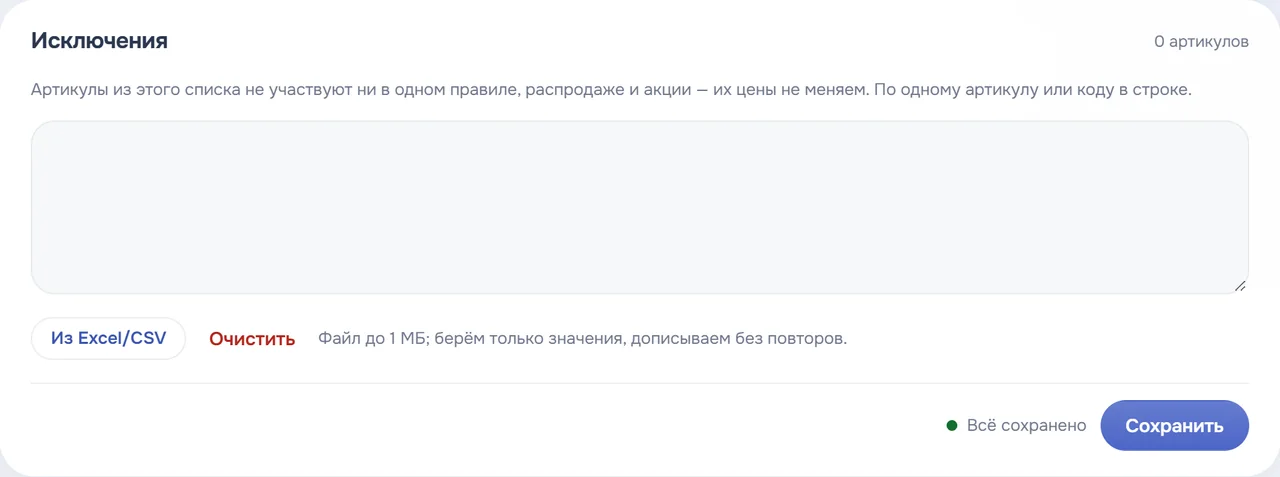
Цены этих товаров не меняет ни одно правило, распродажа и акция.
Цены для Ozon, WB и Яндекс Маркета
Решение считает цену для площадки так, чтобы после комиссии, логистики и налога на счёт приходила нужная вам сумма. Новая цена записывается в тип цены МоегоСклада.
Цены для маркетплейсов работают на тарифах «Маркетплейс 1», «Маркетплейс 2» и «Маркетплейс 5»: 1, 2 или 5 кабинетов на все площадки вместе.
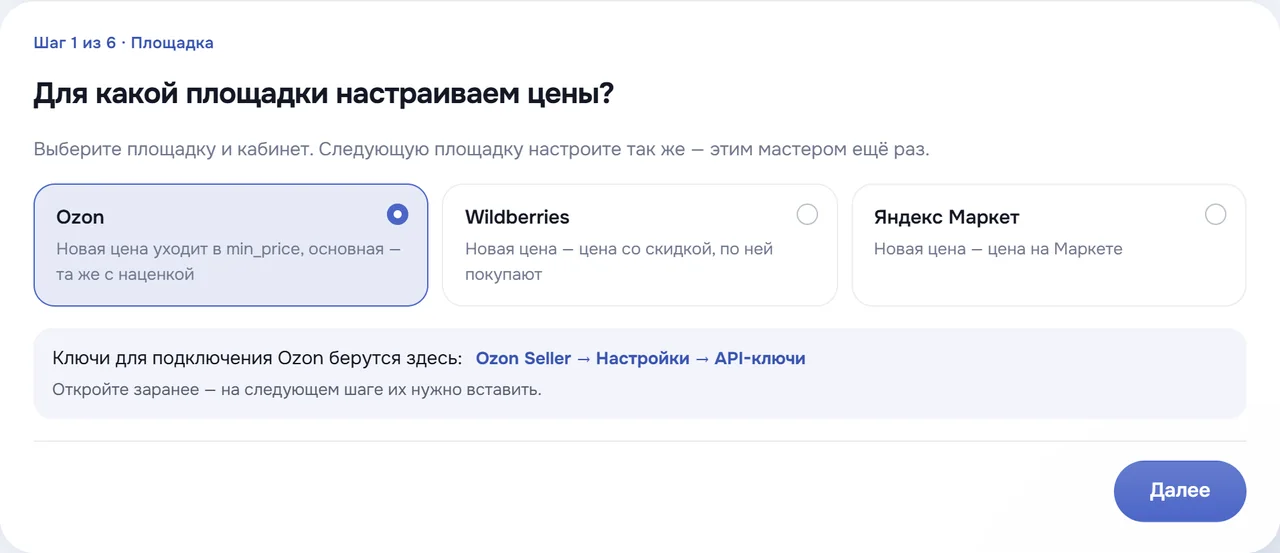
В блоке «Быстрая настройка» нажмите «Начать» в строке «Цены для маркетплейсов». В мастере 6 шагов. «Далее» сохраняет шаг и не пускает дальше, пока обязательное не сделано.
Шаг 1. Площадка
Выберите «Ozon», «Wildberries» или «Яндекс Маркет» и нажмите «Далее». Ссылка под площадками откроет страницу, где взять ключи.
Шаг 2. Кабинет
Заменить подключённый кабинет на другой можно не чаще раза в 30 дней. Вводите ключи нужного кабинета.
- Впишите «Название кабинета».
- Вставьте ключи площадки (см. таблицу ниже).
- Нажмите «Проверить ключ и загрузить склады».
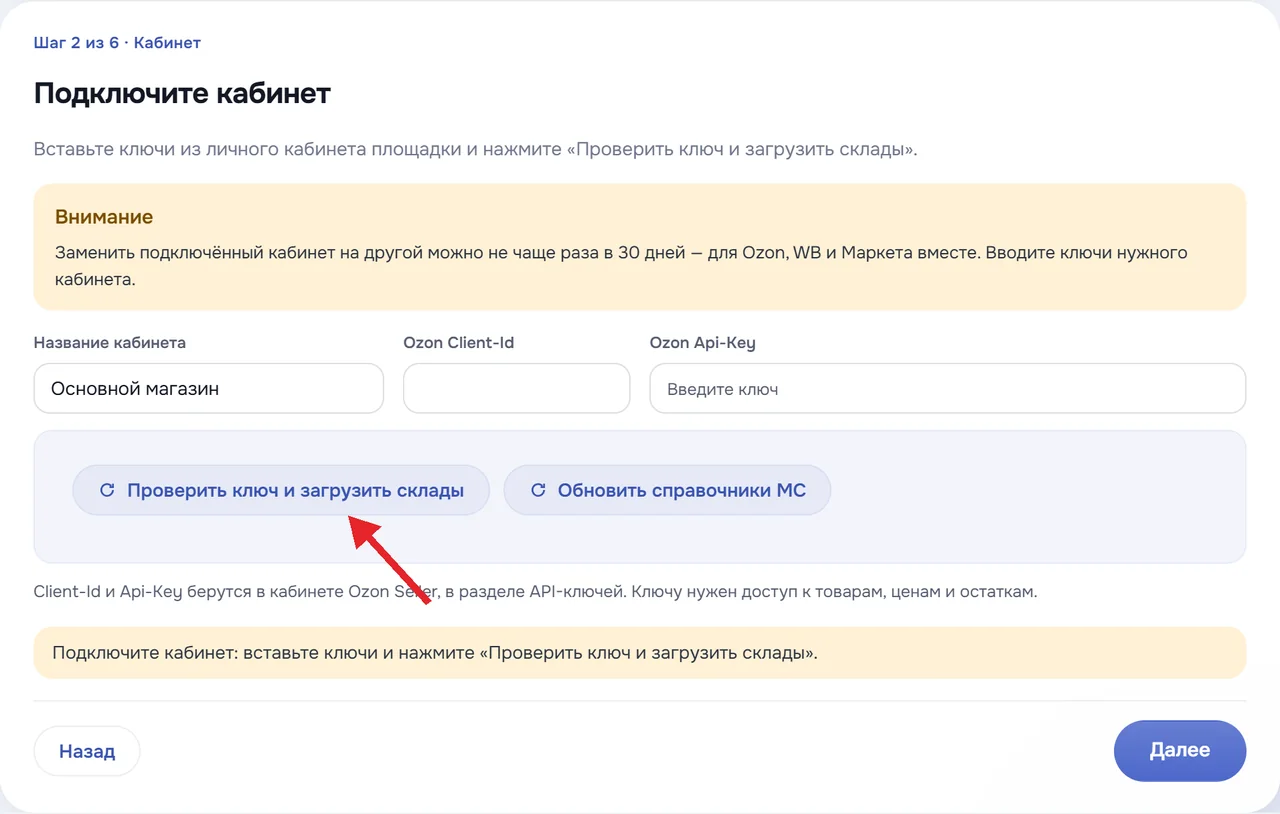
| Площадка | Что вставить | Где взять |
|---|---|---|
| Ozon | «Ozon Client-Id» и «Ozon Api-Key» | Ozon Seller → «Настройки» → «API-ключи». Ключу нужен доступ к товарам, ценам и остаткам. |
| Wildberries | «Токен Wildberries» | WB Партнёры → «Интеграции по API». Категории «Контент», «Цены и скидки» и «Маркетплейс». Токен «Только на чтение» не подойдёт. |
| Яндекс Маркет | «Api-Key Яндекс Маркета» | Кабинет Маркета → «Настройки» → «API и модули» → «Токены авторизации». Доступы «Управление товарами и карточками», «Управление ценами» и «Обработка заказов и учёт товаров» или «Полное управление кабинетом». |
Токен МоегоСклада вводить не нужно.
Шаг 3. Сопоставление товаров
- Выберите «Поле в МоемСкладе» и поле на площадке, например «Штрихкоды (все)» и «Штрихкод (barcodes)».
- Нажмите «Сопоставить». Прогресс появится здесь же.
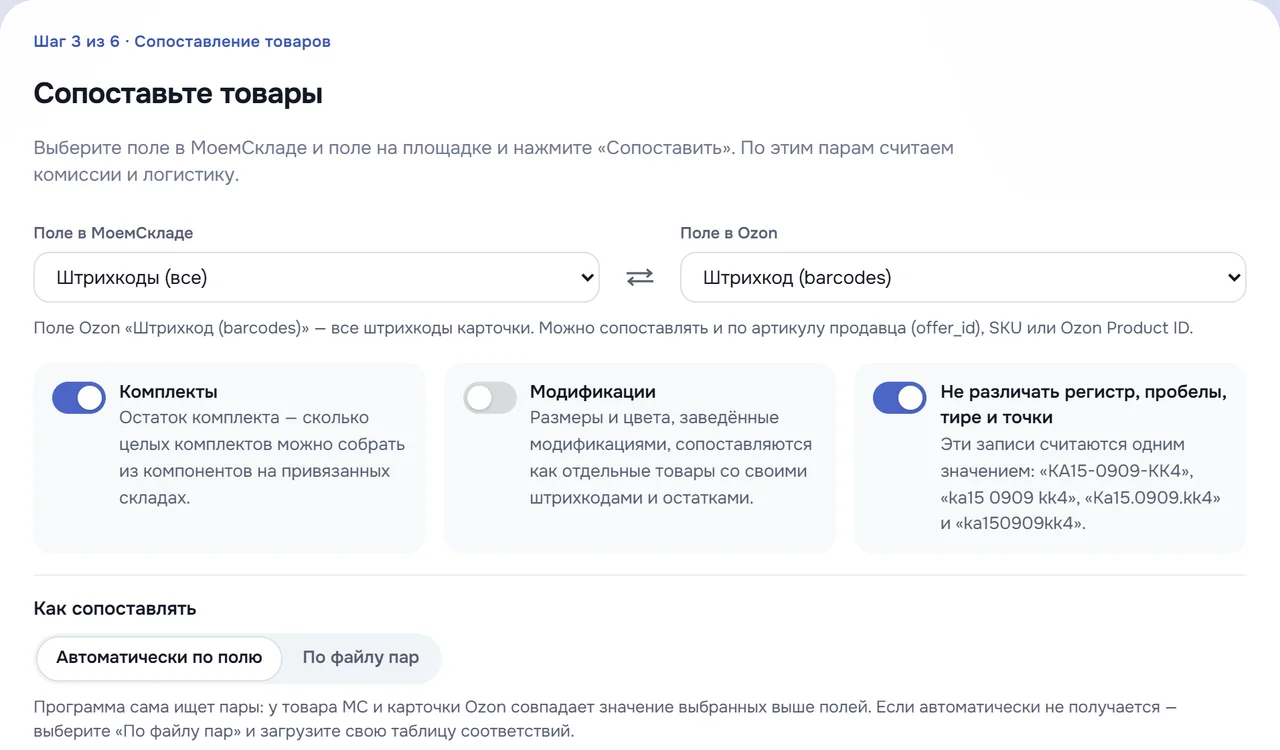
Товар без пары цену для площадки не получает. Если пары по полю не находятся — выберите «По файлу пар» и загрузите свою таблицу. Когда появятся новые товары, нажмите «Сопоставить» ещё раз.
Шаг 4. Типы цен
- В «От какой цены считаем» выберите сумму, которую хотите получать на счёт с одной продажи, — желаемую выплату.
- В «Куда записываем новую цену» выберите тип цены для площадки, например «Цена Ozon».
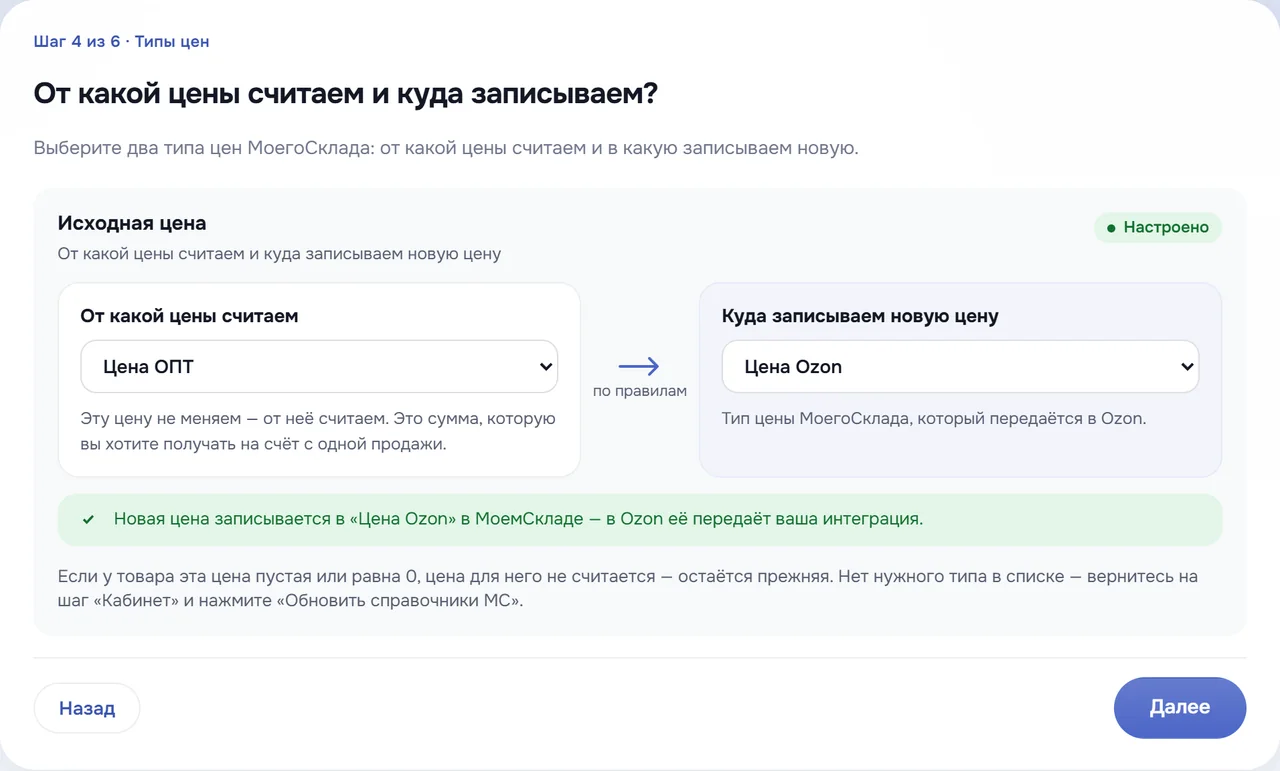
Если у товара исходная цена пустая или 0, цену для него решение не считает. Нужного типа нет в списке — вернитесь на шаг «Кабинет» и нажмите «Обновить справочники МС».
Шаг 5. Правило цены
- Если правило не для всех товаров — в «Считать» нажмите «+ Группы» или «+ Артикулы».
- Нажмите «Загрузить продажи из Ozon» (из WB, из Маркета). Решение скачает продажи за 90 дней и заполнит таблицы.
- Проверьте расходы в таблицах. У каждой строки выберите источник: «Факт товара», «Тариф МП», «Факт группы» или «Вручную».
- Включите «Упаковка», «Округление цены» и «Налог с выручки», если они нужны, и впишите значения.
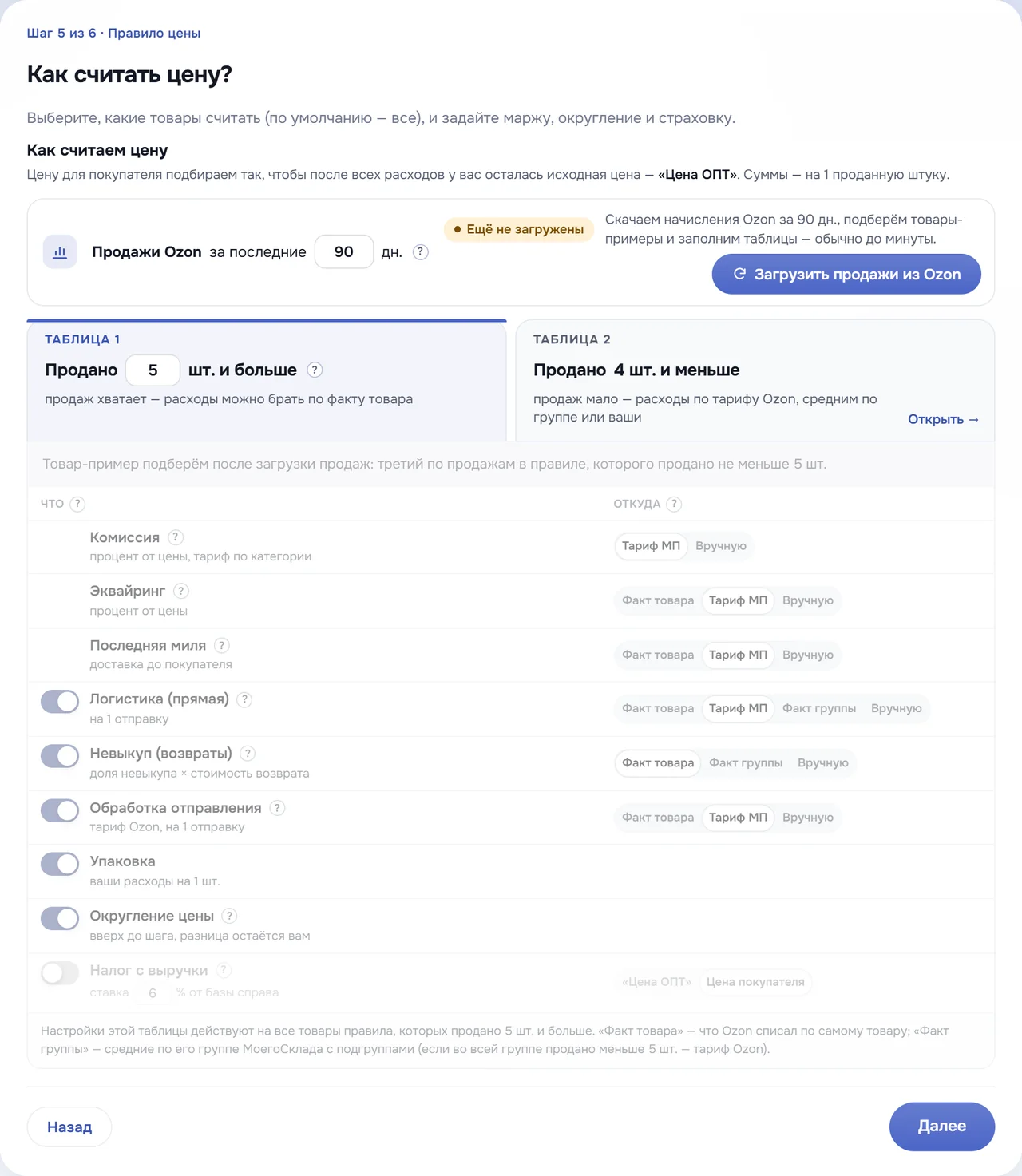
«Таблица 1» действует на товары, которых продано 5 шт. и больше, «Таблица 2» — на остальные.
Шаг 6. Запуск
- Включите «Пересчитывать цены каждый день в» и выберите время (МСК).
- Нажмите «Готово».
- Чтобы посчитать сразу, нажмите «Пересчитать сейчас».
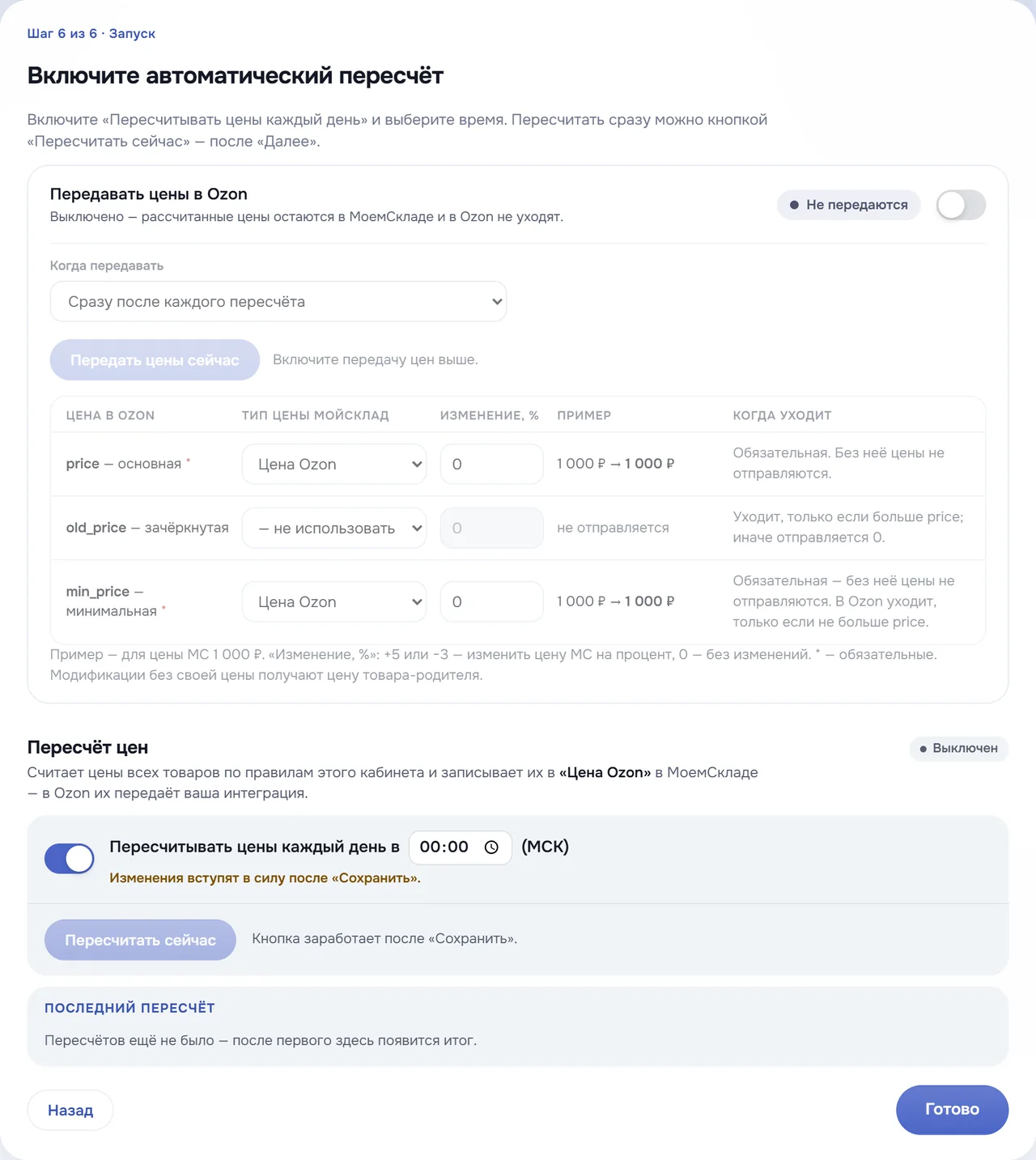
Итог пересчёта — в блоке «Последний пересчёт» и в «Журнале расчётов»: файл Excel, каждый пересчёт — отдельный лист.
Передавайте цены на площадку
По умолчанию решение пишет цену только в МойСклад. Чтобы цены уходили на площадку:
- Включите «Передавать цены в Ozon» (в WB, в Маркет).
- Выберите «Когда передавать»: «Сразу после каждого пересчёта» или «Только по кнопке «Передать цены сейчас»».
- В таблице у каждой цены площадки выберите тип цены МоегоСклада. Цены со звёздочкой обязательные.
- Нажмите «Сохранить».
Для Ozon новая цена уходит в min_price, а основная price — та же с наценкой. Для Wildberries новая цена — цена со скидкой, по ней покупают. Для Яндекс Маркета — цена на Маркете. Товары, которые не надо пересчитывать, добавьте в «Не пересчитывать» в «Общих настройках и правилах».
Если что-то не так
| Что видите | Что делать |
|---|---|
| «Ещё не считали», кнопка «Записать цены» серая | Нажмите «Пересчитать» в шапке. |
| «N цен не записаны» — «В МоемСкладе пока старые цены» | Запись цен — «По кнопке». Нажмите «Записать N цен» или переключите запись на «Автоматически» — см. Включите автоматическую запись. |
| Товар «На проверку»: «… % больше порога 25 %» | Цена меняется сильнее порога. Нажмите «Разрешить» или поменяйте порог в правиле — см. Разрешите большие изменения. |
| Товар во вкладке «Ошибки» | У товара нет исходной цены, пустое поле или деление на ноль. Заполните карточку в МоемСкладе и нажмите «Пересчитать». Остальные товары считаются как обычно. |
| Товар во вкладке «Пересечения» | Товар подходит под несколько правил. Одну цену считает правило с меньшим номером. Поменяйте порядок правил или их условия. |
| «Далее» не пускает: «Выберите группу — без неё «Далее» не пустит.» | Выберите группу на этом шаге или нажмите «Пропустить … — настрою потом». |
| «Доступно на тарифе «Стандарт»» | Распродажи, акции и закупка работают на тарифе «Стандарт» и выше. Смените тариф в карточке решения в МоемСкладе. |
| Товар распродажи «без родной группы» | Решение не нашло, куда его вернуть. Добавьте строку в таблицу родных групп распродажи или перенесите товар вручную. |
| Акция началась, а цена не изменилась | Пока запись цен — «По кнопке», акция цены не меняет. Включите автоматическую запись. |
| «Кабинет не подключён: укажите Client-Id и Api-Key и нажмите «Проверить ключ и загрузить склады».» | Вставьте ключи площадки и нажмите эту кнопку — см. Шаг 2. Кабинет. |
| «Не выбран обязательный тип цены МС для …» — цены на площадку не отправятся | В таблице «Передавать цены» выберите тип цены МоегоСклада для каждой цены со звёздочкой. |
| Нужного типа цены нет в списке | Создайте тип цены в МоемСкладе, затем на вкладке «Кабинет» нажмите «Обновить справочники МС». |
| «Решение не активно для этого аккаунта. Установите его заново или продлите подписку.» | Продлите подписку на решение или установите его заново в каталоге МоегоСклада. |
Если пересчёт не прошёл, сбой виден в шапке и в «Журнале и откате».
Частые вопросы
Как посчитать наценку на товар в процентах?
Наценка, % = (цена продажи − закупочная цена) ÷ закупочная цена × 100. Закупка 1 000 ₽ и наценка 30 % дают 1 300 ₽, коэффициент 1,5 — 1 500 ₽. В правиле решения строка «Итог на примере» показывает расчёт сразу.
Как рассчитать цену для Ozon с комиссией и логистикой?
Откройте «Цены для маркетплейсов», подключите кабинет Ozon, сопоставьте товары и выберите типы цен. Нажмите «Загрузить продажи из Ozon»: решение возьмёт комиссию, эквайринг, логистику и невыкуп за 90 дней и подберёт цену, после которой на счёт придёт исходная цена.
Как установить минимальную цену на Ozon?
Включите «Передавать цены в Ozon» и выберите типы цен МоегоСклада для price и min_price. Новая цена уходит в min_price, основная price — та же с наценкой. min_price уходит в Ozon, только если она не больше price.
Как сделать распродажу или уценку товара в МойСклад?
Настройте распродажу: товар попадает в неё, когда вы переносите его в группу распродажи, вписываете метку в поле или когда его долго не покупают. Пока товар в распродаже, у него своя цена. Когда остаток опустится до порога, решение вернёт товар в родную группу.
Как округлить цены красиво, до …90 или …99?
В шаге «Как округлять» или в формуле правила выберите «Красиво …90» (1 873 → 1 890) или «Красиво …99» (1 873 → 1 899). Есть и обычные варианты: до 10 ₽, до 100 ₽, без округления.
Где в МойСклад себестоимость и как записать её в цену?
Себестоимость МойСклад считает по приёмкам. Создайте тип цены или доп. поле и включите «Себестоимость в цену»: решение запишет себестоимость туда сразу после приёмки и при каждом пересчёте.
Помощь и поддержка
Price Hub — приложения для МоегоСклада от продавцов на маркетплейсах. Мы сами продаём автозапчасти и проверяем всё сначала на своём складе. Вопрос в мессенджере попадает сразу к тем, кто делал приложение.
Нужна интеграция, которой нет в каталоге? Сделаем под заказ — а если идея классная, бесплатно.
 Telegram @PRICEHUB1
 Написать в MAX


