
Как настроить «Сборка 360»: сборка заказов FBS и печать этикеток
Решение собирает заказы маркетплейсов из вашего МоегоСклада на одну страницу для сборщиков. На ней сборщик скачивает лист сборки, печатает этикетки Ozon (Озон), Wildberries (WB), Яндекс Маркета и других площадок или сборочную ленту — и заказ получает отметку о печати.
Обновлено: ноябрь 2026
«Сборка 360: заказы и этикетки FBS» — решение для сервиса МойСклад (Мой склад). Ниже — как оно устроено: откуда берутся заказы маркетплейсов, как настроить лист сборки, печать этикеток и сборочную ленту, и что делать, если заказа нет на странице или этикетка не печатается. Что решение умеет и сколько стоит — на странице решения.
Пройдите быструю настройку — сэкономите время, и инструкцию читать не придётся.
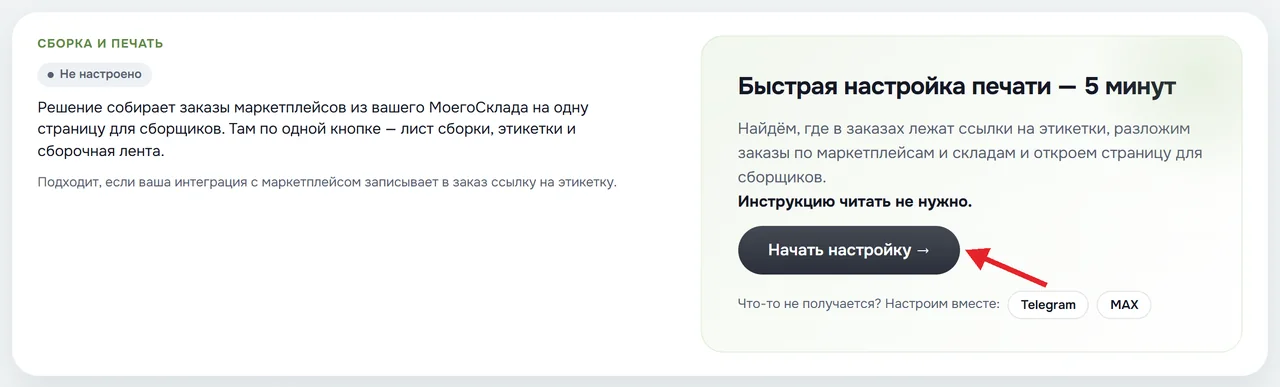
Откройте решение в МоемСкладе и нажмите «Начать настройку →» в карточке «Быстрая настройка печати — 5 минут». Решение найдёт поле со ссылкой на этикетку, разложит заказы по маркетплейсам и складам и откроет страницу для сборщиков. Сразу за ней откроется «Быстрая настройка страницы для сборщиков» — лист сборки, этикетки и лента с примером на ваших заказах.
Как это устроено
У решения два экрана. Окно решения в МоемСкладе — для администратора: здесь настройки. Страница для сборщиков — отдельная страница по ссылке, вход в МойСклад для неё не нужен: здесь печатают.
Откуда берутся заказы и как часто обновляются
Решение берёт заказы покупателей из МоегоСклада: раз в минуту — изменившиеся, раз в 30 минут — все заново. Страница для сборщиков обновляет список каждые 2 минуты и по кнопке «↻ Обновить» (свежие изменения из МоегоСклада она запрашивает не чаще раза в 20 секунд).
Из заказа решение хранит номер, склад, статус, маркетплейс, ссылку на этикетку, дату печати и товары. ФИО, телефон и адрес покупателя оно не берёт.
Заказ попадает на страницу, если выполнены четыре условия:
- дата заказа — не раньше дня, выбранного в «Какие заказы берём»;
- статус заказа отмечен как «Брать в сборку»;
- маркетплейс заказа отмечен в «Маркетплейсы и склады»;
- склад заказа не снят там же.
В какую группу попадает заказ
| Группа | Какие заказы |
|---|---|
| «Можно печатать» | В выбранном поле заказа лежит ссылка, начинается с http:// или https://, отметки о печати нет. |
| «Нет этикетки» | Поле пустое или ссылка не открылась при печати. Причина написана в строке заказа. |
| «Напечатаны сегодня» | Этикетку печатали сегодня. Напечатанные вчера и раньше на странице не видны. |
Заказ считается напечатанным, если его этикетку скачали в решении или в поле даты печати в МоемСкладе стоит значение. Если после печати ваша интеграция заменила ссылку в заказе, заказ снова попадает в «Можно печатать»: этикетка новая.
Что решение записывает в МойСклад
- По кнопке «Создать поле» — доп. поле заказа покупателя «Дата печати этикетки».
- После печати этикеток или ленты — дату и время в это поле и, если вы выбрали, новый статус заказа.
Товары, остатки, цены и остальные поля заказов решение не меняет. Лист сборки заказ напечатанным не отмечает — отметку ставят только «Этикетки» и «Сборочная лента».
Раздел «Сборка и печать»: настройки в окне решения
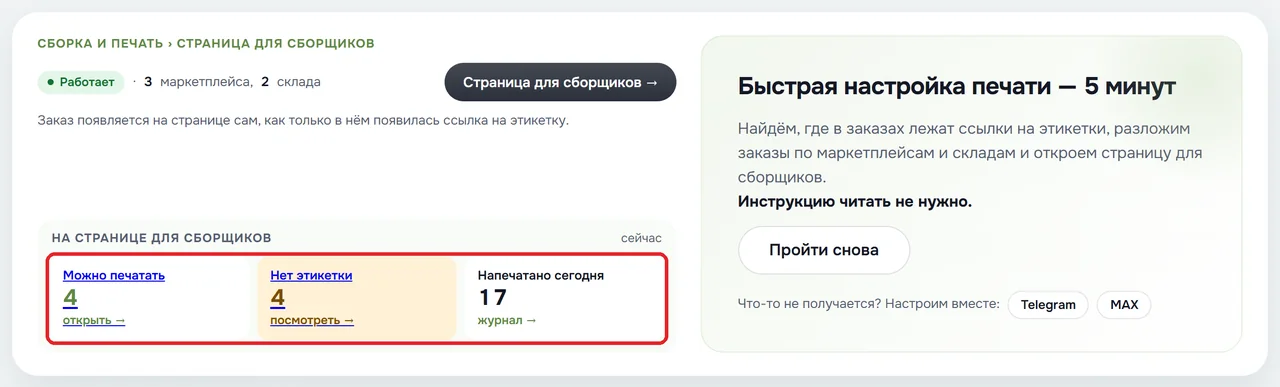
В шапке — состояние и три плитки с числом заказов: «Можно печатать», «Нет этикетки» и «Напечатано сегодня». Первые две открывают страницу для сборщиков, третья — журнал. Ниже идут карточки настроек — те же вопросы, что в быстрой настройке. Каждая карточка сохраняется своей кнопкой «Сохранить».
Ссылка для сборщиков и пароль
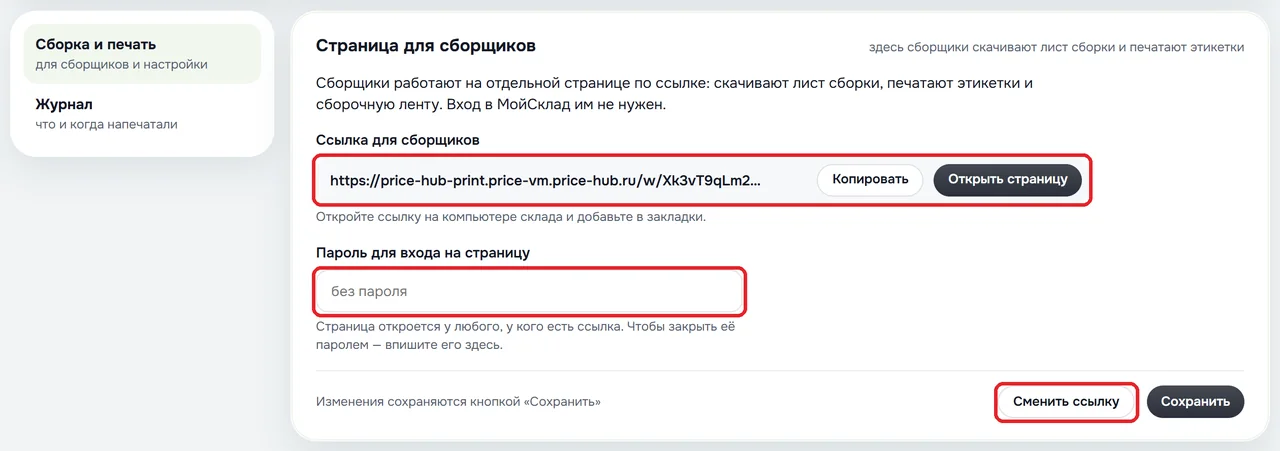
«Ссылка для сборщиков» — адрес страницы. Откройте его на компьютере склада и добавьте в закладки. Ссылка длинная и случайная, подобрать её нельзя.
«Пароль для входа на страницу». По умолчанию пароля нет: страница открывается у любого, у кого есть ссылка. Впишите пароль от 6 символов и нажмите «Сохранить» — страница спросит его при первом входе с каждого компьютера. Галочка «Запомнить этот компьютер на 30 дн.» избавляет от ввода пароля на 30 дней; без неё вход действует до закрытия браузера, но не дольше 12 часов. «Убрать пароль» снова открывает страницу по одной ссылке.
«Сменить ссылку» — если ссылка попала к постороннему или сотрудник уволился. Старая ссылка перестаёт открываться, новую нужно заново открыть на компьютере склада.
Почему страница не пускает по паролю?
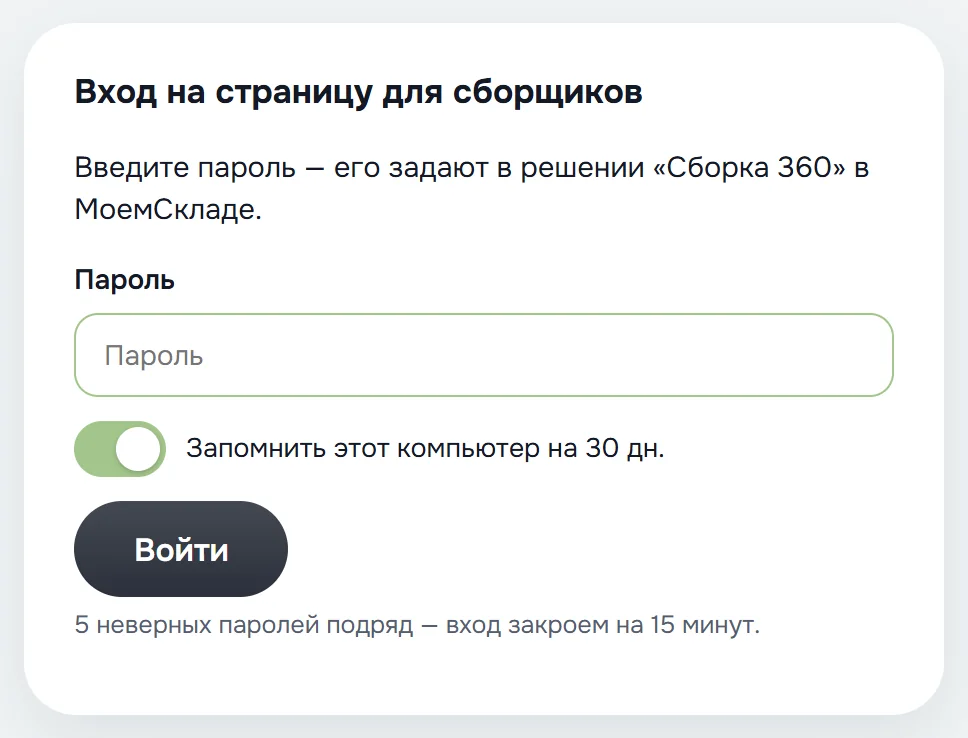
- «Неверный пароль. Осталось попыток: N.» — пароль набран с ошибкой. Пароль задают в окне решения; посмотреть старый нельзя, можно вписать новый.
- «5 неверных паролей подряд — вход с этого компьютера закрыт на 15 минут.» — подождите 15 минут или задайте новый пароль в окне решения: блокировка снимется сразу. Остальные компьютеры при этом входят как обычно.
- «Слишком много попыток. Подождите 10 минут.» — с одного адреса было больше 20 попыток входа за 10 минут.
- «Сборка 360 сейчас не работает: в МоемСкладе закончилась подписка на решение или его удалили.» — продлите решение в МоемСкладе; страница откроется по той же ссылке.
- «Ссылка не найдена или выключена.» — ссылку сменили. Скопируйте новую в окне решения.
Что настроено на странице для сборщиков
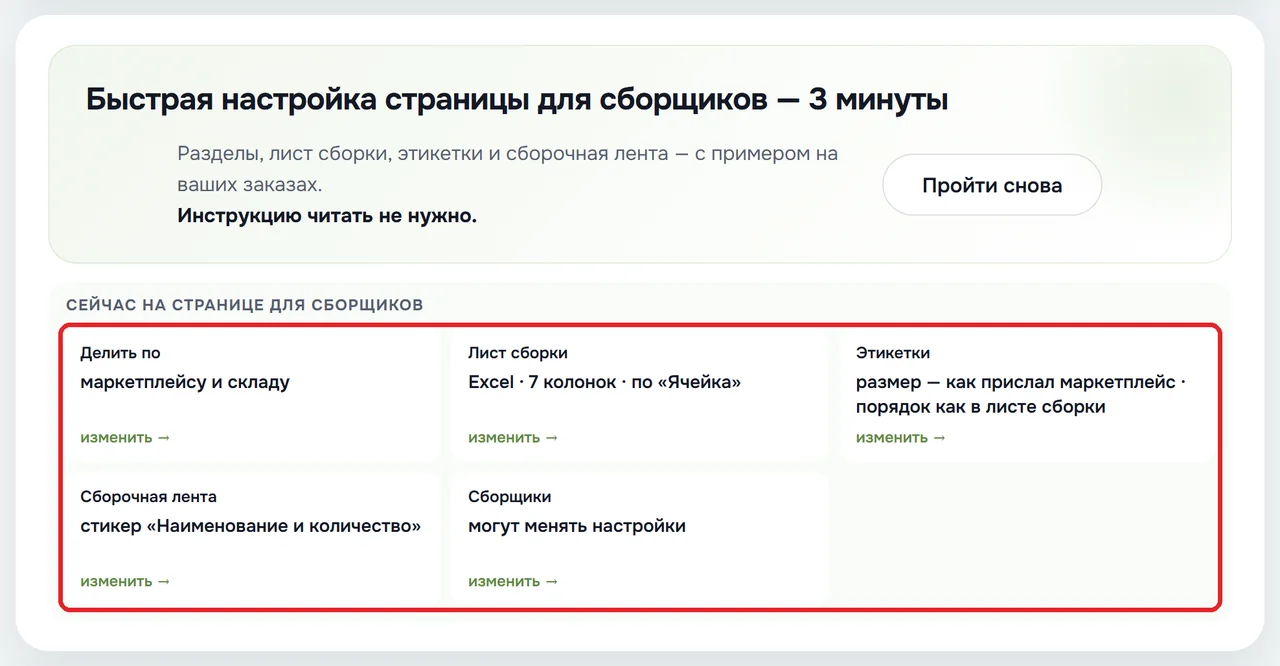
Пять плиток показывают, что сейчас настроено, и открывают нужный шаг настройки: «Делить по», «Лист сборки», «Этикетки», «Сборочная лента», «Сборщики». Шаги можно открывать в любом порядке; при переходе открытый шаг сохраняется, «Выйти из настройки» — не сохраняет.
Плитка «Сборщики» решает, кто меняет настройки печати:
- «Сборщики могут менять настройки» (по умолчанию) — на странице видны кнопки «Настроить лист сборки», «Настроить этикетки», «Настроить ленту» и «Делить по».
- «Настройки меняет только администратор» — этих кнопок на странице нет, менять можно только здесь, в окне решения.
Где ссылка на этикетку
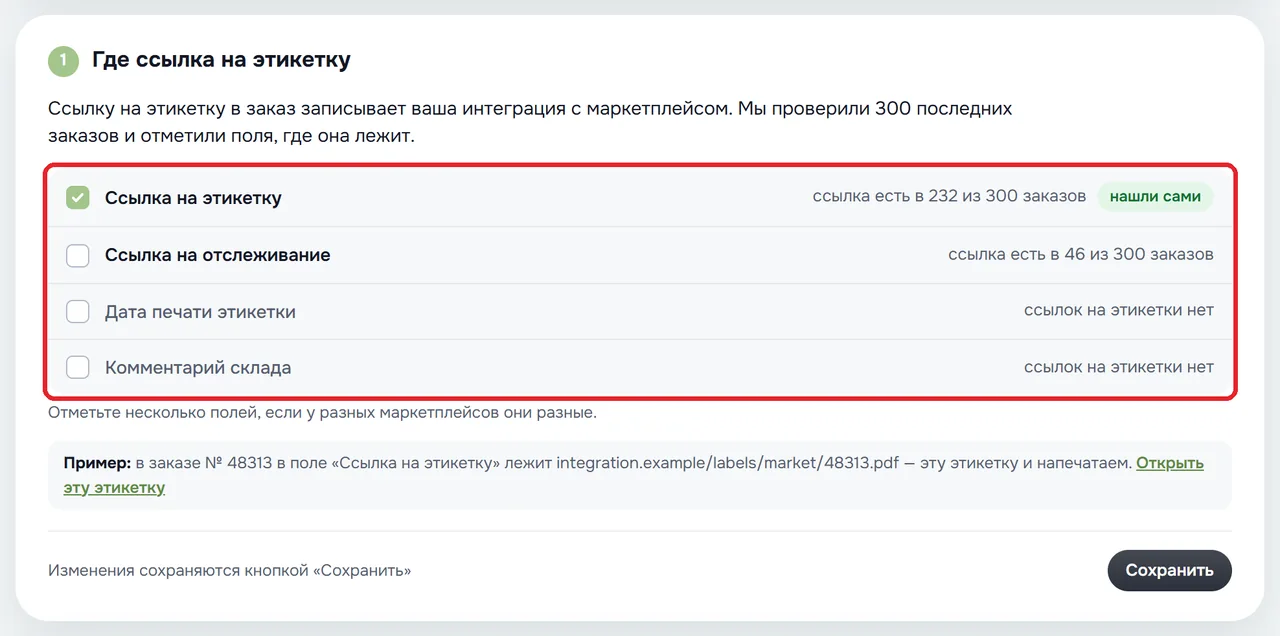
Решение проверяет 300 последних заказов и показывает доп. поля заказа, в которых лежат ссылки. Пометку «нашли сами» получает поле, в названии которого есть «этикетка», «стикер», «наклейка», «маркировка», label или sticker. Если таких нет — поле, где ссылок больше всего. «Показать остальные поля заказа» открывает весь список.
Отметьте несколько полей, если разные интеграции пишут ссылку в разные поля. Решение смотрит поля по порядку и берёт первое, где лежит ссылка.
Если поле в заказе пустое или в нём не ссылка — заказ попадает в «Нет этикетки» и ждёт. Когда интеграция запишет ссылку, заказ перейдёт в «Можно печатать» в течение минуты.
Если доп. поля со ссылкой у вас нет. Проверьте в настройках вашей интеграции с маркетплейсом, что она записывает ссылку на этикетку в заказ покупателя. Посмотреть поля заказа в МоемСкладе:
- Откройте «Продажи» → «Заказы покупателей» → любой заказ маркетплейса.
- Найдите в заказе поле со ссылкой, которая начинается с https://. Название поля и будет нужным.
Маркетплейсы и склады
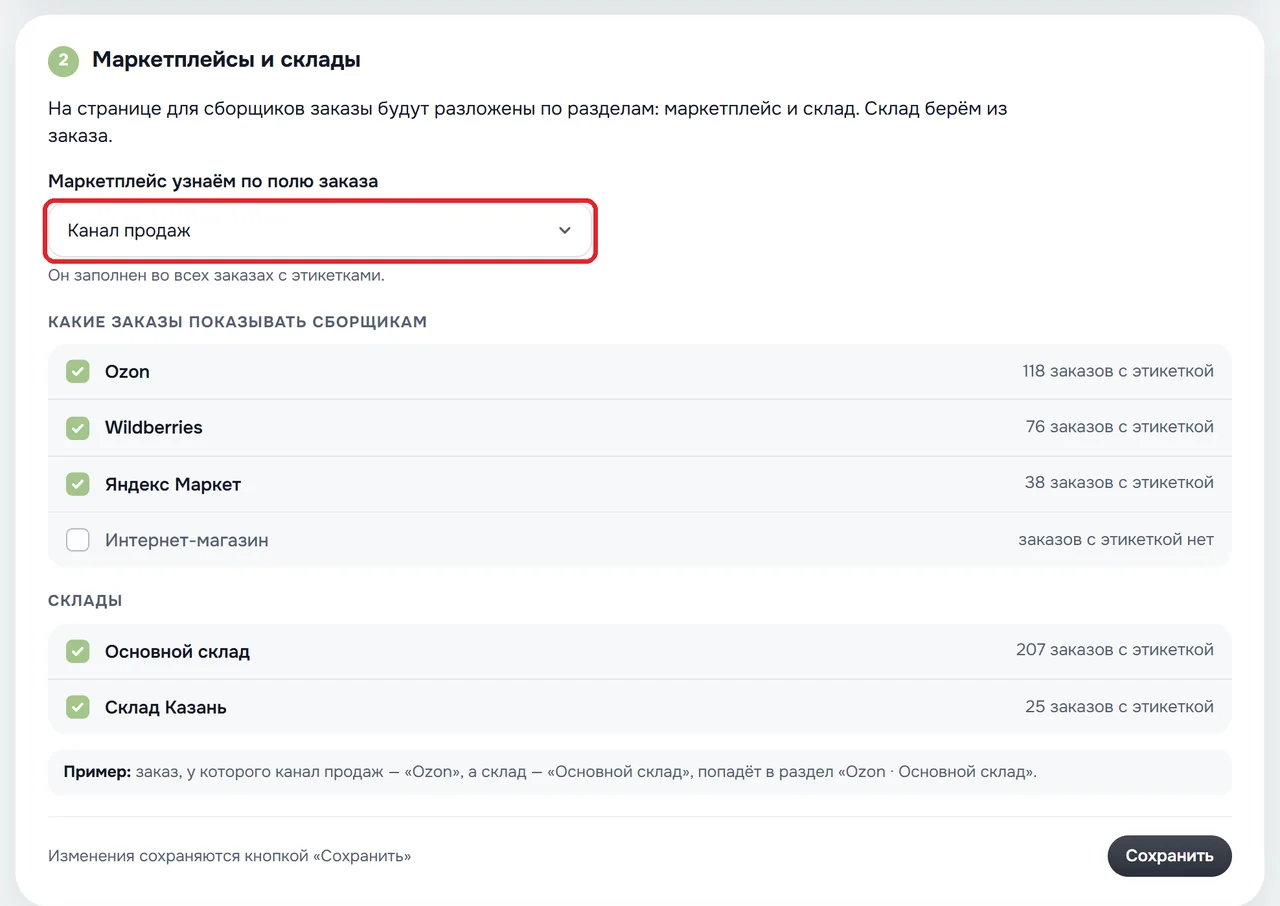
«Маркетплейс узнаём по полю заказа» — по какому полю решение отличает заказы Ozon от заказов Wildberries. Варианты: «Канал продаж», «Проект», «Контрагент», «Организация». По умолчанию решение выбирает поле, которое заполнено хотя бы в 80 % заказов с этикеткой и имеет больше одного значения.
- Интеграция ставит в заказ канал продаж — оставьте «Канал продаж».
- На каждый маркетплейс у вас свой контрагент — выберите «Контрагент».
- Каждый маркетплейс оформлен на своё юрлицо — выберите «Организация».
- Заказы площадок разведены по проектам — выберите «Проект».
«Какие заказы показывать сборщикам» — отметьте маркетплейсы. По умолчанию отмечены те, у которых среди последних заказов есть заказы с этикеткой. Заказы с неотмеченным значением на страницу не попадают — так вы прячете розницу и оптовые заказы.
Если поле в заказе не заполнено, заказ попадает в строку «Без канала продаж» («Без проекта», «Без контрагента», «Без организации»). Её тоже можно отметить.
«Склады» — по умолчанию отмечены все. Снимите склад, заказы с которого собирают не ваши сборщики. Склад решение берёт из заказа; если он не указан, заказ попадает в раздел «Склад не указан».
Пример. Заказ, у которого канал продаж — «Ozon», а склад — «Основной склад», попадёт в раздел «Ozon · Основной склад».
Отметка о печати
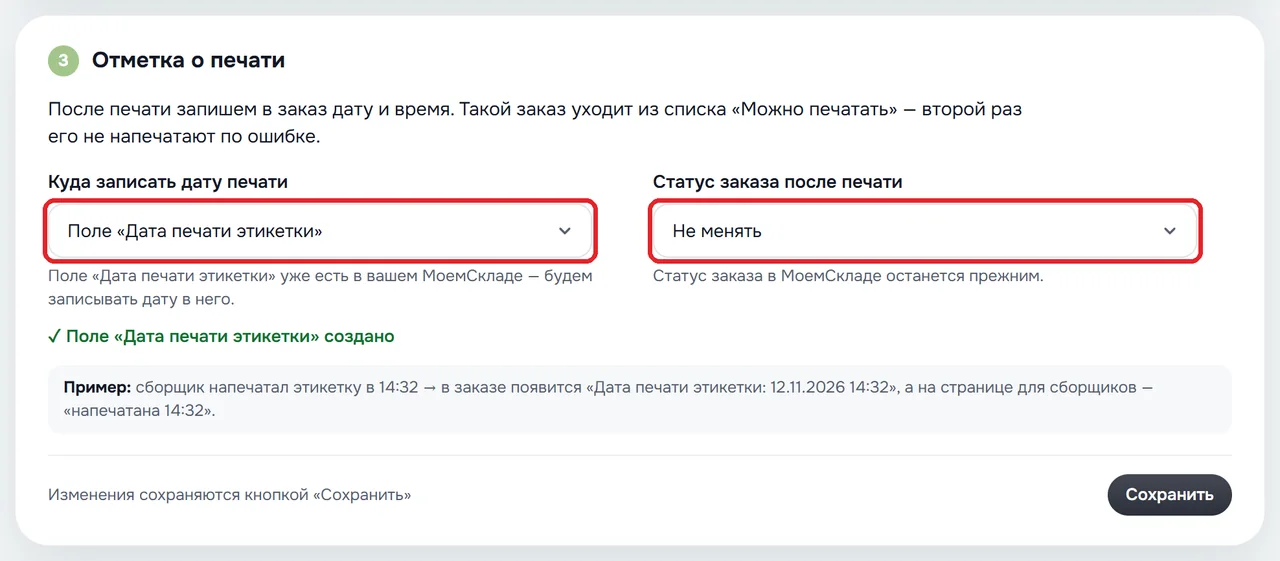
«Куда записать дату печати». По умолчанию — поле «Дата печати этикетки»: решение создаёт его в заказах покупателей по кнопке «Создать поле». Можно выбрать своё доп. поле заказа с типом «Дата». Если тариф МоегоСклада не даёт создавать доп. поля, решение скажет об этом — выберите своё поле-дату.
«Статус заказа после печати». По умолчанию — «Не менять». Выберите статус, например «Собран», — и после печати этикетки заказ перейдёт в него. Статус получают только заказы, которые в момент печати всё ещё стоят в статусе «Брать в сборку»: если маркетплейс успел отменить заказ, решение отмену не затирает.
Пример. Сборщик напечатал этикетку в 14:32 → в заказе появится «Дата печати этикетки: 12.11.2026 14:32», а на странице для сборщиков — «напечатана 14:32».
Какие заказы берём
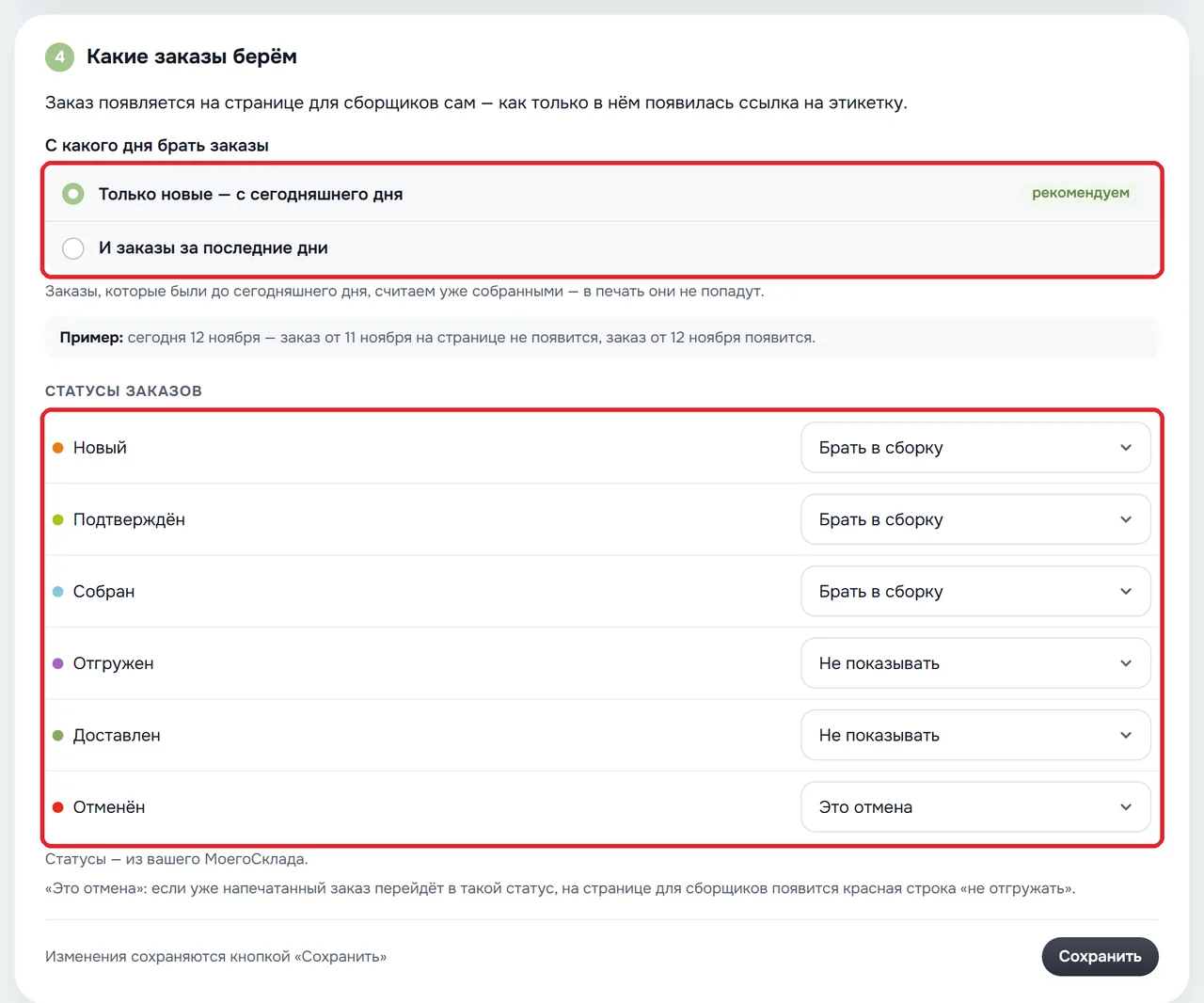
«С какого дня брать заказы»:
- «Только новые — с сегодняшнего дня» (по умолчанию) — заказы, оформленные до дня настройки, решение считает уже собранными.
- «И заказы за последние дни» — от 1 до 30 дней, по умолчанию 3. Такие заказы попадут в «Можно печатать», даже если вы печатали их раньше другим способом.
Пример. Настройку прошли 12 ноября с вариантом «Только новые» — заказ от 11 ноября на странице не появится, заказ от 12 ноября появится. День считается по дате заказа в МоемСкладе, по московскому времени.
«Статусы заказов» — что делать с заказом в каждом статусе вашего МоегоСклада:
| Вариант | Что происходит | Стоит по умолчанию |
|---|---|---|
| «Брать в сборку» | Заказ виден на странице для сборщиков. | У всех остальных статусов. |
| «Не показывать» | Заказа на странице нет. | У статусов с типом «Успешный» и с названиями вроде «Отгружен», «В пути», «Доставлен», «Получен», «Выполнен», «Закрыт». |
| «Это отмена» | Если заказ уже напечатали, на странице появится красная строка «Отменён после печати — не отгружать». Ненапечатанный заказ пропадает. | У статусов с типом «Неуспешный» и с названиями вроде «Отменён», «Отказ», «Возврат». |
Почему заказа нет на странице для сборщиков?
Проверьте по порядку:
- Дата заказа. Заказ оформлен раньше дня из «Какие заказы берём». Выберите «И заказы за последние дни».
- Статус. Заказ стоит в статусе с вариантом «Не показывать» или «Это отмена». Поменяйте вариант у статуса.
- Маркетплейс. Значение поля (канал продаж, проект, контрагент, организация) не отмечено в «Маркетплейсы и склады» — или поле в заказе пустое, а строка «Без канала продаж» не отмечена.
- Склад. Склад заказа снят в «Маркетплейсы и склады».
- Этикетку уже печатали вчера или раньше — такие заказы на странице не видны. Перепечатать этикетку можно кнопкой в МоемСкладе.
- Заказ только что создан. Он появится в течение минуты; на странице нажмите «↻ Обновить».
Если под шапкой решения или вверху страницы красная строка «Заказы из МоегоСклада не обновились: … Показываем то, что загрузили раньше.» — причина написана в ней же. «МойСклад не пускает решение: доступ отозван» — переустановите решение в МоемСкладе, настройки сохранятся.
Страница для сборщиков
Здесь работает склад: выбирает раздел, скачивает лист сборки, печатает этикетки или ленту. Страница открывается по ссылке в любом браузере.
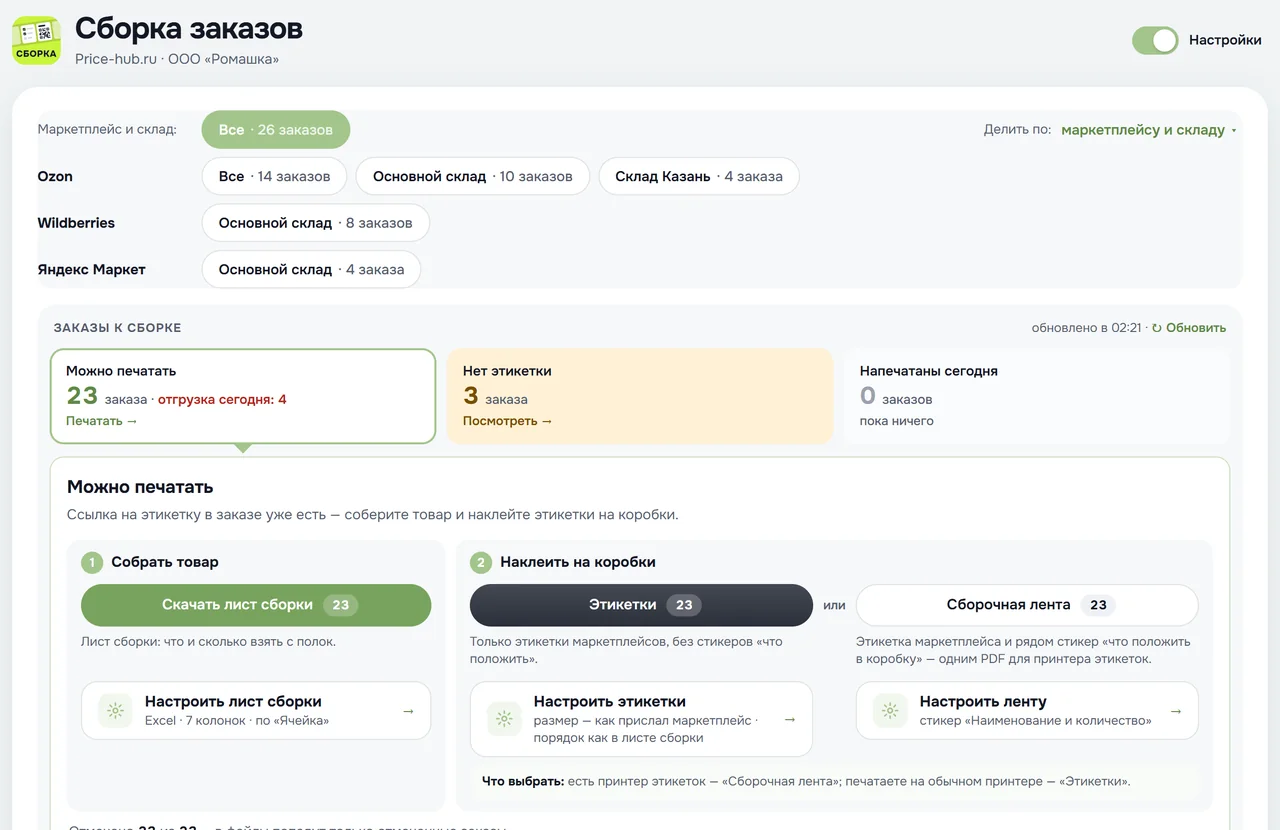
Разделы и «Делить по»
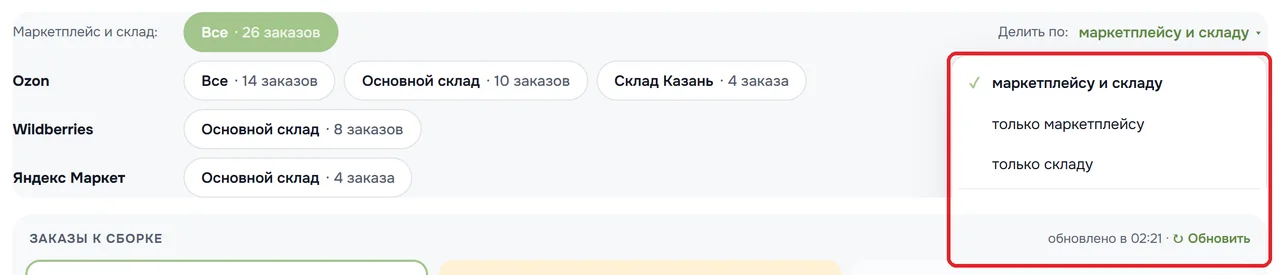
Вверху страницы — разделы. Сборщик выбирает раздел и печатает только его заказы; кнопка «Все» показывает все заказы сразу. Число в разделе — сколько заказов осталось напечатать.
«Делить по» — как нарезать разделы:
- «маркетплейсу и складу» (по умолчанию) — свой раздел на каждую пару. Подойдёт, если у маркетплейса несколько складов.
- «только маркетплейсу» — все склады одного маркетплейса в одном разделе.
- «только складу» — все маркетплейсы одного склада в одном разделе. Подойдёт, если сборщик отвечает за свой склад.
Настройка общая для листа сборки, этикеток и ленты: по тем же разделам лист сборки делится на листы Excel или страницы PDF.
Как печатать: лист сборки, затем этикетки или лента
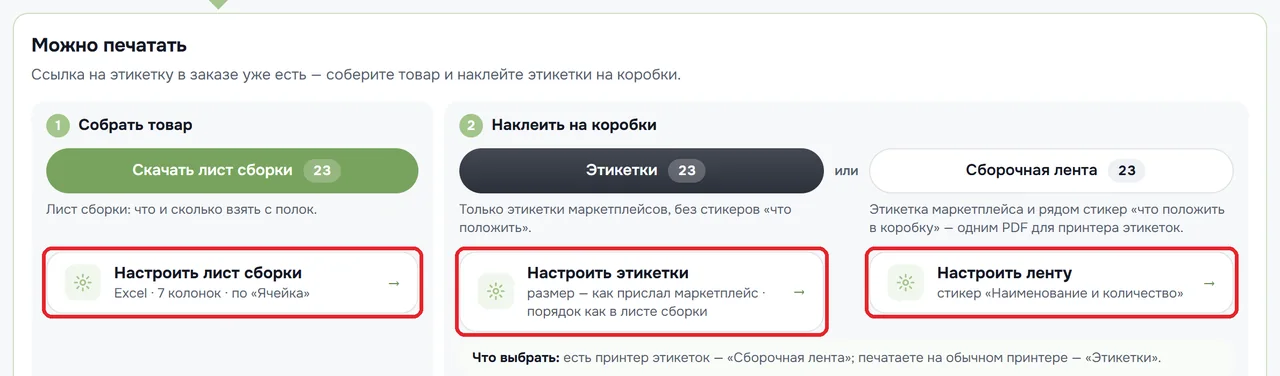
В файл попадают только заказы, отмеченные галочками в списке ниже. В «Можно печатать» отмечены все, в «Напечатаны сегодня» — ни одного.
- «Скачать лист сборки» — что и сколько взять с полок. Заказы напечатанными не отмечает.
- «Этикетки» — только этикетки маркетплейсов одним PDF. Для обычного принтера.
- «Сборочная лента» — этикетка маркетплейса и рядом стикер «что положить в коробку», одним PDF. Для принтера этикеток.
Под каждой кнопкой — кнопка «Настроить …» с коротким описанием текущих настроек. Переключатель «Настройки» в правом верхнем углу прячет эти кнопки на этом компьютере — чтобы сборщик не нажал случайно.
Что происходит после печати
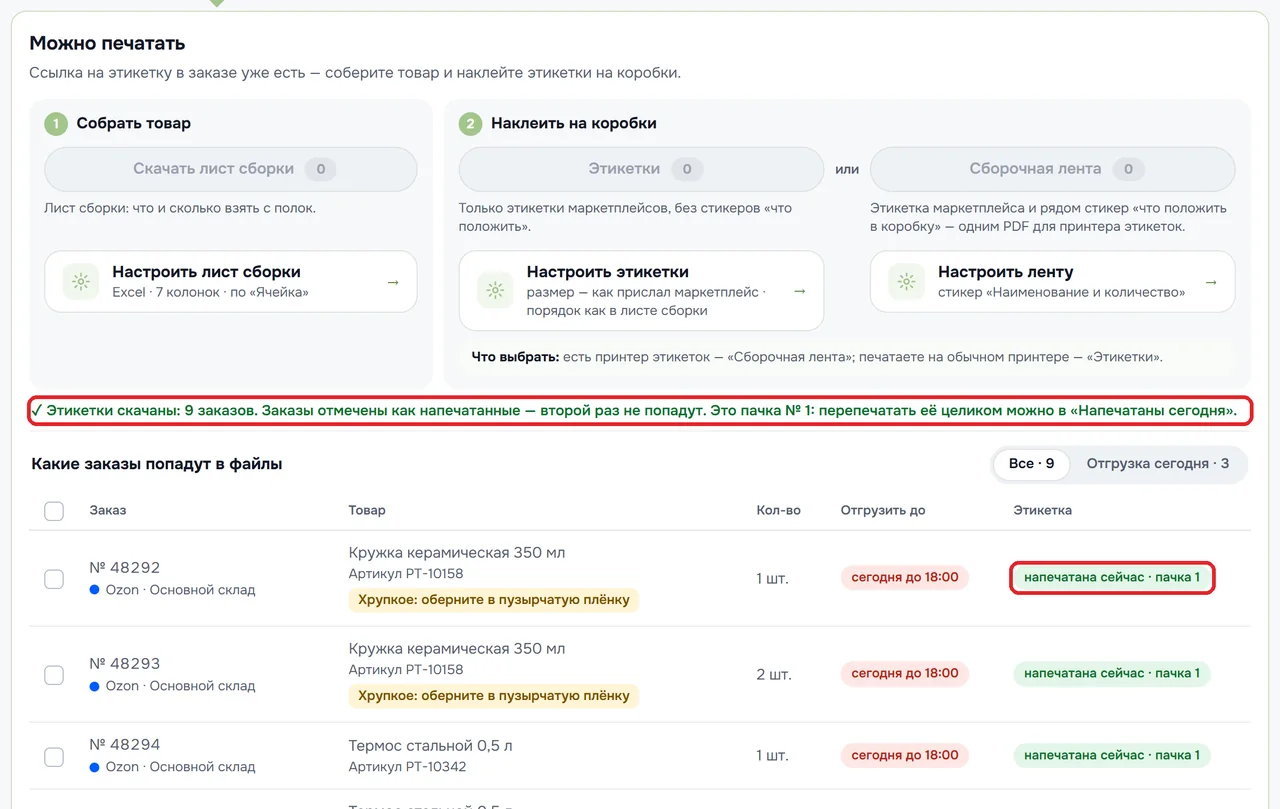
Как только файл этикеток или ленты скачан:
- Заказы получают пометку «напечатана сейчас» и номер пачки. После «↻ Обновить» они переходят в «Напечатаны сегодня».
- В заказ в МоемСкладе записывается дата и время печати и, если выбран, новый статус.
- В журнале появляется строка: что напечатали, сколько заказов, номер пачки, раздел.
Пачка — заказы, напечатанные одним нажатием. Номера пачек каждый день идут с 1.
Результат: файл «Этикетки»

Как напечатать этикетку ещё раз
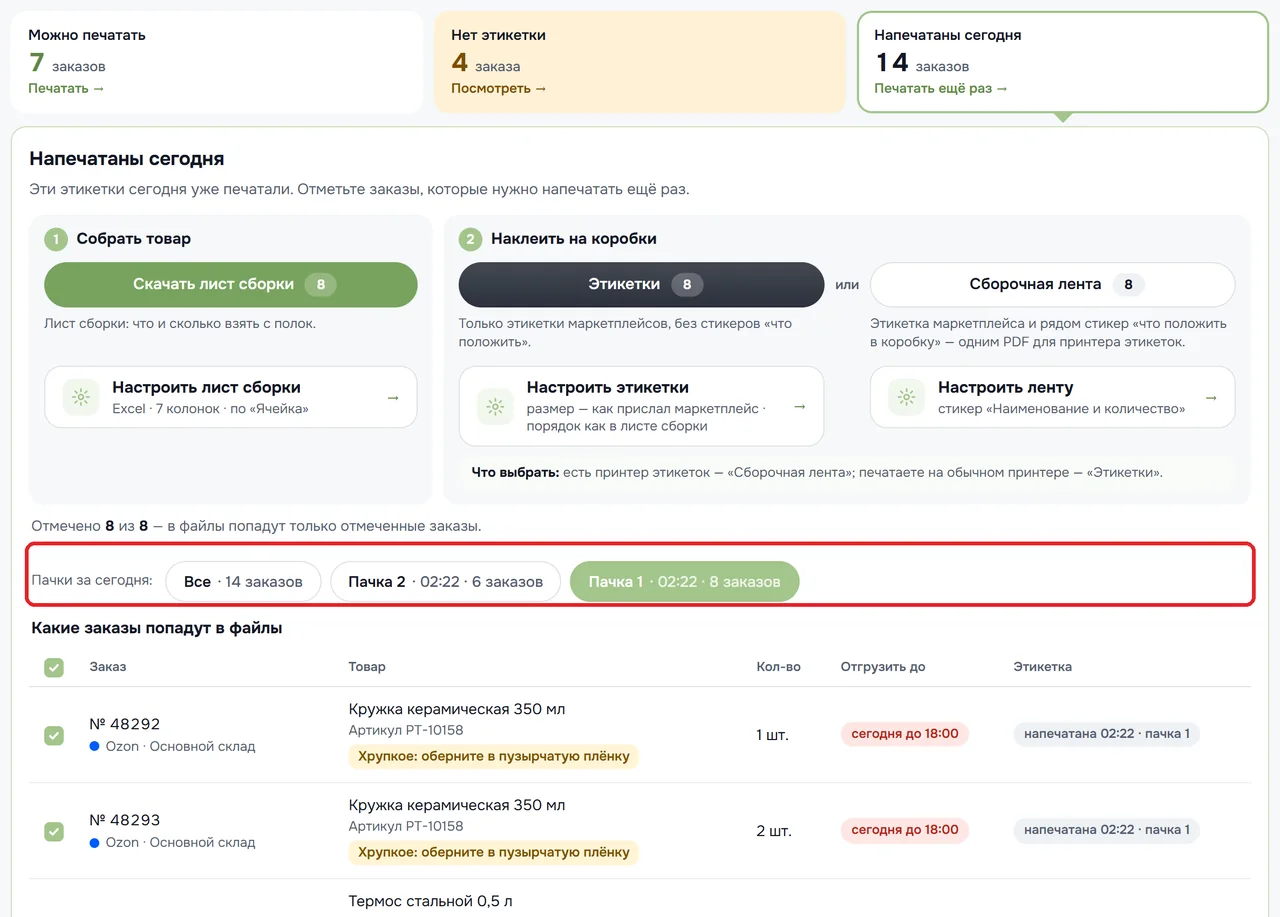
Откройте «Напечатаны сегодня». Нажмите на пачку — отметятся все её заказы — или отметьте галочками отдельные заказы, затем нажмите «Этикетки» или «Сборочная лента». Дата печати в заказе обновится, в журнале строка получит пометку «повторная печать».
Пример. Принтер зажевал ленту на середине «Пачки 2» — нажмите «Пачка 2» и «Сборочная лента»: напечатается вся пачка заново.
Заказ напечатан вчера — на странице его уже нет. Откройте заказ в МоемСкладе и нажмите кнопку решения «Этикетки».
Что видно в списке заказов
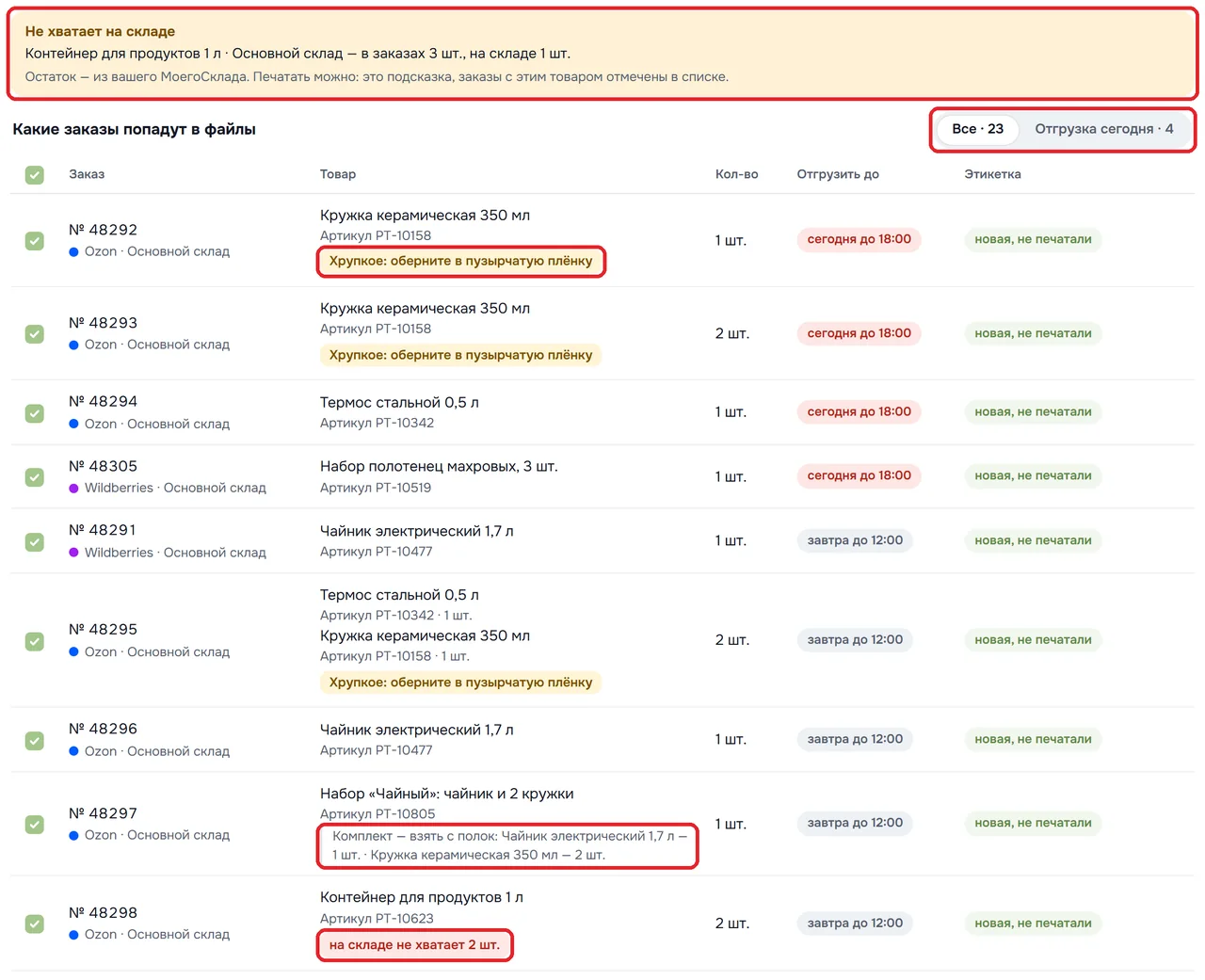
- «Отгрузить до» — плановая дата отгрузки из заказа МоегоСклада. Заказы со сроком «сегодня» и просроченные стоят вверху и подсвечены. Переключатель «Отгрузка сегодня» оставляет в списке только их. Если дата в заказе не заполнена — «срок не указан».
- «Не хватает на складе» — товары, которых в заказах раздела больше, чем на складе заказа. Остаток решение берёт из МоегоСклада, обновляет раз в минуту; отрицательный остаток считает нулём. Это подсказка: печатать такие заказы можно.
- «Комплект — взять с полок» — состав комплекта из МоегоСклада, количество умножено на число комплектов в заказе. Нехватка тоже считается по частям комплекта.
- Жёлтая строка под товаром — ваше предупреждение по группе товаров. Задаётся в окне «Лист сборки».
Пример. В трёх заказах раздела — 3 контейнера, на складе 1. В блоке «Не хватает на складе»: «в заказах 3 шт., на складе 1 шт.», в строках заказов — «на складе не хватает 2 шт.».
Почему заказ в «Нет этикетки»?
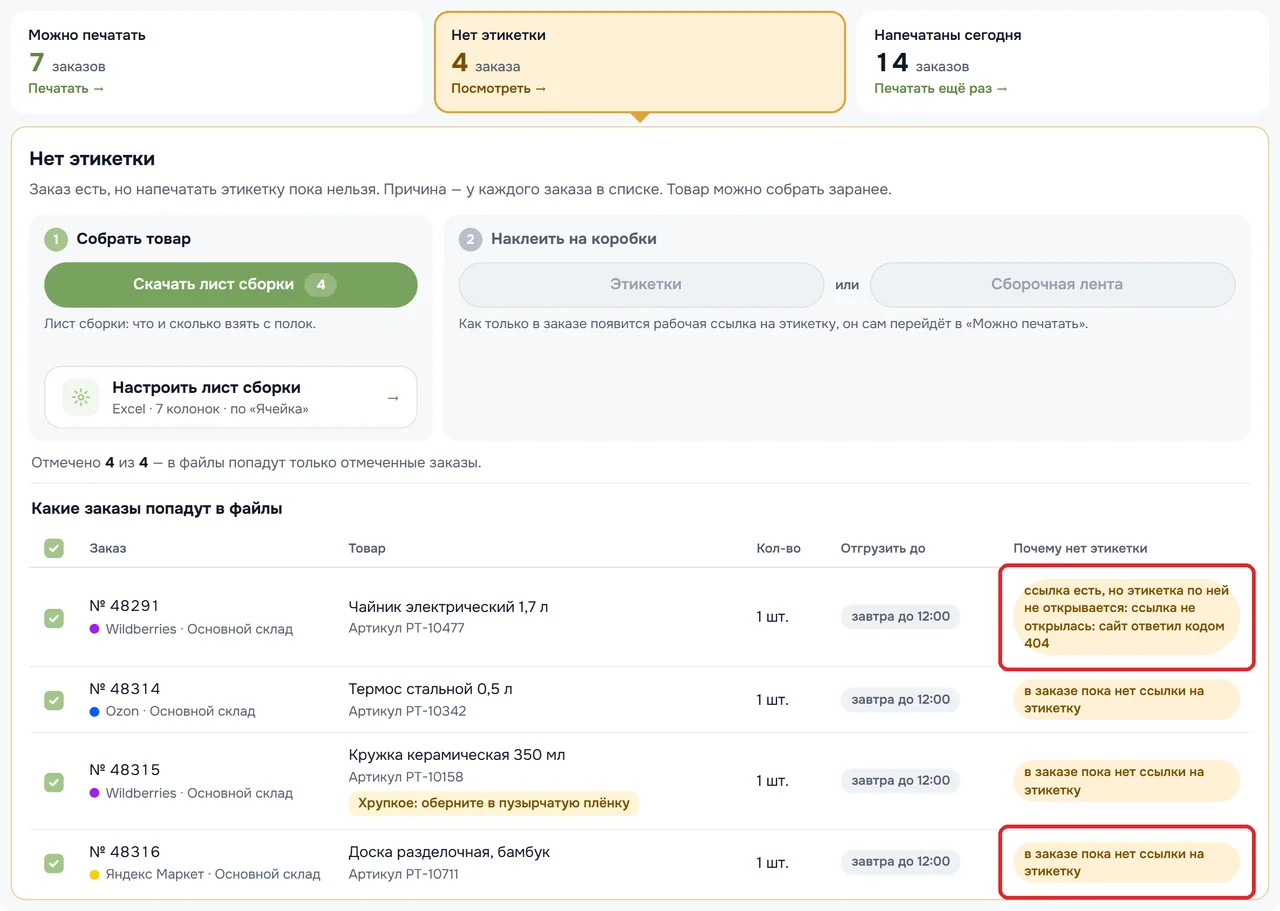
Причина — в колонке «Почему нет этикетки». Лист сборки по таким заказам скачать можно: товар собирают заранее.
| Что написано | Что это значит и что делать |
|---|---|
| «в заказе пока нет ссылки на этикетку» | Интеграция ещё не записала ссылку: многие интеграции делают это не сразу после появления заказа. Ничего делать не нужно: заказ перейдёт в «Можно печатать» в течение минуты после появления ссылки. Если ссылки нет долго — проверьте интеграцию. |
| «ссылка не открылась: сайт ответил кодом 404» (или другим кодом) | Ссылка устарела или этикетку удалили. Код 401 или 403 — ссылка требует входа в кабинет. Обновите ссылку в заказе через интеграцию. |
| «по ссылке не PDF и не картинка» | Ссылка ведёт на страницу сайта, а не на файл этикетки, — чаще всего на страницу входа. |
| «ссылка не открылась: сайт не отвечает» | Сайт с этикеткой недоступен. Решение пробует три раза; нажмите печать позже. |
| «файл этикетки больше 15 МБ», «файл этикетки не читается» | По ссылке лежит не этикетка или повреждённый файл. |
| «сайт из ссылки не найден», «ссылка ведёт во внутреннюю сеть — такие не открываем» | В ссылке адрес, который не открывается из интернета, например адрес компьютера в вашей сети. |
| «не успели за один раз: нажмите ещё раз» | Этикеток много, и сайт отдаёт их медленно. Заказ не потерян — нажмите печать ещё раз. |
Заказ с нерабочей ссылкой возвращается в «Можно печатать», когда ссылка в заказе меняется. Если ссылка та же, но снова открывается, откройте заказ в МоемСкладе и нажмите кнопку решения «Этикетки» — этикетка напечатается, и заказ уйдёт из «Нет этикетки».
«Ни одна этикетка не скачалась: …» в красной строке — не открылась ни одна ссылка из отмеченных; после двоеточия перечислены причины.
Что делать, если заказ отменён после печати?

Если напечатанный заказ переходит в МоемСкладе в статус с вариантом «Это отмена», вверху страницы появляется красная строка «Отменён после печати — не отгружать»: номер заказа, товар, раздел и время печати. Найдите коробку, уберите её из отгрузки и нажмите «Убрал из отгрузки» — строка исчезнет, в журнале останется запись.
Строка висит сутки после отмены, потом пропадает. Заказ, отменённый до печати, пропадает со страницы без предупреждения.
Почему отменённый заказ не подсветился? Статус отмены в вашем МоемСкладе отмечен как «Не показывать» или «Брать в сборку». Откройте «Какие заказы берём» → «Статусы заказов» и поставьте ему «Это отмена».
Лист сборки
Лист сборки — таблица «что и сколько взять с полок» по отмеченным заказам. Настраивается в окне «Настроить лист сборки» на странице для сборщиков или на шаге «Лист сборки» в окне решения. Настройки общие для страницы и для кнопки в МоемСкладе.
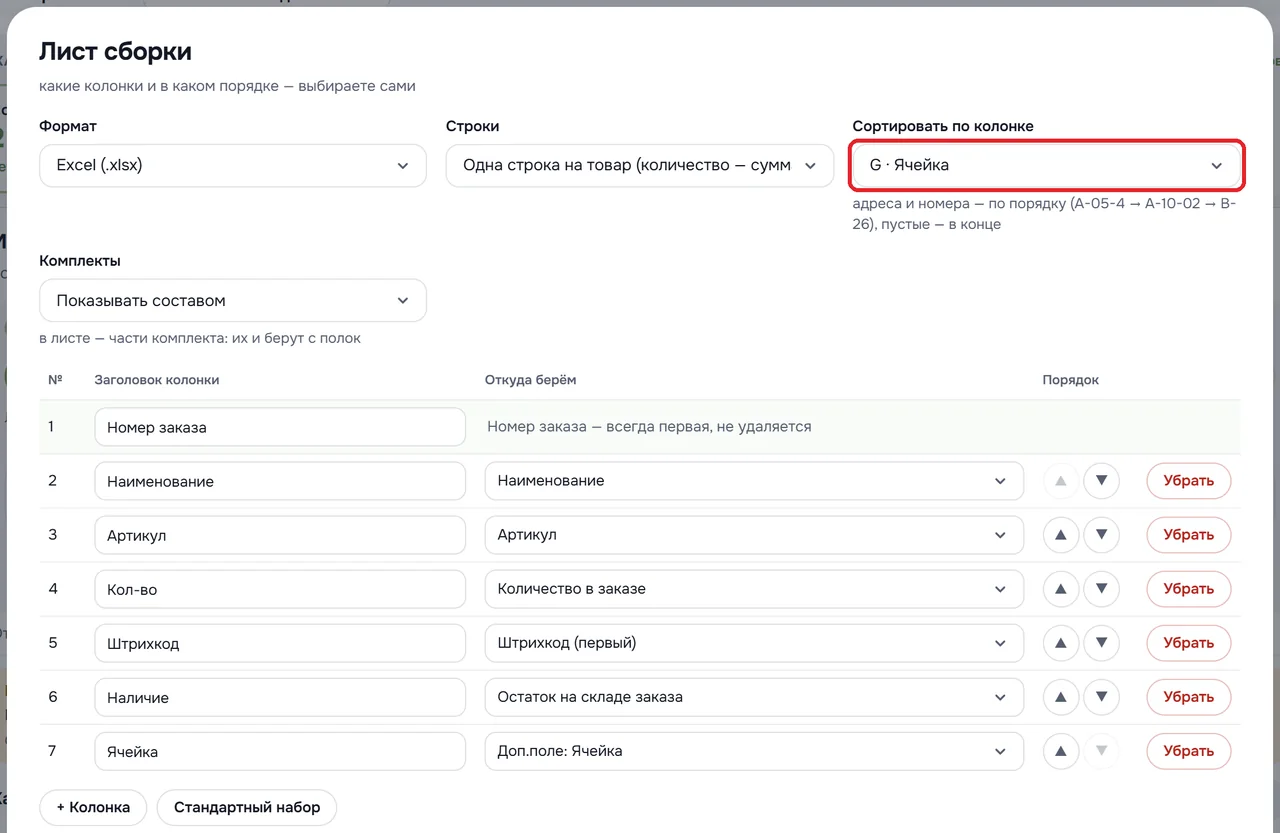
Формат, строки, сортировка, комплекты
| Настройка | Что меняет | По умолчанию |
|---|---|---|
| «Формат» | «Excel (.xlsx)», «PDF» или «Excel и PDF (архивом)». В Excel каждый раздел — отдельный лист, в PDF — с новой страницы. | Excel |
| «Строки» | «Одна строка на товар (количество — сумма)» — товар из разных заказов идёт одной строкой, в первой колонке номера всех его заказов. «Одна строка на заказ» — каждая позиция каждого заказа отдельно. | Одна строка на товар |
| «Сортировать по колонке» | В каком порядке идут строки. Адреса и номера сортируются по порядку обхода: A-05-4 → A-10-02 → B-26. Строки с пустым значением — в конце. | Колонка «Ячейка» или «Адрес», если такое доп. поле товара у вас есть; иначе первая колонка после номера заказа |
| «Комплекты» | «Показывать составом» — в листе части комплекта, их и берут с полок. «Показывать как один товар» — комплект одной строкой: он лежит на полке уже собранным. | Показывать составом |
Колонки
Первая колонка — всегда номер заказа; её можно только переименовать. Остальные вы добавляете, убираете, переименовываете и двигаете стрелками ▲ ▼. Колонок может быть до 30.
По умолчанию — стандартный набор: «Наименование», «Артикул», «Кол-во», «Штрихкод», «Наличие», а если у товаров есть доп. поле «Ячейка» или «Адрес» — ещё и оно. Кнопка «Стандартный набор» возвращает этот список.
«Откуда берём» — что стоит в колонке:
- Поля товара: артикул, код, внешний код, наименование, описание, штрихкоды (все, первый, EAN-13, EAN-8, Code-128, GTIN), вес, объём, ставка НДС, единица измерения, страна, код ТН ВЭД, тип товара, тип маркировки, цена закупки.
- Заказ и склад: количество в заказе, группа товара, остаток на складе заказа, маркетплейс, склад заказа, «Отгрузить до».
- Доп. поля товара — все из вашего МоегоСклада.
«Наличие» — остаток товара на складе заказа. Если склад в заказе не указан, в ячейке будет «склад не указан».
Пример под настройками — на ваших заказах
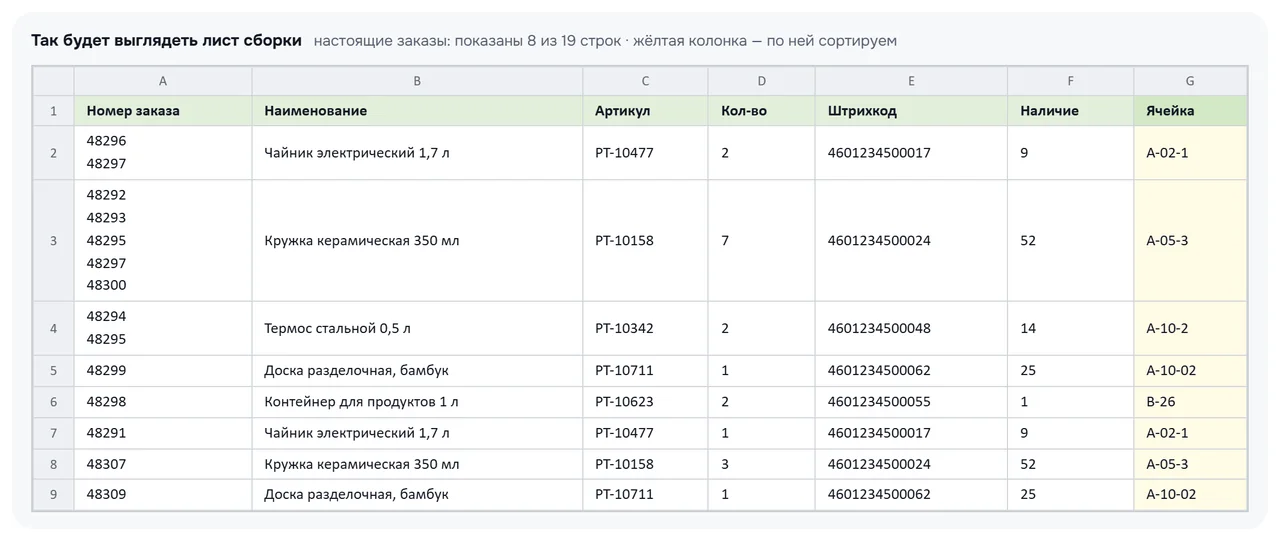
Пример строится по заказам из «Можно печатать» и меняется сразу, до сохранения. Жёлтая колонка — та, по которой идёт сортировка. Если в «Можно печатать» пусто, пример появится вместе с заказами.
Пример. Кружка есть в пяти заказах: в четырёх по 1 шт. и в одном 3 шт. При «Одна строка на товар» в листе одна строка «Кружка — 7», в первой колонке — пять номеров заказов. Сборщик идёт к ячейке A-05-3 один раз.
Предупреждения по группам товаров

Выберите группу товаров МоегоСклада и напишите текст — на странице для сборщиков под каждым товаром этой группы и её подгрупп появится жёлтая строка. Предупреждений может быть до 20. Если текст не вписан, в строке будет «Товар из группы „…“».
Пример. Группа «Хрупкое», текст «Хрупкое: оберните в пузырчатую плёнку».
Почему в листе сборки пустые колонки или нет заказа?
- Пустая колонка у всех товаров. Поле в карточках товаров не заполнено. Если вверху страницы строка «Карточки товаров МоегоСклада не загрузились: … Поля из карточки пустые.» — МойСклад не ответил, скачайте лист ещё раз.
- Нет заказа. В лист попадают только отмеченные заказы выбранного раздела. Проверьте раздел и галочки.
- «Остатки МоегоСклада не загрузились: …» — колонка «Наличие» и блок «Не хватает на складе» в этот раз пустые.
- «Состав комплектов не загрузился: …» — комплект показан одной строкой.
Этикетки
Кнопка «Этикетки» собирает этикетки отмеченных заказов в один PDF. Окно «Настроить этикетки» — две настройки. Они действуют и на ленту.
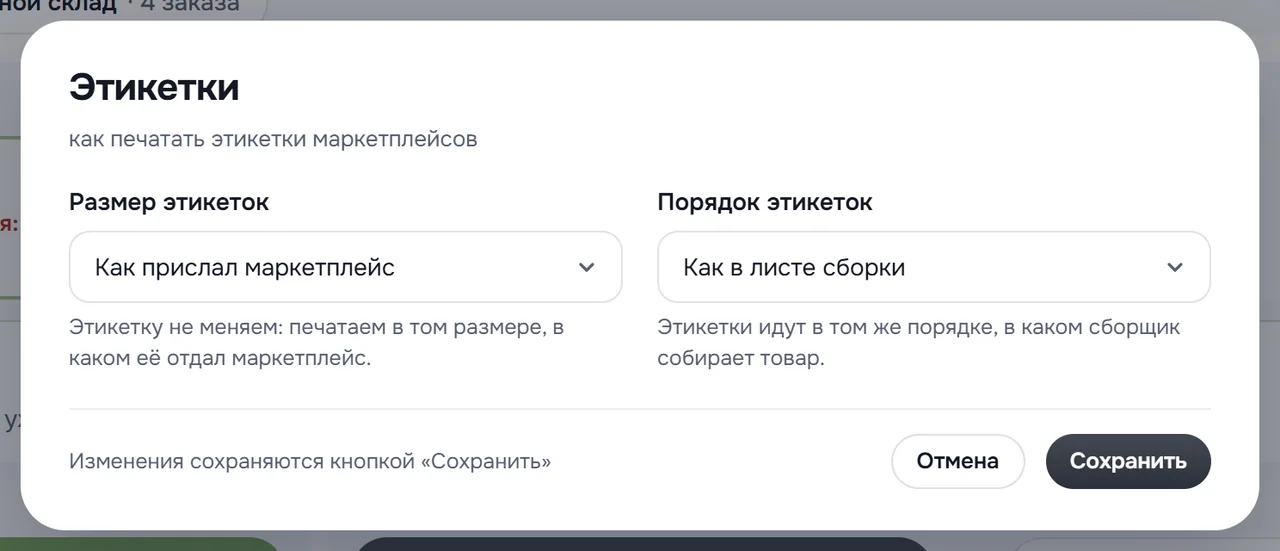
| Настройка | Варианты | По умолчанию |
|---|---|---|
| «Размер этикеток» | «Как прислал маркетплейс» — этикетка печатается в том размере, в каком лежит по ссылке. «Все одного размера 58×40» — каждая страница вписывается в 58×40 мм без поворота: принтер не сбивается, когда у площадок разные размеры. | Как прислал маркетплейс |
| «Порядок этикеток» | «Как в листе сборки» — этикетки идут в том порядке, в каком сборщик собирает товар (по колонке сортировки листа, для заказа — по первому товару). «По номеру заказа» — по возрастанию номера. | Как в листе сборки |
Если по ссылке лежит картинка, а не PDF (так отдаёт этикетки Wildberries), решение кладёт её на страницу того же размера для печати 203 точки на дюйм. Саму этикетку маркетплейса решение не перерисовывает.
Сборочная лента
Сборочная лента — один PDF для принтера этикеток: у каждого заказа рядом с этикеткой маркетплейса печатается стикер 58×40 «что положить в коробку». Сборщик отрывает пару «стикер + этикетка», кладёт товар по стикеру и клеит этикетку на коробку — лист сборки для упаковки не нужен.
Результат: файл «Сборочная лента»

Лента собирается в фоне: сначала решение скачивает этикетки, потом готовит стикеры. Готовый файл хранится час.
Стикеры для сборки
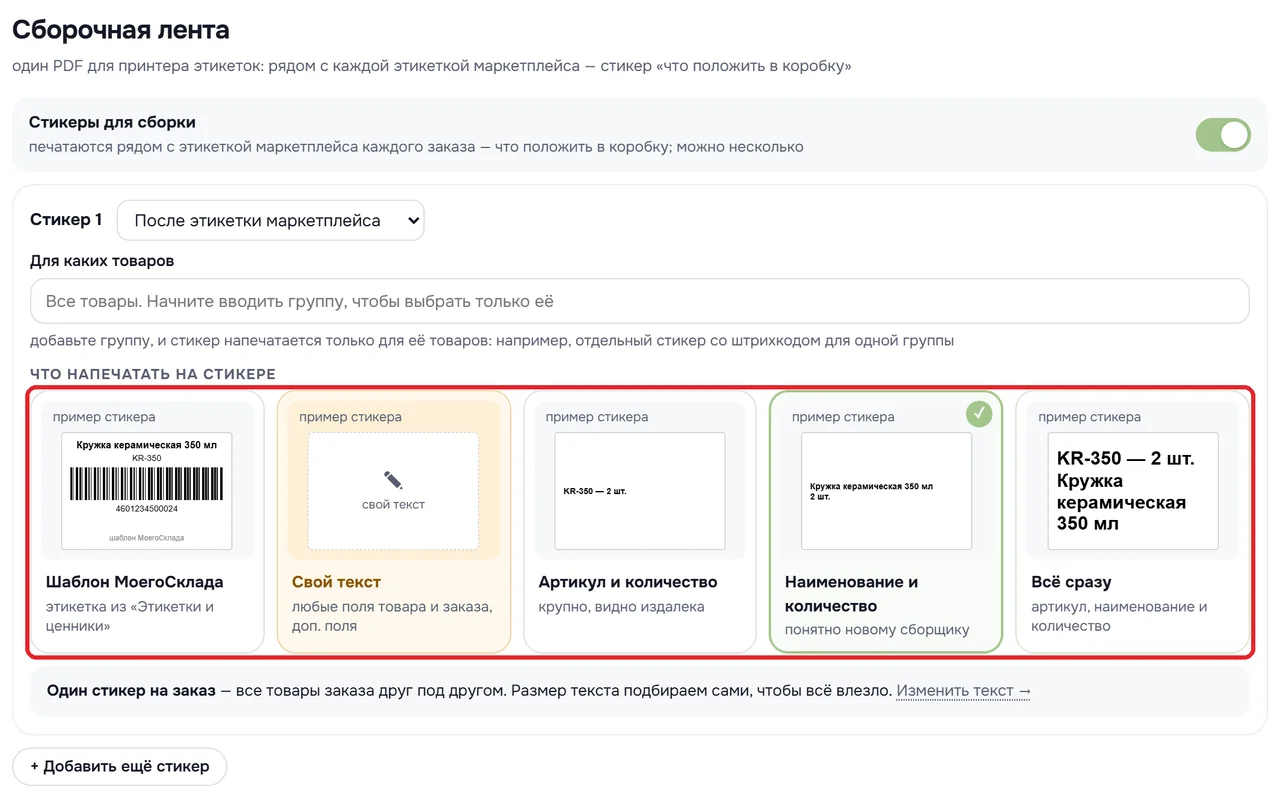
| Настройка | Что меняет | По умолчанию |
|---|---|---|
| Переключатель «Стикеры для сборки» | Выключен — в ленте только этикетки маркетплейсов в порядке ленты. | Включён |
| Место стикера | «Перед этикеткой маркетплейса» или «После этикетки маркетплейса». | После этикетки |
| «Для каких товаров» | Пусто — стикер печатается для всех товаров. Добавьте группу МоегоСклада — стикер напечатается только для товаров этой группы и её подгрупп. | Все товары |
| «Что напечатать на стикере» | Пять вариантов — ниже. | «Наименование и количество» |
| «+ Добавить ещё стикер» | До 5 стикеров на заказ. Новый стикер — копия предыдущего. | Один стикер |
Что напечатать на стикере:
- «Артикул и количество» — «PT-10158 — 2 шт.», крупно. Для склада, где товар ищут по артикулу.
- «Наименование и количество» — название и «2 шт.». Понятно новому сборщику.
- «Всё сразу» — артикул, количество и название.
- «Свой текст» — любой текст и любые поля товара и заказа.
- «Шаблон МоегоСклада» — этикетка товара из «Этикетки и ценники».
У трёх готовых вариантов и своего текста — один стикер на заказ: все товары заказа друг под другом через «—». Размер текста решение подбирает так, чтобы всё влезло.
Развилка: один стикер или несколько. Одного стикера «что положить» хватает большинству. Второй стикер нужен, если части товаров требуется своя наклейка: добавьте стикер «Шаблон МоегоСклада», в «Для каких товаров» выберите группу — и этикетка со штрихкодом напечатается только для неё.
Свой текст на стикере
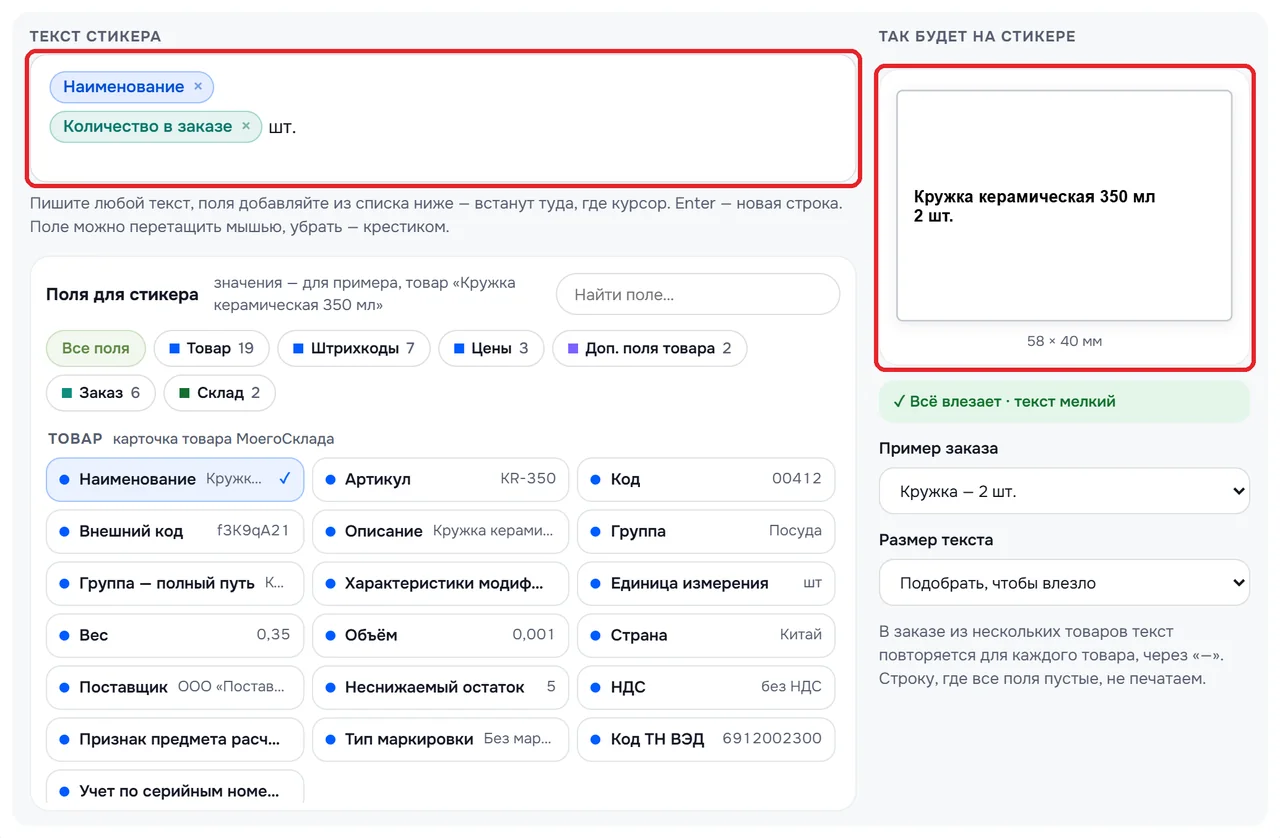
Пишите текст и вставляйте поля из списка — поле встаёт туда, где курсор. Enter — новая строка. Поле можно перетащить мышью, убрать — крестиком. Справа — пример 58×40 и строка «✓ Всё влезает» или «Не влезает».
Поля: карточка товара (наименование, артикул, код, описание, группа, характеристики модификации, вес, объём, страна, поставщик и другие), штрихкоды, цены, все ваши доп. поля товара, заказ (количество, число товаров, номер заказа, маркетплейс, плановая дата отгрузки) и склад (остаток, склад).
| Настройка | Что меняет | По умолчанию |
|---|---|---|
| «Пример заказа» | На каком заказе показать пример: один товар, два товара, длинное название. На печать не влияет. | Кружка — 2 шт. |
| «Размер текста» | «Подобрать, чтобы влезло» — самый крупный, при котором текст помещается. «Большой», «Средний», «Мелкий» — постоянный размер. | Подобрать, чтобы влезло |
Если поле у товара пустое, строка, в которой пусты все поля, не печатается. Если пустым оказался весь стикер, решение напечатает артикул и название и предупредит: «Свой текст стикера оказался пустым: напечатали артикул и название.»
Пример. Текст «Ячейка: [Ячейка]» на первой строке и «[Наименование] — [Количество в заказе] шт.» на второй. У товара без ячейки напечатается только вторая строка.
Стикер по шаблону МоегоСклада
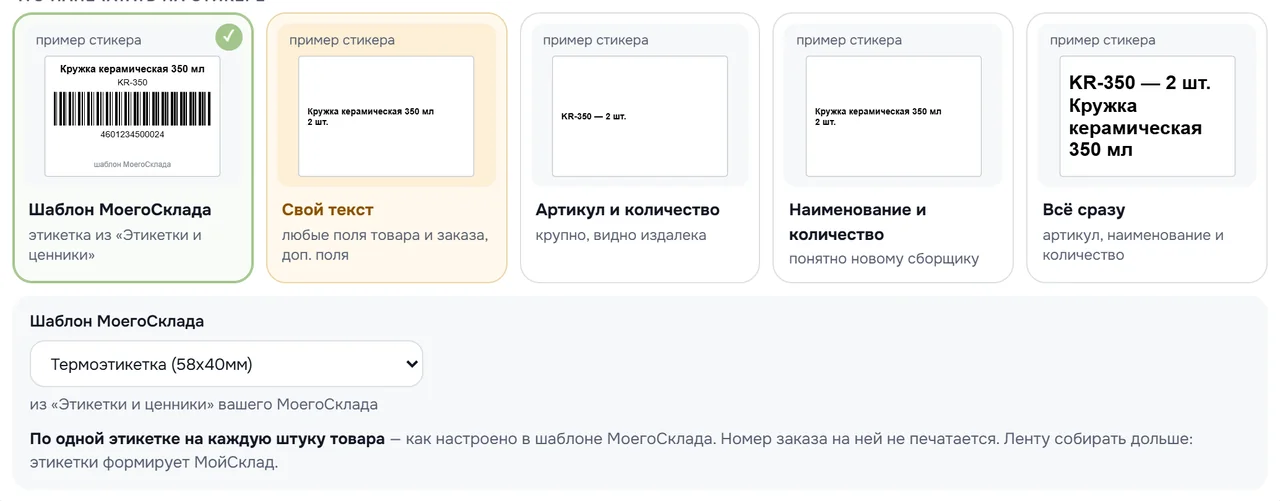
Решение печатает этикетку товара вашим шаблоном из МоегоСклада — со штрихкодом, ценой и всем, что в шаблоне. В списке только шаблоны этикеток; шаблоны на лист A4 на ленту не печатаются. Шаблон другого размера вписывается в 58×40 с уменьшением.
- Печатается по одной этикетке на каждую штуку товара, но не больше 30 на позицию.
- Номера заказа на такой этикетке нет.
- Лента собирается дольше: этикетки формирует МойСклад.
Если шаблонов нет, решение напишет: «В МоемСкладе нет шаблонов этикеток». Создайте шаблон в МоемСкладе в разделе «Товары» → «Этикетки и ценники» или выберите другой вариант стикера.
Если МойСклад не отдал этикетку, вместо неё печатается стикер «Всё сразу», а под кнопкой появляется предупреждение с номерами заказов: «Этикетка шаблона МоегоСклада не напечатана: …». Эти стикеры можно перепечатать позже.
Порядок и копии
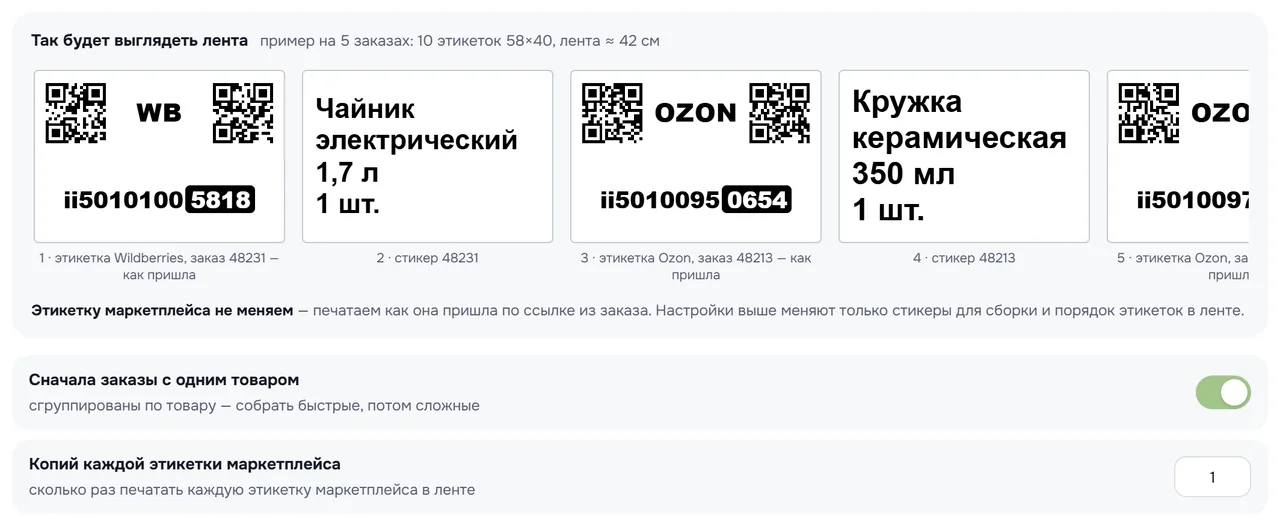
| Настройка | Что меняет | По умолчанию |
|---|---|---|
| «Сначала заказы с одним товаром» | Заказы с одним товаром идут первыми и сгруппированы по товару: сборщик берёт стопку одного товара и клеит подряд. Заказы из нескольких товаров — в конце. | Включено |
| «Копий каждой этикетки маркетплейса» | Сколько раз печатать каждую этикетку маркетплейса: от 1 до 5. Вторая копия нужна, если одну клеят на коробку, а вторую кладут внутрь. | 1 |
«Так будет выглядеть лента» — пример на условных заказах: показывает порядок страниц и длину ленты.
Почему лента не собирается или стикер не тот?
- «Сейчас собирается лента для других заказов. Подождите минуту и нажмите ещё раз.» — другой сборщик уже собирает ленту. Две ленты сразу решение не собирает, чтобы не было двойной печати.
- «Стикер N пустой: напишите текст или выберите другой вариант.» — выбран «Свой текст», а текст не написан. Настройки не сохранятся, пока стикер пустой.
- «Стикер N: выберите шаблон МоегоСклада или другой вариант.» — выбран «Шаблон МоегоСклада», а шаблонов нет.
- «Добавьте стикер или выключите „Стикеры для сборки“.» — стикеры включены, но все удалены.
- «Такой группы нет в МоемСкладе. Выберите из списка.» — группу в «Для каких товаров» нужно выбрать из подсказки, а не вписать.
- У части заказов нет стикера. У стикера задана группа в «Для каких товаров», а товар заказа в неё не входит.
- «Файл устарел: соберите ленту ещё раз.» — прошло больше часа.
- «Не скачались этикетки: N — эти заказы перешли в „Нет этикетки“.» — остальные заказы в ленту попали; причина по каждому — в его строке.
- «Настройки страницы меняет администратор в МоемСкладе…» — администратор выбрал «Настройки меняет только администратор».
Кнопки решения в МоемСкладе
Печатать можно и из МоегоСклада — без страницы для сборщиков. Удобно для одного заказа и для заказов прошлых дней.
- Откройте «Продажи» → «Заказы покупателей». Отметьте заказы галочками или откройте один заказ.
- Нажмите «Решения» → «Сборка 360» → «Лист сборки», «Этикетки» или «Сборочная лента».
Откроется вкладка, файл скачается без дополнительных нажатий.
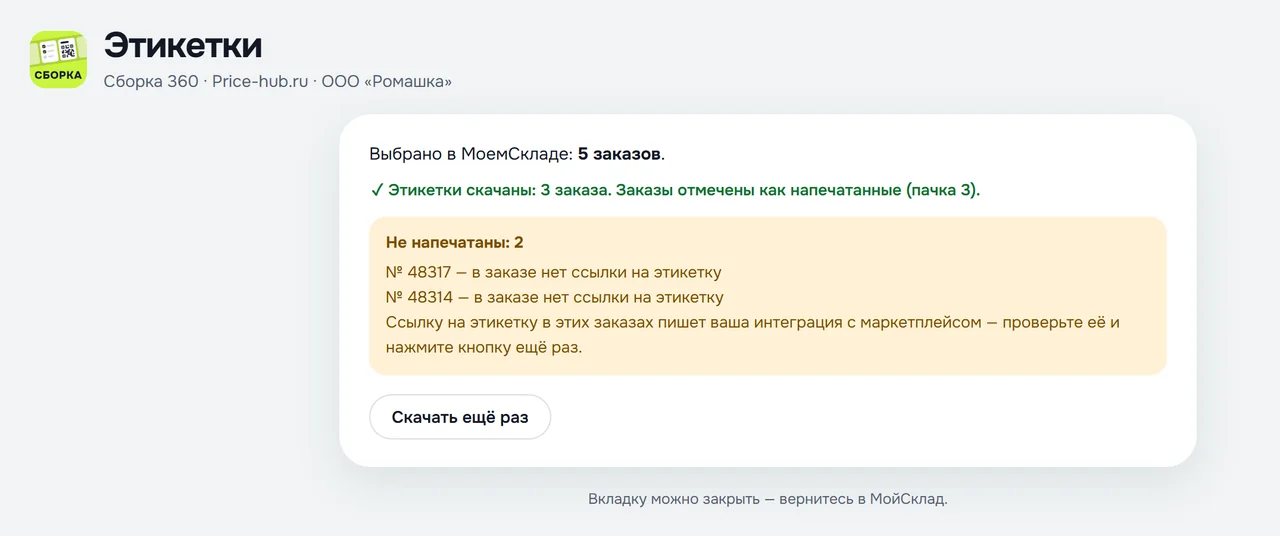
- «Этикетки» и «Сборочная лента» отмечают заказы напечатанными — так же, как страница для сборщиков. В журнале в колонке «Кто» будет «кнопка в МоемСкладе».
- Настройки листа сборки, этикеток и ленты — те же, что на странице.
- В лист сборки попадают заказы, которые ждут сборки. Напечатанные раньше и заказы в других статусах в нём не показываются.
- Вкладка действует 30 минут. «Скачать ещё раз» собирает файл заново.
Почему кнопка в МоемСкладе ничего не напечатала?
- «Не из решения: N — это заказы других маркетплейсов, другого склада или оформленные раньше даты, с которой решение берёт заказы.» — выбранные заказы не проходят условия из «Почему заказа нет на странице». «Печатать нечего.» — таких заказов среди выбранных нет вовсе.
- «Не напечатаны: N» и список «№ … — причина» — причины те же, что в «Нет этикетки».
- «Ссылка устарела: она действует 30 минут. Нажмите кнопку в МоемСкладе ещё раз.»
- «Этих заказов нет в решении — ленту собрать не из чего.»
- «Сборка 360 сейчас не работает: подписка на решение закончилась или его удалили.»
Раздел «Журнал»
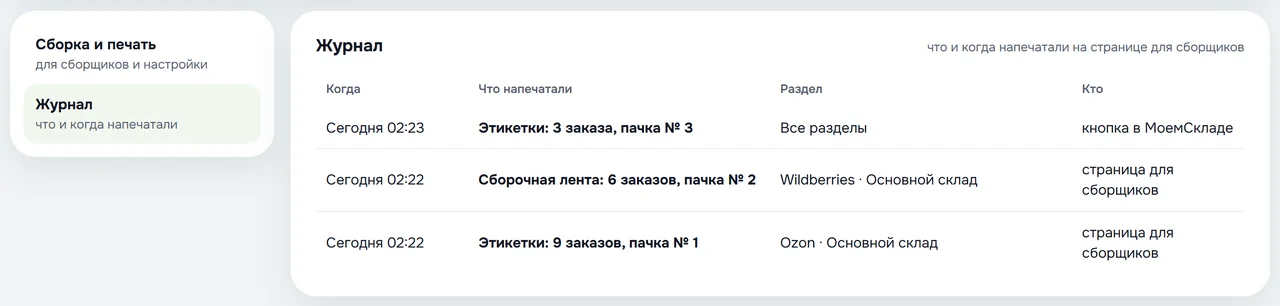
В журнале — каждая печать этикеток и ленты: когда, что напечатали, сколько заказов, номер пачки, раздел и кто — «страница для сборщиков» или «кнопка в МоемСкладе». Сюда же попадают отмены после печати и ошибки записи в МойСклад. Журнал показывает 300 последних записей и хранит их 90 дней.
Скачивание листа сборки в журнал не попадает: лист заказы не отмечает.
Почему в заказе нет даты печати или не сменился статус?
Печать при ошибке МоегоСклада не отменяется: этикетки у сборщика, на странице заказ отмечен. Причина записана в журнале:
- «Дата печати не записалась в МойСклад: …» — после двоеточия ответ МоегоСклада. «Не нашли это в МоемСкладе — возможно, его удалили» — удалено поле даты или статус: выберите их заново в «Отметка о печати». «МойСклад временно недоступен» — напечатайте заказ ещё раз из «Напечатаны сегодня», дата запишется.
- «Статус после печати не поставили — заказ уже отменён в МоемСкладе, не отгружайте: № …» — пока сборщик печатал, заказ отменили. Дата печати записана, статус отмены сохранён.
- «Статус после печати не поставили: МойСклад не ответил, в каком статусе заказы сейчас. Дату печати записали.»
Если строки в журнале нет, а даты в заказе тоже нет — в «Отметка о печати» не выбрано поле. Откройте карточку и нажмите «Создать поле».
Шпаргалка: день на складе
- Откройте страницу для сборщиков и выберите свой раздел.
- Нажмите «Скачать лист сборки» и соберите товар.
- Нажмите «Сборочная лента» (принтер этикеток) или «Этикетки» (обычный принтер) и наклейте этикетки на коробки.
- Нажмите «↻ Обновить». Проверьте «Нет этикетки» и красную строку отмен.
- Пришли новые заказы — повторите с шага 2: напечатанные второй раз в файл не попадут.
Частые вопросы
Для кого подходит «Сборка 360: заказы и этикетки FBS»?
Для продавцов, которые работают по FBS и ведут заказы маркетплейсов в МоемСкладе (Мой склад), а ссылку на этикетку в заказ записывает их интеграция с Ozon, Wildberries, Яндекс Маркетом или другой площадкой. Решение эту интеграцию не заменяет: оно берёт готовые заказы и ссылки.
Как распечатать этикетки Озон, Вайлдберриз и Яндекс Маркет одним файлом?
На странице для сборщиков нажмите «Все», затем «Этикетки» — в один PDF попадут этикетки всех отмеченных заказов всех площадок. Чтобы принтер не сбивался на разных размерах, в «Настроить этикетки» выберите «Все одного размера 58×40».
Какой принтер нужен для печати этикеток?
Для «Сборочной ленты» и этикеток 58×40 — принтер этикеток (термопринтер) с лентой 58×40 мм. Кнопка «Этикетки» с размером «Как прислал маркетплейс» подходит и для обычного принтера.
Что такое сборочная лента и чем она отличается от листа сборки?
Лист сборки — таблица Excel или PDF: что и сколько взять с полок. Сборочная лента — PDF для принтера этикеток: у каждого заказа рядом с этикеткой маркетплейса печатается стикер «что положить в коробку». Листом собирают товар, по ленте упаковывают заказы.
Меняет ли решение заказы, товары и остатки в МоемСкладе?
Товары, остатки и цены — нет. В заказ покупателя решение записывает только дату и время печати в поле «Дата печати этикетки» и, если вы выбрали, новый статус после печати.
Нужен ли сборщикам доступ в МойСклад?
Нет. Сборщики работают на отдельной странице по ссылке. Страницу можно закрыть паролем, а ссылку — сменить одной кнопкой.
Сколько заказов можно напечатать за один раз?
До 300 заказов одним файлом. Если заказов больше — печатайте по разделам: маркетплейс и склад.
Сколько стоит решение?
800 ₽ в месяц, один тариф, пробный период 14 дней. Оплата — в каталоге решений МоегоСклада.
Статьи по теме
Помощь и поддержка
Price Hub — приложения для МоегоСклада от продавцов на маркетплейсах. Мы сами продаём автозапчасти и проверяем всё сначала на своём складе. Вопрос в мессенджере попадает сразу к тем, кто делал приложение.
Нужна интеграция, которой нет в каталоге? Сделаем под заказ — а если идея классная, бесплатно.
 Telegram @PRICEHUB1
 Написать в MAX


