
Свой прайс-лист из МойСклад: ваша шапка, фото товаров, свежие остатки и цены
Загрузите шапку своего прайс-листа один раз. Приложение по расписанию ставит под ней остатки и цены из МойСклад и кладёт файл на ваш FTP или отдаёт по постоянной ссылке. Нужны картинки — прайс с фото товаров.
Что делает приложение
Тарифы
| Старт — 600 ₽/мес | PRO — 1000 ₽/мес | |
|---|---|---|
| Прайс со своей шапкой | — | да |
| Прайс с фото | — | да, до 1 000 товаров |
| Выгрузок | 1 | до 10 |
| Адресов FTP на выгрузку | 1 | до 5 |
| FTP, FTPS, SFTP и постоянная ссылка | да | да |
| Форматы | XLSX, XLS, CSV | XLSX, XLS, CSV |
| Как часто | раз в сутки | от раза в 30 минут |
| Склады | один | один, несколько или все |
| Наценка или скидка, «только при изменении» | — | да |
При переходе на «Старт» ничего не удаляется: то, что работает только на «PRO», становится серым и не работает.
Запустите «Быструю настройку»
При первом запуске приложения справа — блок «Быстрая настройка — 5 минут». Нажмите «Начать настройку».
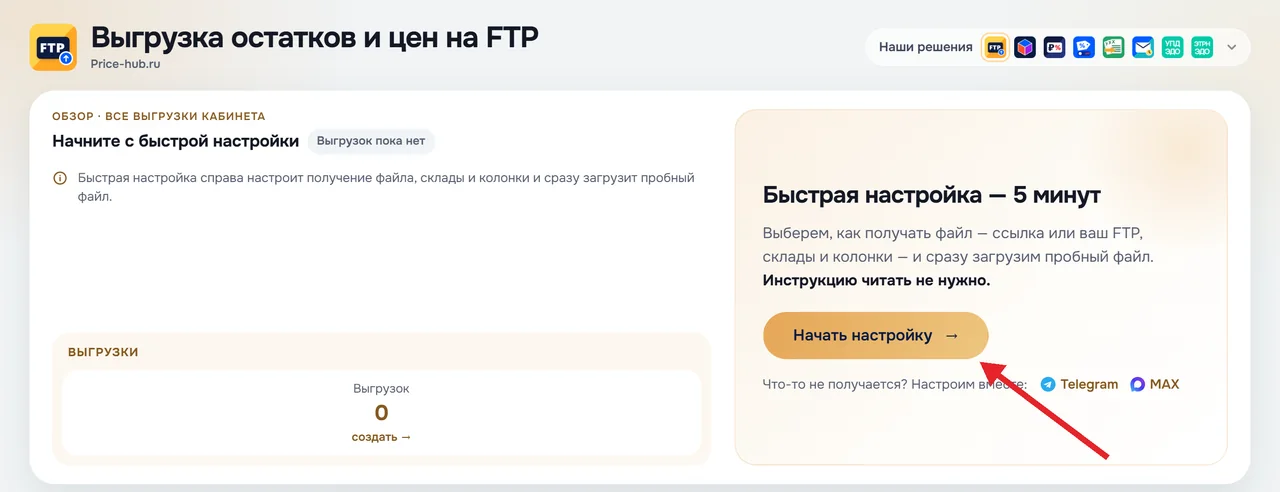
Мастер ведёт через 5 шагов: «Какой файл», «Как получать файл», «Что в файле», «Пробная загрузка», «Расписание». Слева видно, на каком вы шаге. Закрыли окно — мастер продолжит с того же места.
Вернуться в мастер можно в любой момент: левое меню → «Быстрая настройка».
Шаг 1. Выберите, какой файл нужен
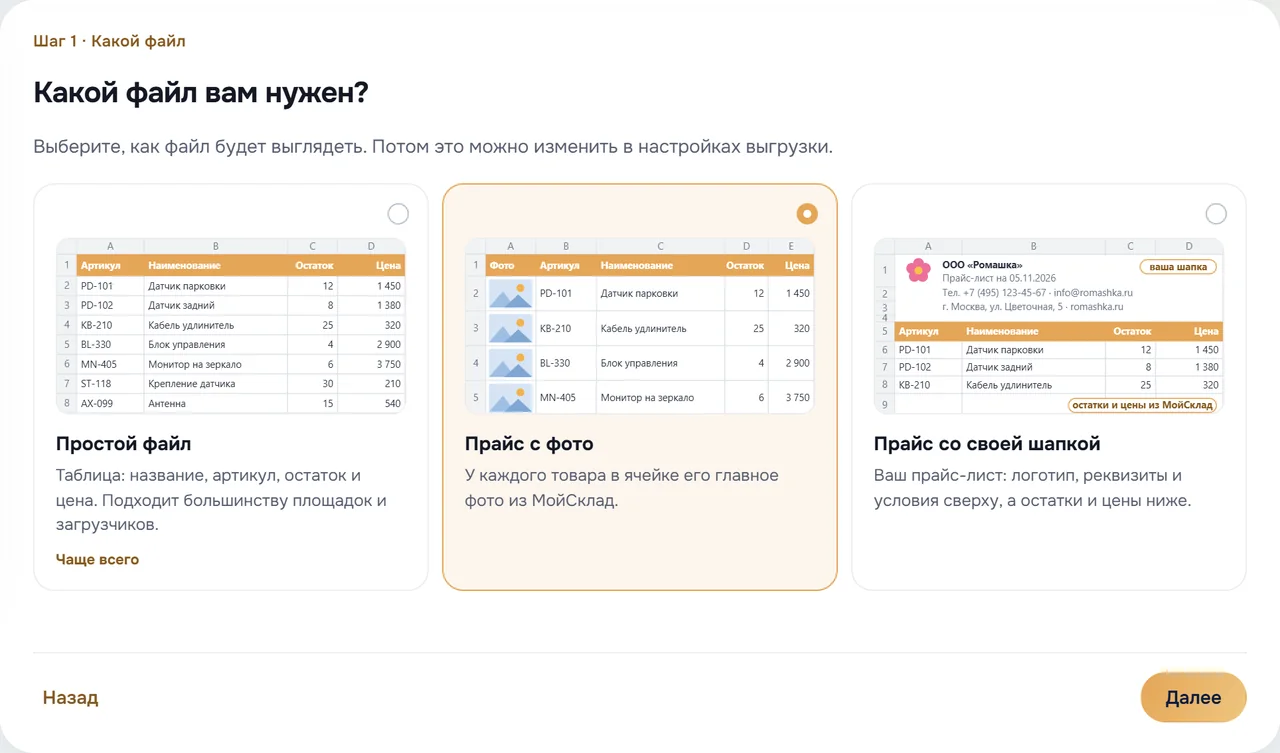
На экране «Какой файл вам нужен?» три карточки. На каждой — как будет выглядеть файл в Excel.
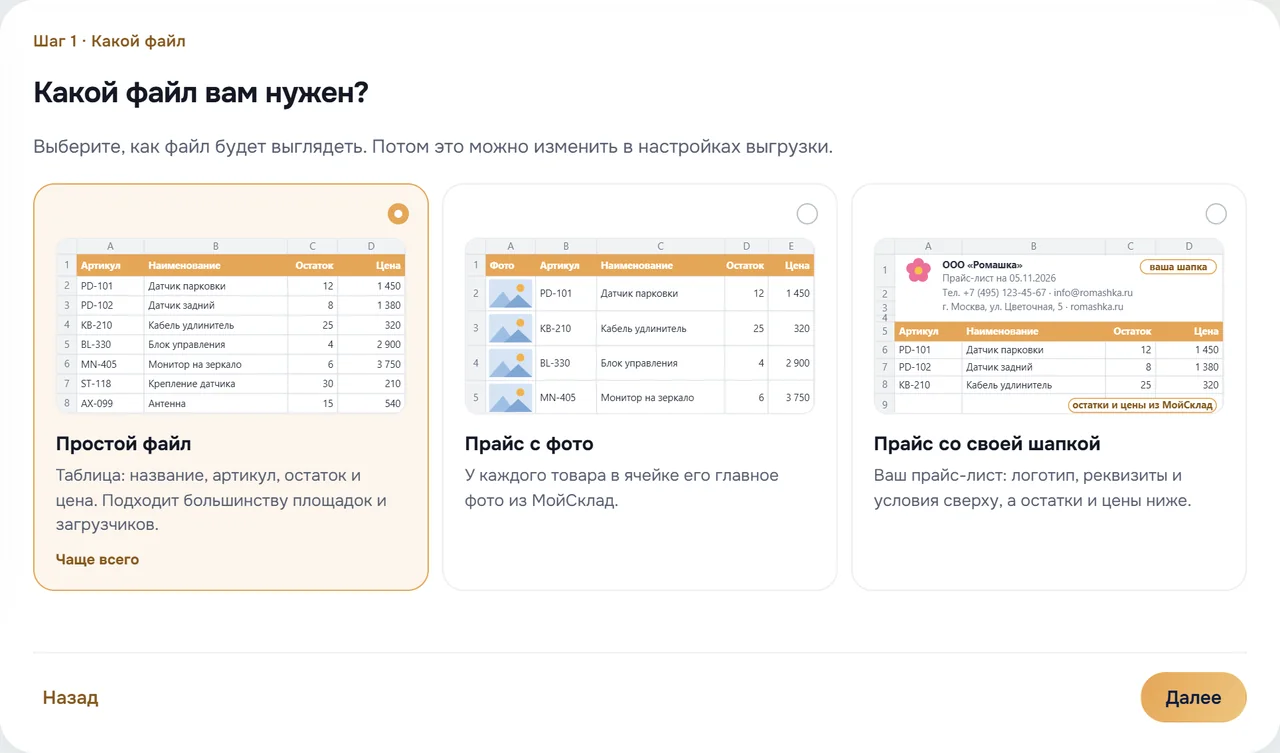
- «Простой файл» — строка с названиями колонок, ниже товары. Подходит площадкам, сайтам и загрузчикам прайсов.
- «Прайс с фото» — то же, плюс колонка «Фото» с картинкой каждого товара. Подробно — «Прайс с фото».
- «Прайс со своей шапкой» — сверху ваш логотип, реквизиты и условия, ниже остатки и цены. Подробно — «Прайс со своей шапкой».
Нажмите на карточку, затем «Далее».
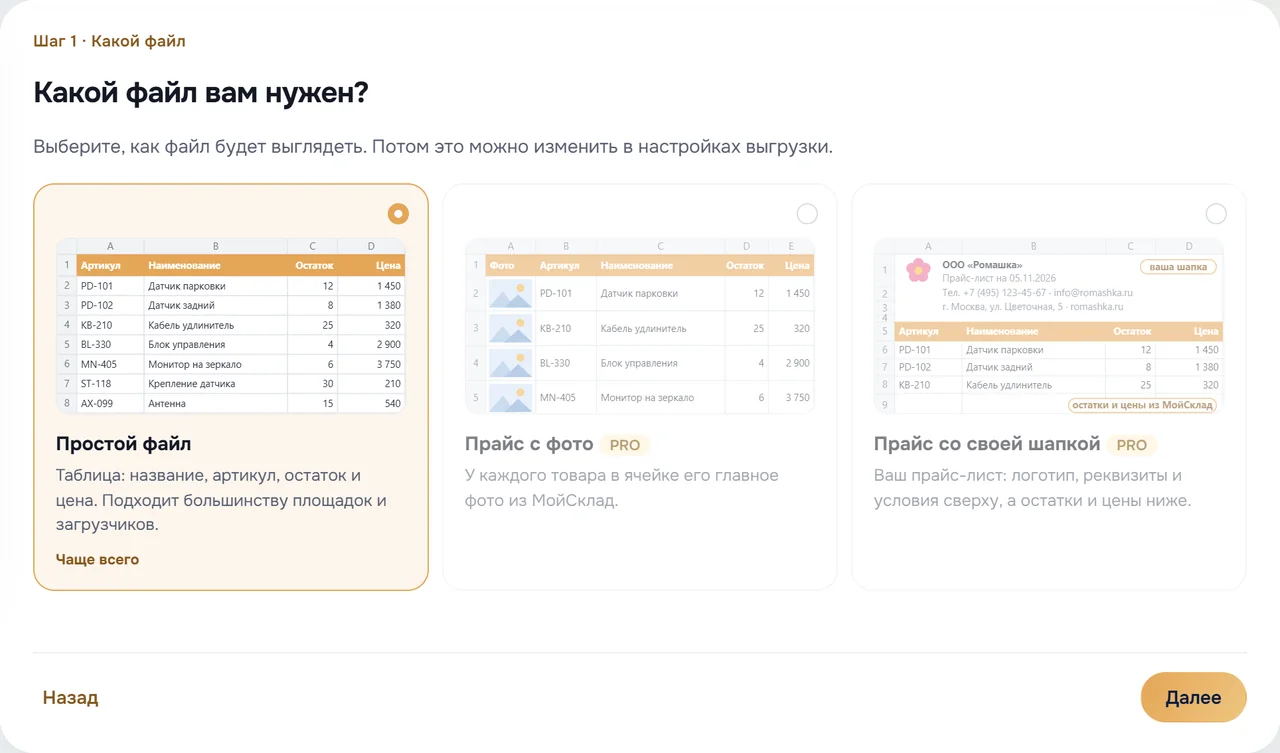
«Прайс с фото» и «Прайс со своей шапкой» — на тарифе «PRO». На тарифе «Старт» эти карточки серые, с отметкой «PRO».
Прайс со своей шапкой
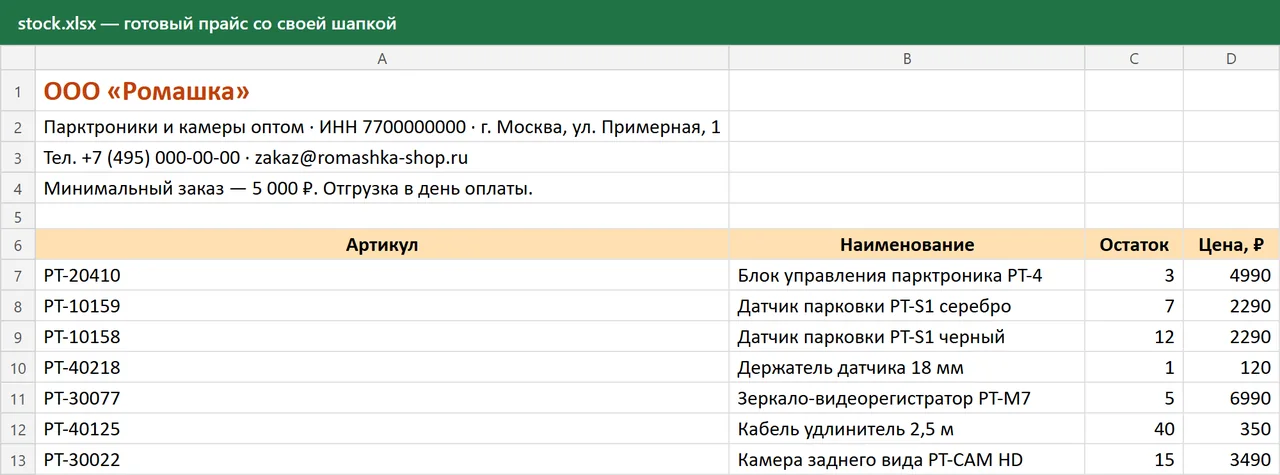
Шапка — верхние строки вашего прайс-листа: название компании, логотип, контакты, условия, строка с названиями колонок. Вы загружаете прайс один раз. Приложение сохраняет шапку и при каждой загрузке ставит под ней свежие остатки и цены.
Что нужно
- Ваш прайс-лист в Excel, формат XLSX, до 5 МБ.
- В конце шапки — строка с названиями колонок: «Артикул», «Наименование», «Остаток», «Цена».
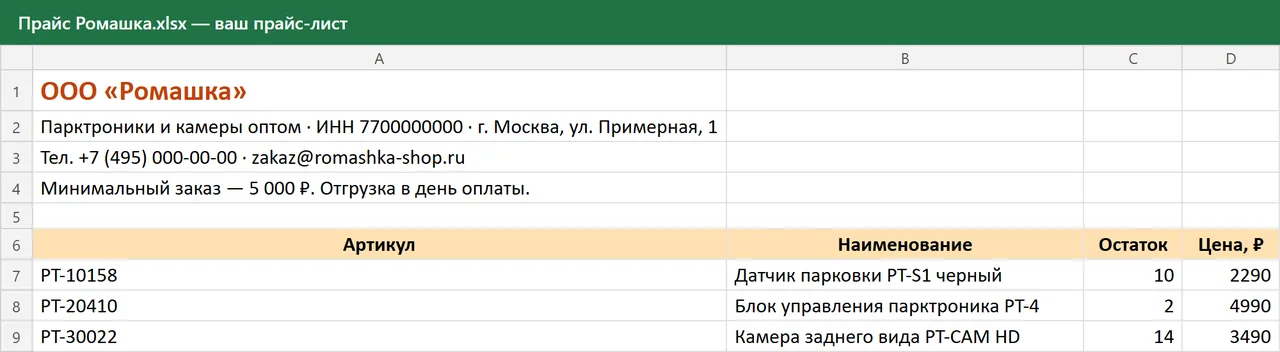
Загрузите прайс-лист
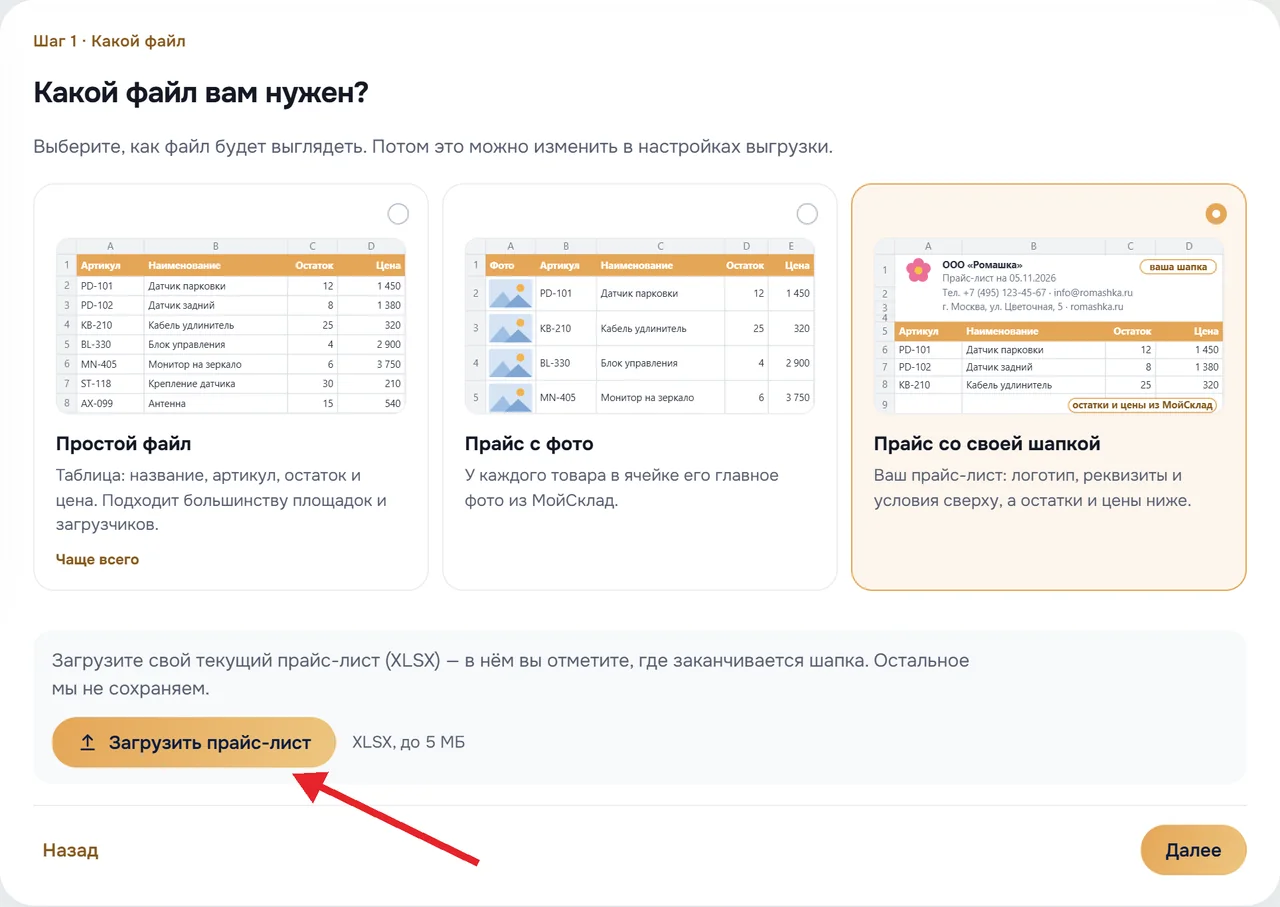
- На шаге 1 нажмите карточку «Прайс со своей шапкой».
- Нажмите «Загрузить прайс-лист» и выберите файл.
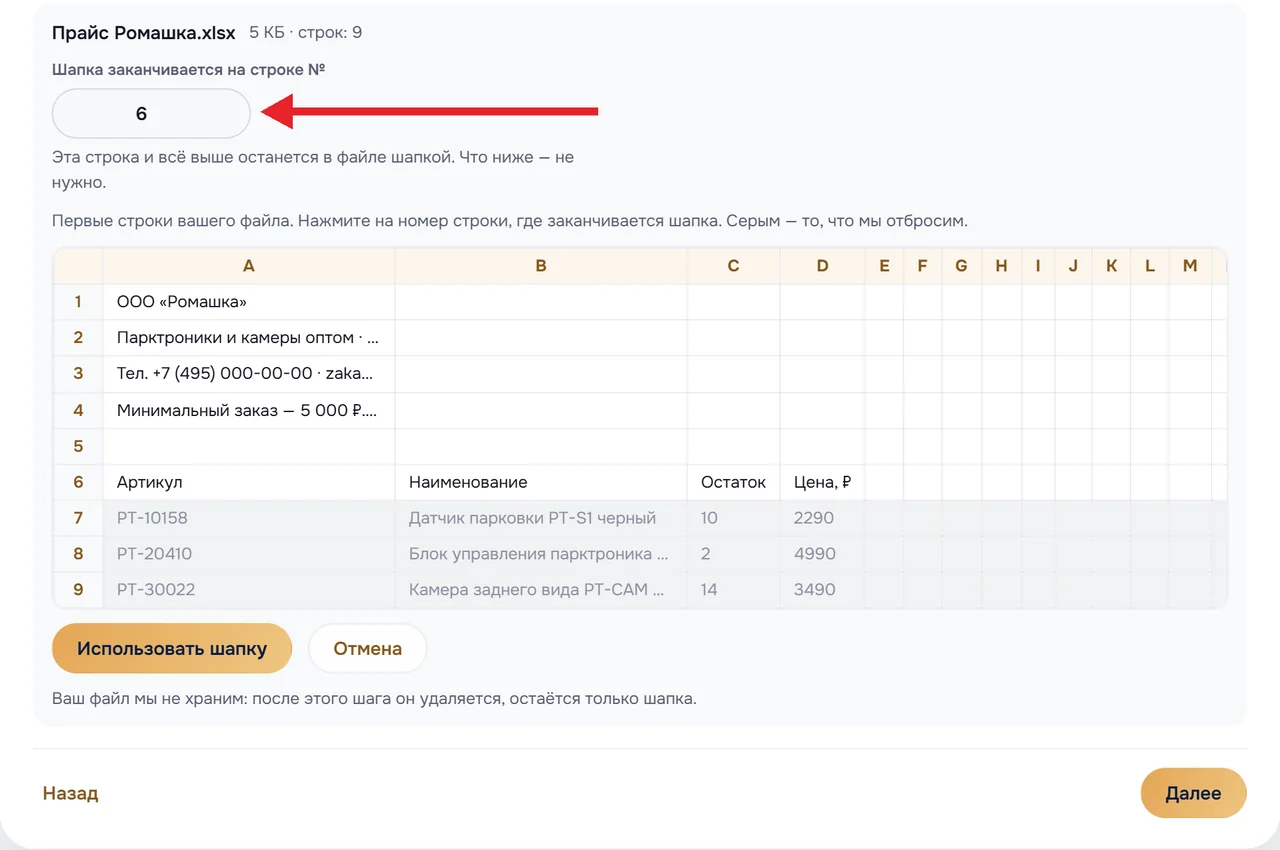
Появятся первые строки вашего файла.
Отметьте, где кончается шапка
- Проверьте номер в поле «Шапка заканчивается на строке №». Обычно это строка с названиями колонок.
- Если номер не тот — нажмите на номер нужной строки в таблице. Строки ниже станут серыми: в файл они не попадут.
- Нажмите «Использовать шапку».
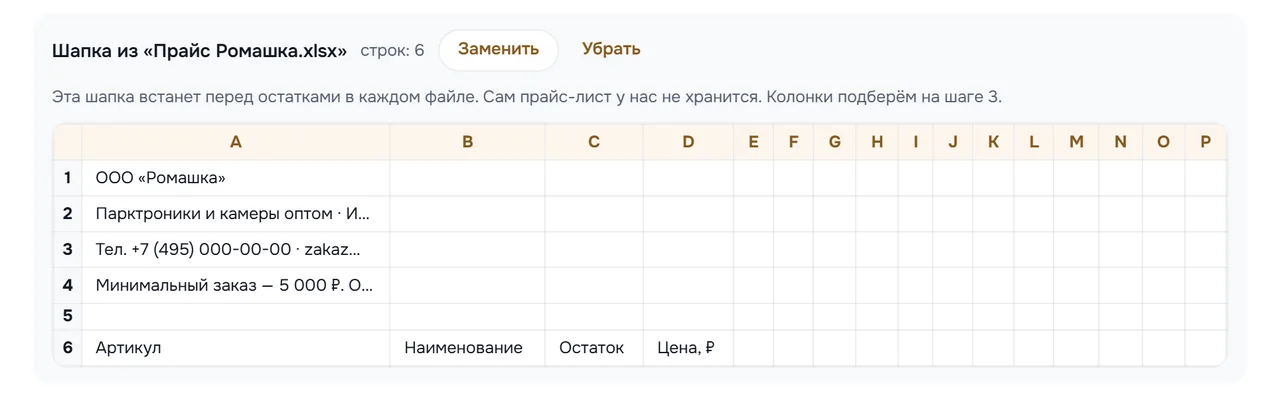
Появится «Шапка из «Прайс Ромашка.xlsx»». Загруженный файл удаляется — хранится только шапка.
Проверьте, в какую колонку писать
На шаге 3 появится блок «В какую колонку вашего прайса писать». Буквы колонок Excel приложение подставляет по названиям из вашей шапки.
- Проверьте букву у каждого поля: «Артикул», «Наименование», «Остаток», «Цена».
- Если буква не та — впишите нужную.
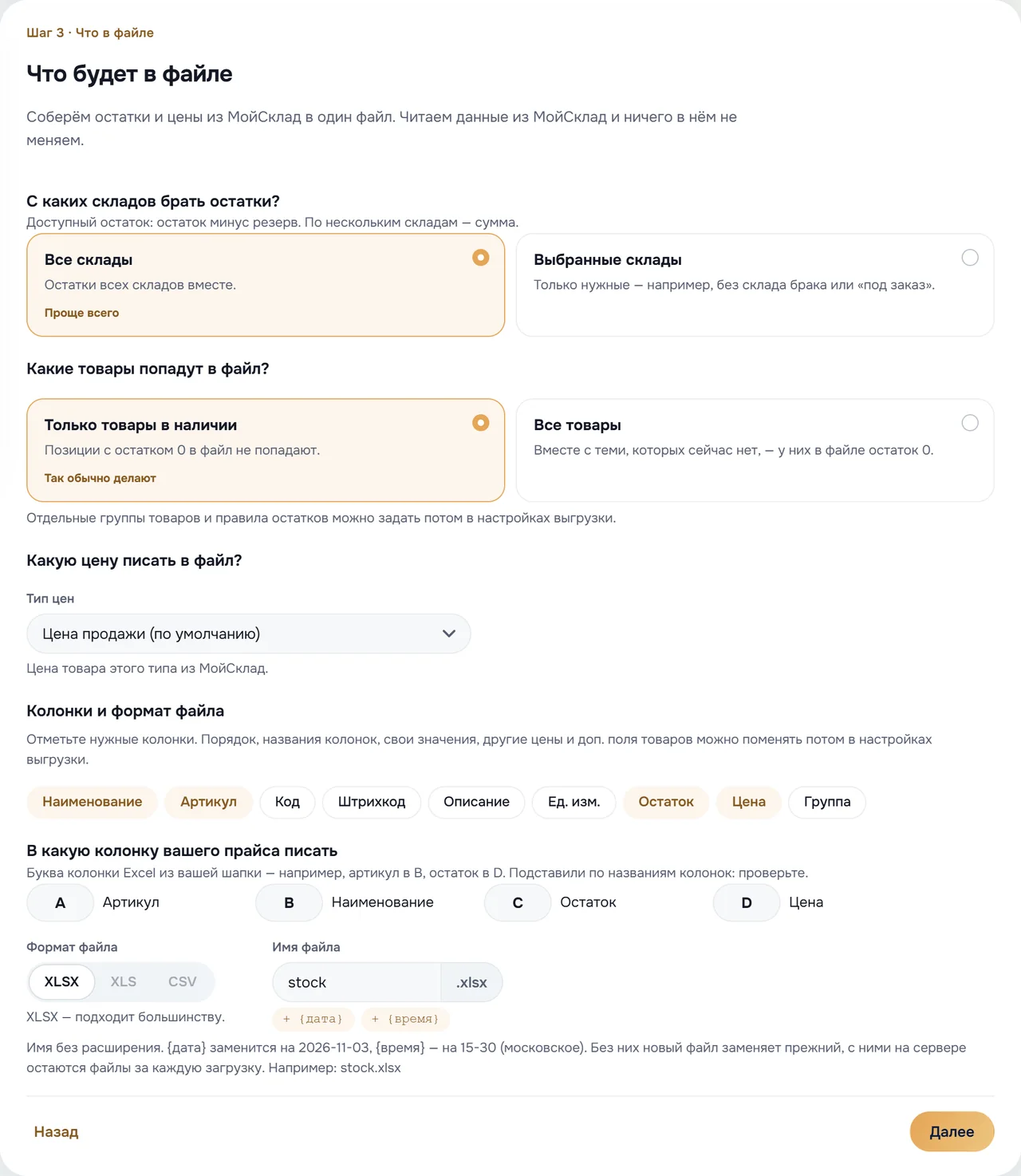
Что получится
В файле — ваша шапка как есть: текст, объединённые ячейки, шрифты, заливка, картинки. Под ней — товары из МойСклад. Строки товаров оформлены как первая строка под шапкой в вашем файле.
Поменяйте шапку потом
Выгрузка → «Настройки выгрузки» → «Формат и имя файла» → «Своя шапка файла».
- «Заменить» — загрузить новый прайс-лист.
- «Убрать» — вернуть обычную строку с названиями колонок.
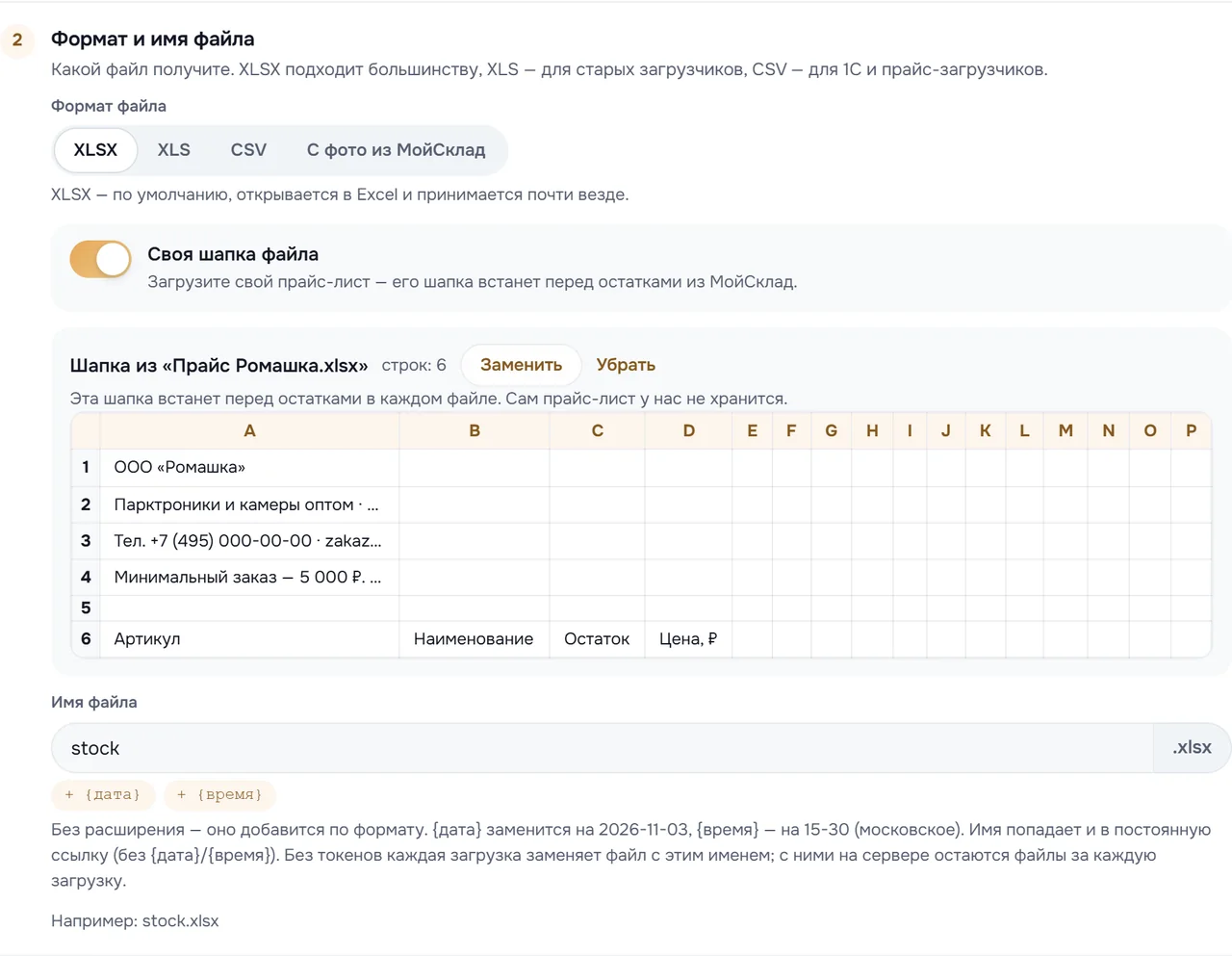
Своя шапка работает с форматом XLSX и без фото. Нужен прайс и со шапкой, и с фото — сделайте две выгрузки.
Прайс с фото
В файле появляется колонка «Фото»: у каждого товара в ячейке его главное фото из карточки МойСклад.
Включите фото
- На шаге 1 нажмите карточку «Прайс с фото», затем «Далее».
- Пройдите остальные шаги. На шаге 3 под колонками появится строка «Выбран прайс с фото».
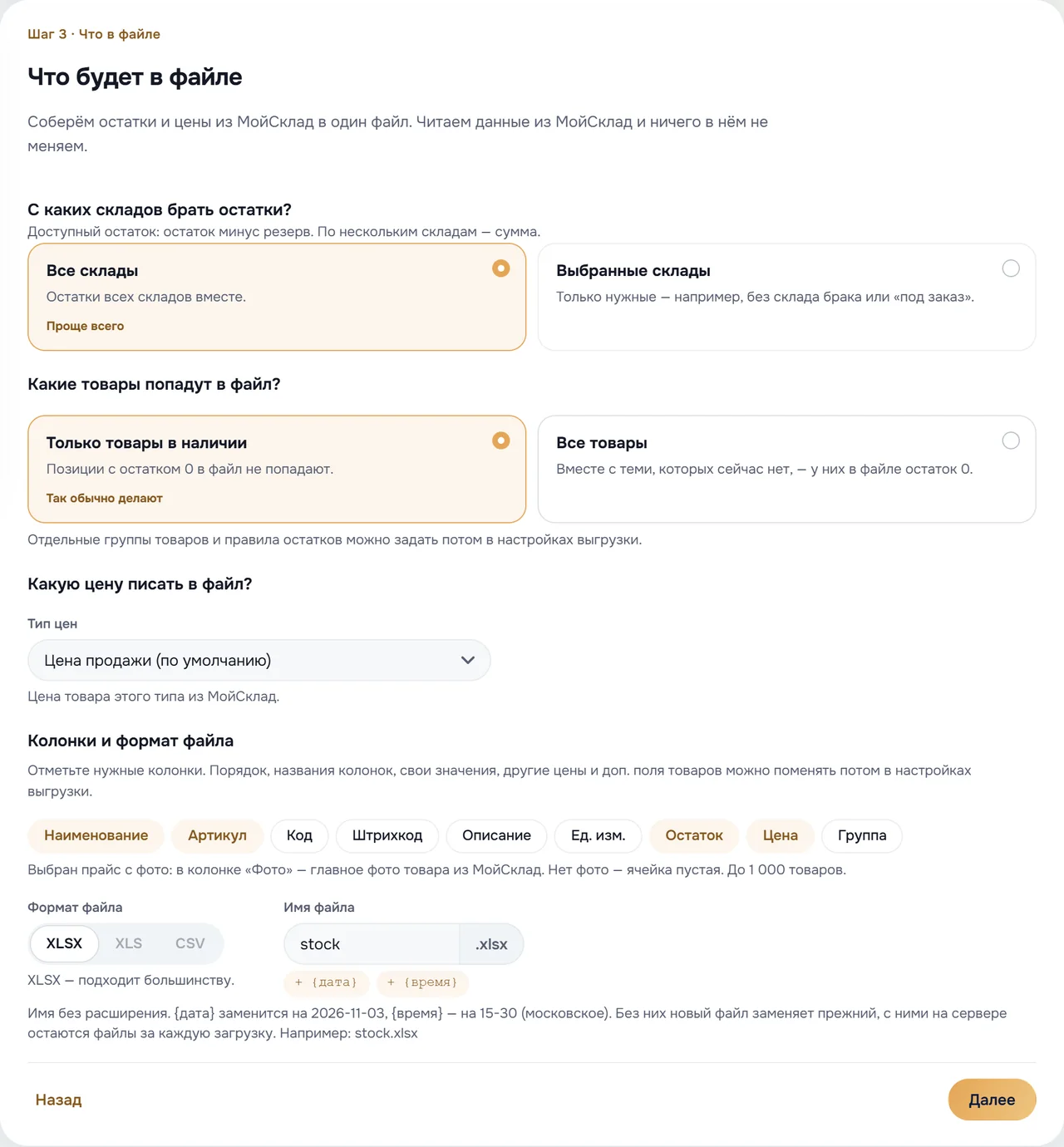
Что получится
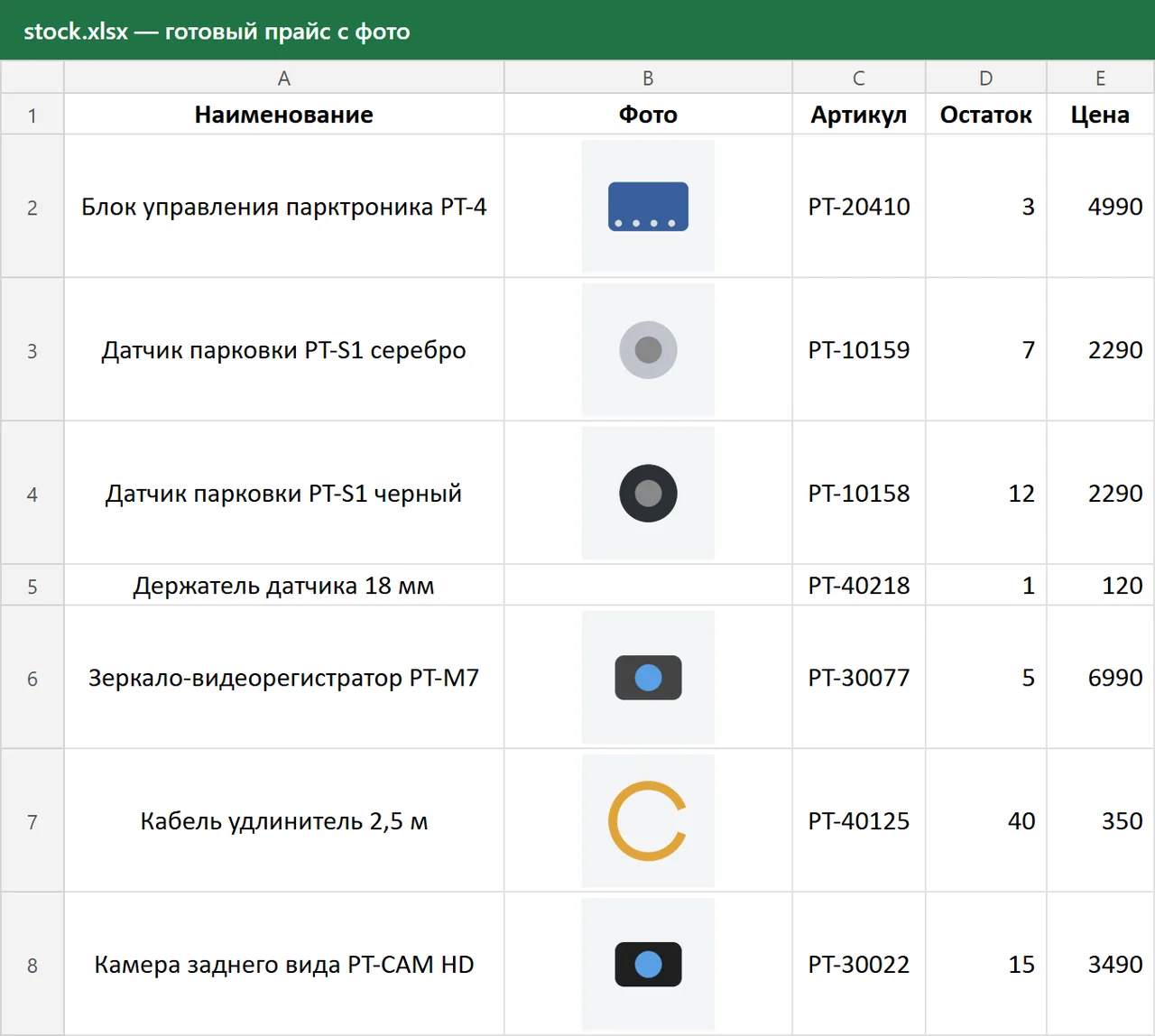
- Колонка «Фото» — вторая, после «Наименования».
- Фото обрезается до квадрата по центру и заполняет ячейку.
- У модификации без своего фото — фото основного товара.
- У товара нет фото в МойСклад — ячейка пустая.
Включите фото в готовой выгрузке
Выгрузка → «Настройки выгрузки» → «Формат и имя файла» → «С фото из МойСклад» → «Сохранить».

В прайсе с фото — не больше 1 000 товаров. Если товаров больше, приложение не загрузит файл и напишет ошибку. Уменьшите выгрузку: блок «Какие товары» или «Только товары в наличии».
Первая загрузка с фото идёт дольше: приложение скачивает фото из МойСклад. Дальше оно берёт уже скачанные фото.
Шаг 2. Выберите, как получать файл
Экран «Как получать файл?». Два варианта.
Постоянная ссылка — без своего сервера
- Нажмите «Постоянная ссылка».
- Ниже, в «Как часто обновлять файл?», выберите «Раз в день», «Несколько раз в день» или «Вручную, когда нужно».
- Нажмите «Далее».
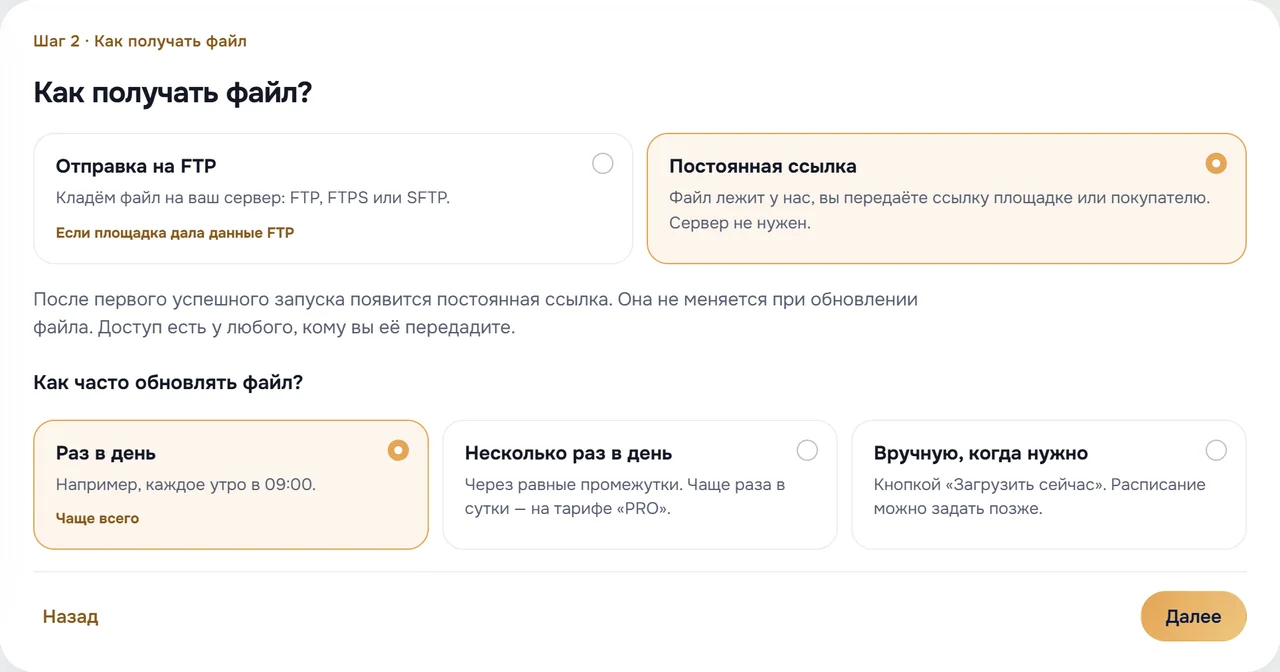
Файл хранится у нас. Ссылку вы получите на шаге 4 и передадите площадке или покупателю. При обновлении файла ссылка не меняется.
Отправка на ваш FTP-сервер
- Нажмите «Отправка на FTP».
- Выберите протокол: «FTP», «FTPS» или «SFTP». Какой нужен — скажет тот, кто дал доступ к серверу.
- Заполните «Сервер» (только имя или IP), «Порт», «Логин», «Пароль», «Папка на сервере».
- Нажмите «Подключить и проверить». Дождитесь «Подключение работает» — до 20 секунд.
- Выберите, как часто обновлять файл, и нажмите «Далее».
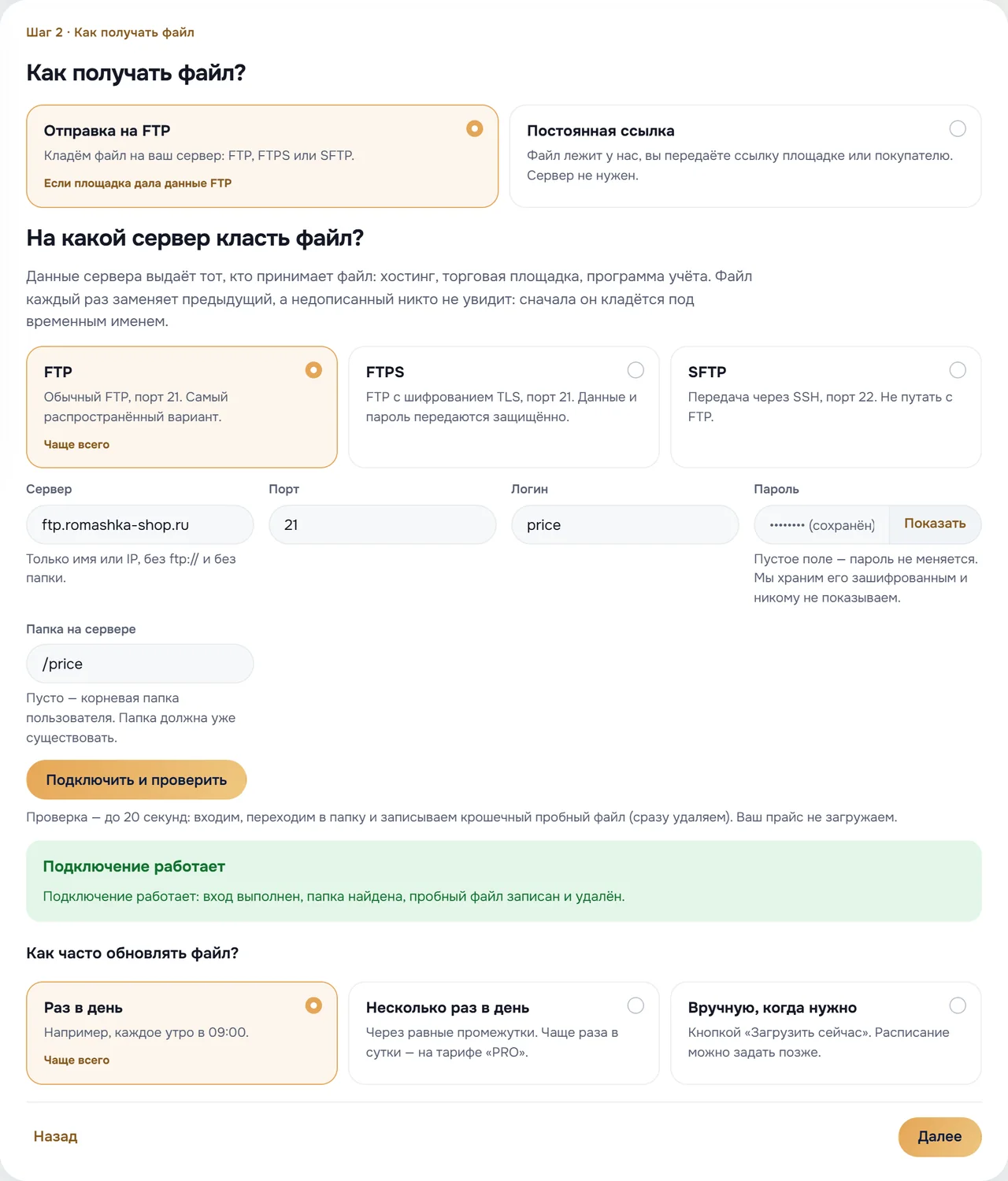
При проверке приложение записывает в папку крошечный файл и сразу удаляет его. Ваш прайс при проверке не загружается.
«Несколько раз в день» — на тарифе «PRO». На «Старт» файл обновляется не чаще раза в сутки.
Шаг 3. Выберите, что будет в файле
- «С каких складов брать остатки?» — «Все склады» или «Выбранные склады».
- «Какие товары попадут в файл?» — «Только товары в наличии» или «Все товары».
- «Тип цен» — какую цену из МойСклад писать в файл.
- Отметьте колонки: «Наименование», «Артикул», «Код», «Штрихкод», «Описание», «Ед. изм.», «Остаток», «Цена», «Группа».
- Выберите «Формат файла»: XLSX, XLS или CSV.
- Проверьте «Имя файла» и нажмите «Далее».
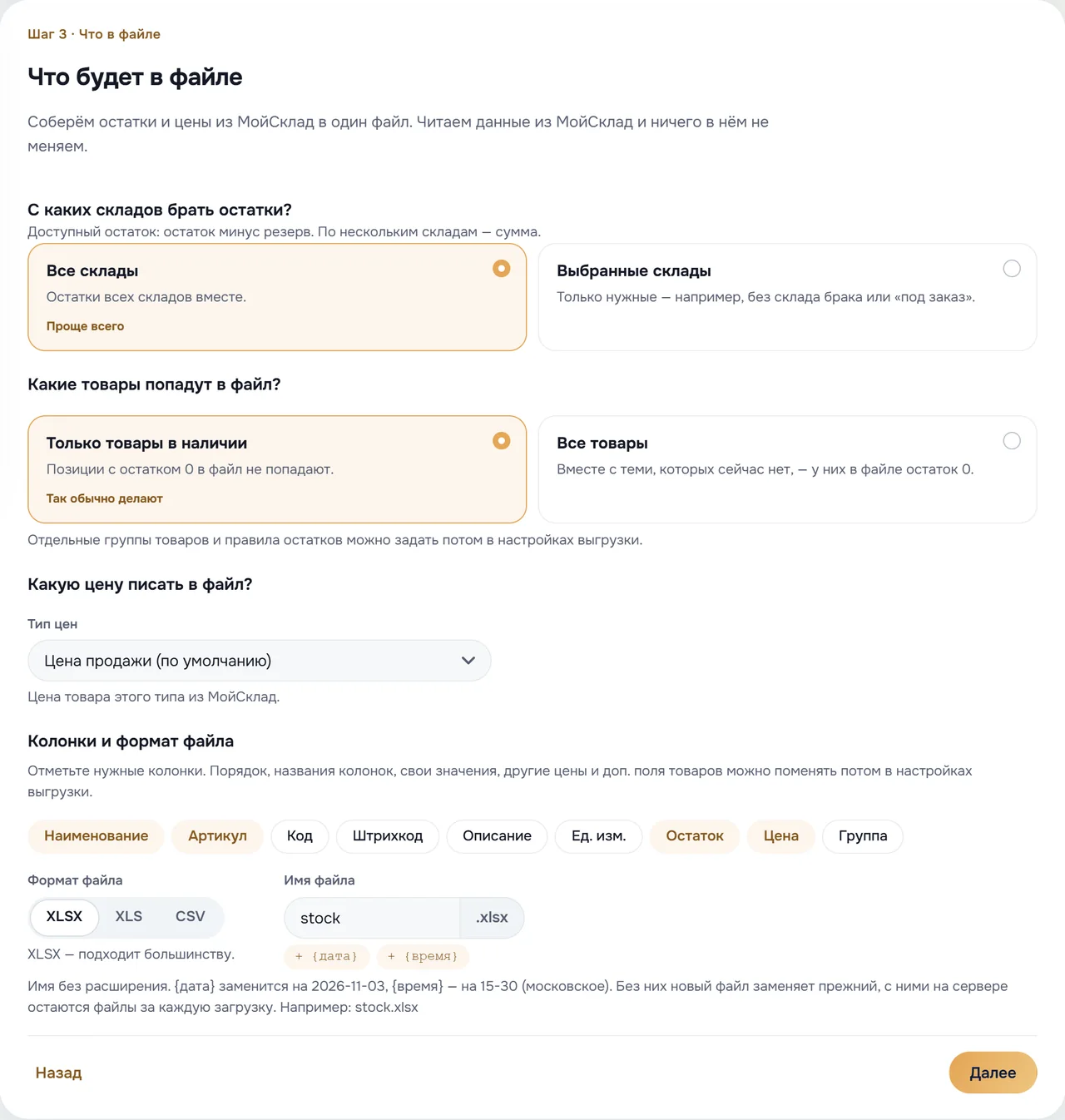
Остаток в файле — доступный: остаток на складе минус резерв. Если складов несколько — сумма.
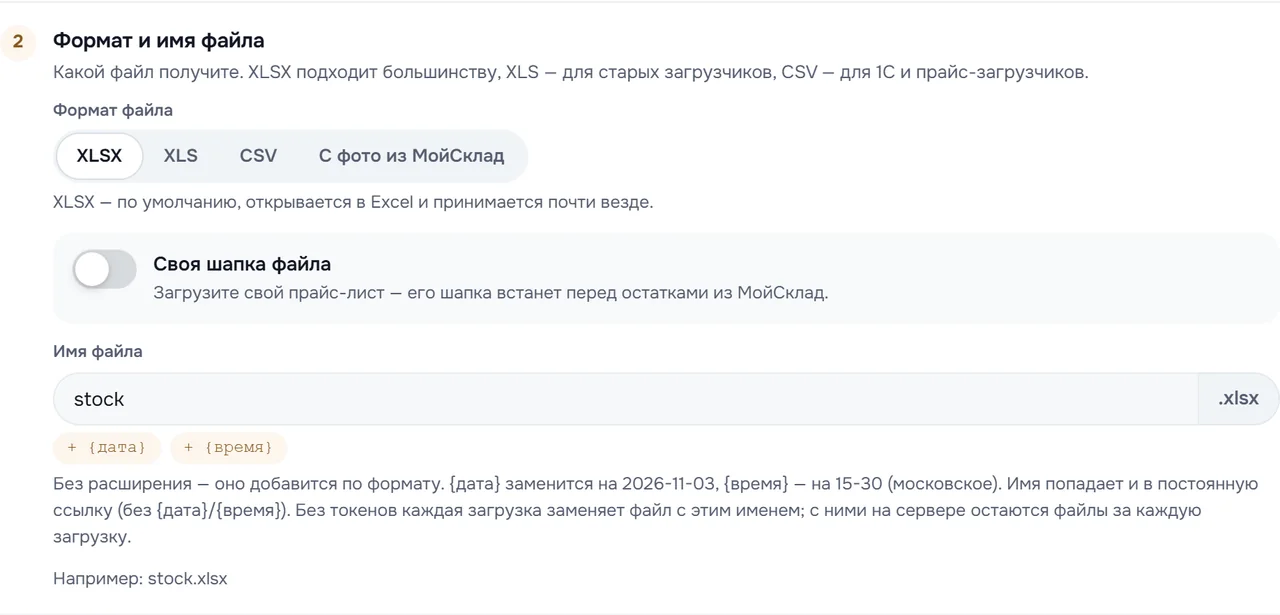
Кнопки «+ {дата}» и «+ {время}» добавляют в имя дату и время загрузки. Без них каждая загрузка заменяет прежний файл. С ними на сервере копится файл за каждую загрузку.
Шаг 4. Загрузите пробный файл
Нажмите «Загрузить пробный файл». Приложение соберёт настоящий файл из МойСклад. Большой каталог собирается несколько минут.
- FTP: появится «Файл загружен». Откройте папку на сервере и проверьте файл.
- Постоянная ссылка: появится поле «Постоянная ссылка». «Скачать» — открыть файл, «Копировать» — скопировать ссылку.
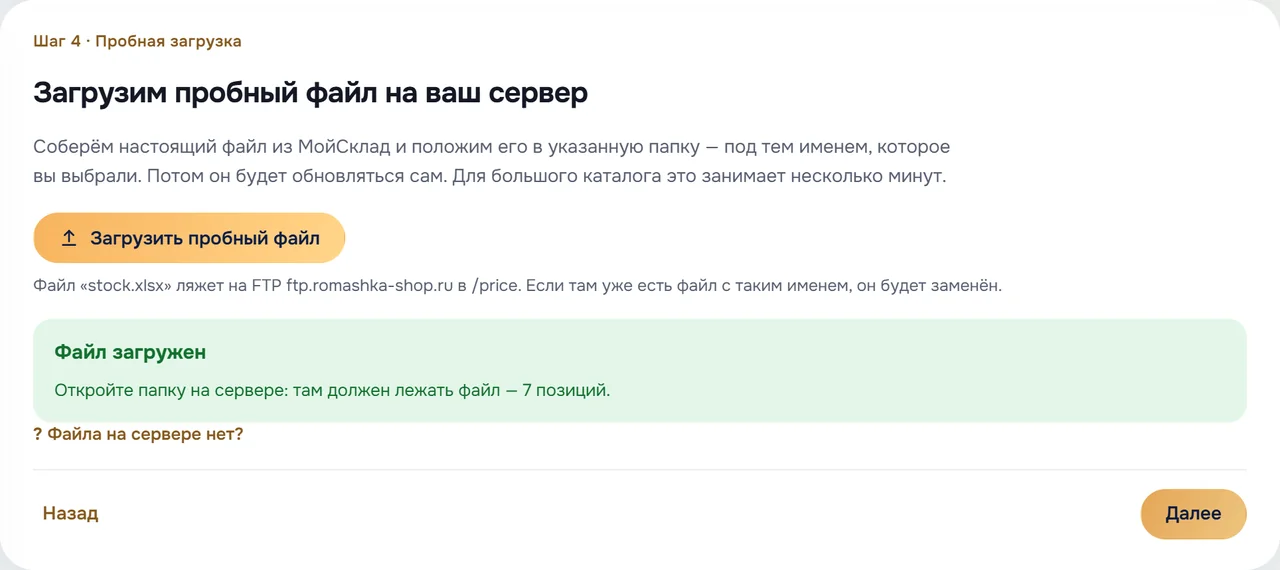
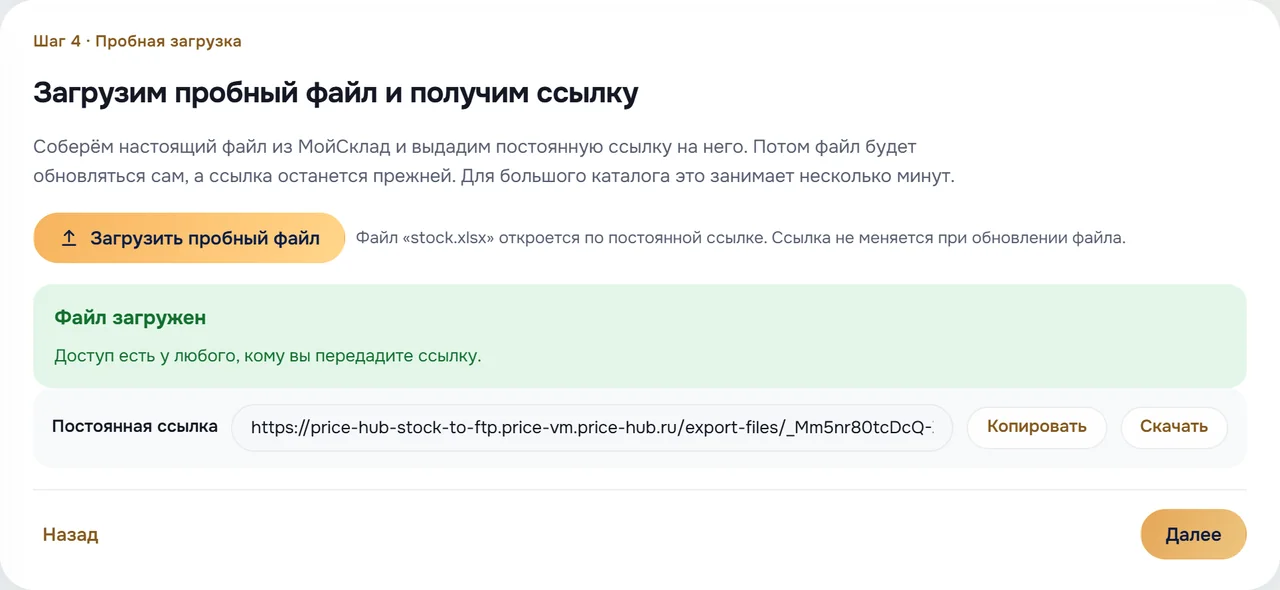
В файле что-то не так — нажмите «Назад» и поправьте шаг.
Шаг 5. Задайте расписание
- Выберите режим: «В заданное время», «Через равные промежутки» или «Только вручную». Время — московское.
- Для «В заданное время» впишите время, например 09:00 или 09:00, 15:00.
- Нужно обновлять файл, только если остатки или цены изменились, — включите «Загружать только при изменении».
- Проверьте блок «Всё вместе». Ошиблись — нажмите «Изменить» в нужной строке.
- Нажмите «Сохранить и закончить».
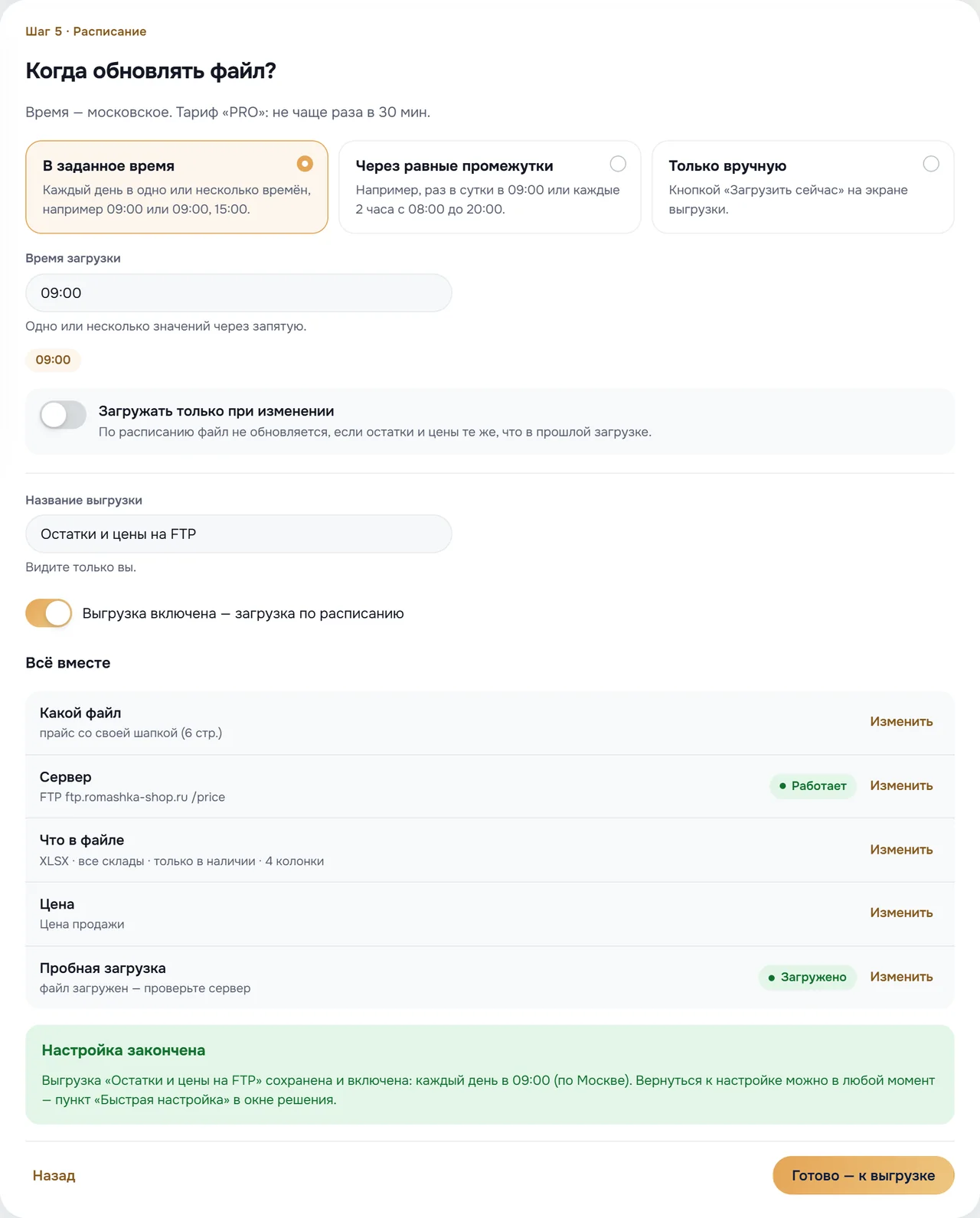
Появится «Настройка закончена». Выгрузка включена: файл будет обновляться по расписанию. «Готово — к выгрузке» откроет её экран.
Следите за выгрузками на «Обзоре»
«Обзор» — первый пункт левого меню. На нём:
- плитки «Выгрузки» (сколько включено, сколько с ошибками) и «Адреса FTP» (сколько недоступны);
- список выгрузок: куда уходит файл, последняя загрузка, расписание, кнопки «Загрузить сейчас» и «Открыть →»;
- «Последние загрузки — все выгрузки».
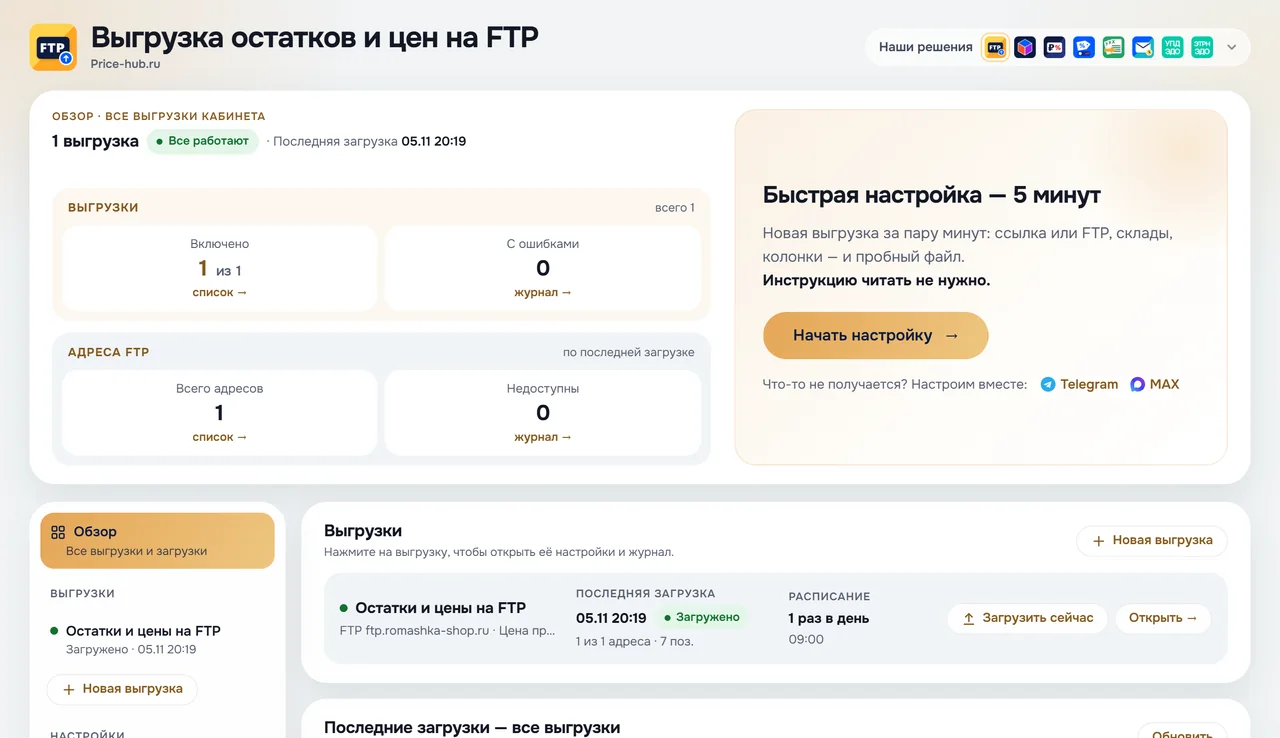
Новая выгрузка — кнопка «Новая выгрузка» в левом меню или ещё один проход «Быстрой настройки». Несколько выгрузок — на тарифе «PRO».
Загрузите файл сразу и проверьте журнал
Откройте выгрузку: «Открыть →» на «Обзоре» или её название в левом меню.
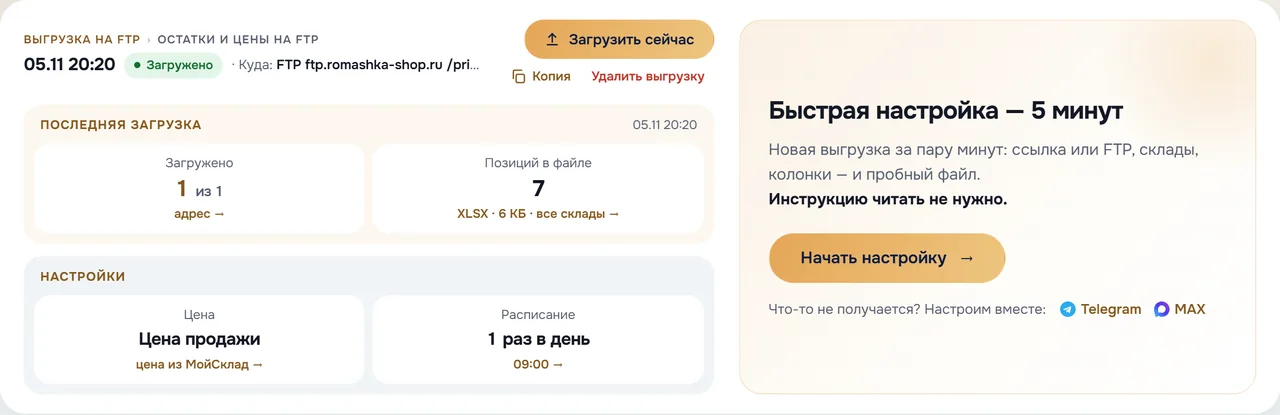
- «Загрузить сейчас» — собрать и отправить файл сразу, не дожидаясь расписания.
- «Копия» — новая выгрузка с теми же настройками (тариф «PRO»).
- «Удалить выгрузку» — удалить выгрузку вместе с журналом и адресами FTP. Постоянная ссылка перестанет открываться. Файлы на ваших серверах и данные в МойСклад не изменятся.
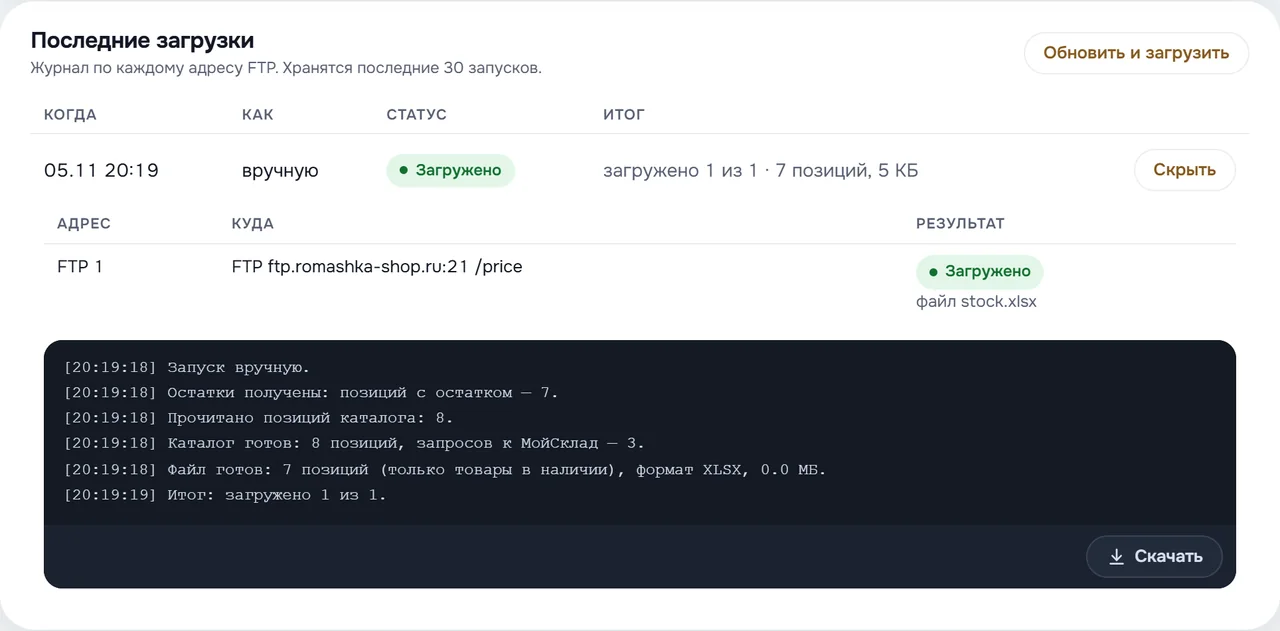
Ниже — «Последние загрузки», 30 последних запусков. Нажмите «Адреса и журнал» у запуска: появятся результат по каждому адресу и журнал. Журнал можно скачать кнопкой «Скачать». Не получилось на части адресов — нажмите «Повторить».
Измените настройки выгрузки
На экране выгрузки ниже — «Настройки выгрузки», 8 блоков. Поменяйте нужное и нажмите «Сохранить» внизу.
1. Как получать файл
«Отправка на FTP» или «Постоянная ссылка». Для FTP: «Проверить подключение» у адреса; «Добавить адрес FTP» — ещё один сервер, файл уйдёт на все (до 5 адресов на «PRO»).
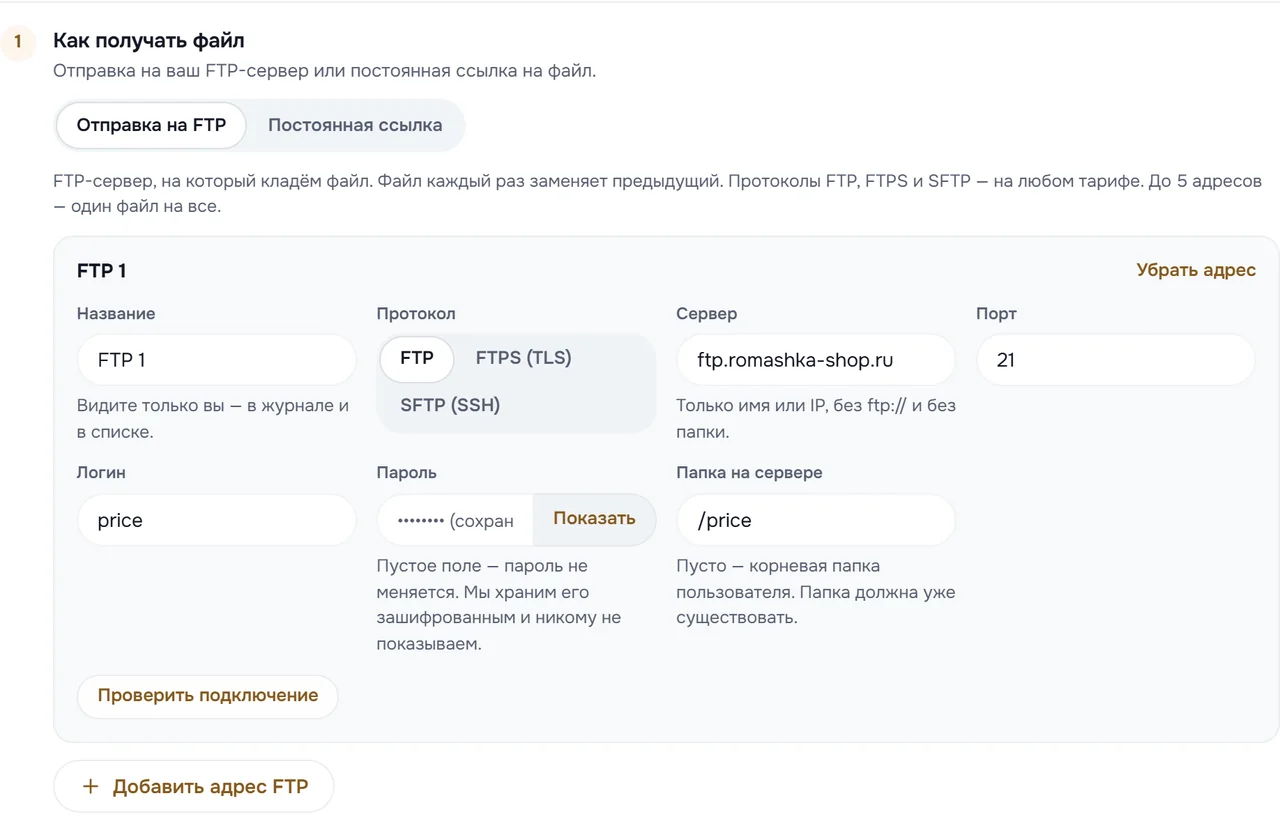
Для ссылки здесь же «Постоянная ссылка» с кнопками «Копировать» и «Скачать».

2. Формат и имя файла
«Формат файла»: XLSX, XLS, CSV или «С фото из МойСклад». Переключатель «Своя шапка файла» — см. «Прайс со своей шапкой». «Имя файла» — без расширения.
3. С каких складов брать остатки
«Все склады» или «Выбранные склады» — отметьте нужные.
4. Какие товары
«Все товары» или «Выбранные группы» — отметьте группы из МойСклад. В файл попадают товары, модификации и комплекты.
5. Цена в файле
«Тип цен» — цена для колонки «Цена». «Наценка или скидка» (тариф «PRO») меняет все цены выгрузки на заданный процент.

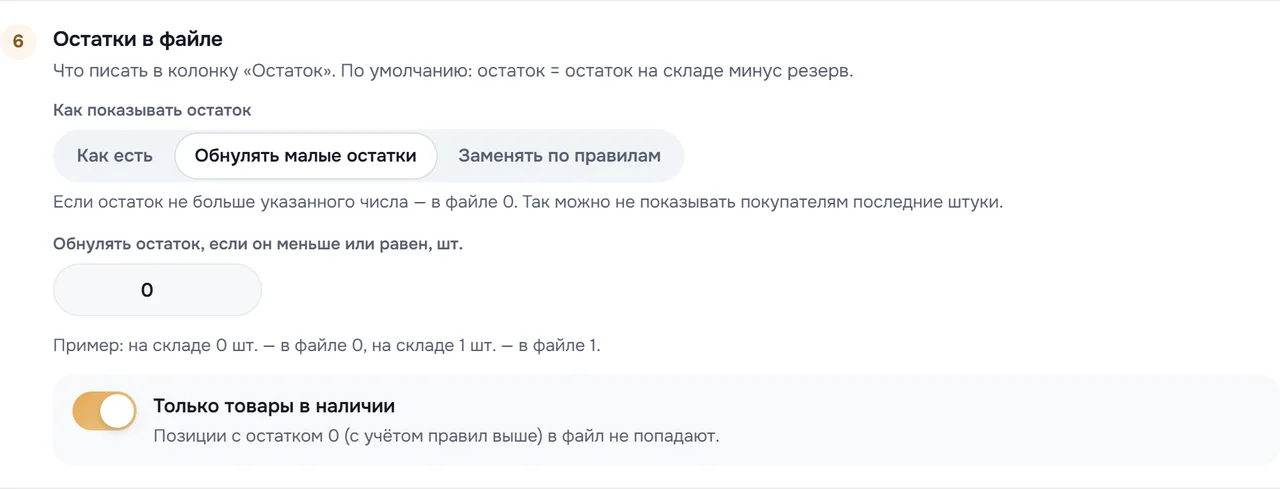
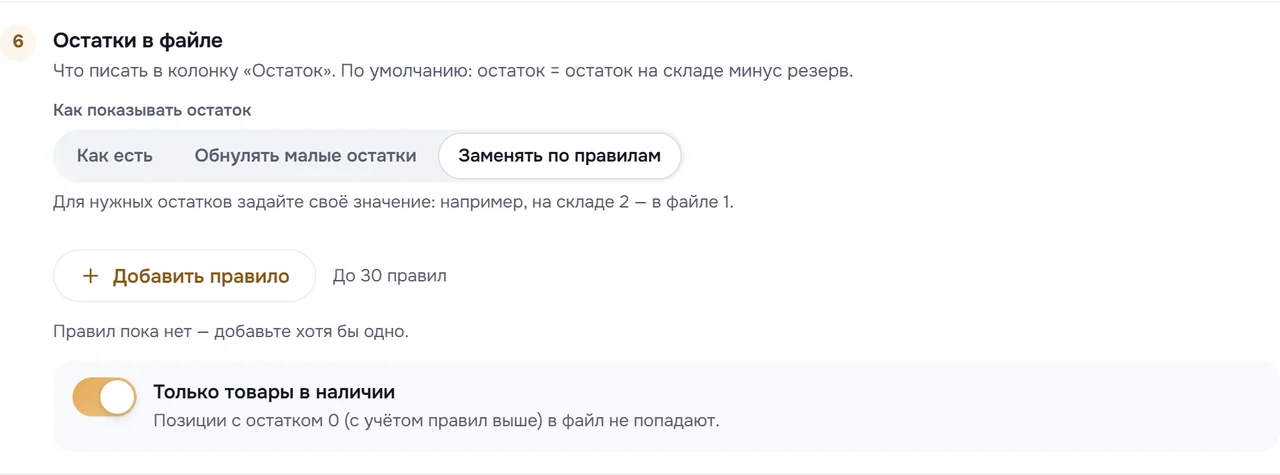
6. Остатки в файле
- «Как есть» — доступный остаток без изменений.
- «Обнулять малые остатки» — остаток меньше или равен числу из поля — в файле 0.
- «Заменять по правилам» — «Добавить правило»: на складе одно число, в файле другое. До 30 правил.
- «Только товары в наличии» — товары с остатком 0 в файл не попадут.
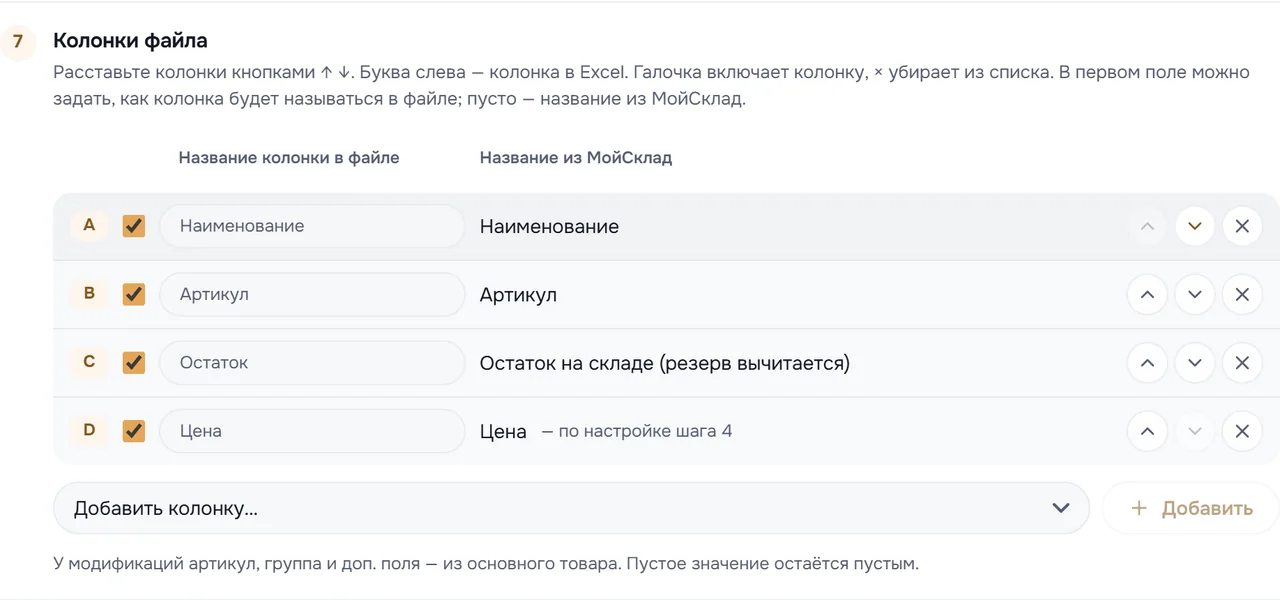
7. Колонки файла
- Порядок — кнопками ↑ ↓. Буква слева — колонка Excel.
- Галочка включает колонку, × убирает её из списка.
- В первом поле — название колонки в файле. Пусто — название из МойСклад.
- «Добавить колонку…» — код, штрихкод, описание, ед. изм., группа, ID товара МойСклад; остаток с резервом или без, «Резерв», «Ожидание», «Доступно»; другие типы цен, закупочная и минимальная цена; доп. поля товаров; «Своя колонка» — название и значение вписываете вы.
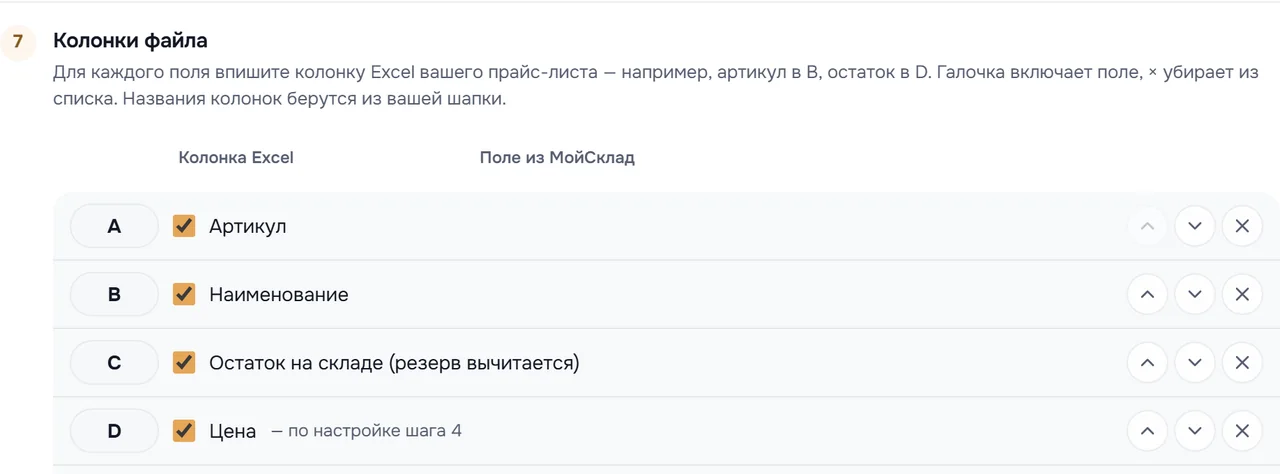
Со своей шапкой вместо порядка — буква колонки вашего прайса у каждого поля.
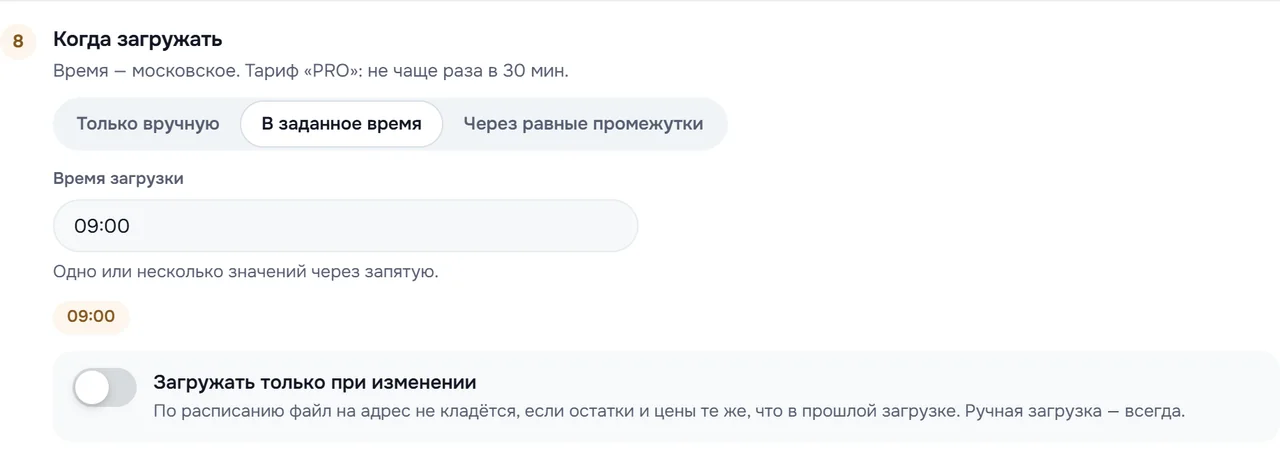
8. Когда загружать
«Только вручную», «В заданное время» или «Через равные промежутки». «Загружать только при изменении» пропускает загрузку по расписанию, если остатки и цены не изменились. «Загрузить сейчас» загружает всегда.
Если что-то не так
Частые вопросы
Какой файл загружать для своей шапки?
Ваш текущий прайс-лист в формате XLSX, до 5 МБ, без макросов. Товары в нём не нужны — хватит шапки и строки с названиями колонок. Где кончается шапка, вы отметите после загрузки.
Сохранится ли логотип и оформление шапки?
Да: текст, объединённые ячейки, шрифты, заливка и картинки остаются как в вашем файле. Строки с товарами оформлены как первая строка под шапкой.
Вы храните мой прайс-лист?
Нет. После «Использовать шапку» загруженный файл удаляется, остаётся только шапка. Её можно заменить или убрать в блоке «Формат и имя файла».
Можно ли сделать прайс со своей шапкой и с фото сразу?
В одном файле — нет. Сделайте две выгрузки: одну со шапкой, другую с фото.
Можно ли выгрузить резерв, ожидание и доп. поля?
Да. В блоке «Колонки файла» → «Добавить колонку…» есть «Резерв», «Ожидание», «Доступно», остаток с резервом и без, другие типы цен, доп. поля товаров и «Своя колонка» с вашим значением.
Помощь и поддержка
Price Hub — приложения для МойСклад от продавцов на маркетплейсах. Мы сами продаём автозапчасти и проверяем всё сначала на своём складе. Вопрос в мессенджере попадает сразу к тем, кто делал приложение.
Нужна интеграция, которой нет в каталоге? Сделаем под заказ — а если идея классная, бесплатно.
 Telegram @PRICEHUB1
 Написать в MAX


