
Рассылка остатков и цен на почту из МойСклад: прайс клиентам по расписанию
Приложение собирает остатки и цены из МойСклад в файл Excel или CSV и рассылает его клиентам на почту с вашего ящика — вручную или по расписанию. Каждый контрагент получает файл со своими ценами.
Что делает приложение
Что делает приложениеОстатки считаются как доступные: остаток минус резерв, по нескольким складам — сумма. В файл попадают товары, модификации и комплекты; остаток комплекта — сколько можно собрать из доступных компонентов. Приложение только читает данные МойСклад и ничего в нём не меняет.
Тарифы
Тарифы| Старт — 500 ₽/мес | Расширенный — 700 ₽/мес | |
|---|---|---|
| Рассылок | 1 | без ограничений |
| Адресатов на кабинет | до 5 | до 50 |
| Как часто | не чаще раза в 2 часа | от раза в час |
| Цены контрагентов и их скидки | да | да |
| Наценка или скидка рассылки | — | да |
При переходе на «Старт» ничего не удаляется: лишние рассылки и адреса не работают, пока вы не вернётесь на «Расширенный».
Что понадобится
Что понадобится- Приложение в МойСкладОткройте «Рассылку остатков и цен на почту» в разделе «Решения». Первый вход создаёт кабинет — ничего вводить не нужно.
- Почтовый ящик и пароль приложенияПисьма уходят с вашего ящика — клиенты видят знакомый адрес, а ответы приходят вам. Основной пароль от почты не подойдёт: Mail.ru, Яндекс и Gmail выдают для внешних программ отдельный пароль приложения.
- Контрагенты с e-mailУ контрагента, которому пойдёт письмо, в карточке должен быть e-mail. Чтобы цены различались, укажите в карточке тип цен; чтобы выбирать получателей группой — задайте группу в поле «Группы».
Быстрая настройка за 5 минут: запустите мастер
Мастер подключает почту, собирает рассылку и присылает пробное письмо вам. Клиентам ничего не уходит. Мастер занимает около 5 минут; его можно прервать и продолжить с того же места.
Подготовьтесь заранее. Получите пароль приложения для почты — он нужен на шаге 2 (как получить). Впишите e-mail в карточки контрагентов, которым пойдут письма — он нужен на шаге 4.
- Откройте приложение «Рассылка остатков и цен на почту» в МойСклад.
- Нажмите «Начать настройку» в правом верхнем блоке.
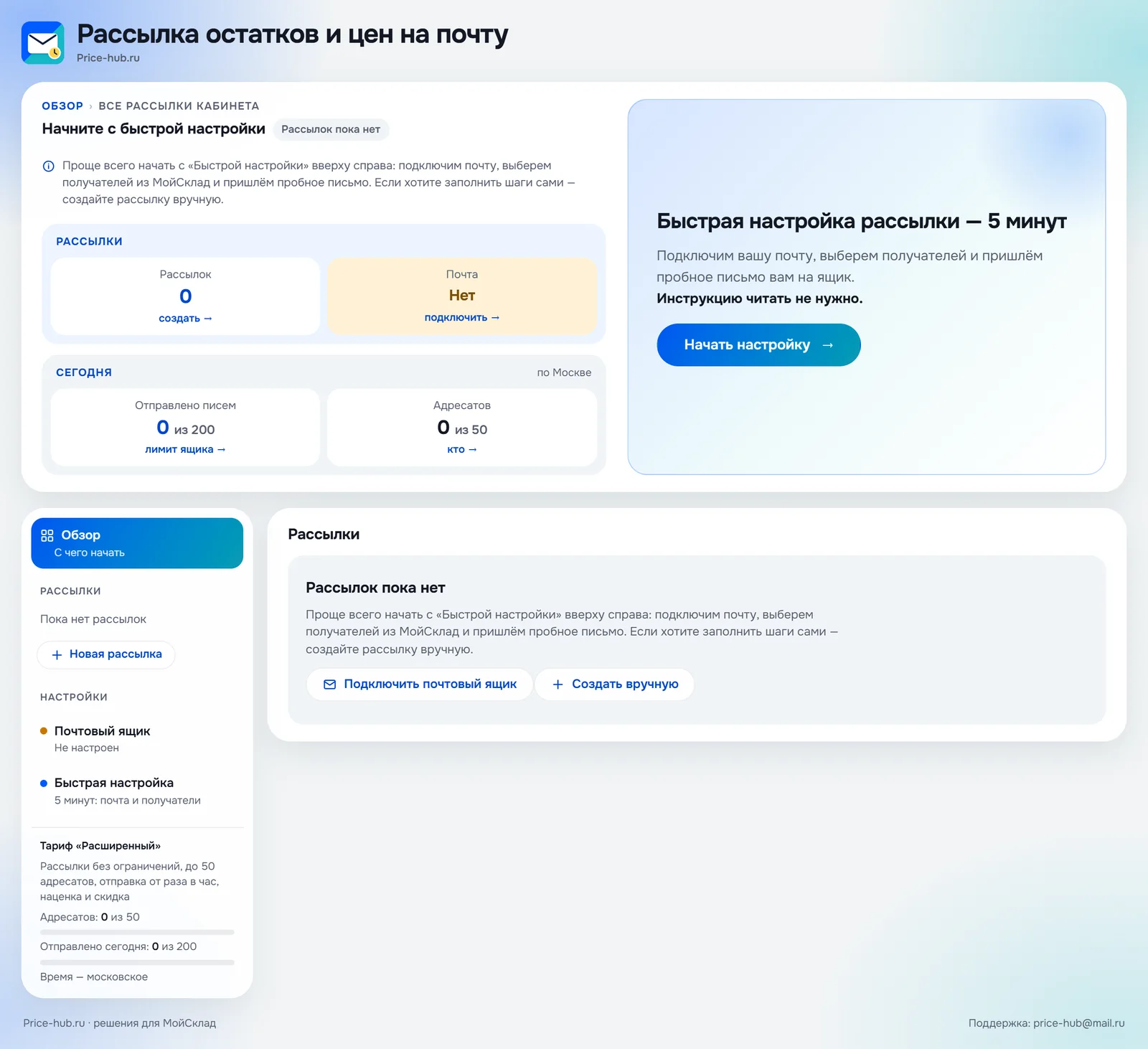
Если вы уже начали, на кнопке написано «Продолжить настройку»: мастер вернётся на тот же шаг. Тот же мастер открывает пункт «Быстрая настройка» в меню «Настройки» слева.

Шаг 1. Ответьте, кому и как часто отправлять
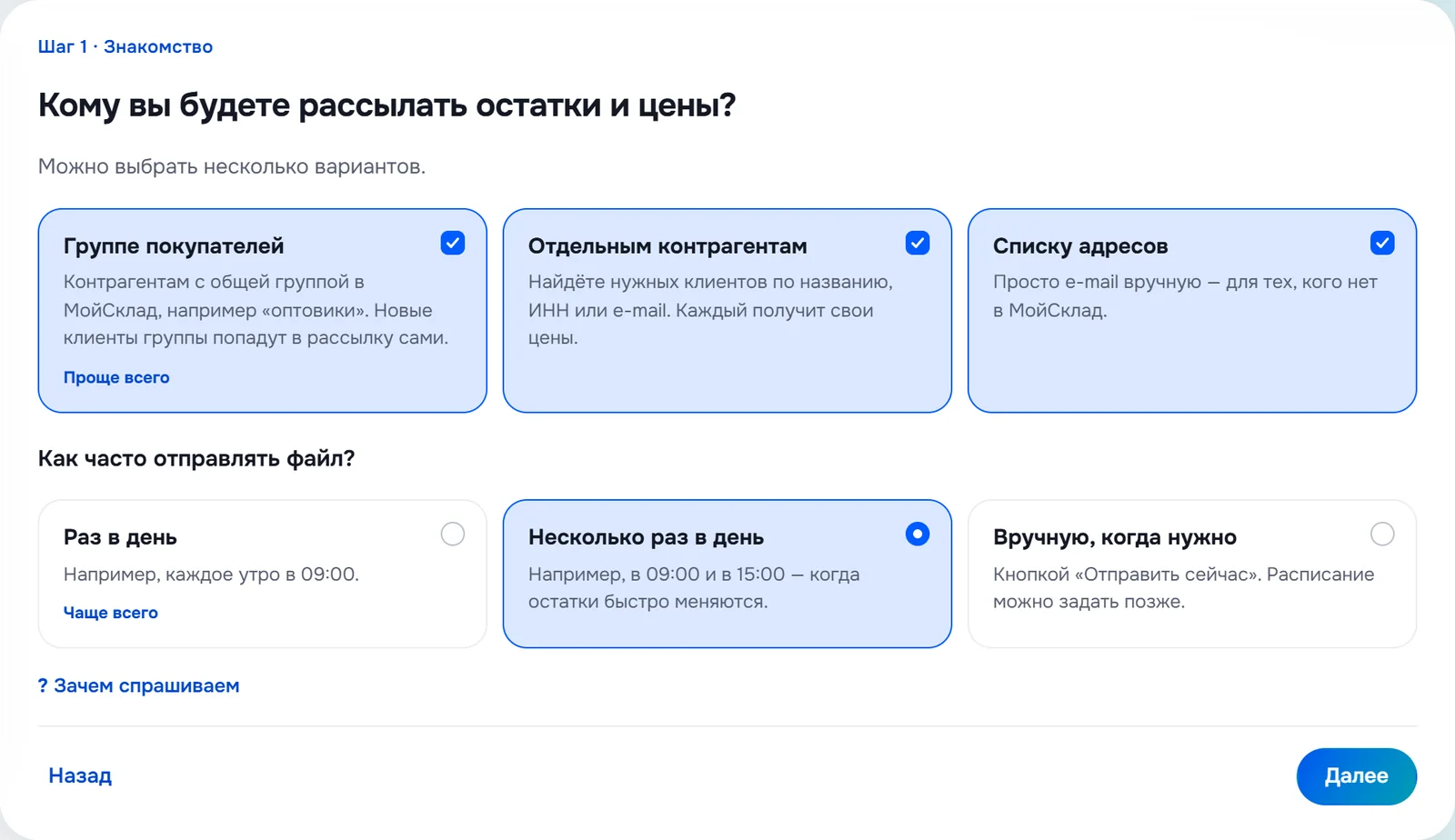
- Отметьте, кому вы рассылаете: «Группе покупателей», «Отдельным контрагентам» или «Списку адресов». Можно выбрать несколько вариантов.
- Выберите, как часто отправлять файл: «Раз в день», «Несколько раз в день» или «Вручную, когда нужно». Нажмите «Далее».
По ответам мастер покажет на шаге 4 только нужные поля и предложит расписание. «Группе покупателей» отмечено заранее.
Шаг 2. Подключите почтовый ящик
Письма уходят с вашего ящика: клиенты видят знакомый адрес и отвечают вам.
Основной пароль от почты не подойдёт. Нужен пароль приложения: как его получить.
- Выберите почту: «Mail.ru», «Яндекс», «Gmail» или «Другая почта».
- Если выбрали «Другая почта» — укажите «SMTP-сервер», «Порт» и «Защита соединения».
- Заполните поля «Логин (адрес почты)», «Пароль приложения» и «Имя отправителя», например «Отдел продаж ООО „Ромашка“».
- Нажмите «Подключить и проверить». Проверка занимает до 30 секунд, письма никому не уходят.
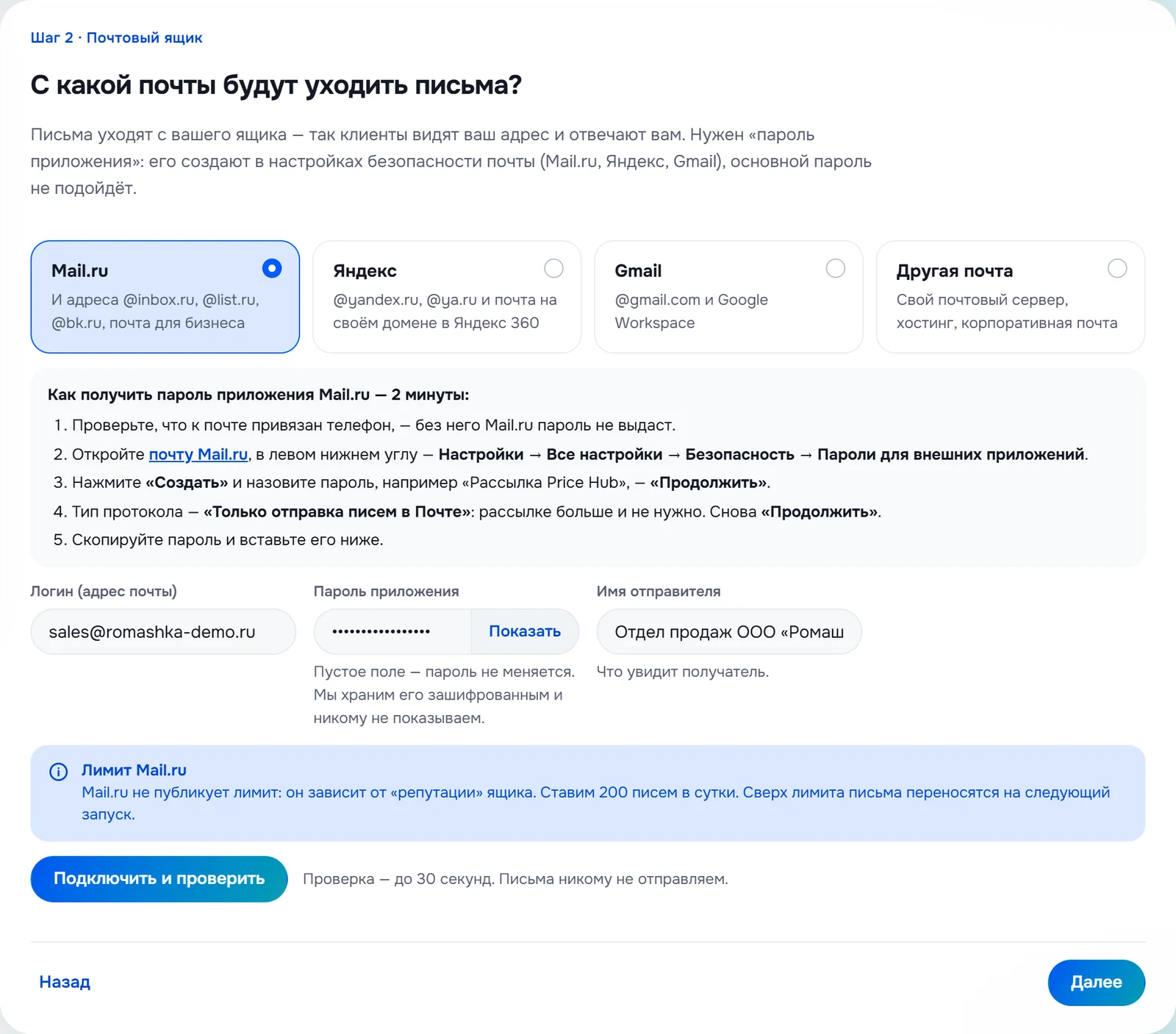
Мастер напишет «Ящик подключён» и покажет лимит писем в сутки. Нажмите «Далее». Другой ящик подключает кнопка «Подключить другой ящик».
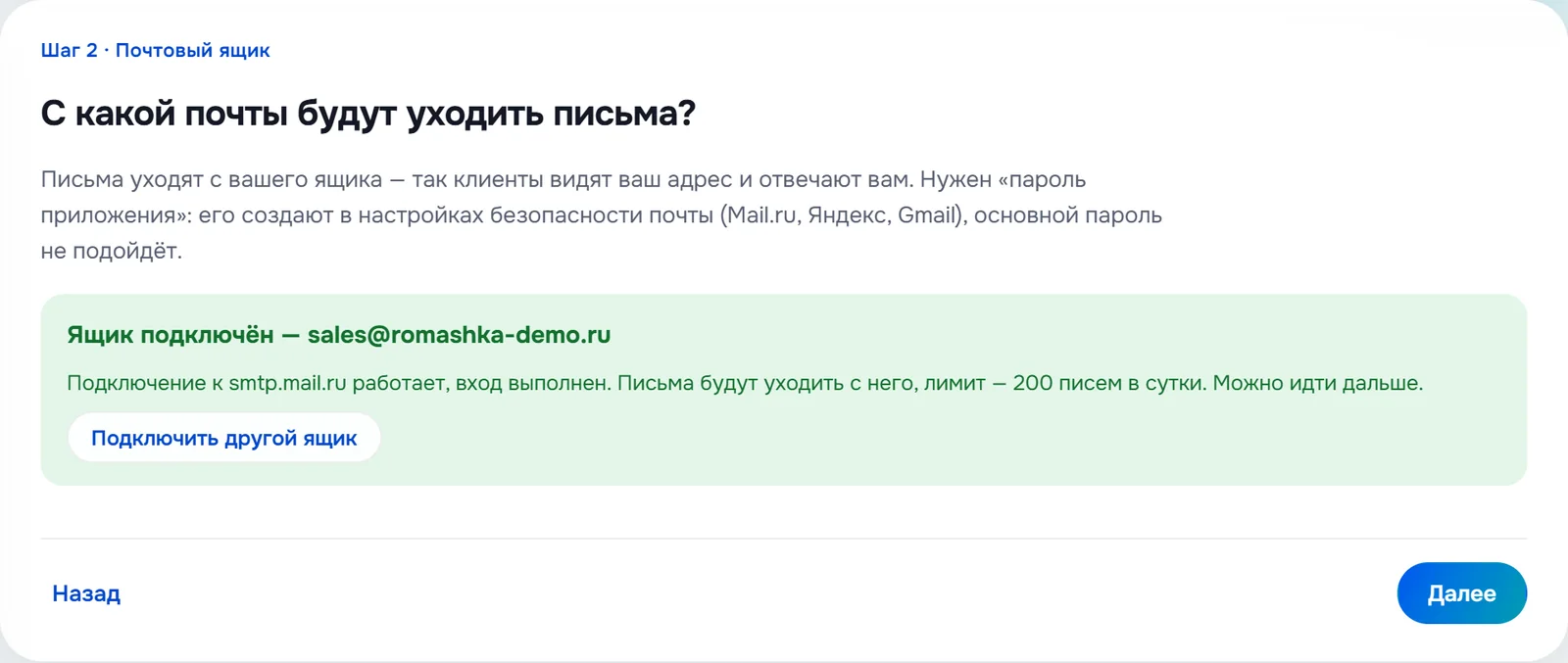
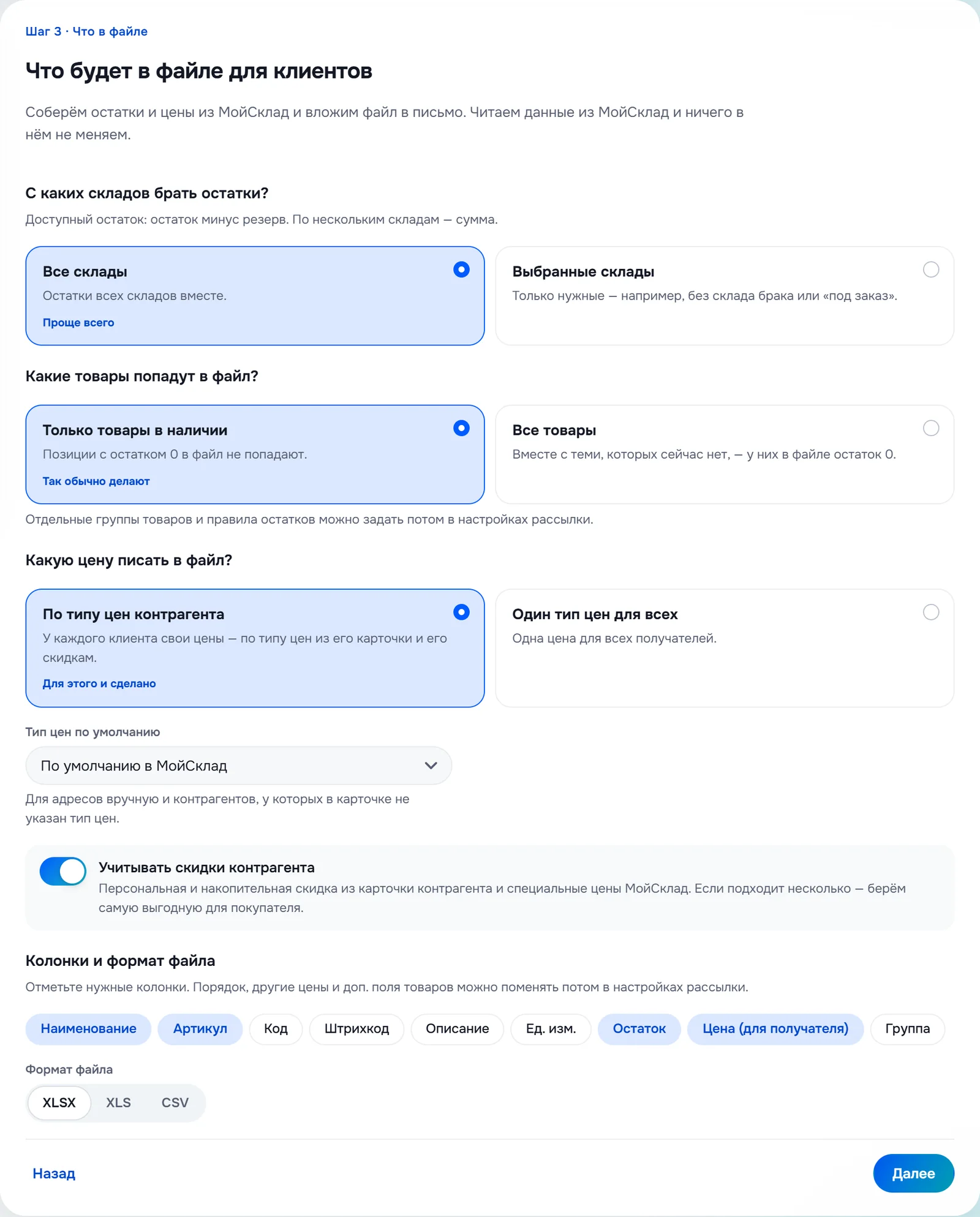
Шаг 3. Выберите, что будет в файле
- Выберите склады: «Все склады» или «Выбранные склады» — тогда отметьте нужные.
- Выберите товары: «Только товары в наличии» или «Все товары».
- Выберите цену: «По типу цен контрагента» — каждый клиент получает цену из своей карточки — или «Один тип цен для всех».
- Если клиентам нужны их скидки, проверьте, что включён «Учитывать скидки контрагента».
- Отметьте нужные колонки и выберите формат файла: XLSX, XLS или CSV. Нажмите «Далее».
По умолчанию включены колонки «Наименование», «Артикул», «Остаток» и «Цена (для получателя)».
Группы товаров, остатки «по правилам» и порядок колонок задаются потом — см. Измените рассылку после настройки.
Шаг 4. Выберите получателей
Мастер показывает поля по вашим ответам на шаге 1.
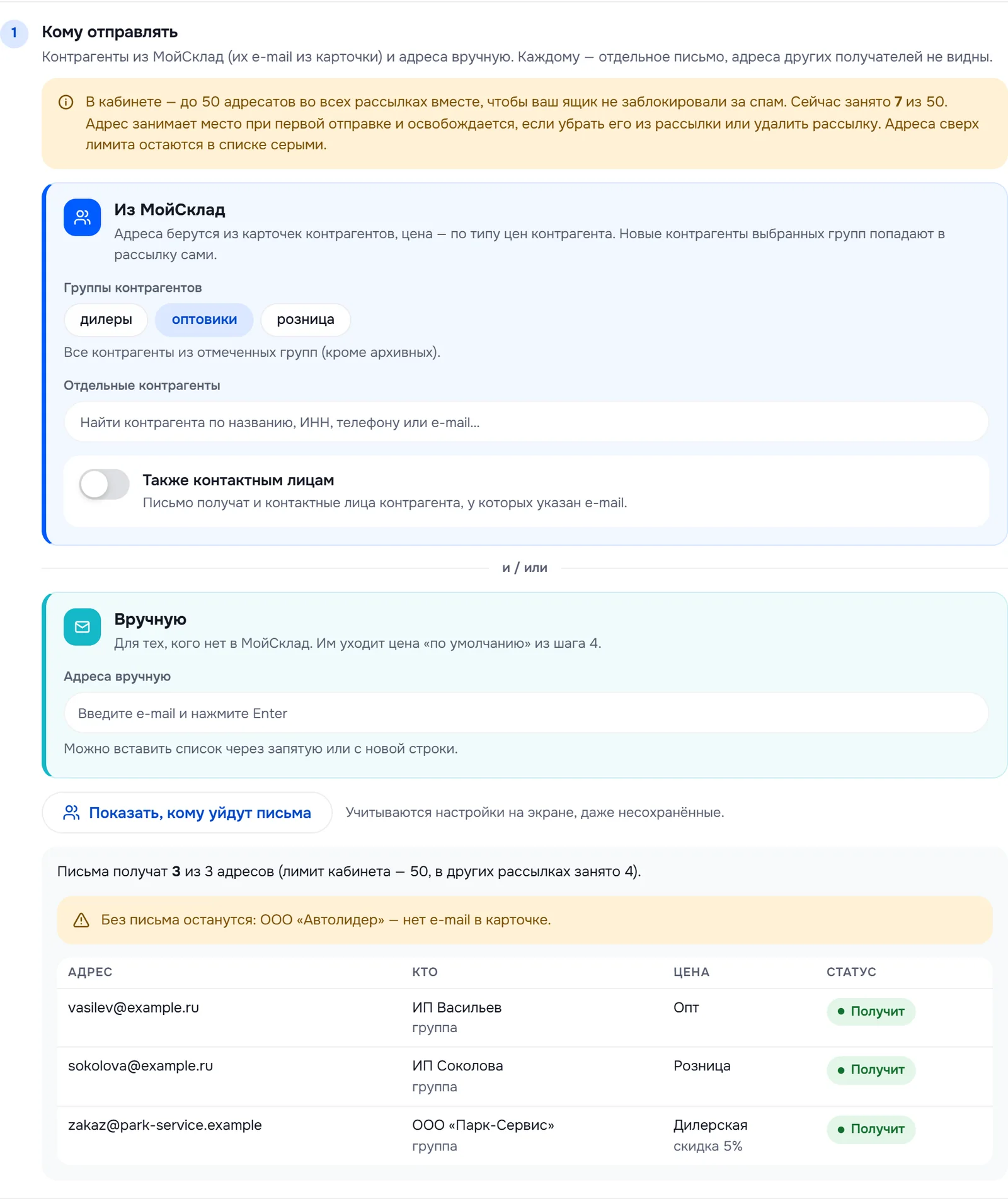
Лимит адресатов. В кабинете число разных адресов во всех рассылках ограничено: 5 на «Старте», 50 на «Расширенном». Адрес занимает место при первой отправке и освобождается, если убрать его из рассылки. Адреса сверх лимита остаются в списке серыми и письма не получают.
- Отметьте группы контрагентов. Письмо получат все контрагенты группы, в том числе новые.
- Найдите отдельных контрагентов по названию, ИНН, телефону или e-mail и выберите их в списке.
- Впишите адреса вручную для тех, кого нет в МойСклад, и нажмите Enter. Им уходит цена «по умолчанию» из шага 3.
- Если письма нужны и контактным лицам контрагентов — включите «Также контактным лицам».
- Проверьте блок «Проверка: кому уйдут письма»: у каждого адреса видны цена и статус. Нажмите «Далее».
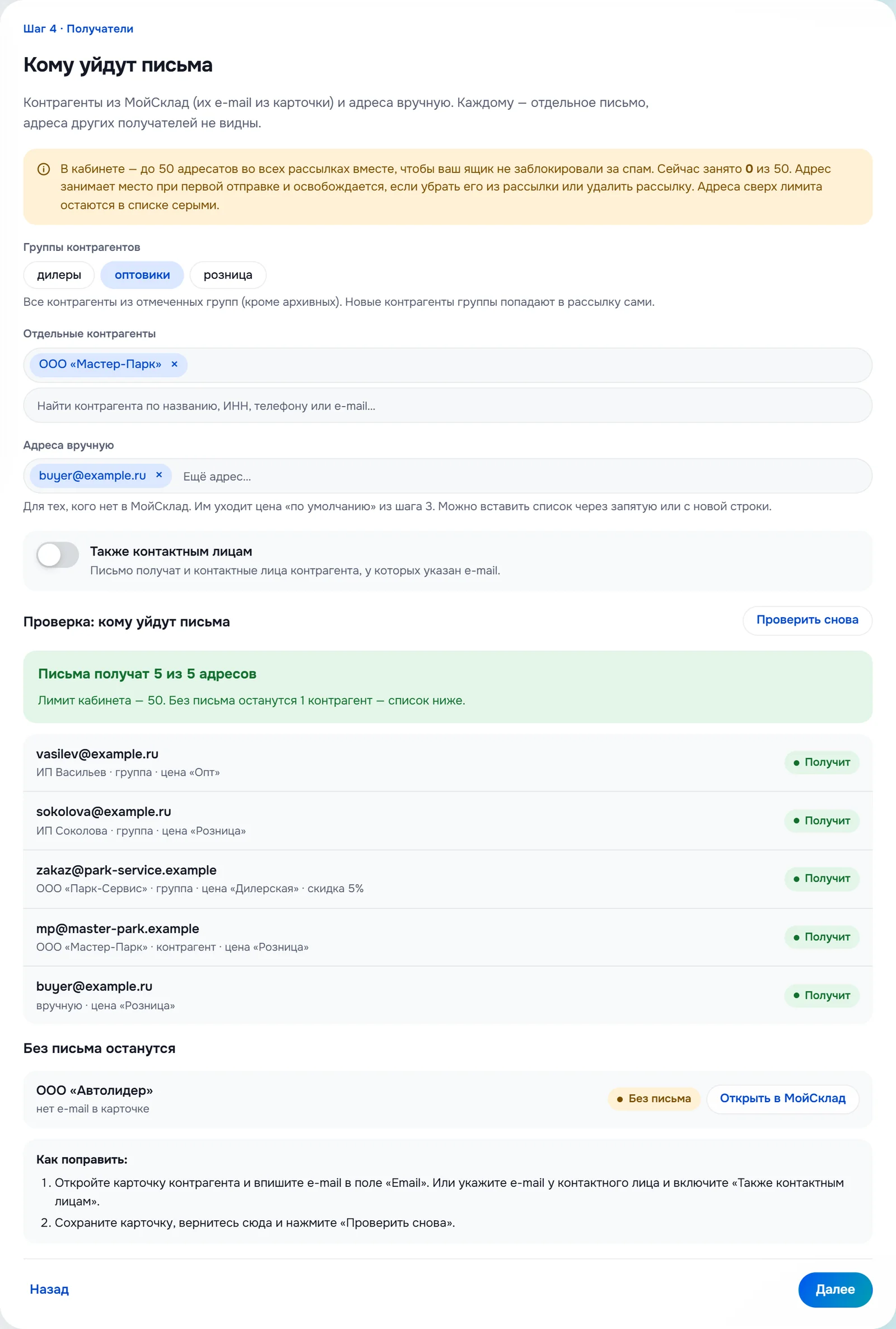
Если контрагент попал в список «Без письма останутся»:
- Нажмите «Открыть в МойСклад».
- Впишите e-mail в поле «Email» карточки и сохраните её.
- Вернитесь в мастер и нажмите «Проверить снова».
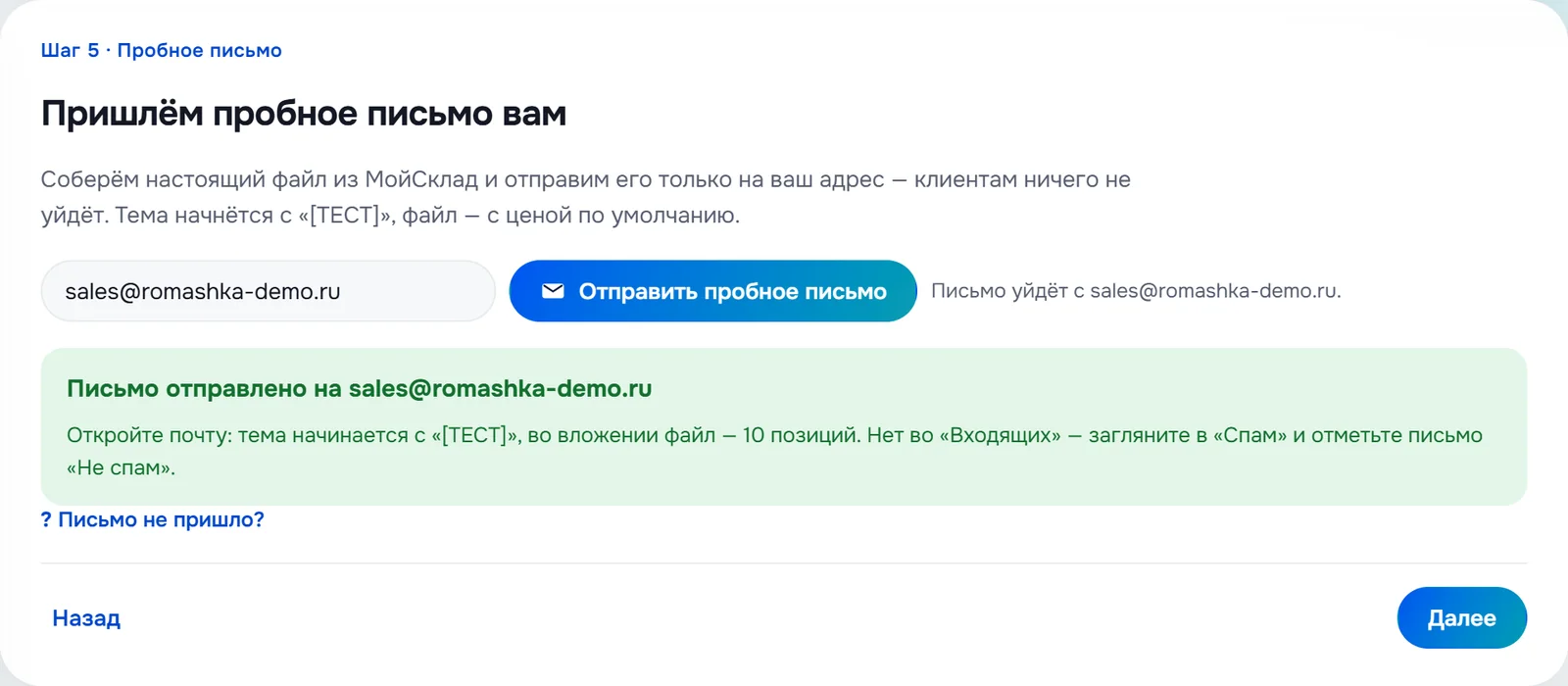
Шаг 5. Отправьте пробное письмо
- Проверьте адрес в поле «Куда отправить…»: по умолчанию там ваш ящик.
- Нажмите «Отправить пробное письмо». Приложение соберёт настоящий файл из МойСклад; для большого каталога это занимает 2–3 минуты.
- Откройте письмо: тема начинается с «[ТЕСТ]», файл лежит во вложении. Проверьте остатки и цены.
Клиентам пробное письмо не уходит. Если письма нет во «Входящих», загляните в «Спам» и нажмите «Не спам»: так почта привыкает к вашей рассылке.
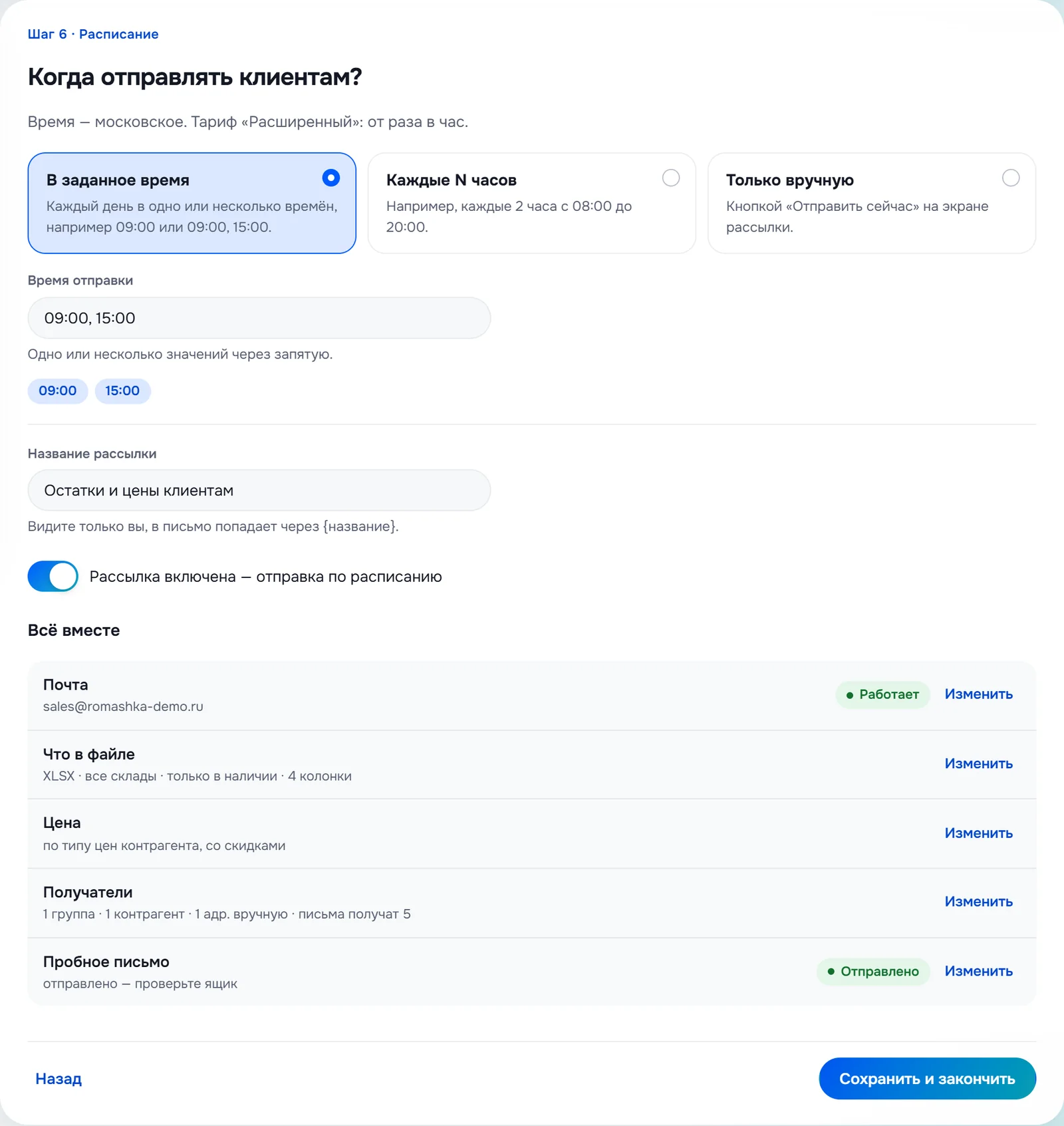
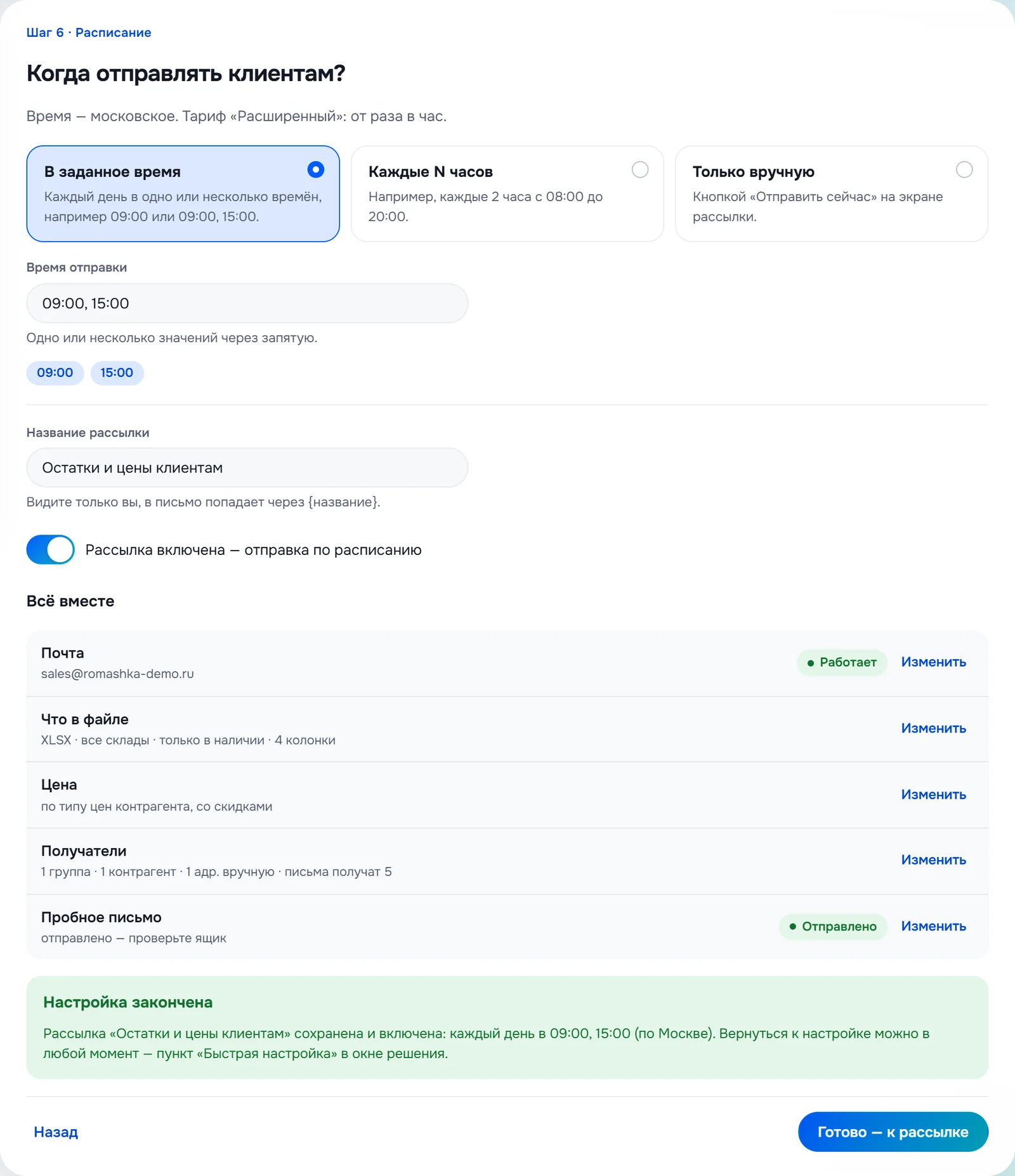
Шаг 6. Включите расписание
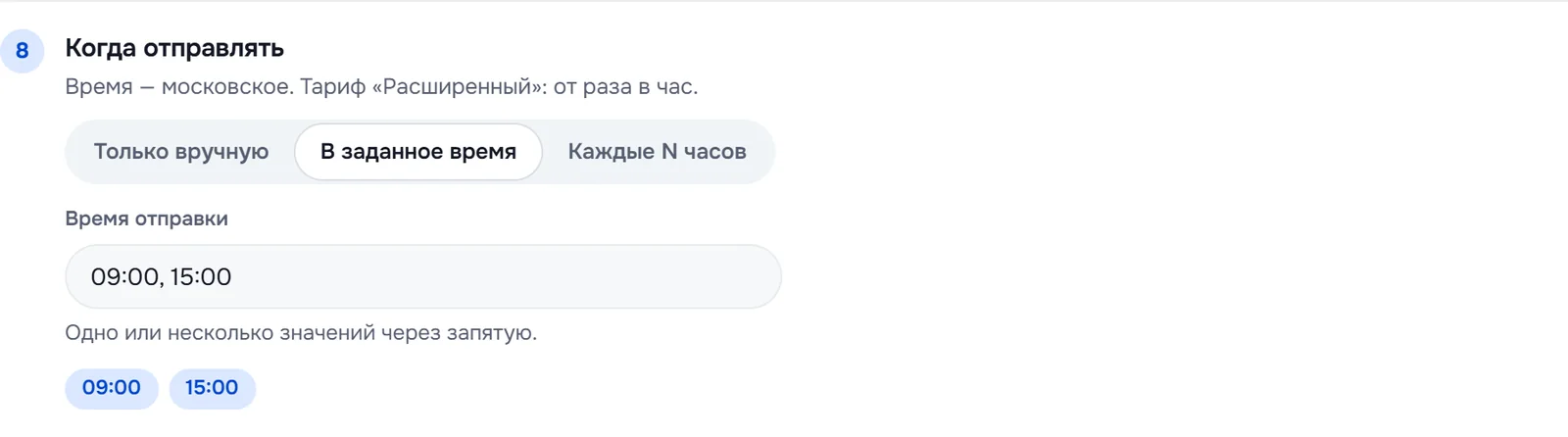
- Выберите «В заданное время», «Каждые N часов» или «Только вручную».
- Для «В заданное время» впишите время через запятую, например 09:00, 15:00. Для «Каждые N часов» выберите интервал и часы. Время московское.
- Если нужно, измените «Название рассылки». Его видите только вы.
- Оставьте включённым «Рассылка включена — отправка по расписанию».
- Проверьте блок «Всё вместе» — у каждого пункта есть «Изменить» — и нажмите «Сохранить и закончить».
Мастер напишет «Настройка закончена»: рассылка сохранена и включена. Кнопка «Готово — к рассылке» откроет её в основном окне.
Получите пароль приложения
Mail.ru, Яндекс и Gmail не пускают внешние программы по обычному паролю. Пароль приложения создают один раз в настройках безопасности почты и вставляют в поле «Пароль приложения». Приложение хранит пароль в зашифрованном виде; кнопка «Отвязать ящик» удаляет его.
Mail.ru
- Проверьте, что к почте привязан телефон. Без него Mail.ru пароль не выдаёт.
- Откройте почту Mail.ru: Настройки → Все настройки → Безопасность → Пароли для внешних приложений.
- Нажмите «Создать», назовите пароль, например «Рассылка Price Hub», и нажмите «Продолжить».
- Выберите тип протокола «Только отправка писем в Почте» и снова нажмите «Продолжить».
- Скопируйте пароль и вставьте его в приложении.
Яндекс Почта
- Откройте Яндекс Почта → Все настройки → Почтовые программы. Включите «С сервера imap.yandex.ru по протоколу IMAP» и «Пароли приложений и OAuth-токены», сохраните.
- Откройте Яндекс ID → Безопасность → Пароли приложений и выберите «Почта».
- Назовите пароль, например «Рассылка Price Hub», и нажмите «Далее».
- Скопируйте пароль сразу: Яндекс показывает его один раз.
- Вставьте пароль в приложении. Яндекс включает новый пароль через 2–3 часа; если проверка не прошла, повторите её позже.
Gmail
- Включите двухэтапную аутентификацию в аккаунте Google. Без неё пароли приложений не создаются.
- Откройте «Пароли приложений», введите название и нажмите «Создать».
- Скопируйте 16 букв и вставьте в приложении. Пробелы приложение уберёт.
Другая почта
- Возьмите SMTP-сервер, порт и тип защиты в справке почтового сервиса или у администратора. Обычно это порт 465 с SSL/TLS или порт 587 со STARTTLS.
- Возьмите пароль, выданный для почтовых программ. Если сервис выдаёт пароли приложений — возьмите такой.
Подключите почту без мастера
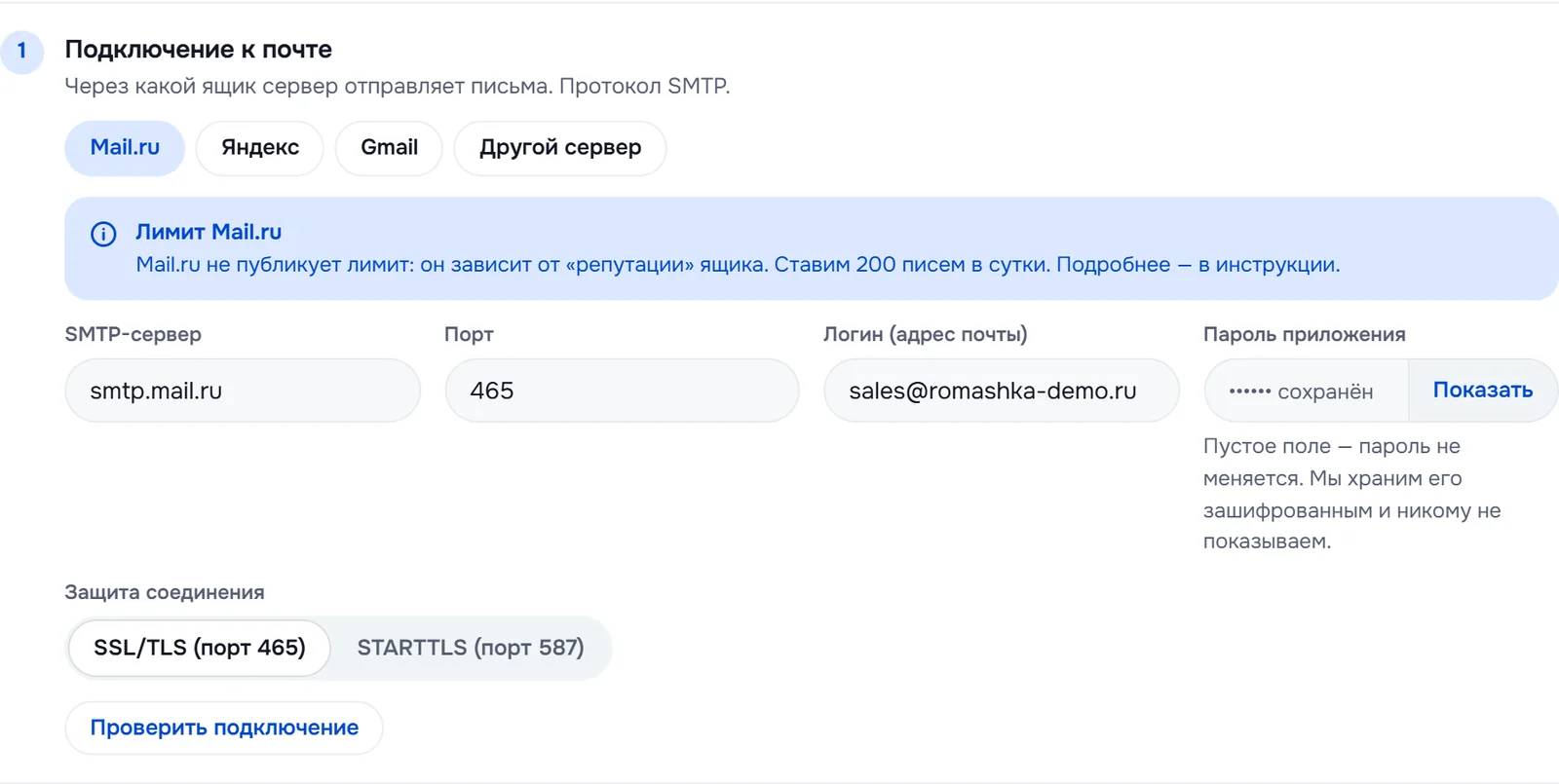
Откройте «Настройки» → «Почтовый ящик». В разделе четыре блока.
- Блок 1 «Подключение к почте»: выберите «Mail.ru», «Яндекс», «Gmail» или «Другой сервер». Адрес сервера, порт и защита подставятся по выбору.
- Введите «Логин (адрес почты)» и «Пароль приложения» и нажмите «Проверить подключение».
- Блок 2 «Отправитель в письме»: впишите имя отправителя, адрес отправителя и адрес для ответов. Пустой адрес — приложение возьмёт логин.
- Блок 3 «Лимит и уведомления»: задайте «Лимит писем в сутки» и адрес «Куда сообщать о сбоях».
- Блок 4 «Проверочное письмо»: нажмите «Отправить проверочное письмо» — письмо придёт вам, чтобы проверить доставку. Нажмите «Сохранить».
Создайте рассылку без мастера
Нажмите «Новая рассылка» в меню слева. Вверху — название, получатели, кнопка «Отправить сейчас» и расписание; ниже — восемь блоков настроек.
- Блок 1 «Кому отправлять»: отметьте группы контрагентов, найдите контрагентов и впишите адреса вручную. Кнопка «Показать, кому уйдут письма» покажет итоговый список.
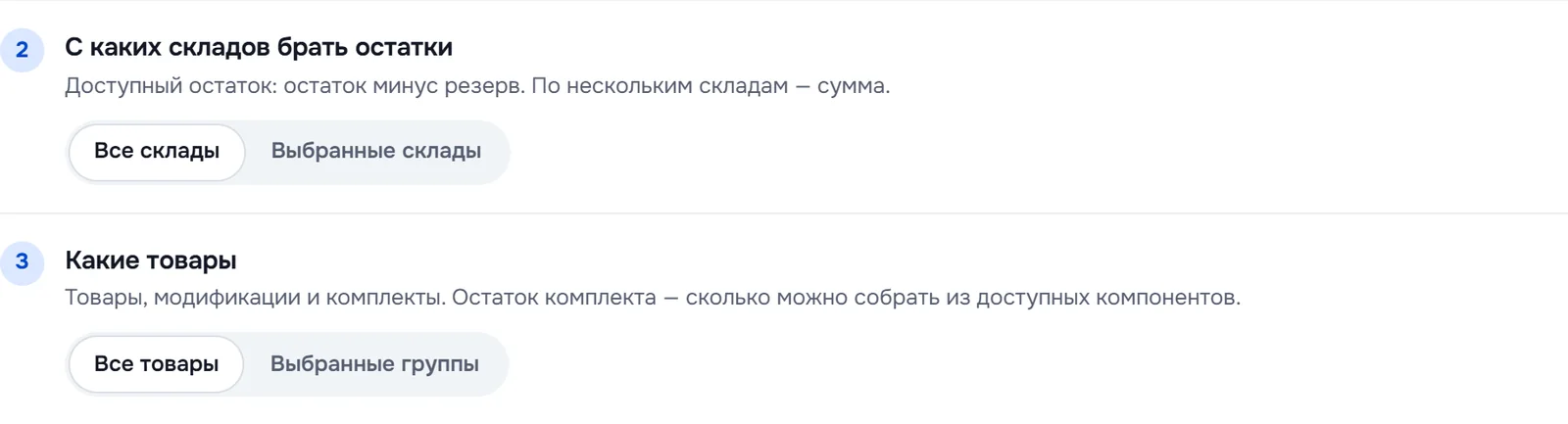
- Блок 2 «С каких складов брать остатки»: выберите «Все склады» или «Выбранные склады». Остаток — доступный: остаток минус резерв.
- Блок 3 «Какие товары»: выберите «Все товары» или «Выбранные группы».
- Блок 4 «Цена в файле»: выберите «По типу цен контрагента» или «Один тип цен для всех» и включите скидки.
- Блок 5 «Остатки в файле»: выберите «Как есть», «Обнулять малые остатки» или «Заменять по правилам». Включите «Только товары в наличии», если нужно.
- Блок 6 «Файл и колонки»: выберите формат, имя файла и колонки.
- Блок 7 «Письмо»: впишите тему и текст, включите нужные опции.
- Блок 8 «Когда отправлять»: выберите «Только вручную», «В заданное время» или «Каждые N часов». Нажмите «Сохранить».
Отправьте рассылку сразу
Рассылка уходит по расписанию. Чтобы отправить её раньше:
- Выберите рассылку в меню слева.
- Нажмите «Отправить сейчас».
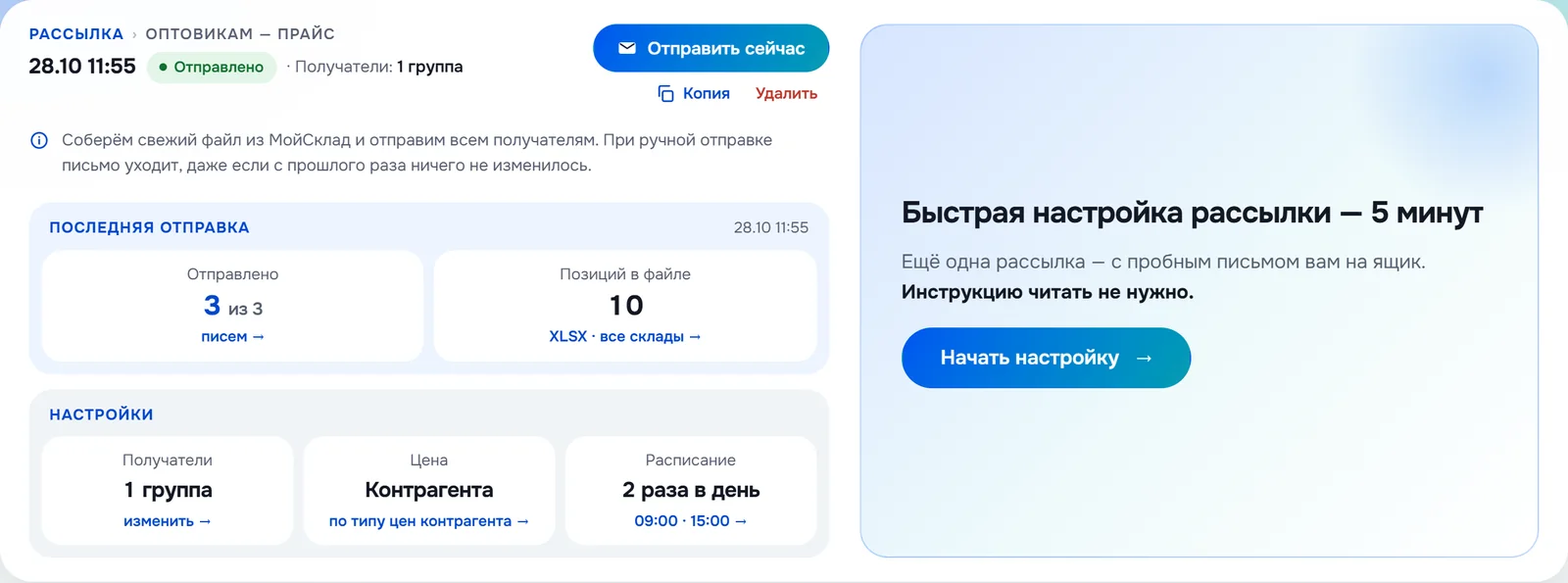
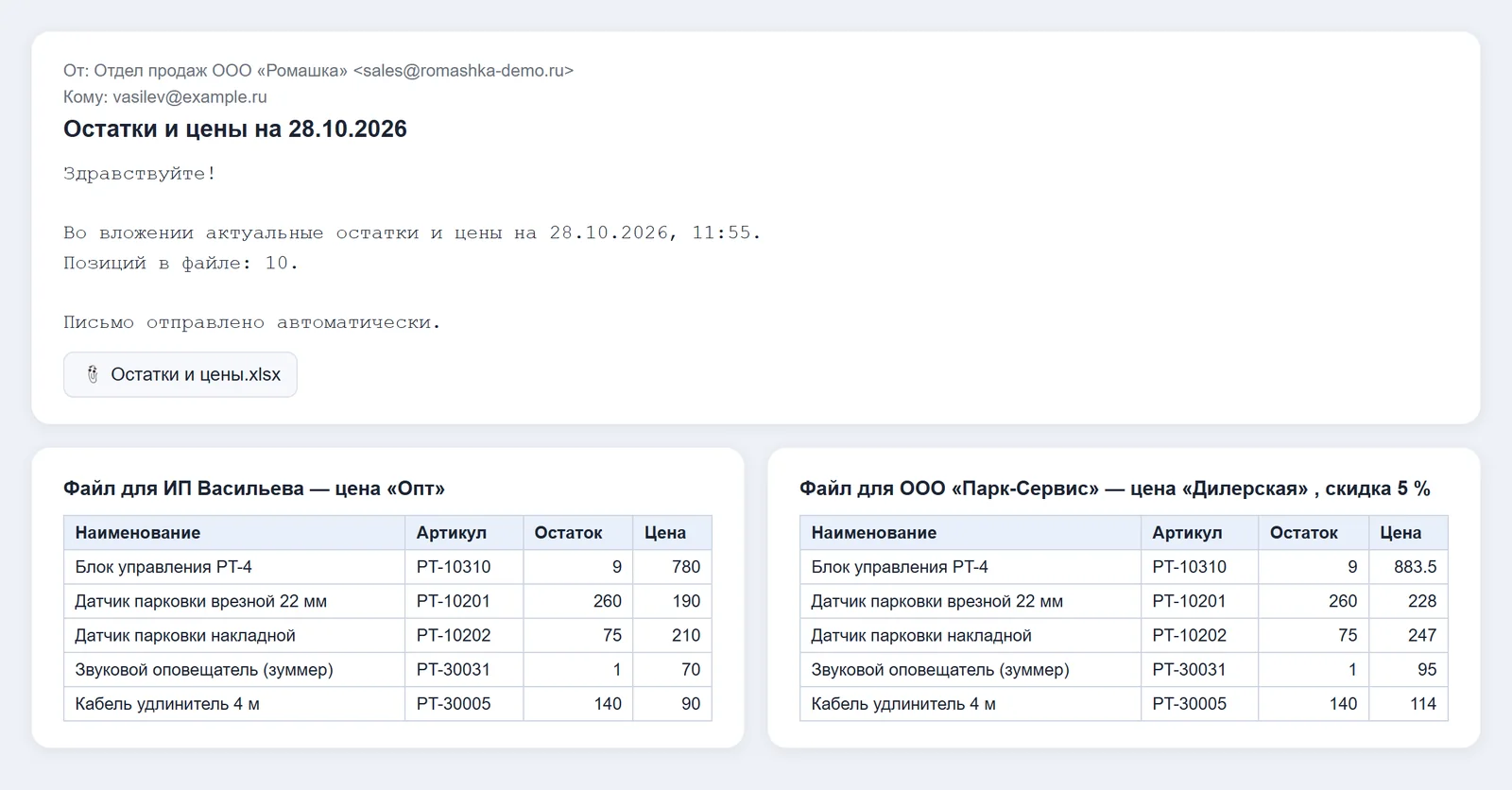
Приложение соберёт свежий файл из МойСклад и отправит каждому получателю отдельное письмо. Ручная отправка идёт всегда, даже если с прошлого раза ничего не изменилось. Кнопка «Отправить сейчас» есть и в строке рассылки на «Обзоре». Остатки в файлах одинаковые, цена — по типу цен получателя:
Проверьте, что рассылки работают
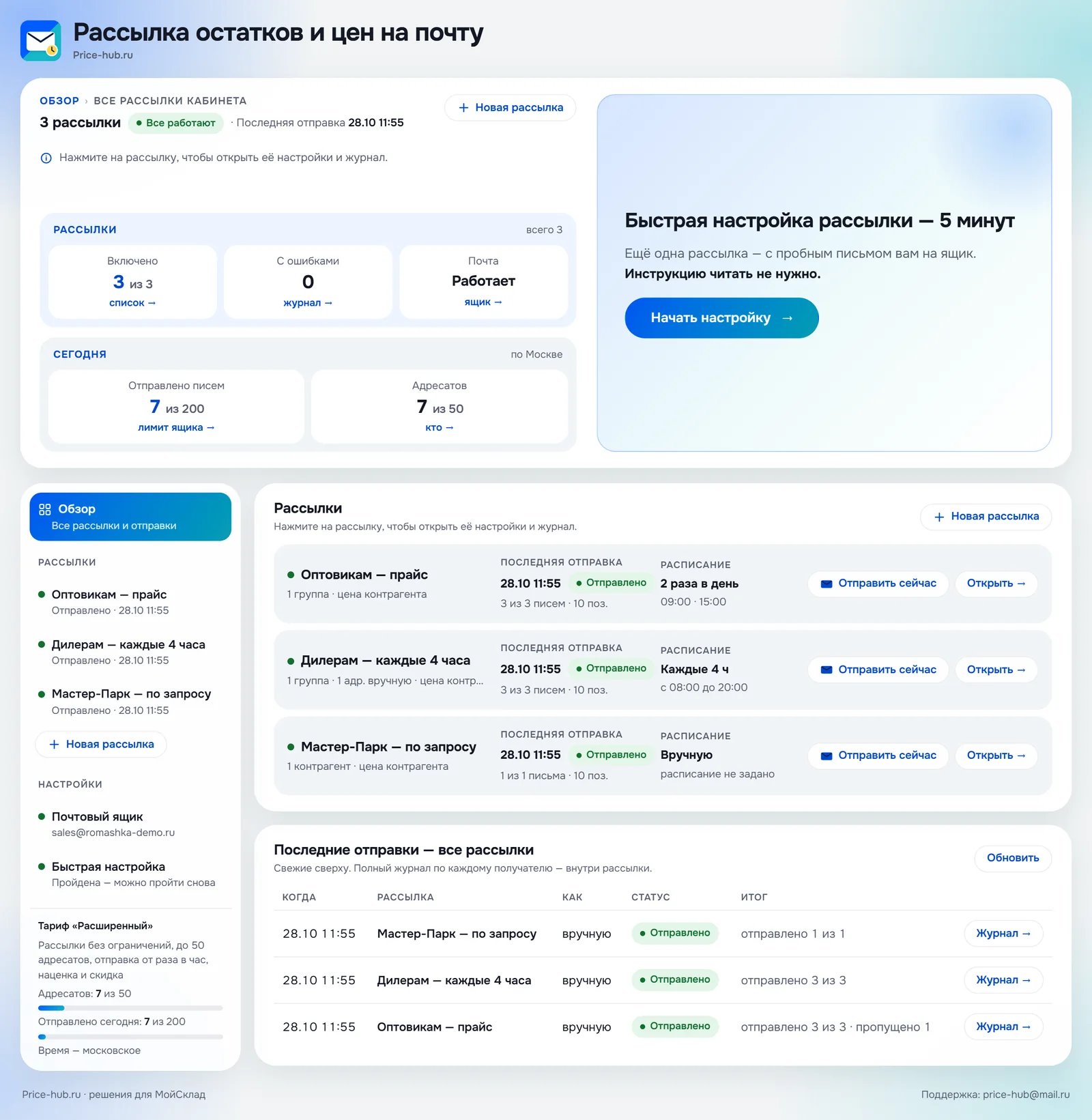
«Обзор» — стартовая страница приложения. Он показывает все рассылки кабинета, ошибки, остаток дневного лимита ящика и последние отправки.
- Откройте «Обзор» — первый пункт меню слева.
- Посмотрите плитки «С ошибками» и «Почта». Если рассылка не ушла, красная строка сверху называет её: нажмите «Открыть рассылку →».
- В блоке «Последние отправки — все рассылки» нажмите «Журнал →» у нужного запуска.
Журнал показывает письмо по каждому адресу и текст запуска. Запуски бывают «вручную», «по расписанию», «повтор» и «тест»; хранятся последние 30. Статусы адресов: «Отправлено», «Не отправлено», «Без изменений», «Отписался», «Нет e-mail», «Лимит ящика», «Сверх лимита адресатов».
- Если часть писем не ушла, нажмите «Повторить»: письма уйдут только тем, кому не дошли.
- Чтобы сохранить журнал, нажмите «Скачать».
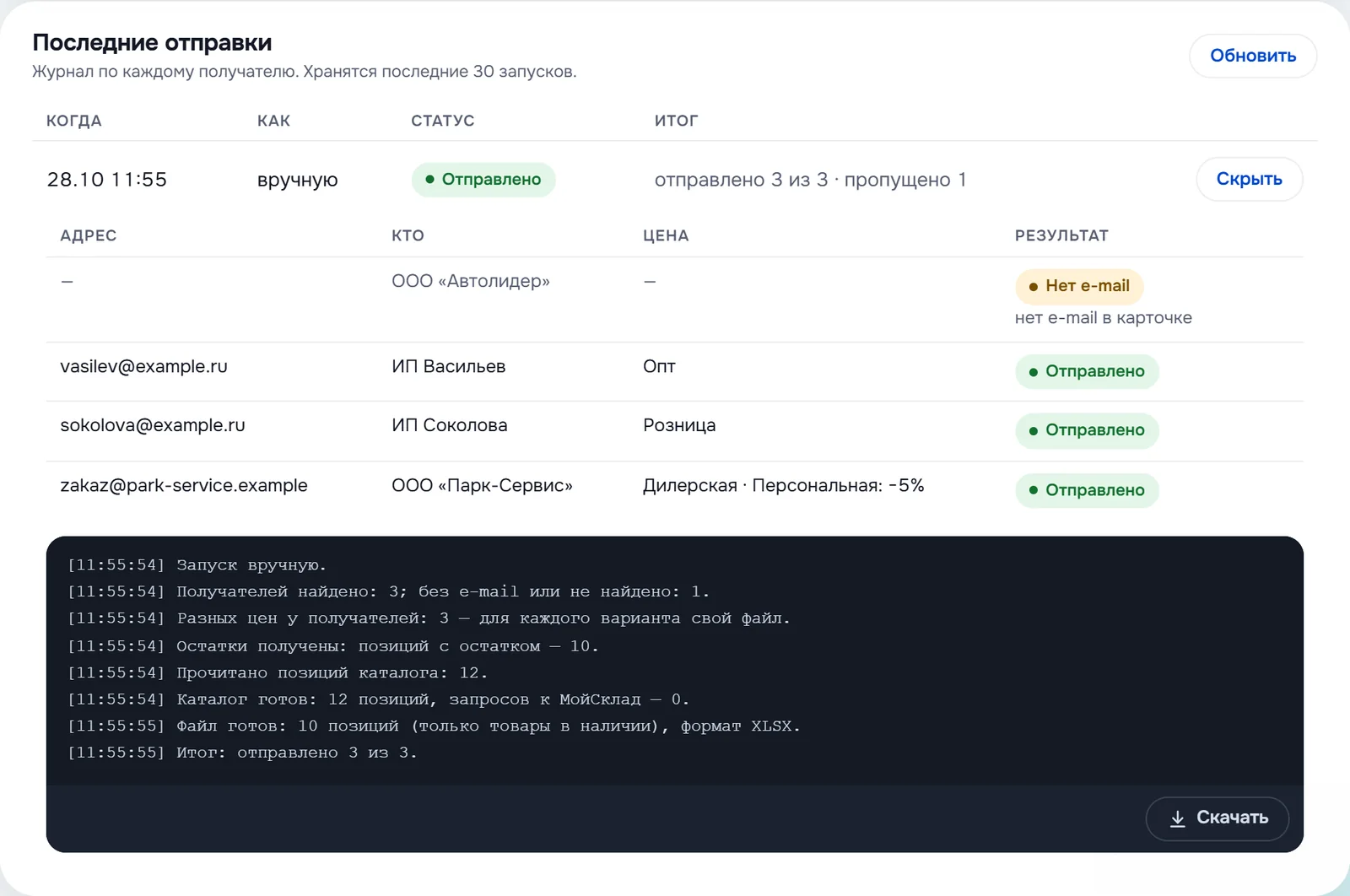
Адрес, который отписался по ссылке из письма, виден в блоке «Кому отправлять» рассылки. Верните его в рассылку, только если человек сам попросил снова присылать письма.
Измените рассылку после настройки
Откройте рассылку в меню слева. Настройки собраны в восемь блоков: «Кому отправлять», склады, товары, цена, остатки, файл и колонки, письмо, расписание. Кнопка «Сохранить» внизу формы активна, когда есть несохранённые изменения.
Скрыть малые остатки
- Откройте блок 5 «Остатки в файле» и выберите «Обнулять малые остатки».
- Впишите число в поле «Обнулять остаток, если он меньше или равен, шт.». При значении 2 остаток 1–2 шт. покажется в файле как 0.
- Нажмите «Сохранить».
Для своих значений выберите «Заменять по правилам» и нажмите «Добавить правило» (до 30): например, на складе 2 — в файле 1.
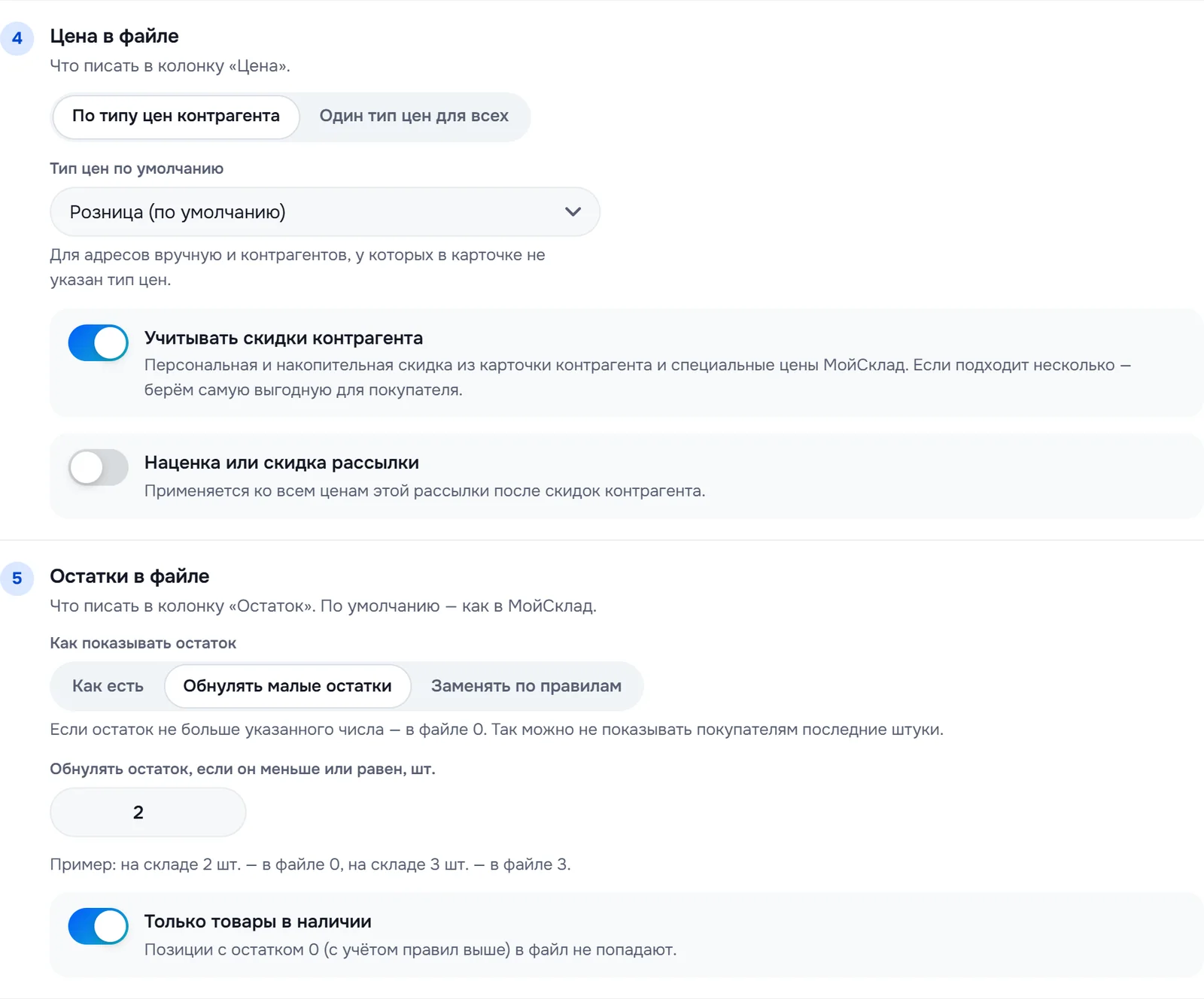
Переименовать колонки и поменять их порядок
- Откройте блок 6 «Файл и колонки».
- Чтобы переименовать колонку, впишите новое название в поле слева. Пустое поле — название из МойСклад.
- Поменяйте порядок кнопками ↑ и ↓. Галочка включает колонку, × убирает её из списка.
- Чтобы добавить колонку, выберите её в списке «Добавить колонку…» и нажмите «Добавить». Нажмите «Сохранить».
В списке есть «Штрихкод» с выбором типа («Любой (первый)», «EAN-13» и другие), дополнительные цены, «Закупочная цена», доп. поля товара и «Своя колонка» — название и значение вы вписываете сами. Буква слева от колонки — столбец в Excel.
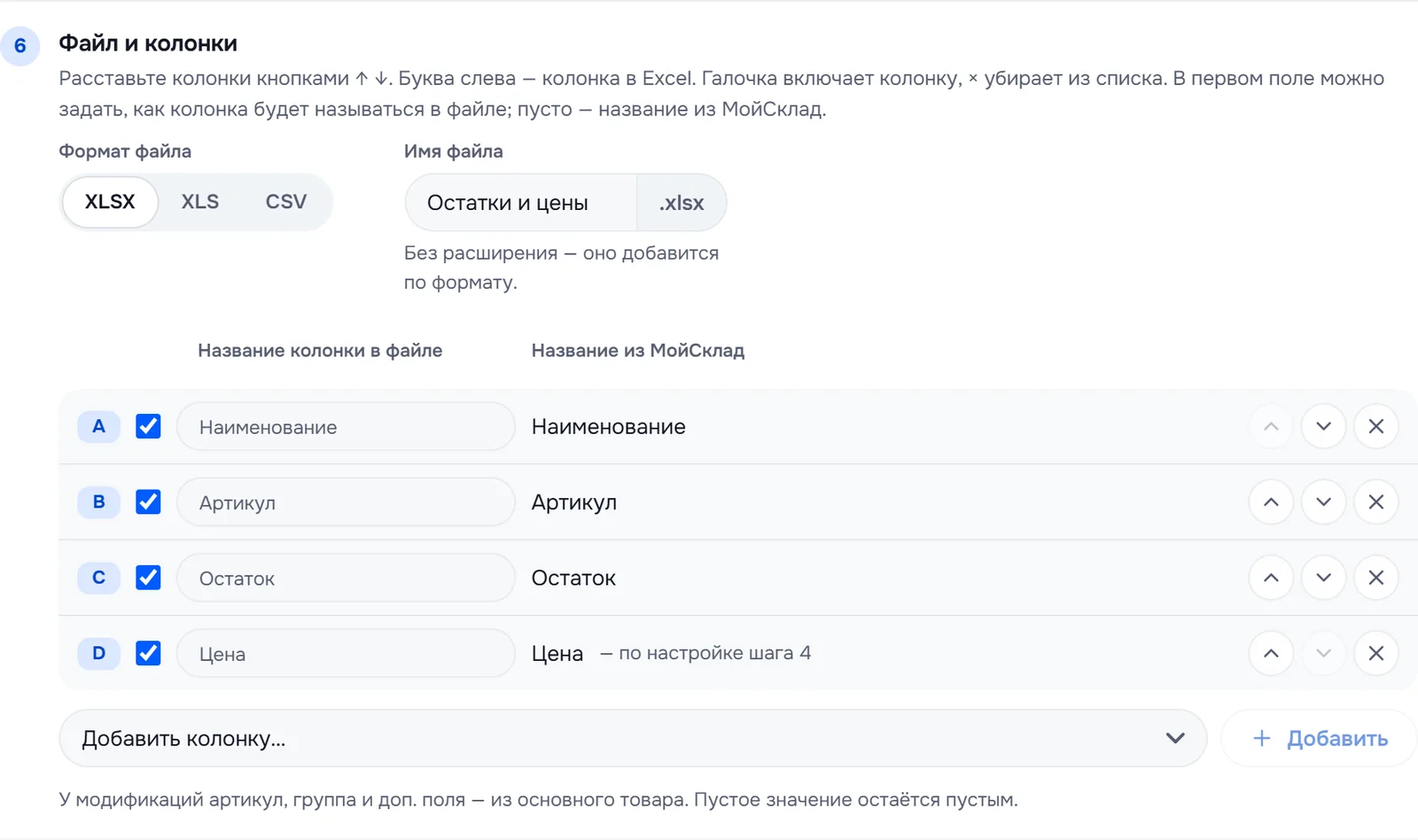
Изменить тему и текст письма
- Откройте блок 7 «Письмо».
- Впишите «Тема письма» и «Текст письма». Кнопки подстановок вставляют {название}, {получатель}, {дата}, {время}, {позиций} и {файл}.
- Раскройте «Как будет выглядеть письмо» и нажмите «Отправить тест»: пример придёт на ваш адрес.
- Нажмите «Сохранить».
В этом блоке есть опции «Упаковать файл в ZIP», «Ссылка „Отписаться“ в письме», «Не отправлять, если ничего не изменилось» и «Сообщить мне, если рассылка не ушла».
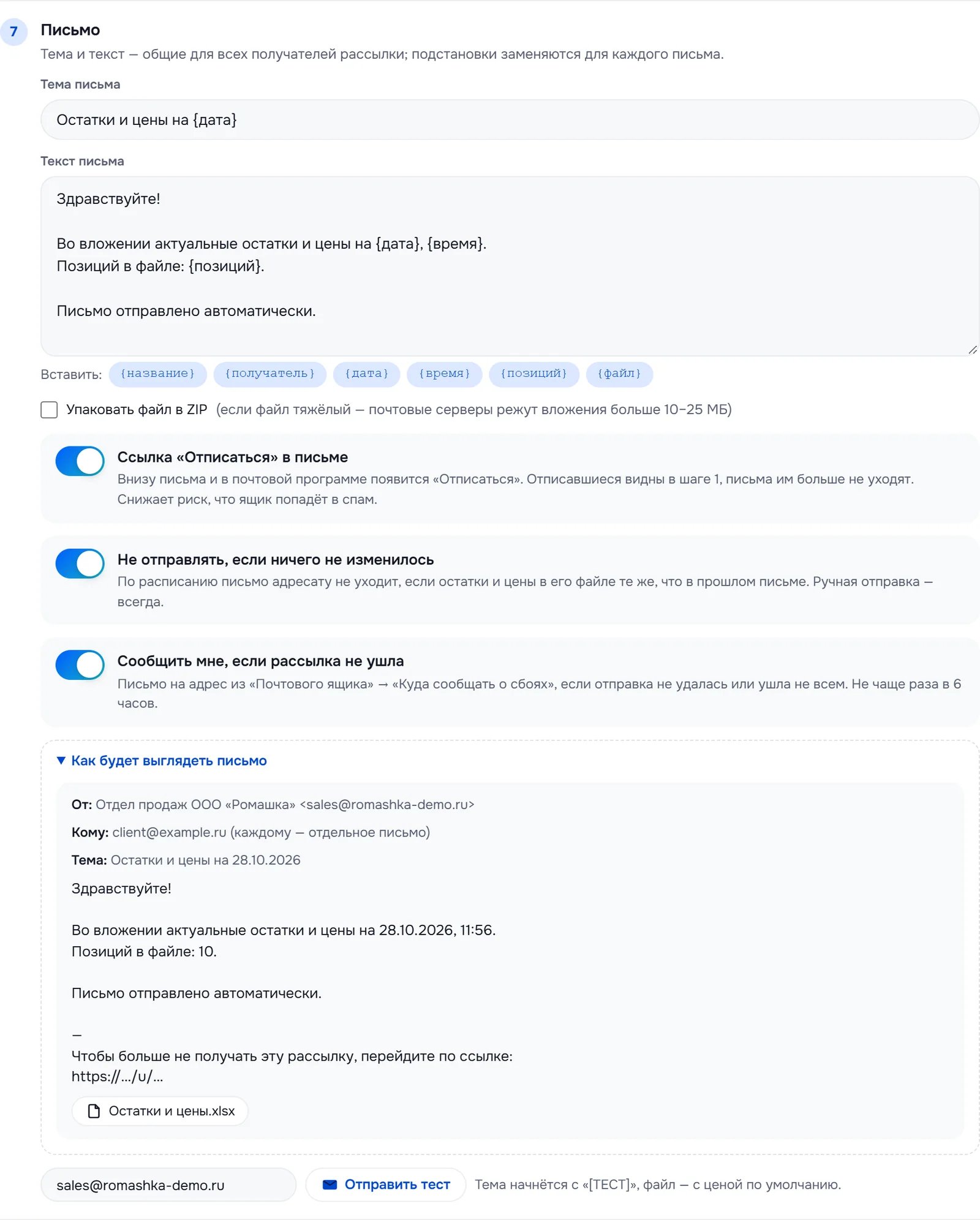
Выбрать группы товаров
- Откройте блок 3 «Какие товары» и выберите «Выбранные группы».
- Найдите группы в поле «Найти группу…» и отметьте нужные. Вложенные группы включаются автоматически.
- Нажмите «Сохранить».
Добавить наценку или скидку
Наценка и скидка рассылки работают на тарифе «Расширенный». На «Старте» переключатель неактивен.
- Откройте блок 4 «Цена в файле» и включите «Наценка или скидка рассылки».
- Выберите «Наценка» или «Скидка» и впишите процент. Он применяется ко всем ценам рассылки после скидок контрагента.
- Нажмите «Сохранить».
Создать ещё одну рассылку
На тарифе «Старт» работает одна рассылка. Больше рассылок — на «Расширенном».
- Нажмите «Новая рассылка» в меню слева. Чтобы взять за основу готовую рассылку, нажмите «Копия» в её шапке.
- Заполните восемь блоков настроек и нажмите «Сохранить».
Поменять лимит писем в сутки
- Откройте «Почтовый ящик» в меню «Настройки».
- В блоке 3 «Лимит и уведомления» впишите «Лимит писем в сутки» и нажмите «Сохранить».
Сверх лимита письма уходят при следующем запуске. По умолчанию приложение ставит лимит почтового сервиса:
| Почта | Официальный лимит | Ставим по умолчанию |
|---|---|---|
| Mail.ru | не публикуется, зависит от «репутации» ящика | 200 писем в сутки |
| Яндекс | до 300 писем в сутки через SMTP | 300 |
| Gmail | около 500 получателей в сутки | 500 |
| Свой сервер | уточните у администратора | 500 |
Лимиты почтовых сервисов
Приложение по умолчанию ставит лимит писем в сутки, который называет почтовый сервис. Если лимита нет в публичных данных, ставим безопасное значение. Сверх лимита письма уходят при следующем запуске.
| Почта | Официальный лимит | Ставим по умолчанию |
|---|---|---|
| Mail.ru | не публикуется, зависит от «репутации» ящика | 200 писем в сутки |
| Яндекс | до 300 писем в сутки через SMTP | 300 |
| Gmail | около 500 получателей в сутки | 500 |
| Свой сервер | уточните у администратора | 500 |
Если подряд случаются три ошибки отправки, остальным в этом запуске письма не уходят: скорее всего, почтовый сервис заблокировал ящик. Письмо о сбое приходит не чаще раза в 6 часов по одной причине.
Если что-то не так
| Что видите | Что делать |
|---|---|
| Ящик не подключается | Вставьте пароль приложения, а не пароль от почты (как получить). У Яндекса новый пароль работает через 2–3 часа. Для другой почты проверьте SMTP-сервер, порт и защиту соединения. |
| Пробное письмо не пришло | Загляните в «Спам» и нажмите «Не спам». Проверьте адрес в поле «Куда отправить…» и что на шаге 2 проверка прошла. |
| Статус «Нет e-mail» | У контрагента нет e-mail. Впишите его в поле «Email» карточки в МойСклад или включите «Также контактным лицам» и нажмите «Проверить снова» (шаг 4). |
| «Сверх лимита адресатов» | В кабинете занято всё место под адреса. Уберите ненужные адреса из рассылок или перейдите на тариф «Расширенный». |
| «Лимит ящика» | За сутки с ящика ушло максимум писем. Остальные уйдут при следующем запуске. Лимит меняется в «Почтовый ящик» → «Лимит и уведомления». |
| «Справочники МойСклад не загрузились» | Нажмите «Повторить». Сохранённые настройки не меняются. |
| «Не входит в тариф» | На «Старте» работает одна рассылка — первая в списке. Остальные сохранены, но не отправляются. Перейдите на «Расширенный». |
| Пришло письмо о сбое | Включено «Сообщить мне, если рассылка не ушла». Письмо с причиной приходит на адрес из «Куда сообщать о сбоях», не чаще раза в 6 часов. |
Если три отправки подряд завершились ошибкой, остальным получателям в этом запуске письма не уходят: скорее всего, почтовый сервис заблокировал ящик.
Частые вопросы
Как настроить рассылку остатков на почту?
Откройте приложение в МойСклад и нажмите «Начать настройку». Мастер спросит, кому и как часто отправлять, подключит почту, предложит склады, цены и колонки файла, покажет, кому уйдут письма, пришлёт пробное письмо вам и включит расписание. Без мастера то же делается в разделах «Почтовый ящик» и «Новая рассылка».
Как получить пароль приложения Mail.ru для рассылки?
К почте должен быть привязан телефон. Откройте почту Mail.ru: Настройки → Все настройки → Безопасность → Пароли для внешних приложений → «Создать», назовите пароль и выберите протокол «Только отправка писем в Почте». Скопированный пароль вставьте в поле «Пароль приложения» в приложении.
Как создать пароль приложения в Яндекс Почте?
В Яндекс Почте включите «Почтовые программы» (IMAP) и «Пароли приложений и OAuth-токены», затем откройте id.yandex.ru → Безопасность → Пароли приложений, выберите «Почта», назовите пароль и скопируйте его — Яндекс показывает пароль один раз. Новый пароль начинает работать через 2–3 часа.
Как сделать пароль приложения для Gmail?
Включите двухэтапную аутентификацию в аккаунте Google — без неё пароли приложений не создаются. Затем откройте myaccount.google.com/apppasswords, введите название и нажмите «Создать». Вставьте 16 букв в поле «Пароль приложения»; пробелы приложение уберёт.
Как не показывать клиентам последние штуки на складе?
В блоке «Остатки в файле» выберите «Обнулять малые остатки» — например, остаток 1–2 шт. покажется в файле как 0 — или «Заменять по правилам» и задайте своё значение для нужных остатков.
Можно ли переименовать колонки в файле и добавить свои?
Да. В блоке «Файл и колонки» впишите название колонки в поле слева, поменяйте порядок кнопками ↑ и ↓ и добавьте колонку из списка. «Своя колонка» — название и значение вы вписываете сами, например бренд для всех строк.
Что будет, если остатки не изменились?
Если включено «Не отправлять, если ничего не изменилось», запуск по расписанию пропустит отправку тем, у кого файл совпадает с прошлым письмом. Кнопка «Отправить сейчас» отправляет всегда.
Что делать, если клиент просит больше не присылать письма?
В каждом письме есть ссылка «Отписаться» — после неё письма этому адресу не уходят. Список отписавшихся виден в блоке «Кому отправлять»; вернуть адрес можно только если человек сам попросил снова присылать письма.
Помощь и поддержка
Price Hub — приложения для МойСклад от продавцов на маркетплейсах. Мы сами продаём автозапчасти и проверяем всё сначала на своём складе. Вопрос в мессенджере попадает сразу к тем, кто делал приложение.
Нужна интеграция, которой нет в каталоге? Сделаем под заказ — а если идея классная, бесплатно.
 Telegram @PRICEHUB1
 Написать в MAX


