
Накладные расходы и налоги в отгрузках МоегоСклада
Решение «Расходы и налоги в отгрузках» рассчитывает упаковку, доставку, комиссии, налоги и другие расходы по проведённым отгрузкам. Перед записью можно проверить начисления и прибыль на конкретной отгрузке. МойСклад (Мой склад) учитывает записанную сумму в себестоимости отгрузки.
Сначала правила, затем запись. Вы выбираете, к каким отгрузкам относится расход, задаёте сумму или формулу и проверяете результат на документе. При запуске решение записывает общий итог в поле «Накладные расходы» и может добавить разбивку в комментарий к отгрузке.
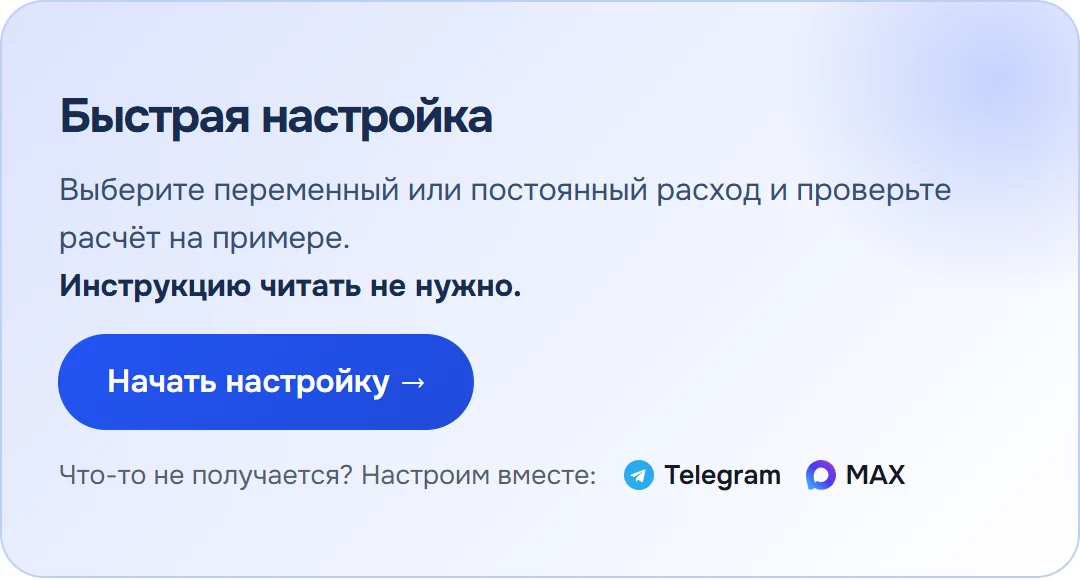
Пройдите быструю настройку — сэкономите время, и инструкцию читать не придётся.
Кнопка «Начать настройку →» находится в карточке «Быстрая настройка» вверху окна решения. За один проход можно настроить один расход и посмотреть, как он посчитается на отгрузке.
Как учитывать накладные расходы в отгрузке
Для учёта расходов по отгрузке решение отбирает проведённые рублёвые документы по дате. Для одной отгрузки оно складывает все подходящие начисления. Например, одно правило может добавить упаковку, второе — доставку, третье — налоговый расход. Долю аренды решение добавит после окончания месяца.
В МоемСкладе откройте «Продажи» → «Отгрузки» → нужный документ. Итог начислений участвует в себестоимости продажи через «Накладные расходы». Сумма продажи остаётся той, что указана в отгрузке. В «Проверке отгрузки» можно увидеть, как изменятся накладные, прибыль и комментарий.
Расчёт налогов здесь нужен для оценки прибыли по отгрузке. Ставку для правила выбираете вы. Отгрузка входит в расчёт по дате документа независимо от даты оплаты. Возвраты покупателей в расчёт начислений не входят.
О поле «Накладные расходы» в отгрузке можно прочитать в справке МоегоСклада.
Когда расходы начисляются по расписанию
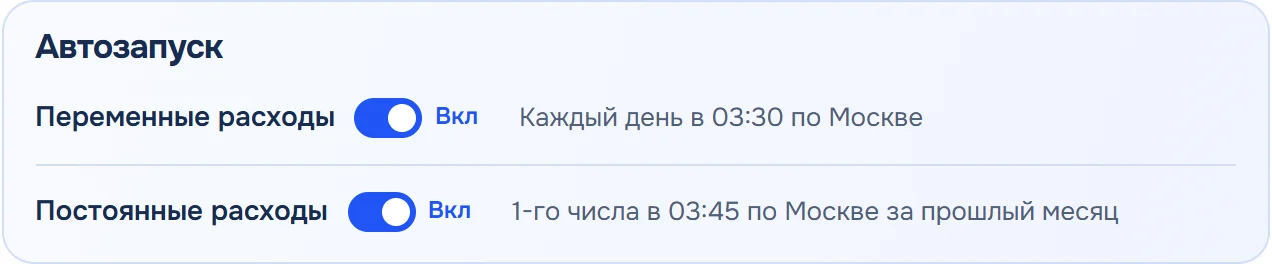
Блок «Автозапуск» вверху окна управляет двумя расписаниями. Переключатели работают независимо. Время московское.
- «Переменные расходы»
- По умолчанию включены. Расчёт запускается ежедневно в 03:30 и охватывает отгрузки с даты включения. Для нового или изменённого правила отсчёт начинается с даты его сохранения.
- «Постоянные расходы»
- По умолчанию выключены. После включения запуск проходит 1-го числа в 03:45 за прошлый месяц. В первый запуск входят отгрузки начиная с даты включения. Чтобы учесть весь первый месяц, после его окончания используйте раздел «Расходы за прошлые периоды».
Почему автозапуск не начислил расходы?
Проверьте переключатель нужного расписания в блоке «Автозапуск» и состояние самого правила в списке. В «Журнале» видны время запуска и итог. Если правило сохранили позже даты отгрузки, выберите дату начала в разделе «Расходы за прошлые периоды». Выключение расписания или правила оставляет в документах ранее начисленные суммы.
Переменные расходы
Упаковка, доставка, комиссия и налоговый расход рассчитываются для каждой подходящей отгрузки. Чтобы создать правило, откройте «Переменные расходы» → «Добавить переменный расход» и выберите шаблон, например «Упаковка» или «Доставка».
В карточке сохранённого правила видны его условия, формула и состояние. «Изменить» открывает настройки под карточкой. Переключатель включает или выключает правило для последующих автоматических расчётов.
Как выбрать отгрузки для правила
Откройте «Переменные расходы» → «Изменить» → «Область действия правила». В «Название правила» укажите, для каких продаж или расходов оно нужно. В новом правиле название подставляется из выбранного шаблона. Пять условий берут значения из справочников МоегоСклада. Этот же отбор есть у постоянных расходов.
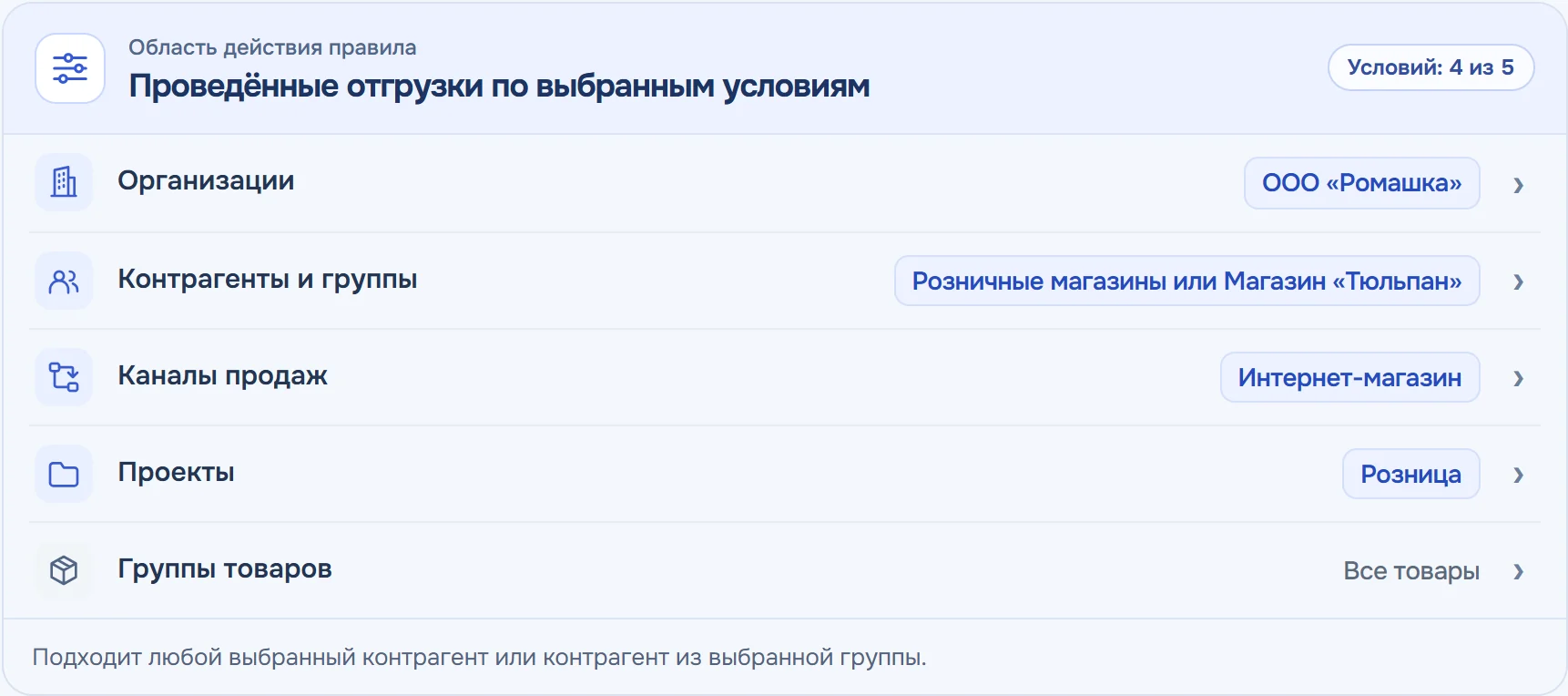
- «Организации»
- Юрлица или ИП из поля организации в отгрузке. Выберите конкретную организацию, если ставка или расход относятся только к ней.
- «Контрагенты и группы»
- Контрагент из документа и его группы в справочнике. Достаточно совпадения с одним выбранным контрагентом или с одной выбранной группой.
- «Каналы продаж»
- Канал, указанный в отгрузке. Например, можно разделить продажи через интернет-магазин и опт, если у них разные каналы.
- «Проекты»
- Проект из отгрузки. Подходит, если расходы уже разделены по проектам, например доставка начисляется только на отгрузки проекта «Розница».
- «Группы товаров»
- Группы или отдельные товары из позиций отгрузки. При включении правило берёт подходящие позиции для переменного расхода. Для постоянного достаточно хотя бы одной такой позиции, чтобы отгрузка получила долю. При исключении хотя бы одна выбранная позиция исключает отгрузку целиком.
В каждом окне «Условие» по умолчанию стоит «Содержит». Документ проходит, если совпало хотя бы одно выбранное значение. «Не содержит» пропускает документы, у которых нет ни одного совпадения. Пустой выбор снимает ограничение. Между разными условиями действует «и».
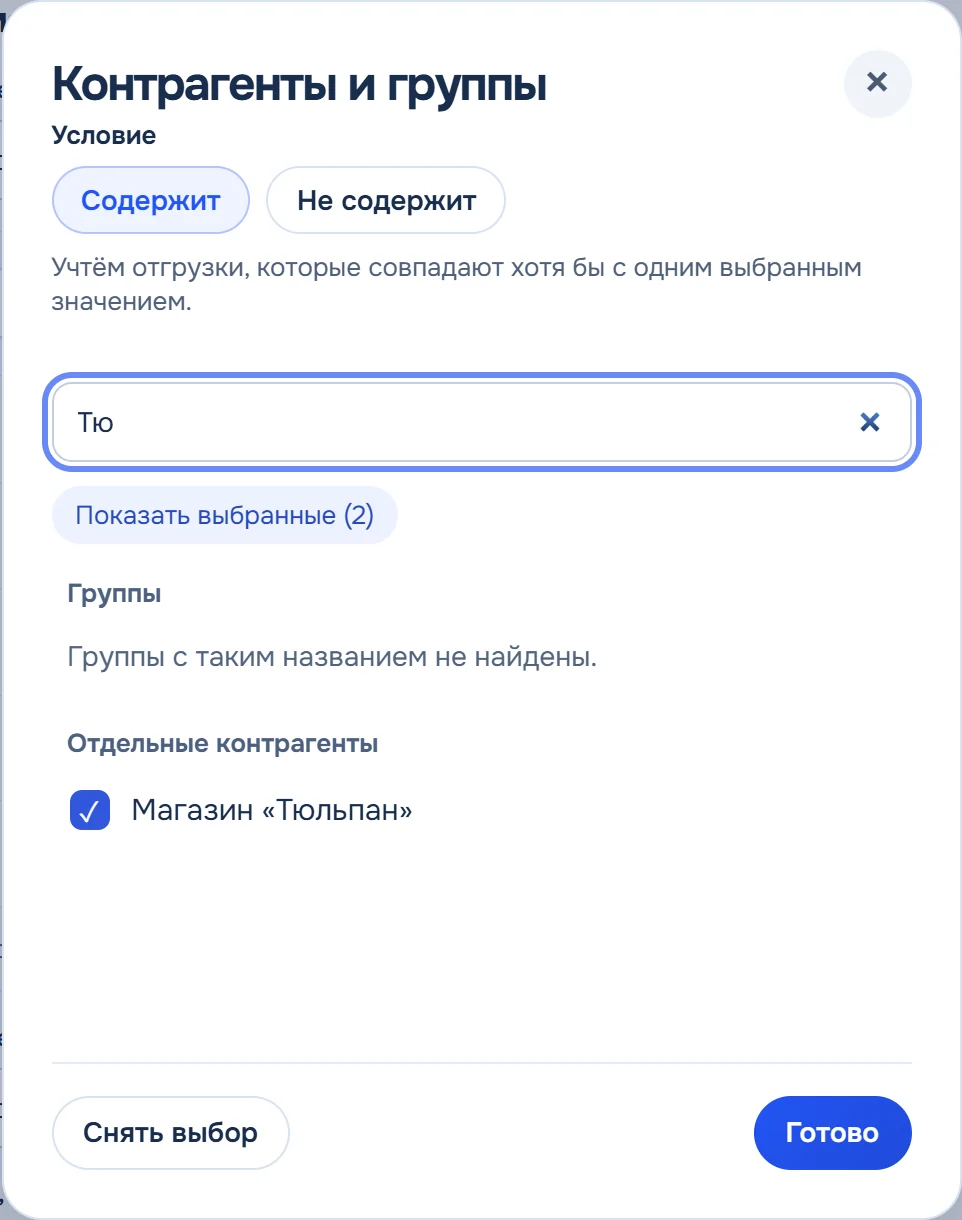
Пример. Если выбрать «Ромашку» в организациях и «Розница» в проектах, отгрузка должна подходить по обоим условиям. Если в «Контрагенты и группы» дополнительно выбраны «Розничные магазины» и магазин «Тюльпан», достаточно любого из этих двух совпадений.
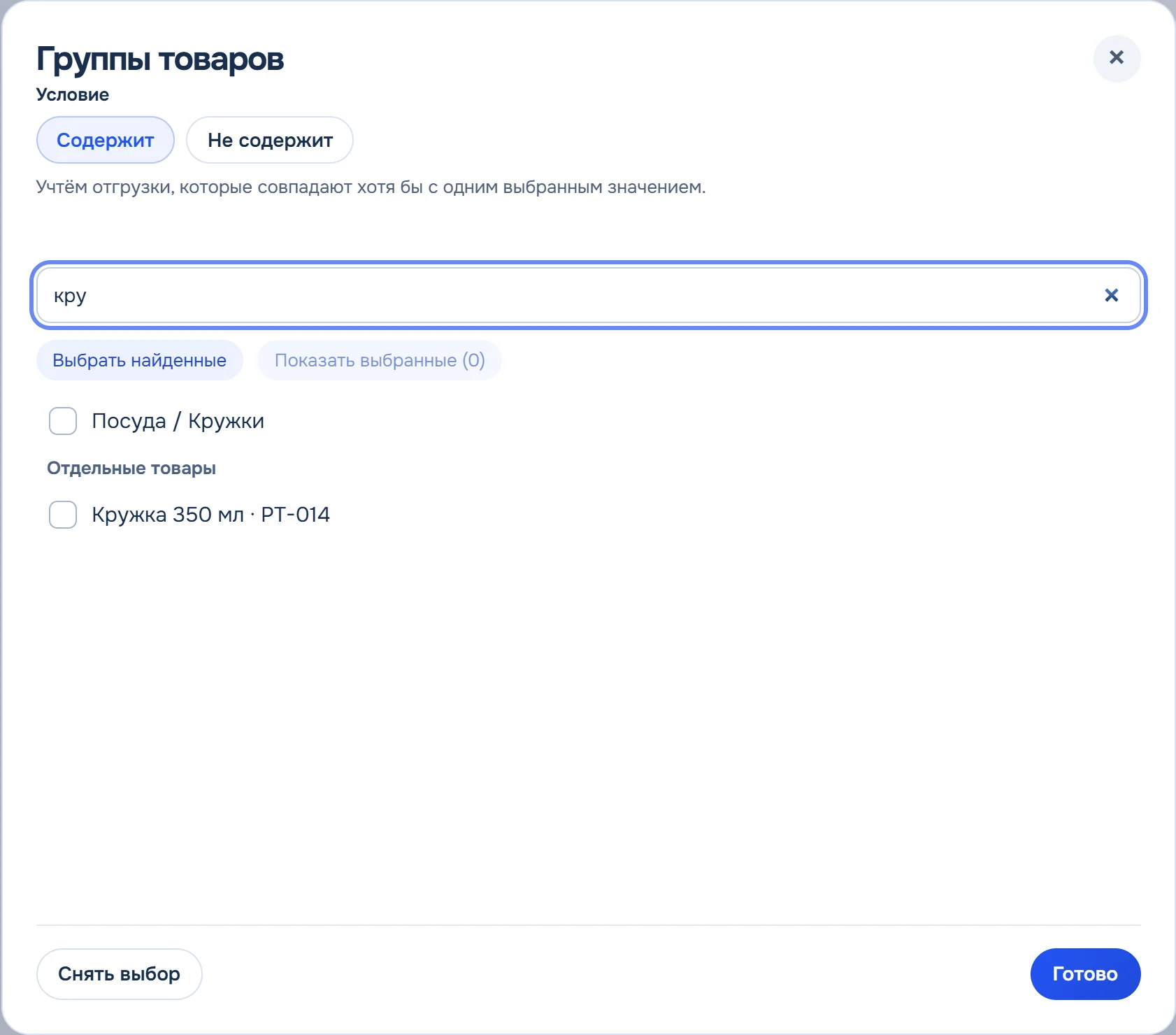
В «Контрагенты и группы» список групп виден сразу. Чтобы найти отдельного контрагента, введите в «Поиск по названию» хотя бы два символа. В «Группы товаров» поиск по отдельным товарам тоже начинается с двух символов. «Выбрать все» и «Выбрать найденные» отмечают группы товаров. Товары можно отметить по одному. «Показать выбранные» позволяет проверить список, «К поиску» возвращает результаты, а «Снять выбор» очищает условие. Для применения правила к отгрузкам сохраните само правило.
Как считать упаковку, доставку и комиссию
«Название расхода» подписывает начисление в расчёте и комментарии. В шаблонах название уже заполнено. Для «Свой расход» начальная формула — «Один раз за отгрузку». В «Как считать» можно выбрать любую из трёх формул. Укажите свою сумму или ставку, чтобы сохранить начисление.
- «За каждую единицу»
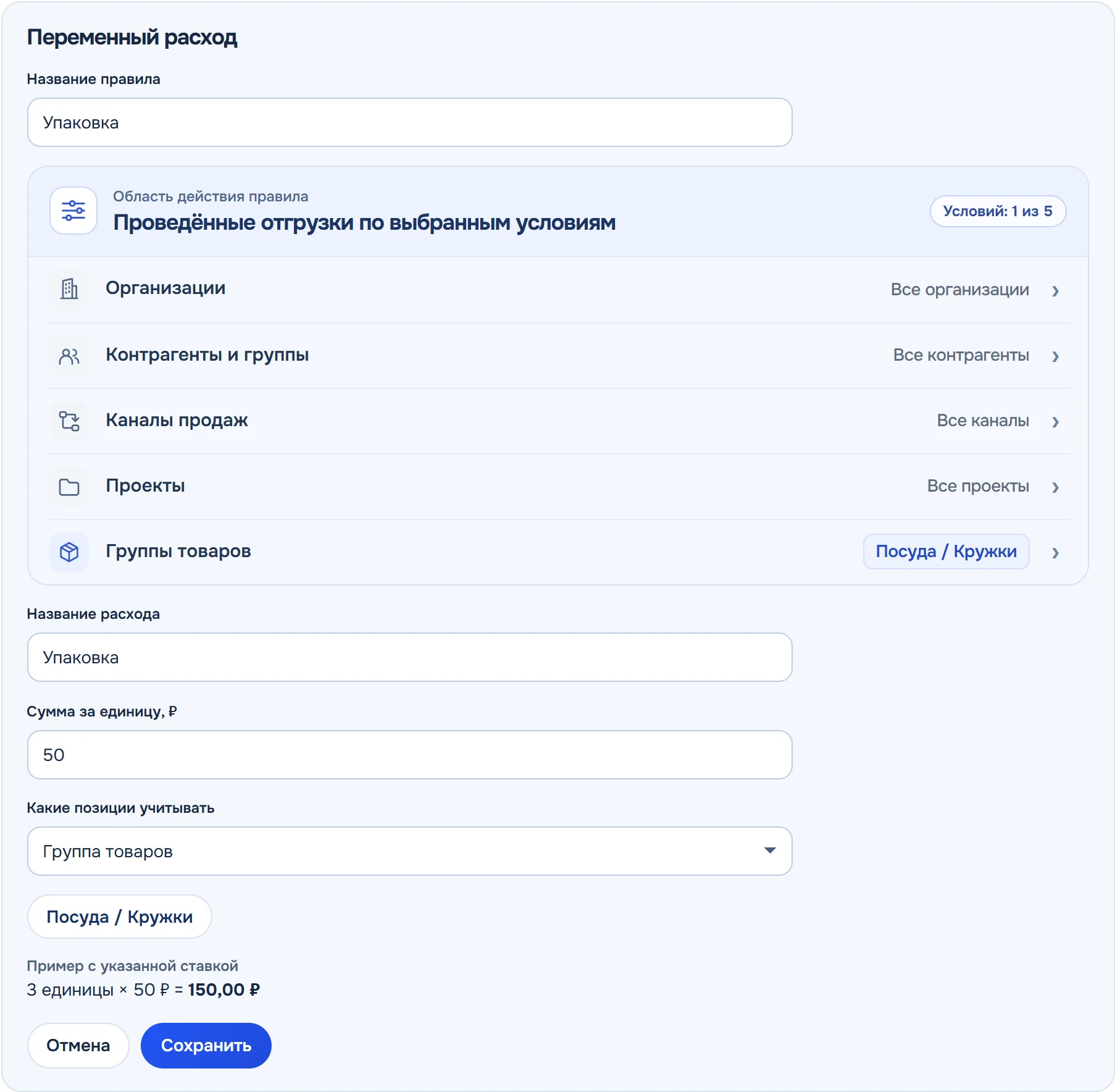
- Сумма за единицу × количество подходящих единиц в отгрузке. Упаковка по 50 ₽ на три кружки даст 150 ₽.
- «Один раз за отгрузку»
- Одна заданная сумма на документ, если в нём есть подходящие позиции. Доставка по 350 ₽ на отгрузку из трёх коробок даст 350 ₽.
- «Процент от суммы»
- База × ставка. В «От какой суммы» используйте «Полная сумма отгрузки» или «Сумма за вычетом НДС». По умолчанию у обычного процентного правила берётся полная сумма. Если выделенного НДС нет, вычитать из базы нечего. Комиссия за отгрузку на 12 000 ₽ с НДС 2 000 ₽ при ставке 5 % составит 600 ₽ с полной суммы или 500 ₽ с суммы без НДС.
- «Какие позиции учитывать»
- «Любые позиции» — значение по умолчанию. Для «Группа товаров», «Конкретный товар» или «Услуга» укажите одну позицию из справочника. При расчёте решение также учитывает отбор по товарам в области действия правила. Если выбрана только часть позиций, количество или сумма берётся по этой части.
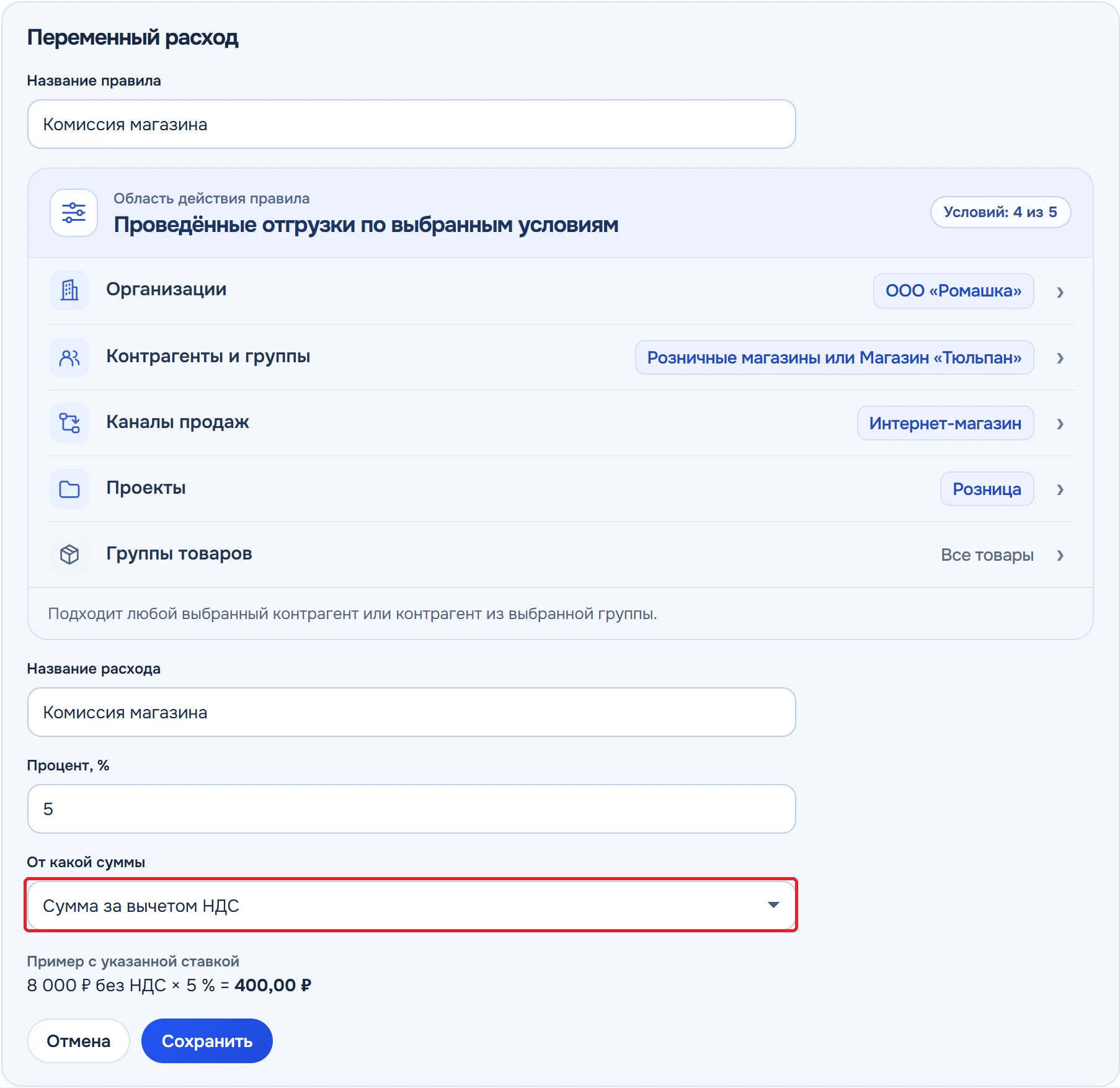
Если в сохранённом правиле несколько начислений, у каждого есть свой переключатель. «Изменить» открывает название, формулу, сумму и отбор позиций. В этом редакторе база называется «От какой суммы отгрузки», а отбор позиций — «Если в отгрузке есть». Изменения вступают в силу после сохранения правила.
Как посчитать расходы на упаковку заказа с разными товарами
В отгрузке три кружки и две тарелки. Нужны коробки по 50 ₽ только для кружек. В разделе «Переменные расходы» откройте «Добавить переменный расход» → «Свой расход». Назовите расход «Упаковка», выберите «За каждую единицу» в поле «Как считать» и укажите 50 ₽.
В «Дополнительные настройки» → «Какие позиции учитывать» выберите «Группа товаров» и укажите группу «Кружки» из МоегоСклада. Если правило по шаблону «Упаковка» уже сохранено, поле «Какие позиции учитывать» откроется через «Изменить». Решение начислит 3 × 50 ₽ = 150 ₽.
Если в области действия правила открыть «Группы товаров», выбрать «Не содержит» и отметить «Кружки», отгрузка целиком выпадет из расчёта. Одной кружки достаточно для исключения документа, даже если в нём есть тарелки. После сохранения правила откройте «Проверка отгрузки» и найдите документ, чтобы увидеть результат.
Как рассчитать налоговый расход по ОСНО?
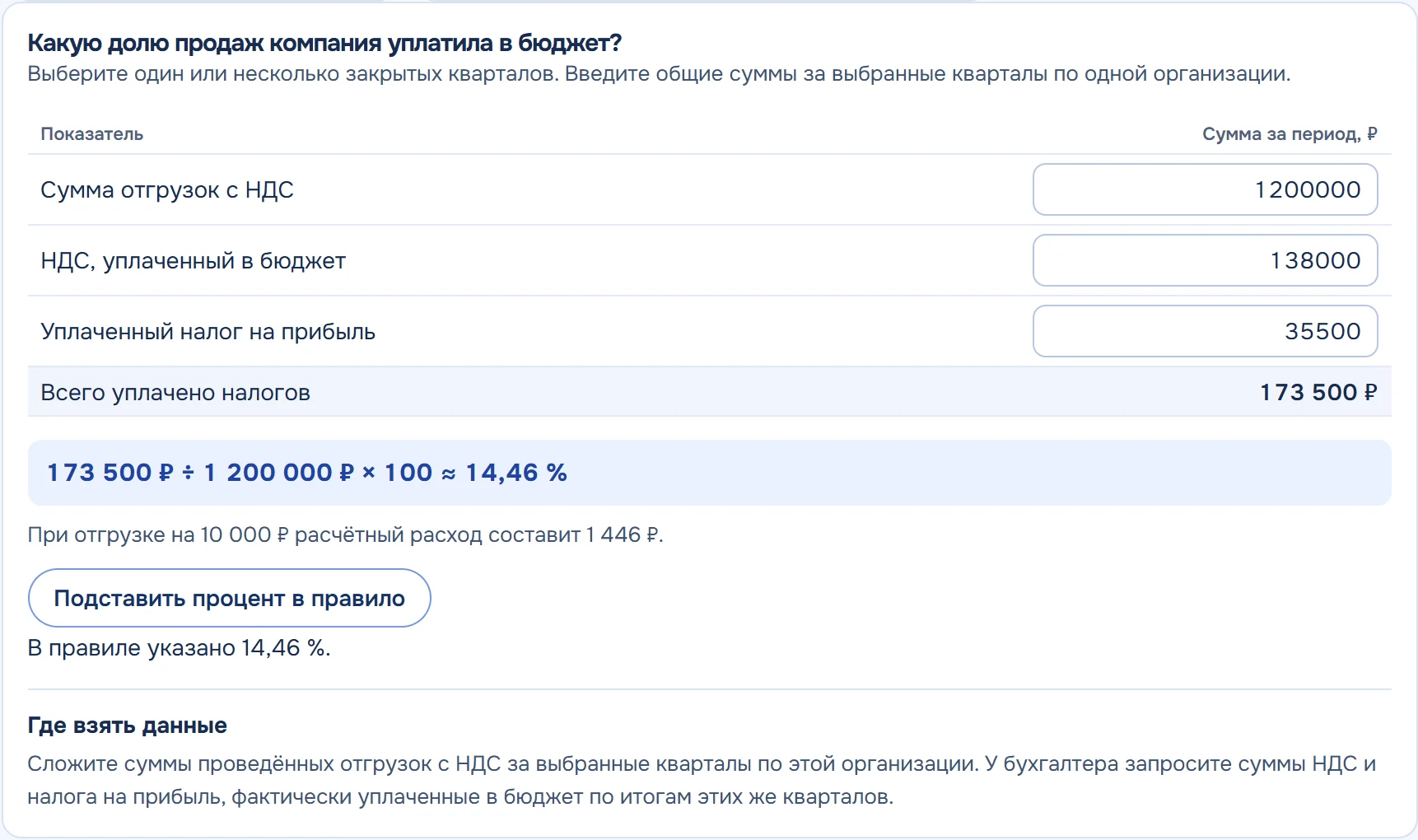
«Средняя налоговая нагрузка за прошлые кварталы, %» — доля от полной суммы отгрузки с НДС. Введите свой процент или откройте «Рассчитать процент за прошлые кварталы» при настройке. Для расчёта соберите данные по одной организации за один или несколько завершённых кварталов.
В новом правиле поле ставки пустое. В существующем правиле «Изменить» открывает сохранённую ставку. Если в этом редакторе переключить налоговое правило на ОСНО, он подставит 22 %. Сверьте это значение с нагрузкой вашей организации и при необходимости замените.
- «Сумма отгрузок с НДС»
- Сложите суммы проведённых отгрузок организации за выбранные кварталы. Сумма должна быть больше нуля.
- «НДС, уплаченный в бюджет»
- Укажите фактически уплаченную сумму по итогам этих же кварталов.
- «Уплаченный налог на прибыль»
- Укажите фактически уплаченную сумму по итогам тех же кварталов. В двух строках с налогами укажите 0, если платежа не было.
Калькулятор делит сумму двух налогов на сумму отгрузок и округляет процент до сотых. Кнопка «Подставить процент в правило» доступна, когда результат больше 0 и не выше 100 %. Например, (138 000 ₽ + 35 500 ₽) ÷ 1 200 000 ₽ × 100 ≈ 14,46 %. С отгрузки на 10 000 ₽ решение начислит 1 446 ₽. НДС уже учтён в этой доле.
Выберите в правиле организацию, из данных которой получили ставку. Если область шире одной организации, решение запросит подтверждение применения одной ставки ко всей выбранной области.
Как решение считает УСН «Доходы» и НДС в МоемСкладе?
В «Ставка УСН, %» укажите процент для расчёта. В редакторе правила поле называется «Ставка УСН „Доходы“, %». В обоих режимах УСН начисляется на сумму после вычета НДС. Меняется источник НДС и сумма, которая попадёт в расходы.
В новом правиле поле ставки пустое. Если переключить существующее налоговое правило на УСН через «Изменить», редактор подставит 6 %. Сверьте этот процент со своей ставкой перед сохранением.
- «Плательщик НДС» выключен
- Это исходное состояние. Решение вычитает НДС, выделенный в отгрузке, и начисляет только УСН. При сумме 10 500 ₽, выделенном НДС 750 ₽ и ставке 6 % получится (10 500 − 750) × 6 % = 585 ₽.
- «Плательщик НДС» включён
- Заполните «Ставка НДС, %». Решение выделяет НДС из полной суммы по формуле «сумма × ставка ÷ (100 + ставка)» и прибавляет его к УСН. При отгрузке 10 500 ₽, ставке НДС 5 % и УСН 6 % получится 500 ₽ НДС + 600 ₽ УСН = 1 100 ₽.

Почему расход по правилу не появился?
Откройте «Проверка отгрузки» и найдите документ. Если видите «По настроенным правилам для этой отгрузки нет начислений.», сравните реквизиты и позиции отгрузки с каждым условием правила. Проверьте состояние правила и начисления внутри него. Если документ старше правила, примените его к нужному периоду вручную.
При создании правила строка «Выберите позицию из МоегоСклада.» означает, что тип отбора уже выбран, а значение справочника ещё нужно указать. Если после включения «Плательщик НДС» появляется «Введите ставку НДС.», укажите ставку от 0 до 100 % с точностью до четырёх знаков после запятой.
Постоянные расходы
Как работает распределение постоянных расходов за месяц
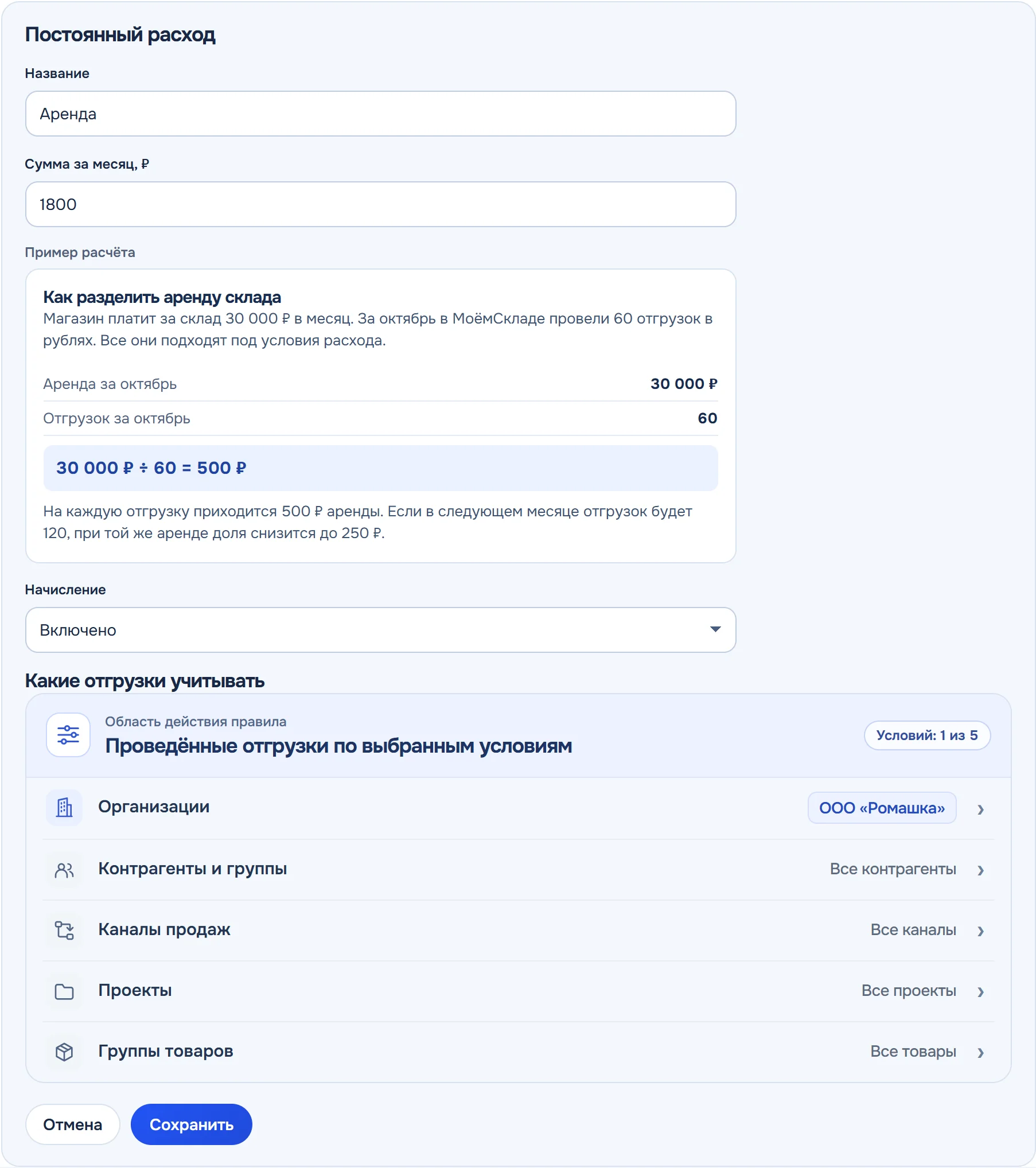
Месячная сумма делится поровну между подходящими отгрузками. Например, аренда 30 000 ₽ и 60 отгрузок дают по 500 ₽ на документ. При делении с остатком копейки распределяются между первыми подходящими отгрузками по дате. Сумма по всем таким документам равна месячному расходу.
В «Добавить постоянный расход» можно выбрать аренду, оклад водителя, оклад сборщика, услуги бухгалтера или свой расход. У шаблонов один принцип расчёта. В редакторе «Постоянный расход» доступны три настройки и отбор отгрузок.
- «Название»
- В мастере «Название расхода». Подставляется из шаблона и отображается в карточке и расшифровке. Его можно заменить своим.
- «Сумма за месяц, ₽»
- Полный расход за месяц, который делится по документам. Укажите сумму больше нуля с точностью до копеек. Сумма из примера в правило не переносится.
- «Начисление»
- Новый расход включён. В редакторе или переключателем на карточке его можно выключить. Изменение действующего расхода применяется с текущего месяца. Закрытые месяцы сохраняют свои настройки.
- «Какие отгрузки учитывать»
- Те же пять условий отбора. Без отбора сумма распределится между всеми проведёнными рублёвыми отгрузками за рассчитываемый период.
Почему аренда или оклад ещё не распределились?
Для текущего месяца доли ещё не рассчитываются. В «Проверке отгрузки» выберите завершённый месяц. Новый расход действует с месяца создания. Если выбрали более ранний месяц или в нём нет подходящих проведённых рублёвых отгрузок, начисления по этому расходу не будет.
Для записи по расписанию должен быть включён «Автозапуск» постоянных расходов. Если добавили в закрытый месяц ещё одну отгрузку, снова выберите этот расход и месяц в разделе «Расходы за прошлые периоды». Решение пересчитает доли по новому числу подходящих документов.
Способ записи
Как решение записывает накладные расходы в МойСклад
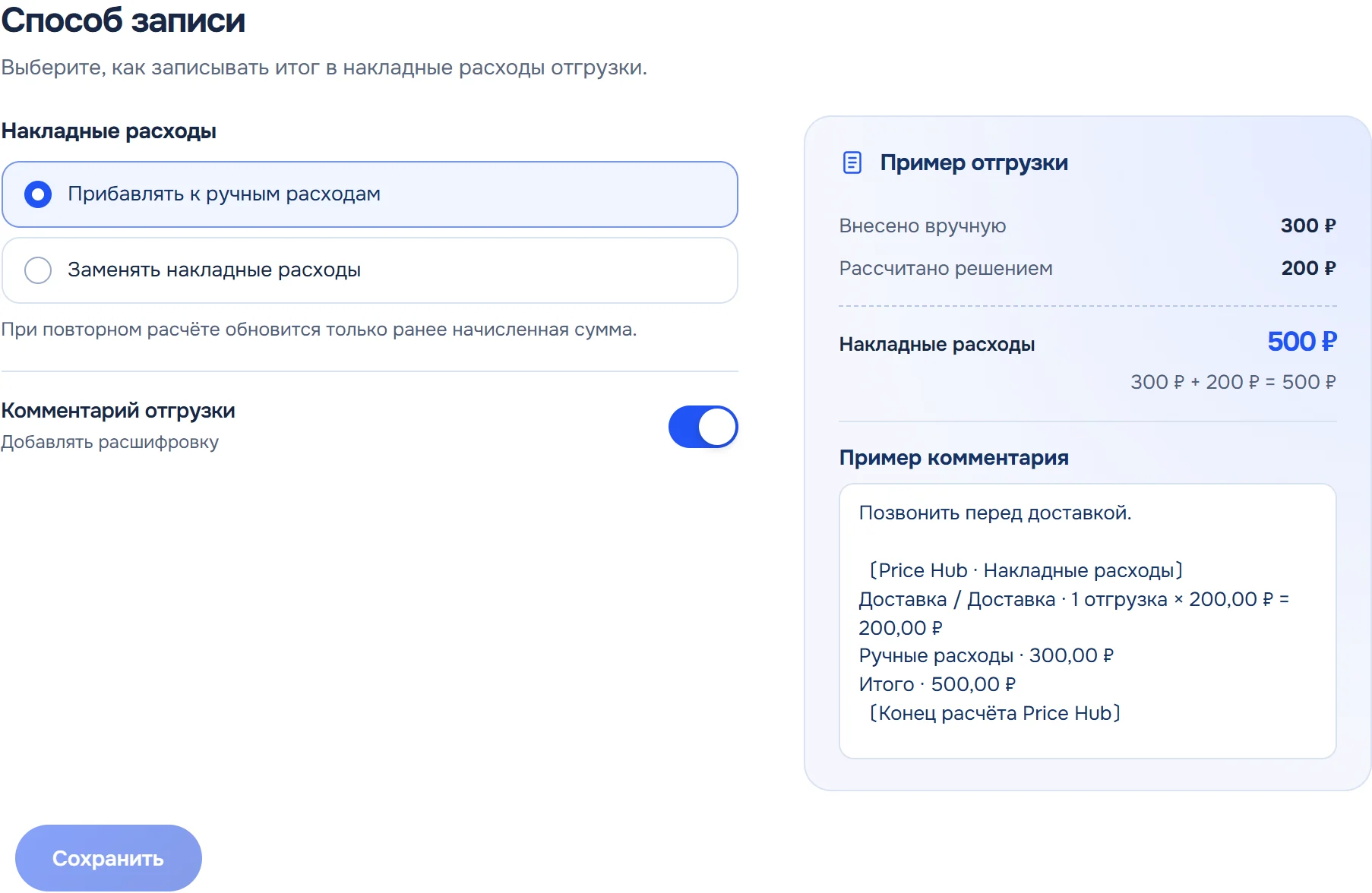
Одна настройка действует для автоматических и ручных запусков. Изменение применяется после сохранения. В правой части раздела виден пример для выбранного способа.
- «Прибавлять к ручным расходам»
- Способ по умолчанию. При пересчёте решение вычитает своё прежнее начисление из суммы в документе и на его место добавляет новый расчёт. Ручная часть сохраняется.
- «Заменять накладные расходы»
- Итог в поле будет равен начислениям решения. Сохранение этого способа требует отдельного подтверждения.
- «Комментарий отгрузки» → «Добавлять расшифровку»
- Переключатель включён по умолчанию. Решение добавляет к вашему тексту один блок с формулами и итогом. При следующей записи блок обновится. Если выключить переключатель, решение снимет свой старый блок при следующем обновлении документа.
При замене текущая ручная сумма в поле «Накладные расходы» будет перезаписана. Сначала проверьте итог на отгрузке. Удаление начислений впоследствии не восстановит ручную сумму, которую уже заменила запись.
Пример. В отгрузке 300 ₽ записано вручную. Правила дали 200 ₽. При добавлении итог 500 ₽. Если новый расчёт даст 250 ₽, в документе станет 550 ₽. При замене сразу после первого расчёта в поле было бы 200 ₽.
Почему не обновились накладные расходы или комментарий?
В «Журнале» откройте запуск и найдите отгрузку. «Накладные меньше предыдущего начисления. Проверьте ручную сумму в отгрузке.» означает, что в документе теперь меньше, чем решение ранее туда начислило. Сверьте сумму и сохранённую расшифровку, прежде чем запускать пересчёт.
«Расшифровка Price Hub в комментарии изменена вручную. Проверьте её перед пересчётом.» и «В комментарии несколько копий расчёта. Проверьте отгрузку.» указывают на блок между метками «〔Price Hub · Накладные расходы〕» и «〔Конец расчёта Price Hub〕». Сверьте его с исходной записью и уберите дубли или восстановите блок по предыдущему расчёту.
Если видите «Расшифровка вместе с комментарием превышает 4096 символов. Сократите текст или отключите расшифровку.», укоротите свой комментарий или сохраните способ записи с выключенной расшифровкой.
Расходы за прошлые периоды
Как пересчитать накладные расходы за прошлый период
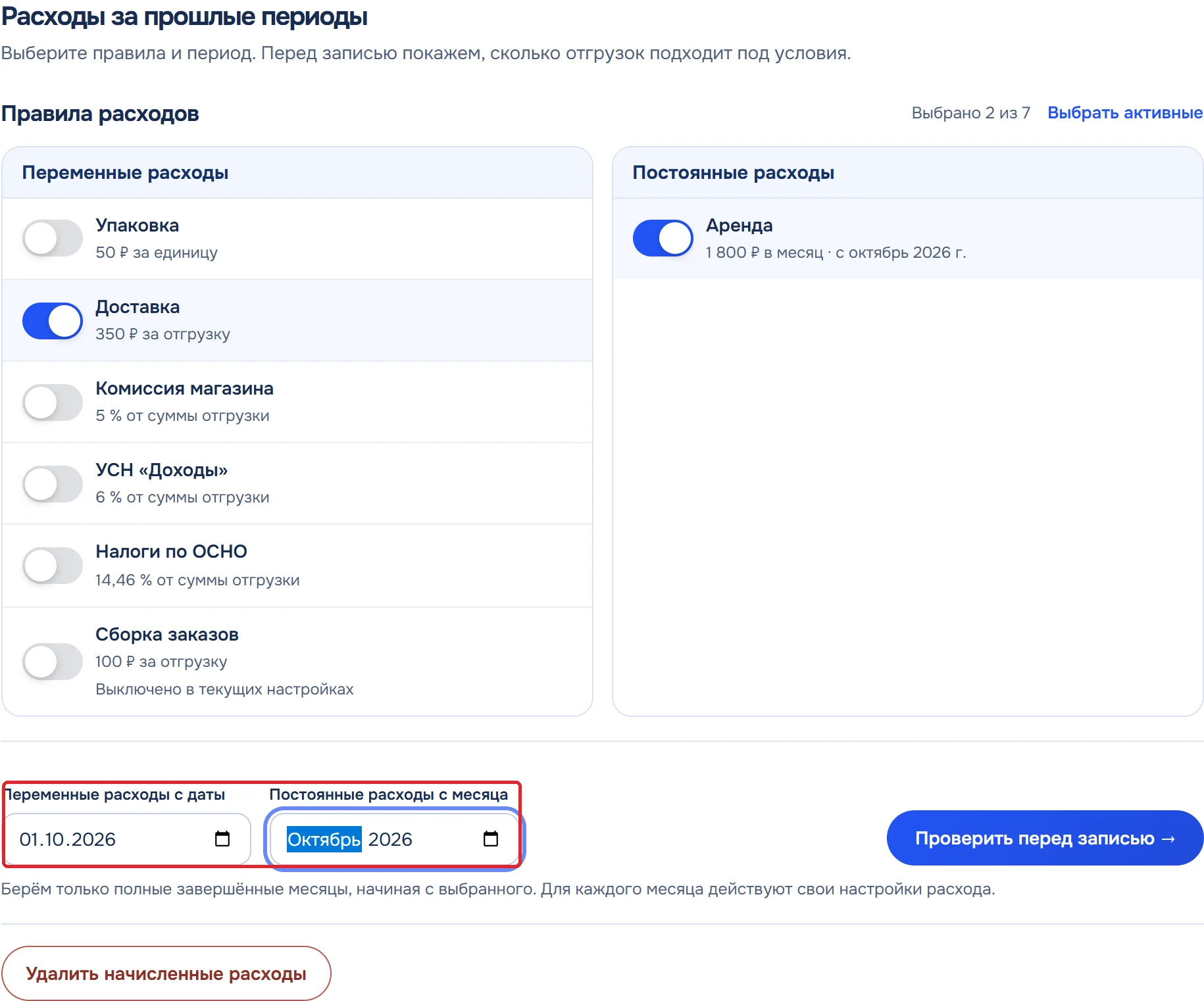
Раздел пригодится, если нужно начислить расходы на более ранние отгрузки, применить новую ставку к истории или повторить запись после исправления документа. Вначале правила и даты пустые. «Выбрать активные» отмечает включённые правила. Выключенное правило можно отметить отдельно для этого запуска. У переменного правила участвуют его включённые начисления.
- «Переменные расходы с даты»
- С выбранного дня по сегодня включительно, с текущими настройками выбранных переменных правил.
- «Постоянные расходы с месяца»
- С выбранного месяца до конца прошлого месяца. Для каждого полного месяца берутся настройки, действовавшие в нём. Если правило тогда ещё не действовало, этому месяцу расход не начисляется.
Начисления по невыбранным правилам сохраняются. При успешном обновлении отгрузки решение пересчитывает строки выбранных правил.
Что будет со старыми 350 ₽ доставки. После смены канала продаж отгрузка перестала подходить под правило «Доставка».
- Выбрана только «Доставка». У правила нет начисления по этой отгрузке, поэтому решение пропустит документ. Старые 350 ₽ останутся.
- В одном запуске выбраны «Доставка» и «Упаковка». Если упаковка даёт 150 ₽, решение обновит отгрузку. Прежняя строка доставки на 350 ₽ уйдёт из накладных расходов, а упаковка войдёт в итог.
- Выбрана только «Упаковка». Решение обновит упаковку и сохранит старые 350 ₽ по доставке, поскольку это правило не выбрано.
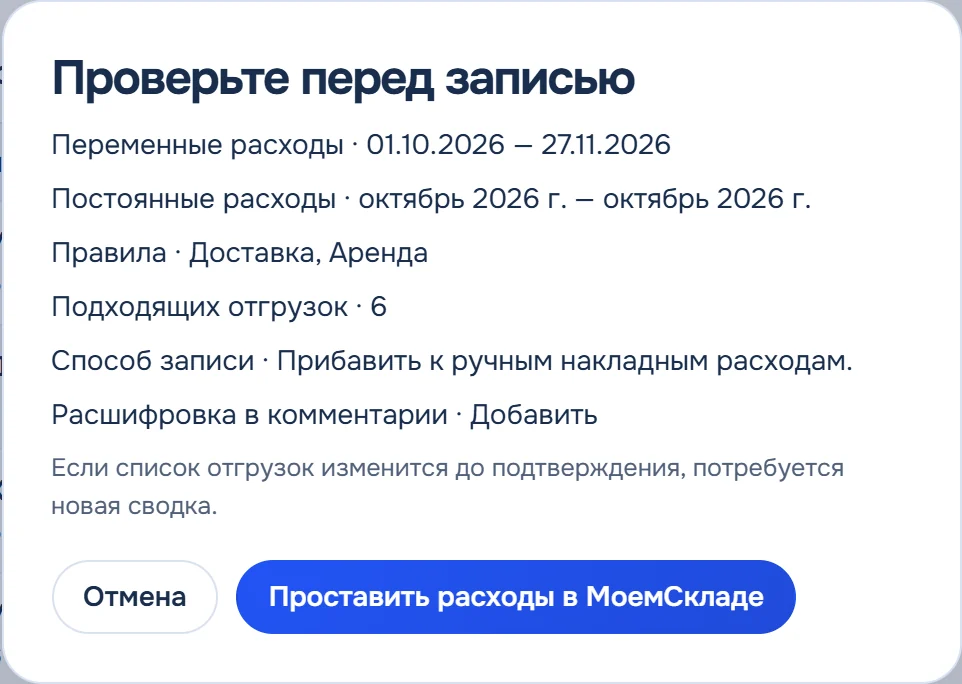
«Проверить перед записью →» показывает период, правила, число подходящих отгрузок, способ записи и настройку расшифровки. Запись начинается после «Проставить расходы в МоемСкладе». Если набор документов или настройки изменились, проверьте сводку ещё раз. Сводка действует 15 минут.
Как удалить начисленные расходы в МоемСкладе?
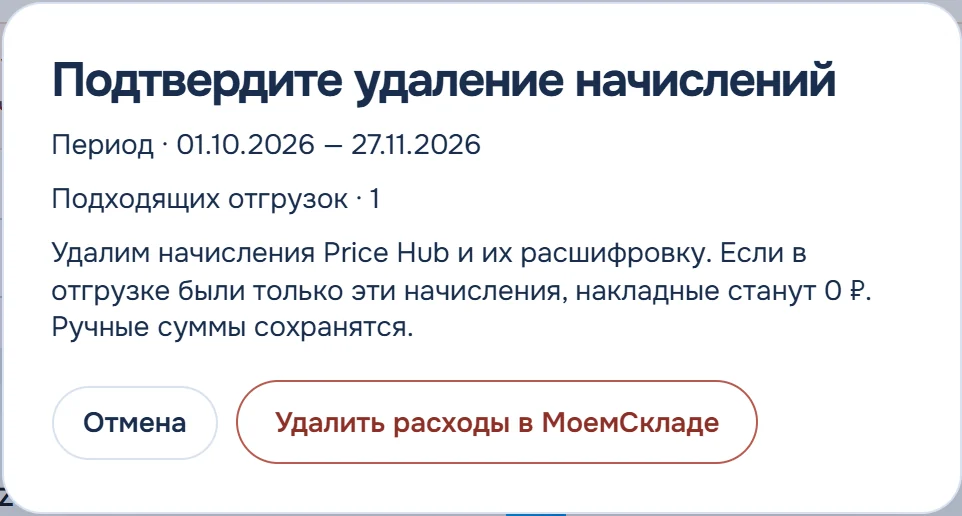
«Расходы за прошлые периоды» → «Удалить начисленные расходы» открывает поле «С какой даты удалить расходы из отгрузок». Период заканчивается сегодня включительно. После «Проверить перед удалением →» видны даты и число документов.
Кнопка «Удалить расходы в МоемСкладе» снимает все начисления Price Hub в затронутых отгрузках за этот период. Галочки в списке правил действуют только для перерасчёта. На удаление они не влияют.
«Удалить расходы в МоемСкладе» вычитает сумму Price Hub из накладных и снимает её расшифровку. Ручная часть и ваш текст сохраняются. Если в поле была только сумма решения, итог станет 0 ₽. Включённое расписание может начислить расходы повторно.
Почему не запускается перерасчёт за прошлый период?
«Подходящих отгрузок нет» означает, что по условиям выбранных правил и периоду нет документов с начислениями. Для удаления учитываются документы, где решение уже записало начисления. Проверьте даты, состояние правил и наличие проведённых рублёвых отгрузок.
При сообщении «Выберите период в пределах последних двух лет.» выберите более позднее начало. Если решение пишет «В периоде больше 5 000 отгрузок. Выберите период короче.», сократите период. Для постоянных расходов сохраняйте границы полных месяцев. Если и в одном месяце больше 5 000 документов, обратитесь в поддержку.
«У прежнего начисления нет полной разбивки по правилам. Сверьте отгрузку перед частичным пересчётом.» означает, что решение не смогло выделить суммы отдельных правил в старом начислении. Сначала сверьте документ и его комментарий.
Проверка отгрузки
Как проверить расходы и прибыль по отгрузке до записи
«Месяц проверки» по умолчанию показывает прошлый месяц. В «Номер отгрузки» можно ввести номер целиком или частично и нажать «Найти». Пустой поиск выводит до десяти последних проведённых отгрузок выбранного месяца. Если совпадений больше десяти, уточните номер.
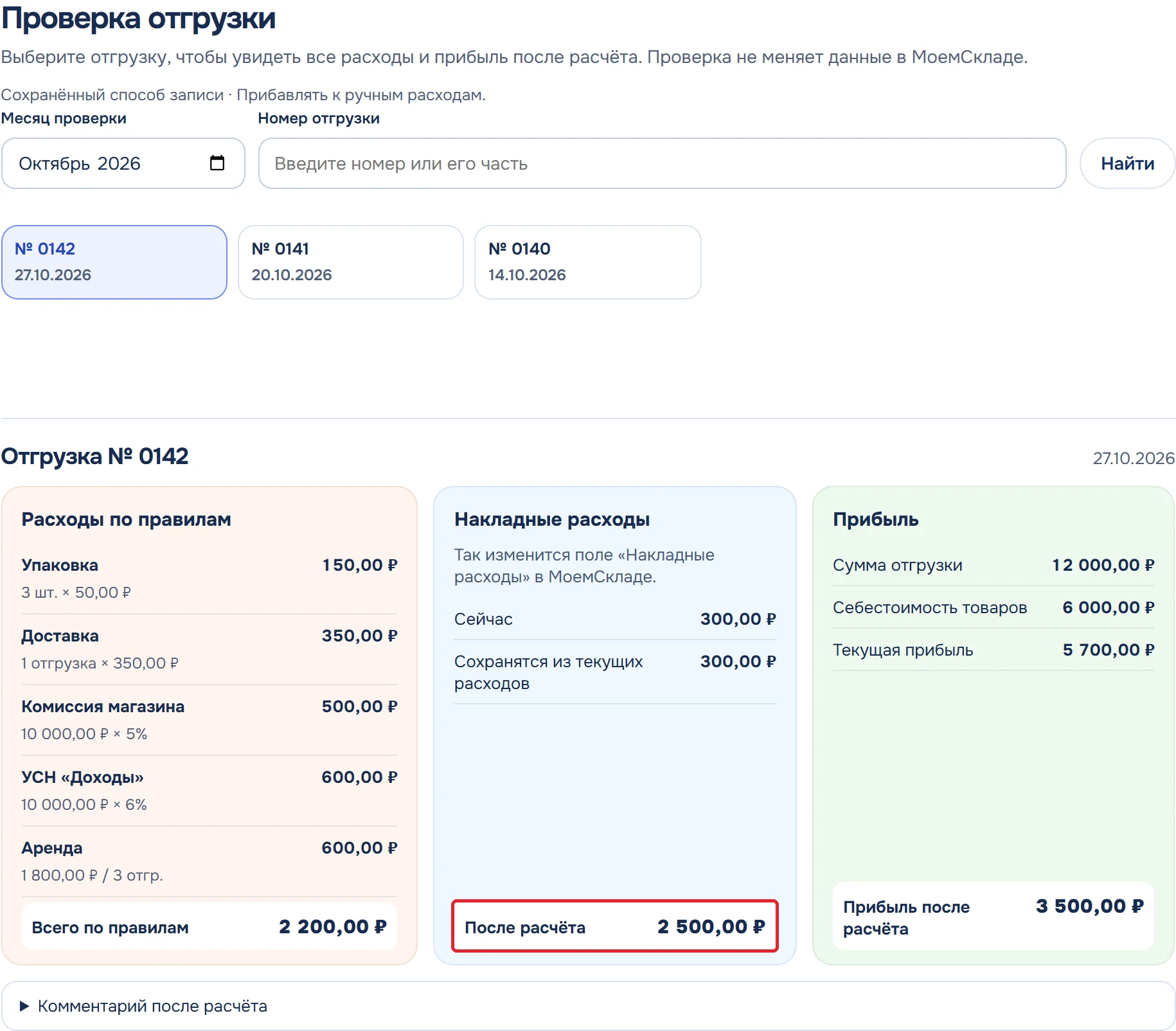
«Расходы по правилам» показывает формулу и сумму каждого начисления. «Накладные расходы» сравнивает текущее значение с результатом после записи. «Прибыль» показывает сумму отгрузки за вычетом себестоимости товаров и накладных расходов. «Комментарий после расчёта» раскрывает итоговый текст. Проверка только читает данные. Она использует сохранённый способ записи.
Пример. Продажа на 12 000 ₽, себестоимость 6 000 ₽, вручную внесено 300 ₽. Правила дают 2 200 ₽. В режиме добавления накладные вырастут до 2 500 ₽, а расчётная прибыль составит 3 500 ₽.
Почему не видно отгрузку или прибыль?
«За выбранный месяц отгрузок с таким номером нет. Проверьте номер или очистите поиск.» Сверьте дату документа и номер в «Продажи» → «Отгрузки». В выборку попадают проведённые документы. Если открылась ошибка «Расчёт доступен для рублёвых отгрузок.», для проверки выберите рублёвую отгрузку.
«Чтобы показать прибыль, нужна себестоимость всех товаров. Проверьте её в МоемСкладе.» Откройте позиции документа и проверьте, есть ли себестоимость у каждого товара. Начисления по правилам можно увидеть и до заполнения себестоимости. За текущий месяц проверка показывает только переменные расходы.
Журнал
Где увидеть, что записалось в отгрузки
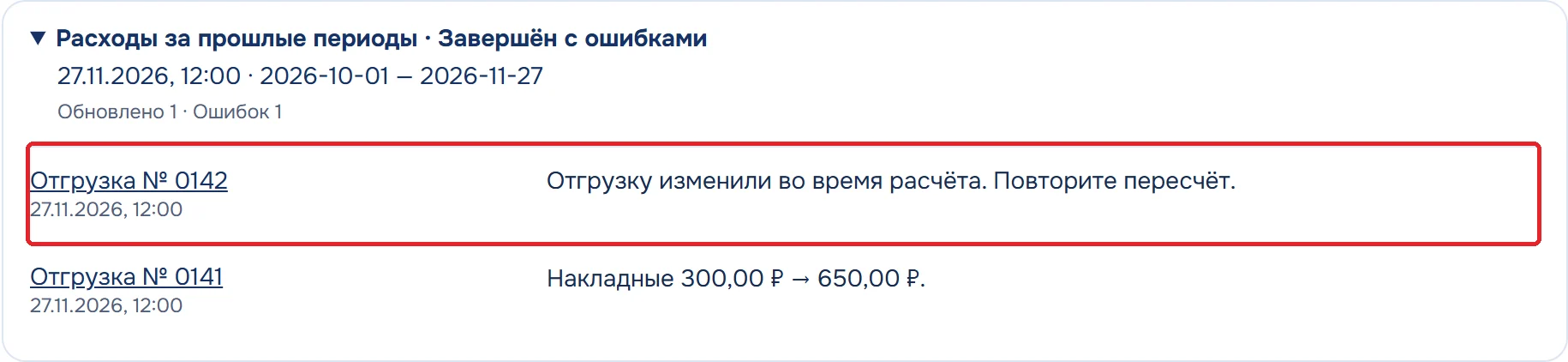
«Журнал» показывает автоматические и ручные запуски, дату, период, число обновлённых отгрузок и ошибок. Время московское. Раскройте запуск, чтобы увидеть записи по документам. Номер отгрузки ведёт в МойСклад. Запись «Накладные 300,00 ₽ → 650,00 ₽.» показывает сумму до и после обновления.
Состояние «Завершён с ошибками» означает, что часть документов могла обновиться. «Обновлено 0» возможно и при успешном запуске, когда новый итог и комментарий совпали с тем, что уже записано. Кнопка «Обновить» запрашивает актуальное состояние, а «Показать более ранние запуски» раскрывает историю.
Почему запуск завершился с ошибками?
«Отгрузку изменили во время расчёта. Повторите пересчёт.» Сверьте отгрузку и ещё раз запустите нужные правила за её период. При сообщении «Отгрузка изменилась после прерванной записи. Сверьте накладные и комментарий с журналом.» сначала сопоставьте текущие поля документа с журналом.
«Нет ответа от МоегоСклада. Запись будет сверена при следующем пересчёте.» или «МойСклад вернул другой итог. Проверьте сумму и комментарий отгрузки.» Откройте документ и проверьте, что сохранилось. При следующем пересчёте решение сначала сверит предыдущую запись.
Если сохранение настроек выдаёт «Настройки изменены в другом окне. Обновите страницу.», заново откройте параметры и сверяйте сохранённый вариант перед повторной записью.
Частые вопросы
Как посмотреть накладные расходы в списке отгрузок?
В МоемСкладе можно подключить печатный шаблон «Отгрузки со всеми суммами» для списка «Продажи» → «Отгрузки». Он выводит накладные расходы, себестоимость, НДС и другие суммы по документам. Шаблон в справке МоегоСклада.
Как учесть транспортные расходы на доставку товара покупателю?
Создайте по правилу доставки для каждого тарифа и выберите в каждом свой канал продаж или проект. Например, 350 ₽ за отгрузку интернет-магазина и 700 ₽ за оптовую доставку. Проверьте одну отгрузку из каждого канала. Если к документу подходят оба правила, суммы сложатся.
Помощь и поддержка
Если расчёт расходится с ожидаемым, пришлите название правила, номер отгрузки и текст из журнала. Поможем разобраться.
Решение готовится к публикации в каталоге МоегоСклада. Тариф после публикации — 700 ₽ в месяц. Карточка решения.
 Telegram
 MAX


