ЭТрН и ЭЗЗ из МойСклад: как сформировать и выгрузить в XML
Приложение формирует электронную транспортную накладную (ЭТрН) и электронную заказ-заявку (ЭЗЗ) из данных МойСклад в один клик. Вы один раз настраиваете, из каких полей брать данные, — и получаете готовый XML-файл для загрузки любому оператору ЭДО: Контур Диадок, Калуга Астрал, Тензор (Saby), СберКорус и др.
Начать проще всего с «Быстрой настройки»: за 5 минут мастер проверит адреса и реквизиты в МойСклад, подключит водителей и машины и сформирует пробную ЭТрН на вашей Отгрузке.
Что такое ЭТрН, кто обязан оформлять её с 1 сентября 2026 года и какие титулы подписывает каждый участник — читайте в статье «ЭТрН — что это».
ЭТрН — электронная транспортная накладная. Формируется из документа «Отгрузка».
ЭЗЗ — электронная заказ-заявка на перевозку. Формируется из документа «Заказ поставщику».
Шаблоны автозаполнения ЭТрН и ЭЗЗ
Шаблоны можно настроить на трёх уровнях:
- Для конкретного контрагента — персональный шаблон для одного контрагента.
- Для группы контрагентов — шаблон для всех контрагентов определённой группы (группы создаются в МойСклад).
- Для всех остальных (по умолчанию) — общий шаблон, если не найден более подходящий. Такой шаблон может быть только один.
Приоритет шаблонов:
- Шаблон контрагента — проверяется первым.
- Шаблон группы — если шаблона контрагента нет.
- Общий шаблон — если не подошли предыдущие.
Так исключаются ошибки, когда контрагент одновременно подходит под несколько шаблонов.
Конструктор источников данных. Для каждого поля ЭТрН можно выбрать источник: стандартное или пользовательское поле из карточек «Организация», «Контрагент», «Отгрузка», «Договор», «Позиция Отгрузки», справочник или «Ручное значение». Можно задать резервный источник — он используется, если основной пуст.
Быстрая настройка ЭТрН за 5 минут
- Откройте «Решения» → «Конструктор.ЭТрН.ЭДО».
- Нажмите «Начать настройку» в блоке «Быстрая настройка ЭТрН — 5 минут» справа вверху.
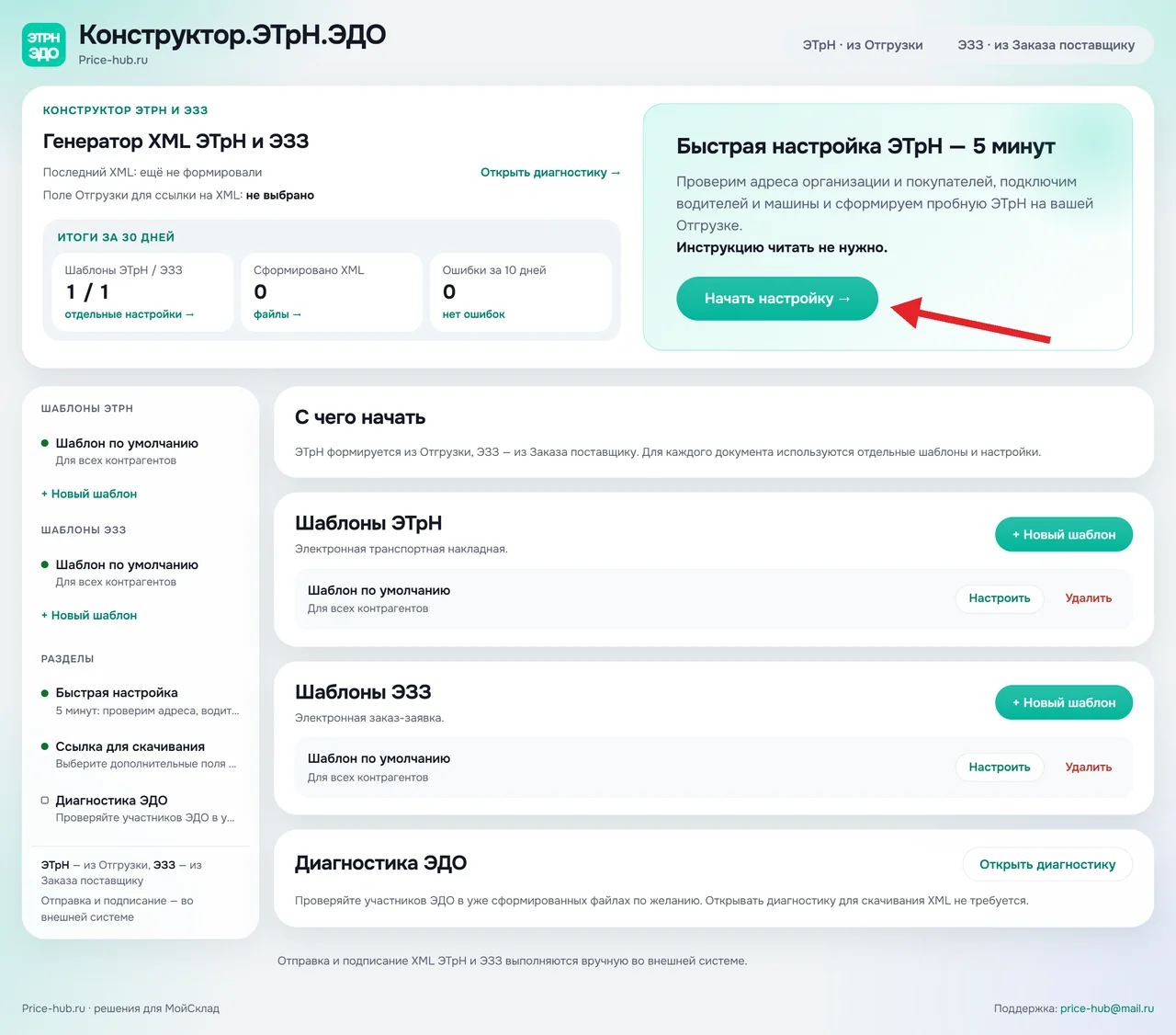
В мастере 7 шагов, около 5 минут. Он читает ваш МойСклад и показывает, что поправить и где. Данные в МойСклад мастер не меняет — он настраивает только шаблоны ЭТрН. Прервитесь в любой момент: мастер продолжит с того же шага.
Блок «Быстрая настройка» справа вверху есть на каждом экране решения, поэтому мастер можно открыть снова в любой момент. Слева в шапке — «Итоги за 30 дней»: шаблоны, сформированные XML и ошибки. Журнал ошибок хранится 10 дней, XML — 60 дней.
Шаг 1. Знакомство
- Отметьте, что оформляете: «ЭТрН из Отгрузки» и/или «ЭЗЗ из Заказа поставщику».
- Выберите оператора ЭДО: «Контур.Диадок», «СБИС (Saby)», «Астрал» или «Другой / пока не подключён» — и нажмите «Далее».

От оператора зависят подсказки на шаге 7.
Шаг 2. Адреса и реквизиты
Адрес без индекса или региона — самая частая причина отказов. Адрес должен быть заполнен по полям: индекс из 6 цифр, регион из списка, город, улица, дом.
- Дождитесь проверки. Мастер покажет ваши организации (в ЭТрН это грузоотправитель и перевозчик) и покупателей из последних Отгрузок (грузополучатели).
- Если у карточки плашка «Нужно поправить» или «Можно лучше» — прочитайте «Как поправить» и нажмите «Открыть в МойСклад».
- В карточке нажмите «Заполнить реквизиты по ИНН» (у юрлица) или «Заполнить по ИНН» (у контрагента) и сохраните карточку.
- Вернитесь в мастер и нажмите «Проверить снова».

Пустой фактический адрес не мешает: решение подставит юридический. Тип участника решение определяет по ИНН: 10 цифр — организация, 12 цифр — индивидуальный предприниматель.
Шаг 3. Кто везёт и куда
- Ответьте на первый вопрос — бывает ли сторонний перевозчик или другой получатель.
- Если груз всегда везёте вы и только покупателю — выберите «Нет, всегда мы → покупателю». Грузоотправитель и перевозчик в ЭТрН — ваша организация, грузополучатель — покупатель из Отгрузки.
- Если бывает иначе — выберите другой ответ. Мастер покажет, какие «Другие поля» Отгрузки заполнять: Грузоотправитель, Грузополучатель, Перевозчик, Номер автомобиля и другие.
- Если груз едет не на фактический адрес покупателя — ответьте на второй вопрос: «Нет, бывает другой» → «Да, буду заполнять» → «Настроить шаблон».

Место выгрузки берётся из «Адреса доставки» Отгрузки. Если он пуст — из фактического адреса покупателя.
Шаг 4. Водители и машины
В МойСклад нет полей для водителя и машины, а в ЭТрН они обязательны. Их заменяют справочники. Названия полей справочника не меняйте — по ним решение находит данные.
- Выберите вариант: «Каждый водитель на своей машине» (один справочник «Водители и авто») или «Водители ездят на разных машинах» (два справочника: «Водители» и «Автомобили»).
- Создайте справочник по подсказке мастера: «Настройки» → «Пользовательские справочники». Поля: Фамилия, Имя, Телефон, Серия ВУ, Номер ВУ, Дата выдачи ВУ (тип «Дата»), Госномер, Марка, Тип ТС, Грузоподъёмность т, Вместимость м3.
- Добавьте дополнительное поле с этим справочником в Отгрузки и в Заказы покупателей — как показывает мастер.
- Нажмите «Проверить снова». Мастер отметит, чего не хватает.
- Когда всё на месте, нажмите «Связать с шаблоном ЭТрН».
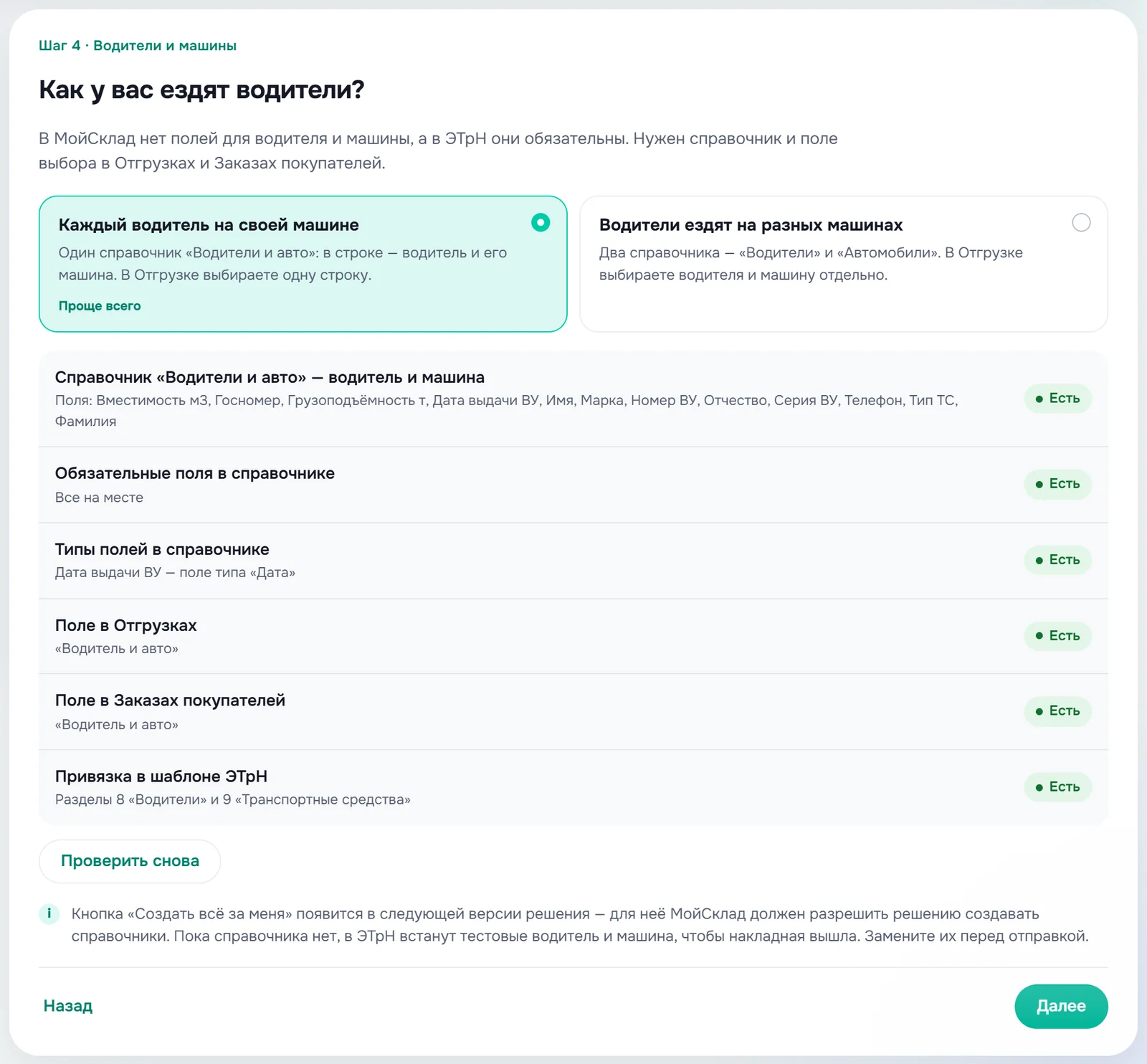
Блоки 8 «Водители» и 9 «Транспортные средства» начнут брать данные из справочника.
Пока справочника нет, в ЭТрН подставляются тестовые водитель и машина, чтобы накладная сформировалась. Замените их перед отправкой.
Шаг 5. Проверка Отгрузок
- Нажмите «Проверить 3 последние Отгрузки». Решение сформирует по ним ЭТрН без сохранения.
- Прочитайте статус каждой Отгрузки: «Готова», «Есть тестовые данные» или «Нужно поправить». Для «Нужно поправить» мастер покажет причину, место и ссылку на карточку.

Шаг 6. Пробная ЭТрН
- Выберите Отгрузку и нажмите «Сформировать пробную».
- Нажмите «Скачать XML» и откройте файл. Ссылка работает 1 час.

Пробная ЭТрН никуда не отправляется и в Отгрузку не записывается.
Шаг 7. Загрузка в ЭДО
Решение ничего не отправляет: оно готовит XML-файл ЭТрН. Загружаете, подписываете и отправляете файл вы — в своём ЭДО.
Мастер показывает шаги для вашего оператора. Для Контур.Диадок:
- Откройте Контур.Логистику или Диадок → раздел «ЭТрН».
- Нажмите «Создать накладную» → «Загрузить файл» и выберите XML из решения.
- Проверьте накладную и подпишите её.
- Отправьте перевозчику.

Нажмите «Готово — к шаблонам». Мастер закончен.
Быстрый старт ЭТрН
Ниже — то же самое вручную, через шаблон ЭТрН. Если прошли «Быструю настройку», эти шаги уже сделаны; раздел пригодится, чтобы что-то поменять.
Источники данных для ЭТрН уже сопоставлены со стандартными полями МойСклад: грузоотправитель, грузополучатель, наименование груза, вес, объём, ценность и др. Большинство полей накладной заполняются автоматически.
Чтобы увидеть, какие данные подставляются в поле, откройте шаблон ЭТрН в приложении и нужный блок транспортной накладной — там можно изменить источник.
Шаг 1. Тип вашей организации — ООО или ИП — решение определяет по ИНН: 10 цифр — организация, 12 цифр — индивидуальный предприниматель (в ЭТрН попадут ФИО ИП). Поле «2.2. Тип грузоотправителя» в блоке «Грузоотправитель» менять не нужно — проверьте только, что ИНН в карточке юрлица заполнен.

Шаг 2. Заполните источники данных для блоков «Водители» и «Транспортные средства и прицепы». В МойСклад таких сущностей нет, их нужно добавить самостоятельно.
Способ добавления зависит от количества водителей и автомобилей.
Один водитель и один автомобиль
Если у вас один-два водителя и одна машина, проще заполнить данные вручную: откройте в шаблоне ЭТрН блоки «Водители» (п. 8) и «Транспортные средства и прицепы» (п. 9) и заполните обязательные поля: источник «Ручное значение» и «Постоянное значение».
Блок «Водители»

Блок «Транспортные средства и прицепы»

Эти данные будут использоваться во всех ЭТрН.
Несколько водителей, у каждого своя машина
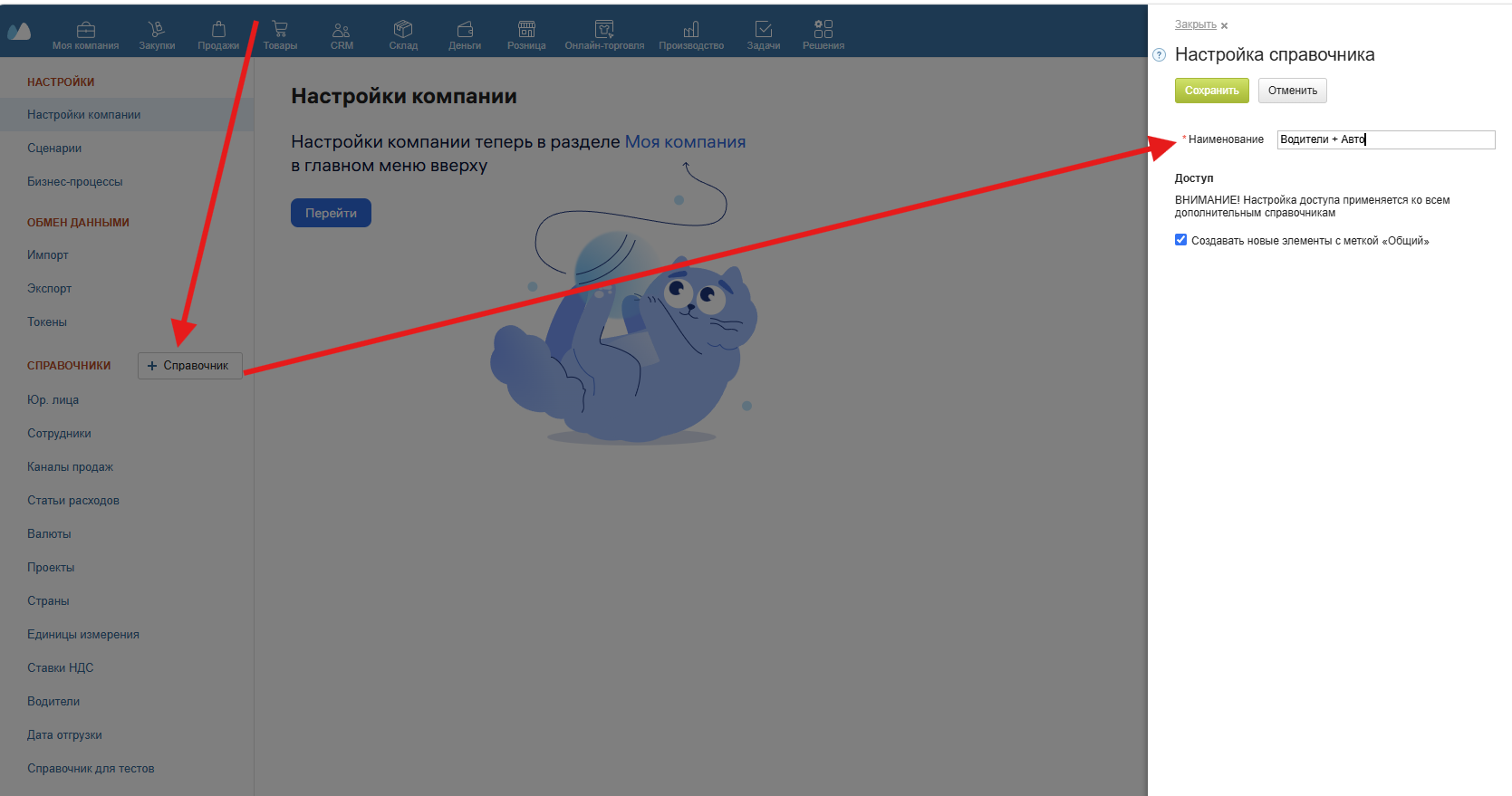
Удобно создать в МойСклад отдельный справочник, где для каждого водителя указаны его данные и данные его автомобиля.
Создаём справочник
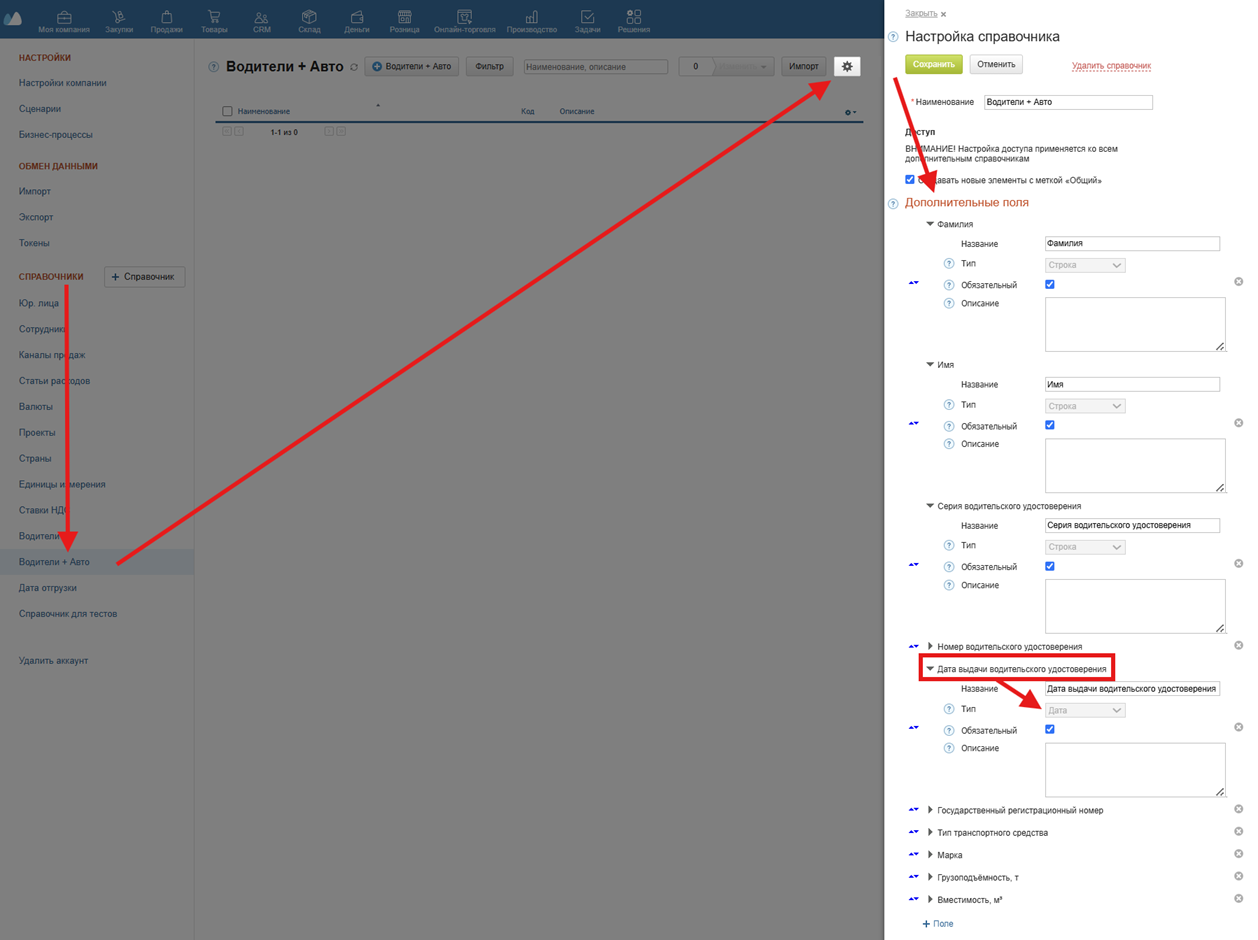
Добавляем поля
Совет: сделайте все поля справочника обязательными — это исключит пропуски.
Примечание: для поля «Дата выдачи водительского удостоверения» выберите тип «Дата» — даты будут в едином формате.
Добавляем записи водителей
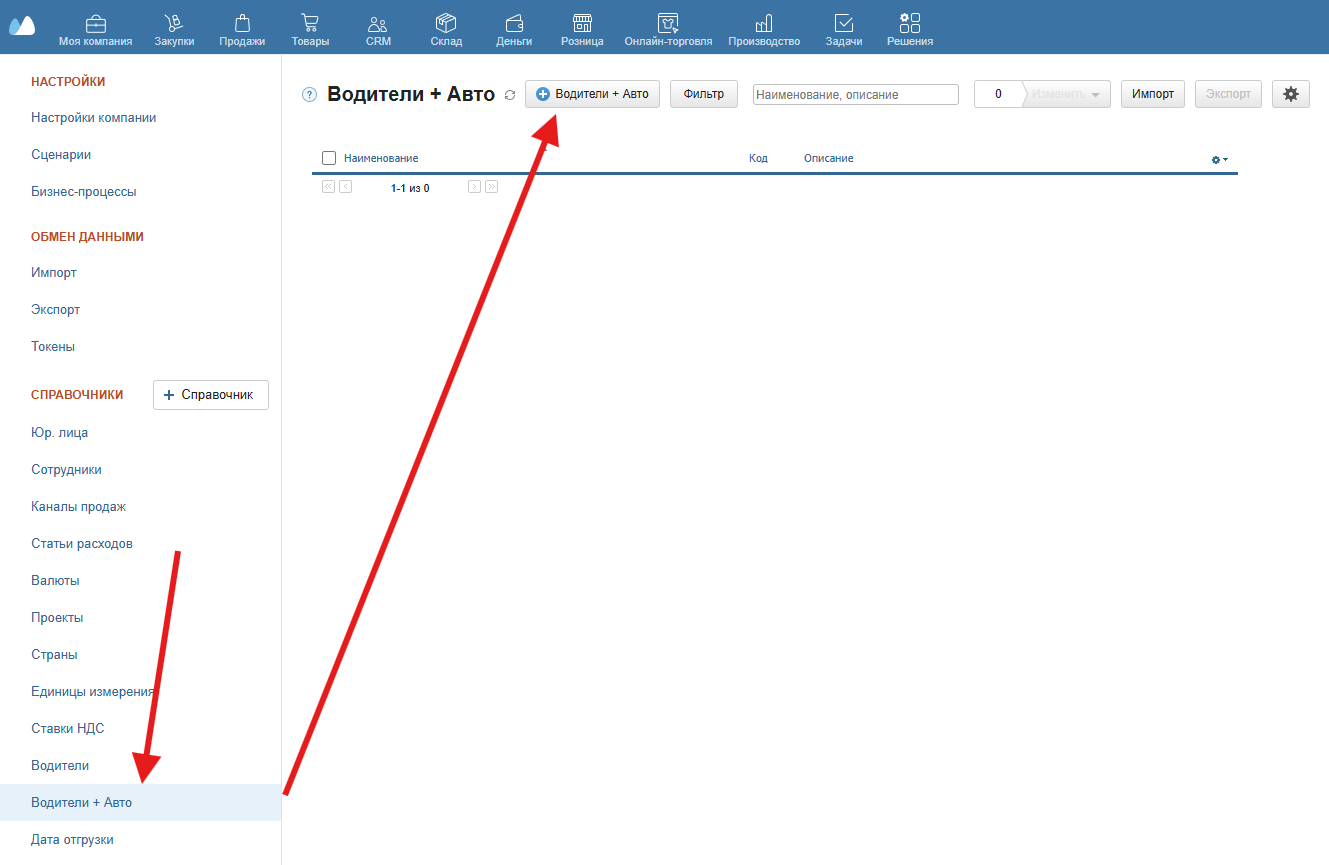
Добавляем поле типа «Справочник» в отгрузку

Результат

Затем укажите в приложении источник данных для блоков «Водители» (п. 8) и «Транспортные средства и прицепы» (п. 9):
- Откройте шаблон ЭТрН: на главной решения в «Шаблоны ЭТрН» нажмите «Настроить».
- Для обоих блоков выберите источник «Из Отгрузки: …» — поле Отгрузки с созданным справочником, а в «Поле» — нужное поле справочника.


Теперь при выборе водителя в поле «Наши водители» его данные и данные автомобиля автоматически подставятся в ЭТрН.
Резервный источник (при необходимости)
Если водитель в отгрузке не выбран, данные подставятся из резервного источника.

Много водителей и автомобилей без закрепления
Если водитель может работать на разных машинах, привязка «водитель + автомобиль» не подойдёт. Создайте два отдельных справочника:
- Водители — ФИО, телефон, данные водительского удостоверения.
- Транспортные средства — госномер, марка, тип, грузоподъёмность, вместимость.
В отгрузку добавьте два поля типа «Справочник»: для выбора водителя и для выбора автомобиля. Данные попадут в п. 8 «Водители» и п. 9 «Транспортные средства и прицепы» ЭТрН.
Настройка аналогична предыдущему способу, только справочников два.
Сформируйте ЭТрН из Отгрузки
- Откройте Отгрузку.
- Нажмите «Решения» → «Сформировать ЭТрН XML».

Откроется страница решения, и файл скачается сразу. На странице: «Скачать ещё раз», «Открыть Отгрузку в МойСклад», имя файла и поле, куда записана постоянная ссылка.
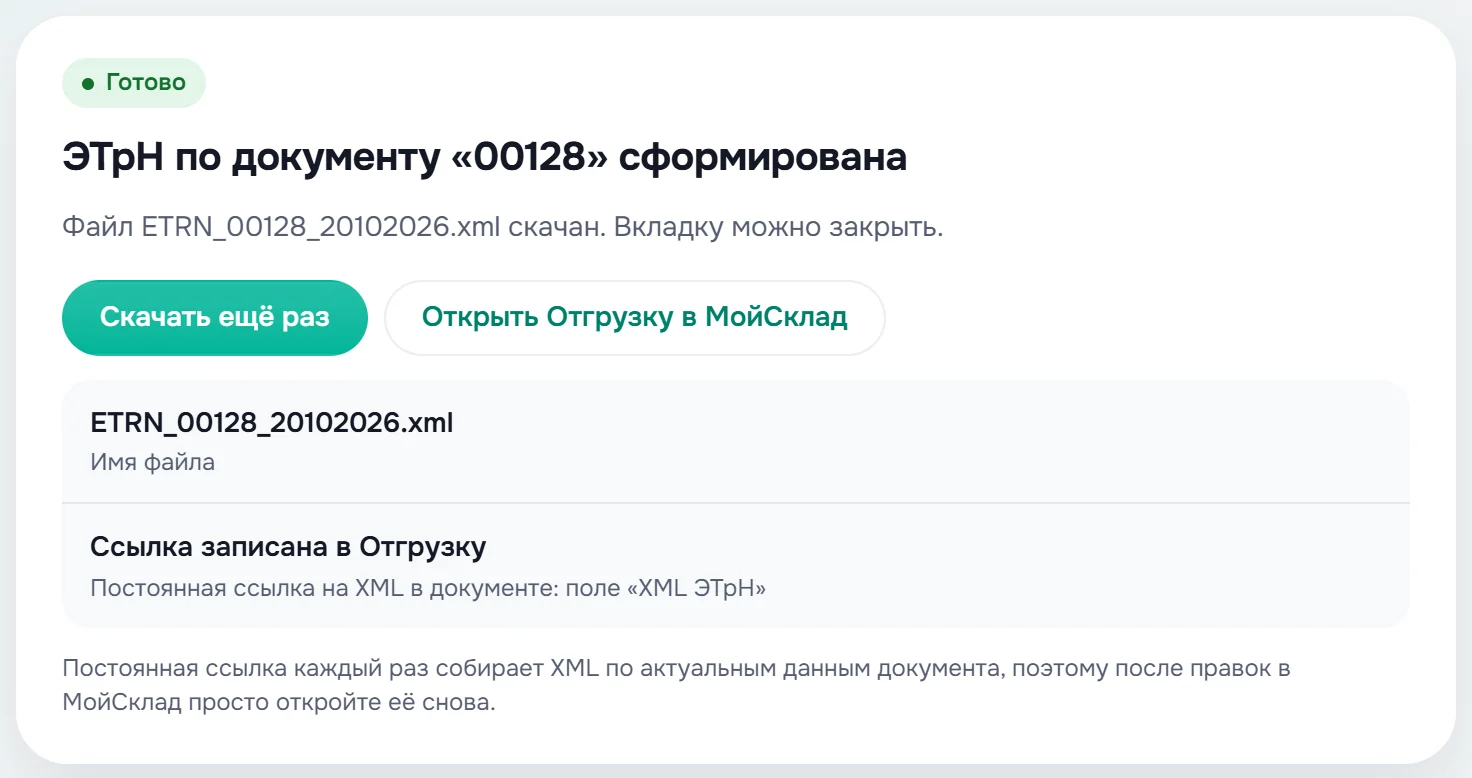
ЭЗЗ формируется так же из Заказа поставщику — «Сформировать ЭЗЗ XML».
Сформируйте одну ЭТрН из нескольких Отгрузок
В одну ЭТрН попадают только Отгрузки одного рейса. У них должны совпадать организация, грузоотправитель, грузополучатель с адресом доставки, перевозчик, водители и автомобили. Если что-то отличается, ЭТрН не сформируется, и решение покажет расхождение.
- Откройте «Продажи» → «Отгрузки» и отметьте галочками нужные Отгрузки. Максимум — 30.
- Нажмите «Решения» над списком → «Сформировать ЭТрН XML из выбранных».

Откроется страница скачивания, и файл скачается сразу. В нём одна ЭТрН: грузы всех выбранных Отгрузок, а вес, объём, число мест и сумма посчитаны по всем. Номер ЭТрН — номера Отгрузок через запятую. Если он длиннее 50 знаков, — номер первой Отгрузки.
Ссылка на файл записывается в поле во все выбранные Отгрузки. ЭТрН по одной из них эту ссылку не заменит. Чтобы заменить её, очистите поле в Отгрузке и сформируйте ЭТрН заново.
Если данные рейса различаются, вместо файла откроется страница разбора: для каждого поля — значение у каждой Отгрузки. Выровняйте поле в Отгрузках или сформируйте ЭТрН по каждой отдельно.
Исправьте ошибку формирования
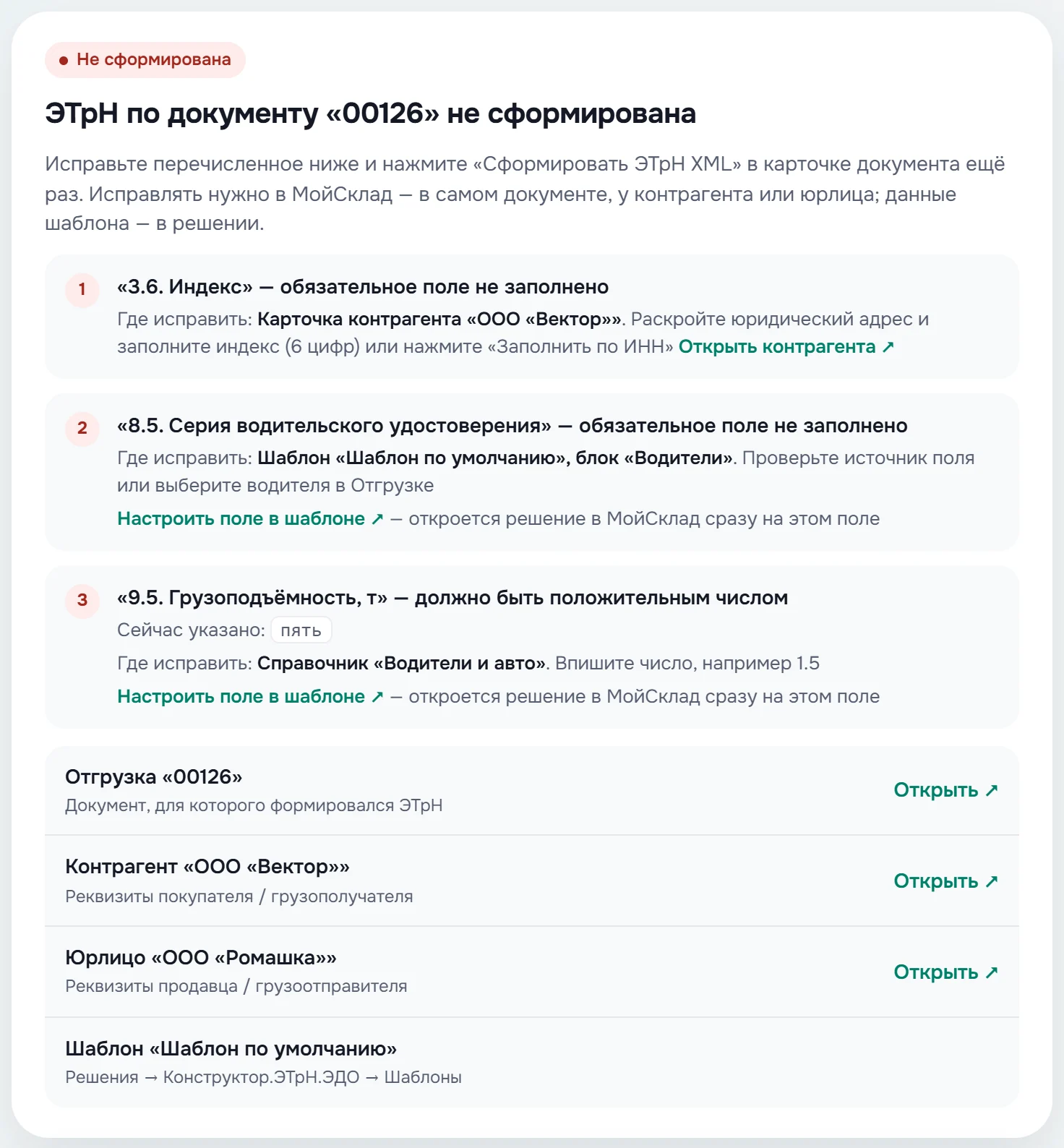
Если ЭТрН не сформировалась, вместо файла откроется страница разбора.
- Прочитайте строку ошибки: какое поле ЭТрН не заполнено или заполнено неверно и что указано сейчас.
- В подсказке «Где исправить» нажмите «Открыть» — откроется карточка контрагента, юрлица, Отгрузка или справочник.
- Если нужно поменять источник данных — нажмите «Настроить поле в шаблоне». Решение откроется в МойСклад сразу на этом поле.
- Исправьте данные и снова нажмите «Сформировать ЭТрН XML» в Отгрузке.
Мелкие огрехи решение исправляет автоматически: индекс с пробелами («101 000») → «101000», код региона «5» → «05», запятая в «Грузоподъёмности» и «Вместимости» → точка.
Настройки ЭТрН по разделам
Заполнение адресов: индекс и регион
⚠️ Важно! В адресах обязательны два поля — Индекс и Регион. Без них ЭТрН не пройдёт проверку.

Эти данные должны быть заполнены у всех контрагентов:
- Фактический / юридический адрес — «Контрагенты» / «Организация» → «Реквизиты».
Примечание: адрес доставки во вкладке «Отгрузка» заполняется из фактического адреса контрагента.
Если заполнять адрес у каждого контрагента долго, используйте источник «Ручное значение» и задайте значения по умолчанию. Подробнее — в разделе «Источники данных».
На скриншотах ниже красные стрелки — основной источник данных, зелёные — резервный (используется, только если основной не заполнен).
Общие данные
Отгрузка → Другие поля → Перевозочный документ. Если поле пустое, номер и дата берутся из отгрузки. Логику можно изменить в шаблоне ЭТрН, блок «Общие данные».

Грузоотправитель
Отгрузка → Другие поля → Грузоотправитель. Если поле пустое, данные подставятся из карточки вашей организации.

Грузополучатель
Отгрузка → Другие поля → Грузополучатель. Если поле пустое, данные подставятся из карточки контрагента.

Сведения о грузах
Если поле пустое, данные подставятся из карточки товара или из отгрузки.

Вес товара в ЭТрН
ЭТрН принимает вес только в килограммах.
- Вес в граммах — в полях «4.13. Масса брутто» и «4.14. Масса нетто» (блок «Сведения о грузах») укажите в строке «Корректирующая строка (Умножение)» коэффициент 0,001.
Пример: 1500 г → 1,5 кг. - Вес в килограммах — оставьте коэффициент 1.

Поля блока «Водители» (п. 8)
Для водителей рекомендуем отдельный справочник: полей много, вручную легко ошибиться.
Обязательные поля:
- Телефон
- Фамилия
- Имя
- Серия водительского удостоверения
- Номер водительского удостоверения
- Дата выдачи водительского удостоверения
⚠️ Важно! Если обязательное поле не заполнено, оператор ЭДО выдаст ошибку при загрузке XML.
Поля блока «Транспортные средства и прицепы» (п. 9)
Для автомобилей также рекомендуем отдельный справочник.
Обязательные поля:
- Государственный регистрационный номер
- Тип ТС (легковой, грузовой, тягач, грузовой полуприцеп)
- Марка
- Грузоподъёмность, т
- Вместимость, м³
Числа можно писать с запятой («1,5») — решение заменит её на точку.
⚠️ Важно! Если обязательное поле не заполнено, оператор ЭДО выдаст ошибку при загрузке XML.
Приём груза и погрузка
Дата и время. По умолчанию берутся из отгрузки. Чтобы указать другое время приёмки, создайте в «Отгрузке» дополнительное поле типа «Дата» и выберите его как источник.

Перенастройте шаблон на новое поле: в поле «10.1. Заявленные дата и время подачи ТС» выберите источник «Отгрузка», а в «Поле» — созданное поле из группы «Дополнительные поля».

Количество грузовых мест — Отгрузка → Другие поля → Всего мест. Если поле пустое, берётся количество товаров из отгрузки.

Адрес погрузки. Если поле пустое, берётся фактический адрес организации.

Необязательные поля
- Сопроводительные документы — необязательное поле.
- Указания грузоотправителя — обязательное поле «6.6. Телефон для переадресовки» уже настроено из карточки организации.
- Перевозчик — Отгрузка → Другие поля → Перевозчик. Если пусто, подставляется ваша организация. Удобно, если вы доставляете товар сами.

Отметки грузоотправителя — необязательная группа полей.
Дополнительная информация (п. 12)
Отгрузка → Другие поля → Адрес доставки — Комментарий. Необязательное поле: если заполнить, текст попадёт в ЭТрН.

Источники данных для полей ЭТрН
Для каждого поля ЭТрН можно выбрать, откуда приложение берёт значение.
1. Организация

2. Контрагент
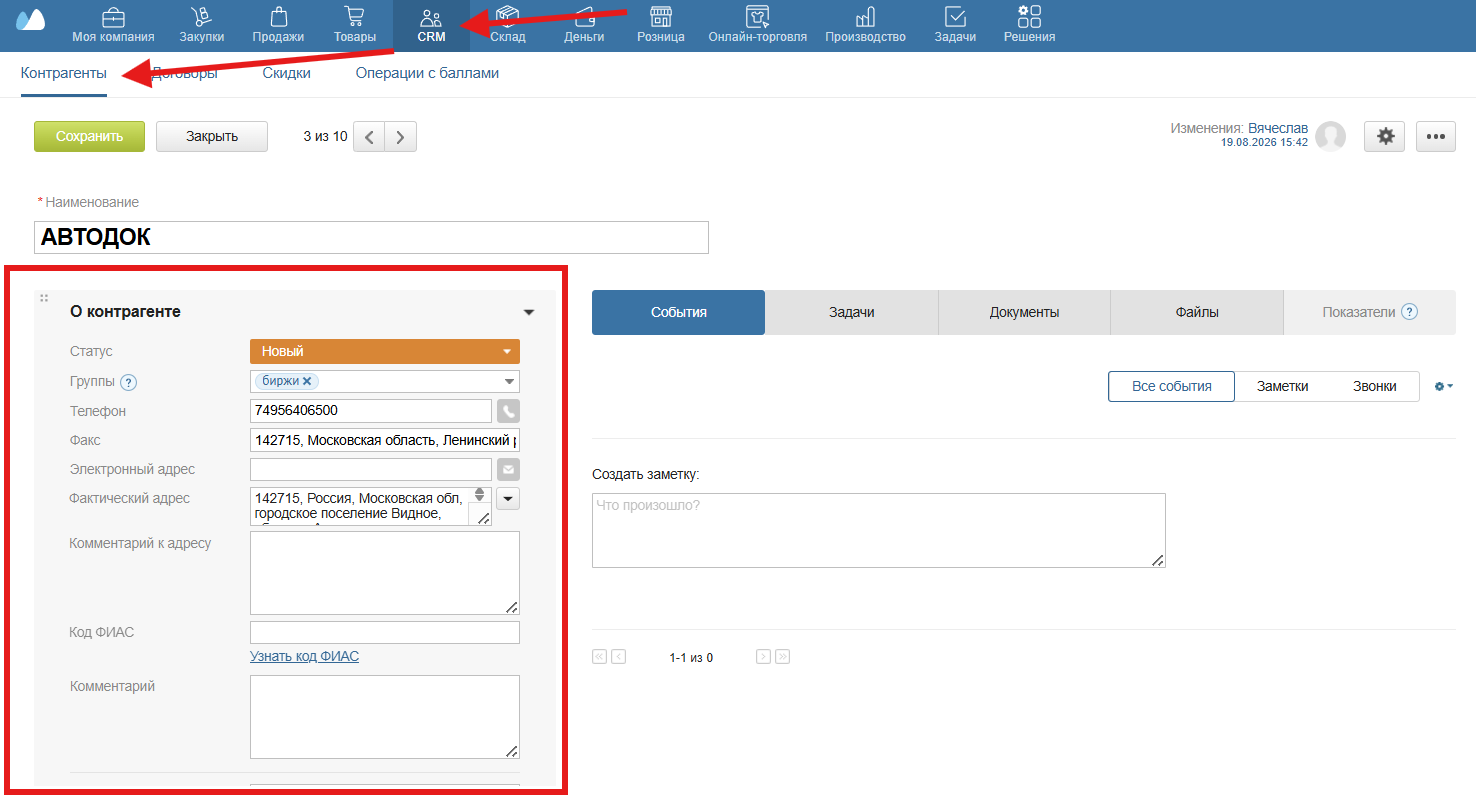
3. Отгрузка

Как создать пользовательские поля:

4. Договор

5. Позиция отгрузки

6. Справочники
Как создать пользовательский справочник:
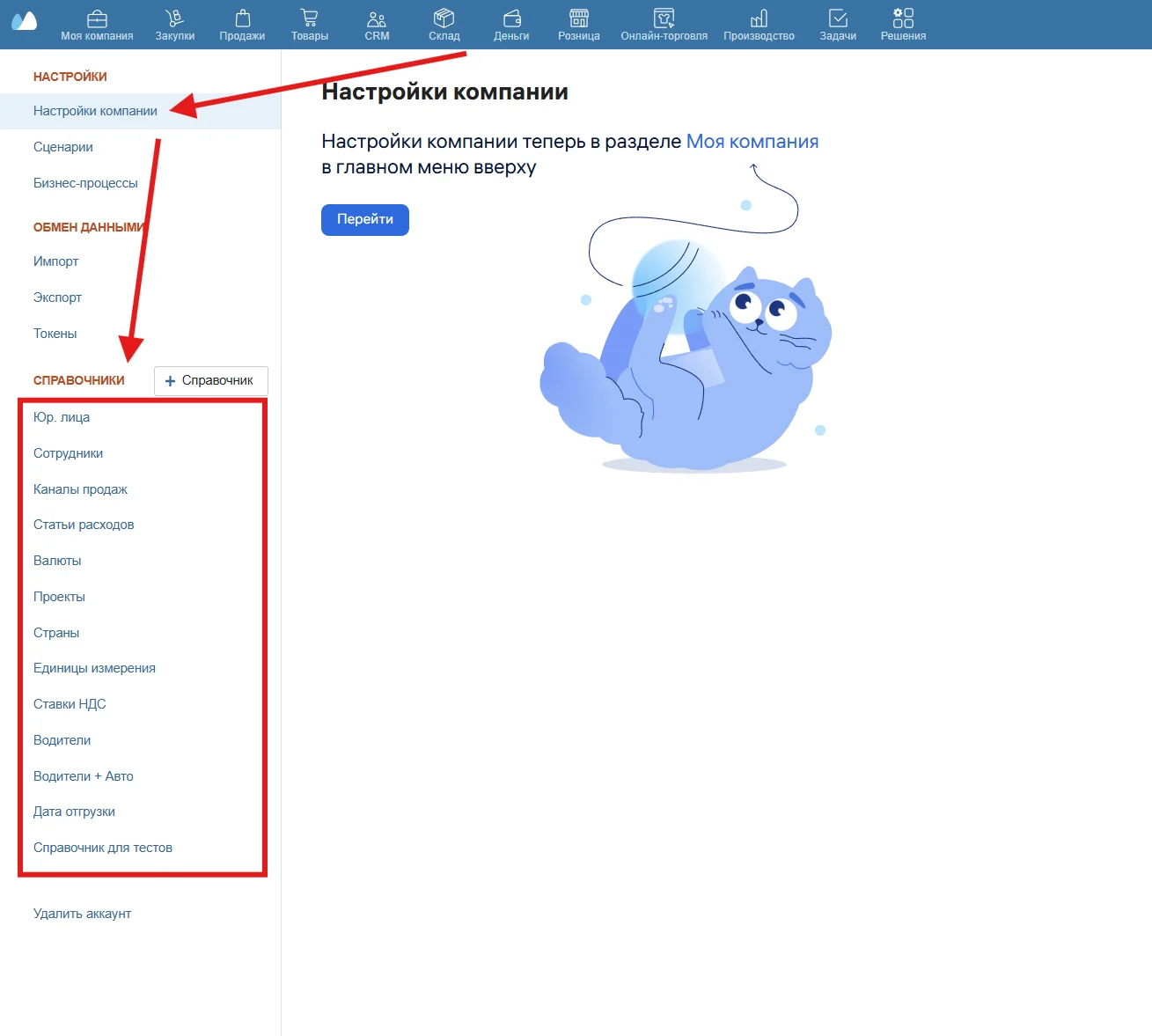
Как добавить поля в справочник:
Постоянная запись или справочник из отгрузки — в чём разница?
6.1 Постоянная запись
Данные всегда берутся из одной выбранной записи справочника.
Пример: если адрес погрузки всегда один (основной склад), выберите источник «Справочник (постоянная запись): …» и в «Запись справочника» — нужную запись. Она будет подставляться в каждую ЭТрН.

6.2 Справочник из отгрузки (динамический)
Чтобы выбирать любую запись при оформлении отгрузки (например, любого водителя), добавьте справочник полем в отгрузку.
После этого он появится в списке источников как «Из Отгрузки: название поля».

Затем укажите, какие данные записи передавать в ЭТрН:
- Откройте в шаблоне нужное поле.
- Выберите источник «Из Отгрузки: название поля».
- В «Поле» укажите поле справочника (например, ФИО водителя, госномер).
При выборе записи в отгрузке все её данные автоматически попадут в настроенные поля ЭТрН.
Поля МойСклад: где их найти
Адрес
Обязательные поля адреса: индекс и регион
Поля «Адрес.Индекс» и «Адрес.Регион» заполняются в двух местах:
- Фактический адрес контрагента
- Юридический адрес контрагента
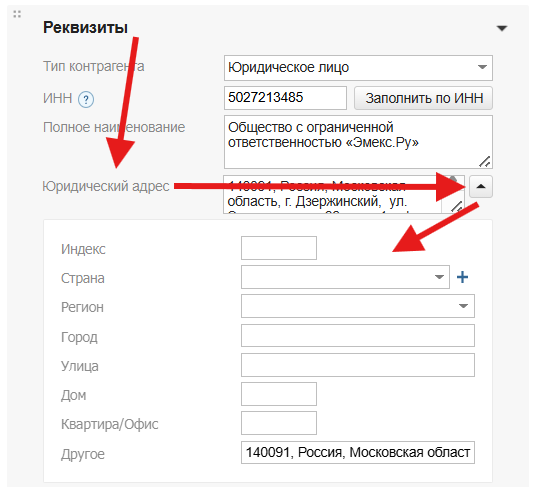
После заполнения их можно назначить источником данных.
Примечание: если заполняете регион вручную (без справочника регионов МойСклад), указывайте двузначный код, как на автомобильных номерах: Москва — 77, Санкт-Петербург — 78, Московская область — 50.
Адрес доставки
Поле во вкладке «Отгрузка». МойСклад заполняет его из фактического адреса контрагента.

Фактический адрес
Вкладка «Контрагент» / «Организация».
Юридический адрес
Вкладка «Контрагент» / «Организация».
Другие поля
Блок «Другие поля» во вкладке «Отгрузка».


Пользовательские поля
Любые дополнительные поля, созданные вами в МойСклад.
В «Отгрузке»

В «Контрагентах»

Итоговая проверка настроек
Проверьте настройки одним из способов:
- В «Быстрой настройке» — шаг 5 «Проверка Отгрузок» и шаг 6 «Пробная ЭТрН» (как это выглядит).
- В любой Отгрузке — «Решения» → «Сформировать ЭТрН XML». При ошибке откроется страница разбора с подсказками «Где исправить» (подробнее).
Роуминг в ЭДО: идентификатор участника
При роуминге (обмен через разных операторов ЭДО) контрагенты определяются по полю «Идентификатор участника ЭДО».

Поле можно заполнить у грузоотправителя, грузополучателя и перевозчика.
Пример идентификатора:
2BM-7700000000-770001001-202504091107074511111 или 2be01a01e6c68e678e5bcd631762ccba54d
Указывайте его полностью.
- Контрагентов мало — шаблон на конкретного контрагента + источник «Ручное значение» для поля «Идентификатор участника ЭДО».
- Контрагентов много — создайте пользовательское поле в карточке контрагента, заполните его и выберите источником данных.
Ссылка для скачивания XML ЭТрН в отгрузке
- В МойСклад откройте «Отгрузки» → «Настройки» и добавьте дополнительное поле типа «Ссылка» (или «Строка»).
- В решении откройте раздел «Ссылка для скачивания» слева.
- В поле «Поле Отгрузки для результата формирования ЭТрН» выберите созданное поле и нажмите «Сохранить». Для ЭЗЗ выберите поле Заказа поставщику в «Поле Заказа поставщику для результата формирования ЭЗЗ».
- Нажмите в Отгрузке «Сформировать ЭТрН XML» и обновите страницу (F5).

В поле появится постоянная ссылка. Она каждый раз собирает XML по актуальным данным, а при ошибке ведёт на страницу разбора.
Тариф МойСклад без дополнительных полей не даёт записать ссылку. Файл при этом скачивается со страницы решения.
Услуги в ЭТрН и ЭЗЗ: как включить
ЭТрН и ЭЗЗ оформляются на перевозку грузов, поэтому услуги из документа («Доставка», «Подъём/занос») в них не попадают. Если включить, каждая услуга станет отдельной строкой груза: 1 место, масса 1 кг, ценность — сумма услуги. Общая масса документа вырастет на эту массу.
- Откройте в решении раздел «Ссылка для скачивания».
- В блоке «Услуги в документах» отметьте «Учитывать услуги в ЭТрН» и/или «Учитывать услуги в ЭЗЗ» и нажмите «Сохранить».
Если в документе есть услуги, на странице скачивания появится жёлтая заметка с названиями услуг и ссылкой на эту настройку.

Документ только из услуг при выключенной настройке не формируется: добавьте в него товар или включите услуги.
Быстрый старт ЭЗЗ (электронная заказ-заявка)
Основные настройки ЭЗЗ совпадают с настройками ЭТрН. Всё уже настроено — остаётся скорректировать источники под ваши задачи.
ЭЗЗ формируется из вкладки «Заказы поставщикам». Шаблоны и приоритеты работают так же, как для ЭТрН.

Ниже — только отличия ЭЗЗ от ЭТрН.
1. Код ФИАС / ГАР
В адресах ЭЗЗ есть поле «Код ФИАС» (ГАР) — уникальный идентификатор адреса в госреестре.
Пример: 2828c3e8-438c-483b-91a0-48fec2acf9e9
Код нужен, чтобы оператор ЭДО точно определил адреса контрагентов, перевозчика и пунктов погрузки/выгрузки.
Рекомендуем создать дополнительное поле в «Контрагентах» и хранить ФИАС там — после настройки он будет попадать в ЭЗЗ автоматически.
Параметр условно обязательный: некоторые операторы ЭДО выдают ошибку о неточном адресе без него. Где взять код:
- На сайте ФНС (расширенный поиск): fias.nalog.ru/ExtendedSearch
- Загрузите XML ЭЗЗ в ЭДО и подтвердите адрес — система покажет соответствующий код ФИАС.

Код ФИАС используется в адресах: грузоотправитель, перевозчик, пункт подачи ТС (погрузка и выгрузка).
2. Маршрут перевозки, пункты погрузки и выгрузки

Если пункты погрузки и выгрузки отличаются от адресов контрагента или организации, добавьте их отдельно:
- Создайте обычного контрагента, например «Пункт выгрузки СДЭК Москва Измайлово 77», и заполните адрес. Добавить контрагента
- В «Заказах поставщикам» добавьте поле «Пункты выдачи» типа «Справочник» с источником «Контрагенты».

После настройки в решении адреса будут передаваться в ЭЗЗ автоматически. Пункт погрузки настраивается так же.

Не рекомендуем пользовательский справочник для адресов: регион придётся вводить цифровым кодом и заполнять все поля вручную. Вкладка «Контрагенты» передаёт адрес в правильном для XML формате.
3. Длина, ширина, высота груза, м
Для ЭЗЗ эти параметры обязательны. В МойСклад таких полей нет: создайте их в карточке товара или задайте примерные значения через источник «Ручное значение».
Размер передаётся в метрах. Минимальное значение — 0,01.

4. Объём груза, м³
Обязательное поле ЭЗЗ. В МойСклад поле «Объём» — просто число без единиц, каждый трактует его по-своему.

Если единицы не совпадают, укажите коэффициент в строке «Корректирующая строка (Умножение)» — как для веса в ЭТрН.

Пример
- В МойСклад 0,5 и это 0,5 м³ — множитель 1.
- В МойСклад 50, а это 0,5 м³ — множитель 0,01.
Объём передаётся в м³. Минимальное значение — 0,01.
5. Параметры транспортного средства
Настраивается как в разделе «Несколько водителей, у каждого своя машина».
Обязательные поля:
- Тип ТС (легковой, грузовой и т. д.)
- Грузоподъёмность, т
- Вместимость, м³
Обычно данные ТС вносит перевозчик, поэтому блок можно заполнить формально через источник «Ручное значение».

Частые вопросы
Где в МойСклад хранить данные водителей и автомобилей для ЭТрН?
В МойСклад нет таких сущностей. Для одного водителя данные вводятся вручную в приложении, для нескольких — создаётся пользовательский справочник и добавляется полем в отгрузку. Подробнее
Как передать вес в ЭТрН, если в карточке товара он в граммах?
ЭТрН принимает вес в килограммах. В полях «4.13. Масса брутто» и «4.14. Масса нетто» (блок «Сведения о грузах») укажите в строке «Корректирующая строка (Умножение)» коэффициент 0,001. Подробнее
Как сформировать ЭТрН в МойСклад?
Откройте приложение в разделе «Решения» МойСклад и пройдите «Быструю настройку» — 7 шагов, около 5 минут: проверка адресов, водители и машины, пробная ЭТрН. Остальные поля накладной уже сопоставлены со стандартными полями МойСклад. Дальше ЭТрН формируется из Отгрузки кнопкой «Сформировать ЭТрН XML». Быстрая настройка
Как выгрузить ЭТрН в формате XML?
Добавьте в отгрузки дополнительное поле типа «Ссылка» и выберите его в решении в разделе «Ссылка для скачивания». Сохраните отгрузку и обновите страницу (F5) — в поле появится ссылка на XML-файл ЭТрН. Подробнее
Оператор ЭДО не принимает XML ЭТрН. Что проверить?
Чаще всего не заполнены индекс и регион в адресах организации или контрагента — без них ЭТрН не проходит проверку. Решение проверяет файл по схеме ФНС ещё до скачивания: если что-то не так, вместо файла откроется страница разбора с полем, которое нужно исправить, и ссылкой на карточку. Подробнее
Грузоотправитель и перевозчик — одно лицо. Как заполнить ЭТрН?
Оставьте поле «Перевозчик» в «Других полях» Отгрузки пустым — перевозчиком в ЭТрН станет ваша организация. Если однажды повезёт ТК, выберите её в этом поле. Подробнее
Как исправить ошибку в ЭТрН?
Если ЭТрН не сформировалась, откроется страница разбора: какое поле не заполнено, что там сейчас, где исправить — со ссылкой на карточку в МойСклад или на поле шаблона. Исправьте и нажмите «Сформировать ЭТрН XML» в Отгрузке ещё раз. Подробнее
Откуда в ЭТрН берётся адрес доставки?
По умолчанию место выгрузки — фактический адрес покупателя. Если груз едет в другое место, впишите адрес в Отгрузке в «Адрес доставки» по полям и включите это в «Быстрой настройке» на шаге 3 — тогда адрес из Отгрузки главнее. Подробнее
Как загрузить ЭТрН в Диадок или СБИС?
Скачайте XML из Отгрузки и загрузите файлом у оператора: в Контур.Диадок / Контур.Логистике — раздел «ЭТрН», «Создать накладную» → «Загрузить файл»; в СБИС — раздел ЭТрН, создание документа загрузкой из файла. Затем подпишите и отправьте перевозчику. Подробнее
Почему услуги не попали в ЭТрН?
ЭТрН и ЭЗЗ оформляются на перевозку грузов, поэтому по умолчанию услуги («Доставка», «Подъём/занос») в документ не включаются. Чтобы добавить их строками груза, откройте в решении «Ссылка для скачивания» → «Услуги в документах» и отметьте «Учитывать услуги в ЭТрН». Если в документе только услуги, ЭТрН не сформируется — добавьте в него товар. Подробнее
Как объединить несколько отгрузок в одну ЭТрН в МойСклад (Мой склад)?
Откройте «Продажи» → «Отгрузки», отметьте нужные отгрузки (до 30) и нажмите «Решения» → «Сформировать ЭТрН XML из выбранных». Решение соберёт одну ЭТрН: грузы всех отгрузок в одном файле, вес, объём, число мест и сумма посчитаны по всем. Ссылка на файл запишется в поле каждой выбранной отгрузки. Подробнее
Можно ли указать в одной ЭТрН несколько грузополучателей?
Решение объединяет только отгрузки одного рейса: у них должны совпадать организация, грузоотправитель, грузополучатель с адресом доставки, перевозчик, водители и автомобили. Если что-то отличается, ЭТрН не сформируется: на странице разбора для каждого поля показано значение у каждой отгрузки. Для разных получателей сформируйте ЭТрН отдельно по каждому. Подробнее
Помощь и поддержка
Price Hub — сделано продавцами для продавцов
Приложения для МойСклад и маркетплейсов — Ozon, Wildberries, Яндекс Маркет, Авито. Мы сами продаём автозапчасти: больше 1500 позиций, каждый день на маркетплейсах. Поэтому делаем то, что экономит время и деньги, и проверяем всё сначала на своём складе.
Сделаем любую интеграцию МойСклад с чем угодно — маркетплейсы, сайты, поставщики, боты, отчёты, любые ваши фантазии. Есть идея? Напишите нам. Если идея классная, сделаем её бесплатно. Нужна доработка под вас — разработка под заказ.
Без колл-центра: вопрос в мессенджере попадает сразу к тем, кто делал приложение.
 Telegram @PRICEHUB1
 Написать в MAX


